













Jak filtry i etykiety Gmaila same porządkują pocztę: kroki konfiguracji, pięć gotowych przepisów na filtry i rozwiązanie dla zespołów na wspólnym adresie.
Spis treści
Aby automatycznie przenosić e-maile do folderów w Gmailu, tworzysz filtr: mówisz Gmailowi, co ma wyłapywać (nadawcę, temat, słowo kluczowe) i co z tym zrobić (dodać etykietę, zarchiwizować, oznaczyć gwiazdką). Gmail nie używa folderów w klasycznym sensie; ich rolę pełnią etykiety, a filtr to reguła, która przypisuje do nich wiadomości od razu po nadejściu. Dobrze skonfigurowany filtr to jedne z najlepiej wydanych pięciu minut w Twojej skrzynce: McKinsey Global Institute ustalił, że przeciętny pracownik wiedzy spędza na obsłudze poczty e-mail około 28% tygodnia pracy.
W skrócie:
- Otwórz Gmaila i kliknij ikonę „Pokaż opcje wyszukiwania” po prawej stronie paska wyszukiwania.
- Wpisz kryteria: adres nadawcy, temat lub słowa kluczowe.
- Kliknij „Utwórz filtr” u dołu panelu wyszukiwania.
- Wybierz działanie: „Zastosuj etykietę” to krok przeniesienia do folderu, a dodatkowo możesz archiwizować („Pomiń folder Odebrane (Archiwizuj)”), oznaczyć jako przeczytane lub oznaczyć gwiazdką.
- Zaznacz „Zastosuj filtr także do pasujących wątków”, aby uporządkować e-maile, które już masz, a potem kliknij „Utwórz filtr”.
Od teraz każdy kolejny e-mail pasujący do reguły sam trafi na swoje miejsce. W dalszej części poradnika omawiamy każdy krok ze zrzutami ekranu, pięć gotowych przepisów na filtry i to, czego używać zamiast filtrów, gdy cały zespół pracuje na tej samej skrzynce.
Zalety automatycznego przenoszenia e-maili do folderów w Gmailu
Funkcja automatycznego przenoszenia do folderów w Gmailu, znana też jako „Filtry”, pozwala automatycznie przenosić e-maile, sortując je i kategoryzując według różnych kryteriów. Konfigurując filtr, możesz określić kryteria, takie jak adres e-mail nadawcy, słowa kluczowe w temacie, wyrażenia w treści e-maila, typy plików załączników itp. Następnie określasz, co Gmail ma zrobić, gdy e-mail spełnia kryteria, na przykład automatycznie przenieść go do określonego folderu, oznaczyć jako przeczytany, oznaczyć jako ważny lub dodać do niego etykietę. Po skonfigurowaniu filtrów Gmail będzie sortować wszystkie przychodzące e-maile, dzięki czemu zachowasz porządek i sprawniej ustalisz priorytety. Oto najważniejsze korzyści z tego, że umiesz automatycznie przenosić e-maile:
Większa wydajność
Automatyczne przenoszenie do folderów w Gmailu zwiększa wydajność, bo automatyzuje porządkowanie poczty. Zmniejsza wysiłek potrzebny do ręcznego przeglądania wiadomości i przenoszenia ich do różnych folderów. Gdy filtry automatycznie przenoszą e-maile do określonych folderów, ważne wiadomości trafiają na pierwszy plan, a ręczne wyszukiwanie przestaje być potrzebne.
Oszczędność czasu
Skrzynka dobrze uporządkowana etykietami oszczędza pracownikom czas. Po pierwsze, pozwala szybko wyłapać ważne e-maile, które wymagają natychmiastowej uwagi. Po drugie, gdy e-maile są posortowane i skategoryzowane, łatwiej je wyszukać i do nich wrócić, kiedy trzeba. Automatyczne przenoszenie do folderów w Gmailu pomaga nie tracić na to zbyt wiele czasu. Dzięki temu pracownicy lepiej gospodarują czasem w pracy.
Własny system skrzynki odbiorczej
Uporządkowaną skrzynkę można dopasować do potrzeb każdej firmy, tak by odzwierciedlała jej sposób pracy. Możesz:
Tworzyć etykiety i filtry na podstawie przepływu pracy firmy
Firmy mają różne środowiska pracy i systemy. Możesz tworzyć filtry, które odpowiadają tym potrzebom. Na przykład firma, która na co dzień zajmuje się obsługą klienta, może mieć foldery odpowiadające takim sprawom.
Używać kolorów, aby system był przyjemniejszy dla oka
Etykiet w kolorach można używać, aby wizualnie odróżniać rodzaje e-maili lub wskazywać ich status. 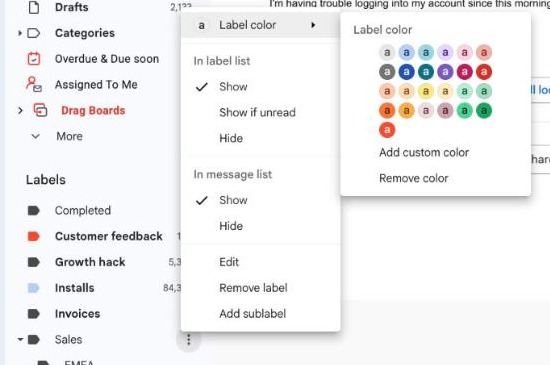 Możesz automatycznie przenosić e-maile i oznaczać je według działu, który za nie odpowiada.
Przypisywać kilka etykiet do jednego e-maila
Największą zaletą tego, że Gmail używa etykiet zamiast tradycyjnych folderów, jest możliwość przypisania jednemu e-mailowi kilku etykiet Gmaila. Na przykład e-mail, który jest pilny i dotyczy obsługi klienta, możesz automatycznie przenieść i oznaczyć obiema etykietami.
Wspierać współpracę i spójność
Firmy mogą zdefiniować system automatycznego przenoszenia do folderów w Gmailu, aby wszyscy używali tych samych etykiet i filtrów. Ułatwia to znajdowanie e-maili u różnych członków zespołu i w różnych działach. To z kolei usprawnia współpracę przy projektach i zwiększa produktywność. Dostosowując system etykiet w Gmailu, firma może stworzyć uporządkowaną skrzynkę, automatycznie przenosić e-maile według potrzeb i odzwierciedlić w niej własne potrzeby i przepływy pracy.
Skupienie i produktywność
Skupiony i produktywny zespół to podstawa dobrych wyników. Jak wpływa na to poczta e-mail? Dzięki systemom, które zapobiegają bałaganowi, zespoły mają czas na pracę nad projektami bez rozpraszania się. Nie grzęzną w wyszukiwaniu e-maili, przez co szybciej kończą zadania. Z kolei gdy ktoś z zespołu potrzebuje pomocy innej osoby, szybko ją dostaje, bo ta osoba nie tkwi w sortowaniu swoich wiadomości.
Jak automatycznie przenosić e-maile
Funkcja automatycznego przenoszenia do folderów w Gmailu nazywa się filtrem. Jeśli użytkownik lub zespół utworzy filtry w swojej skrzynce, system będzie automatycznie przenosić e-maile zgodnie z regułami. Może to oznaczać utworzenie etykiety w Gmailu. Dzięki temu wszystkie powiązane wiadomości są dostępne pod tą samą etykietą, która działa jak folder. Aby automatycznie filtrować e-maile w Gmailu, wykonaj te kroki:
- Otwórz Gmaila i przejdź do paska wyszukiwania u góry.
- Wpisz kryteria wyszukiwania e-maili, które chcesz filtrować. Możesz na przykład wyszukać e-maile z adresu nadawcy, z konkretnym tematem, z powiązanymi słowami kluczowymi lub z określonymi typami plików.
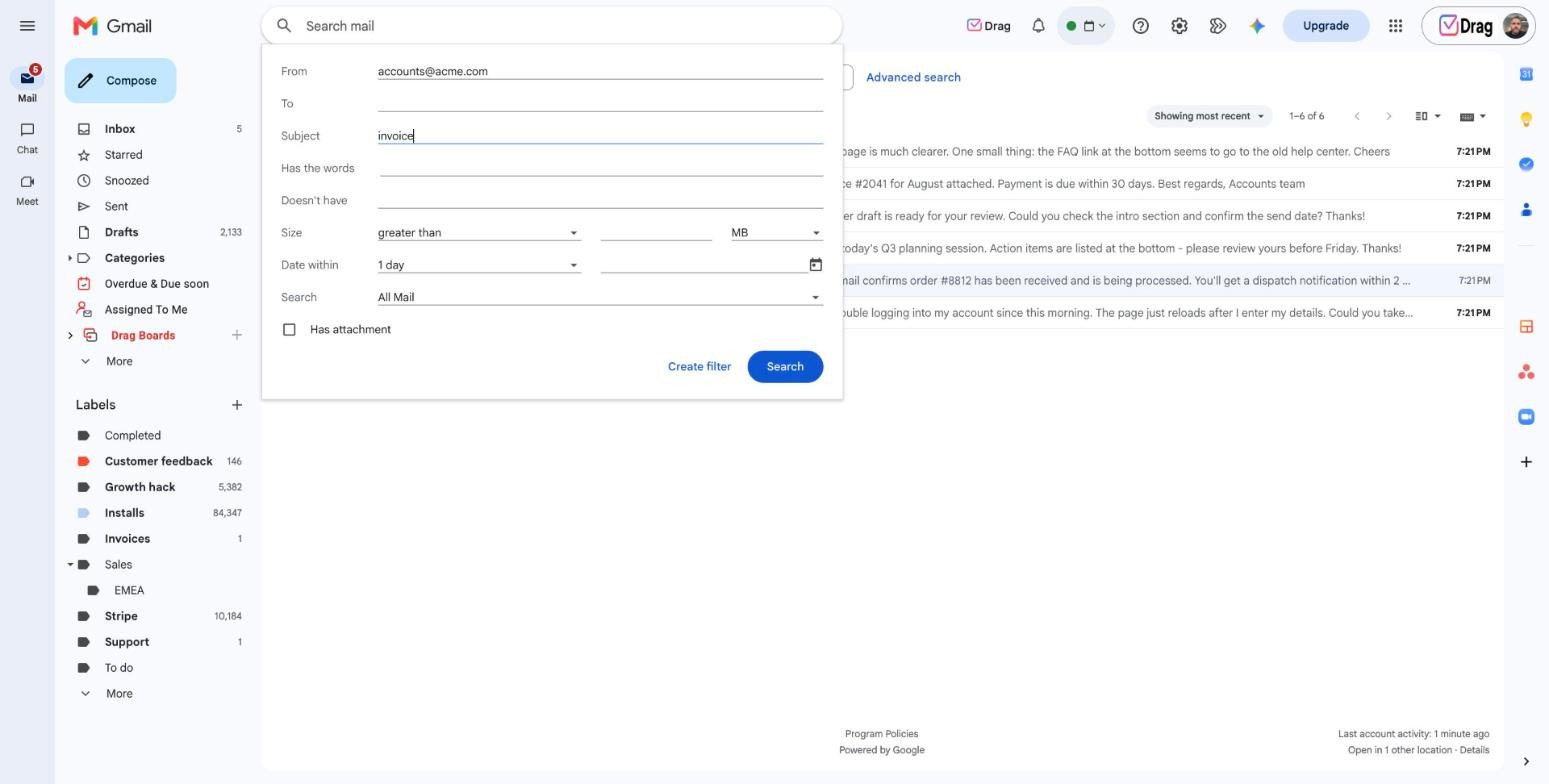
- Gdy wpiszesz kryteria wyszukiwania, kliknij przycisk „Utwórz filtr” w prawym dolnym rogu.
- W oknie „Utwórz filtr” wybierz, co Gmail ma zrobić. Czyli skorzystaj z automatycznego przenoszenia do folderów. Możesz dodać etykietę, aby automatycznie przenosić e-maile. Możesz też oznaczyć je jako przeczytane, zarchiwizować, usunąć lub oznaczyć jako ważne.
- Następnie kliknij przycisk „Utwórz filtr”, aby zapisać filtr.
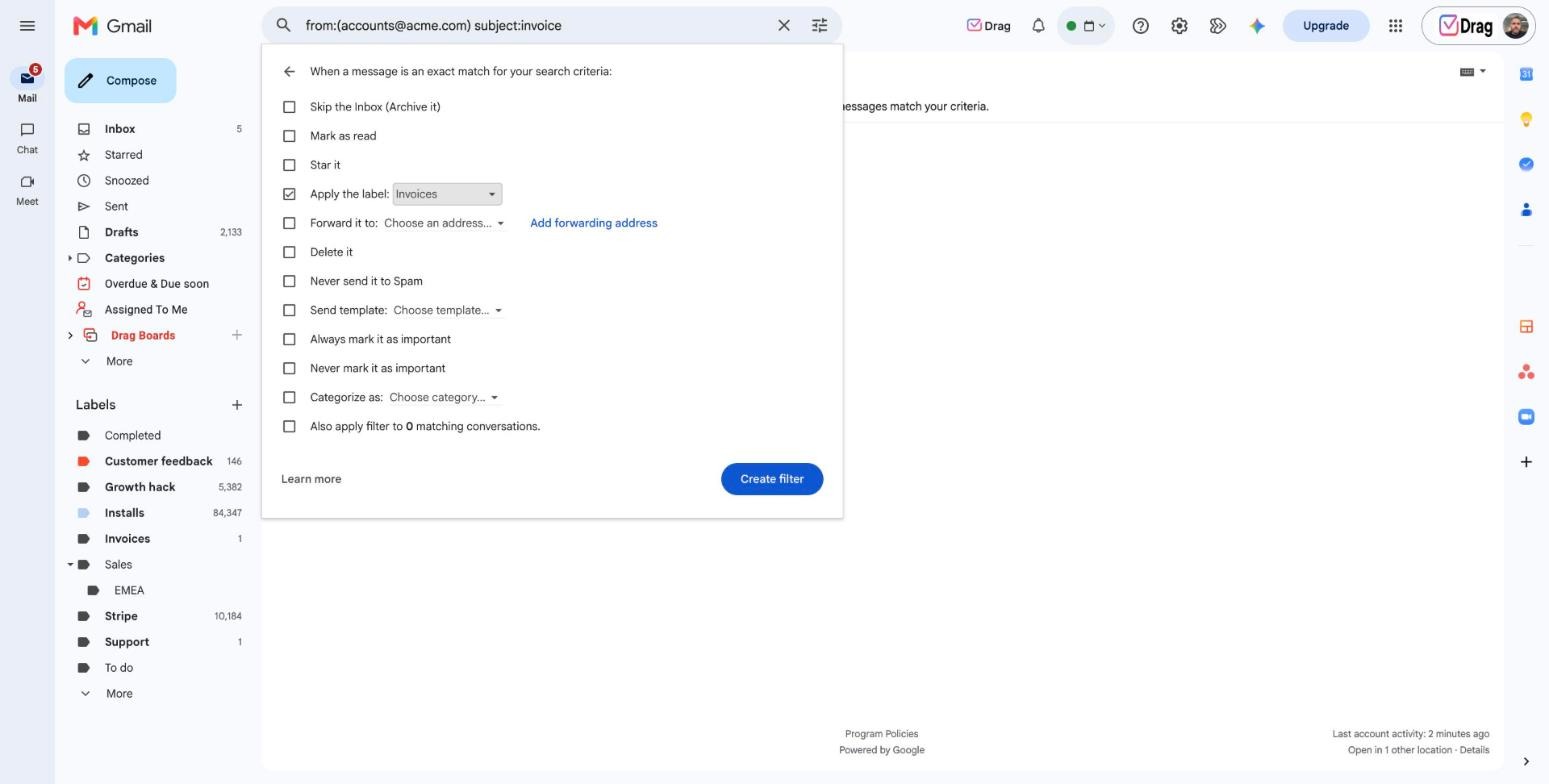
- Od tej pory wszystkie nowe e-maile, które spełniają kryteria filtra, będą sortowane przez skonfigurowany przez Ciebie system automatycznego przenoszenia. Wskazówka: możesz utworzyć kilka filtrów, aby automatycznie sortować różne rodzaje e-maili.
- Foldery znajdziesz w menu po lewej stronie skrzynki. Zobaczysz tam wszystkie posortowane wiadomości w jednym folderze.
Pięć gotowych przepisów na filtry
Najszybciej zaczniesz, kopiując działający przepis. Te pięć obejmuje najczęstsze przypadki; wklej kryteria do panelu opcji wyszukiwania Gmaila i wybierz działanie:
| Cel | Kryteria filtra | Działanie filtra |
|---|---|---|
| Automatyczne porządkowanie faktur | Temat: faktura OR paragon | Zastosuj etykietę „Finanse”, Pomiń folder Odebrane (Archiwizuj) |
| Mniej szumu z newsletterów | Zawiera słowa: unsubscribe | Zastosuj etykietę „Newslettery”, Pomiń folder Odebrane (Archiwizuj), Oznacz jako przeczytane |
| Nigdy nie przegap wiadomości od przełożonego | Od: adres Twojego przełożonego | Zastosuj etykietę „Priorytet”, Oznacz gwiazdką, Zawsze oznaczaj jako ważne |
| Kierowanie poczty od klientów według domeny | Od: @clientdomain.com | Zastosuj etykietę „Klienci/AcmeCo” |
| Zbieranie załączników do przejrzenia | Ma załącznik, rozmiar większy niż 5 MB | Zastosuj etykietę „Do uporządkowania”, Nigdy nie wysyłaj do spamu |
Dwa nawyki sprawiają, że przepisy sprawdzają się na dłuższą metę. Po pierwsze, wybieraj stabilne kryteria (domeny nadawców, słowa strukturalne, takie jak „faktura”) zamiast jednorazowych tematów, które zmieniają się z każdym e-mailem. Po drugie, raz na kwartał przeglądaj listę filtrów w Ustawieniach, na karcie „Filtry i zablokowane adresy”: nieużywane filtry gromadzą się po cichu, a dwie sprzeczne reguły mogą odesłać wiadomość tam, gdzie nigdy nie zajrzysz.
Alternatywy dla przenoszenia e-maili do folderów w Gmailu
Wiele zespołów pracujących w Gmailu decyduje się na wspólną skrzynkę odbiorczą w Gmailu. Zamiast tradycyjnych skrzynek ze wspólnymi danymi logowania wspólna skrzynka odbiorcza pozwala wielu osobom korzystać z niej jednocześnie. Dzięki wspólnej skrzynce odbiorczej, takiej jak DragApp, członkowie zespołu mogą razem odpowiadać na e-maile, przypisywać je poszczególnym osobom i na bieżąco śledzić postęp rozmów. W efekcie poprawia to komunikację i koordynację w zespole, co przekłada się na większą produktywność i szybsze odpowiedzi. Wspólne skrzynki odbiorcze są często używane w zespołach obsługi klienta, sprzedaży, HR i finansów, gdzie kilka osób musi zarządzać przychodzącymi e-mailami i dbać o to, aby szybko dostawały odpowiedź.
Tablice Kanban w Gmailu
Alternatywą dla folderów w Gmailu jest zamiana skrzynek Gmaila w tablice Kanban. To kolejna funkcja DragApp. Tablice Kanban zwykle składają się z kolumn odpowiadających etapom projektu lub przepływu pracy, takim jak „do zrobienia”, „w toku” i „gotowe”. Dzięki temu możesz porządkować e-maile według etapów i nadal widzieć je wszystkie jednocześnie, czego nie da się zrobić w folderach Gmaila.




Dzięki temu członkom zespołu łatwiej zrozumieć bieżący status projektu i ustalić kolejne kroki. Tablice Kanban zwiększają też przejrzystość, bo postęp jest widoczny dla całego zespołu. Pomaga to uniknąć zamieszania i wzmacnia poczucie odpowiedzialności. Korzystając z tablicy Kanban, zespoły widzą, gdzie praca utknęła, co ułatwia optymalizację przepływów pracy i zwiększenie wydajności. Tablice Kanban pomagają też ustalać priorytety, bo dają jasny obraz listy zadań.
Przestrzenie robocze Drag
Jeśli wolisz porządkować e-maile w folderach, ale potrzebujesz, aby te foldery były wspólne, rozwiązaniem mogą być przestrzenie robocze Drag (workspaces). Wyglądają jak foldery w Twoim Gmailu, ale dają znacznie więcej niż samo porządkowanie e-maili.


1. Można je wyświetlać w różnych układach
Jak wspomnieliśmy wyżej, przestrzenie robocze Drag można wyświetlać jako tablicę Kanban. Można je jednak oglądać także w tradycyjnym widoku listy lub podglądu.
2. Można je udostępniać różnym użytkownikom
Każdą przestrzeń roboczą Drag można udostępnić innym zespołom. Dzięki temu firmy porządkują e-maile w różnych działach, zachowując prywatność i bezpieczeństwo danych. Na przykład przestrzeń Obsługa klienta może być udostępniona zespołowi wsparcia, a osobna przestrzeń Wsparcie IT zespołowi technicznemu, który będzie miał dostęp tylko do e-maili wsparcia eskalowanych do tego zespołu.
3. Obsługują e-maile i zadania
Kolejną zaletą przestrzeni roboczych Drag jest to, że możesz zarządzać nie tylko e-mailami, ale też zadaniami. Zadania i e-maile można traktować tak samo i zarządzać nimi obok siebie.
4. Mogą być wspólną skrzynką odbiorczą
Wiele zespołów pracujących w Gmailu decyduje się na wspólną skrzynkę odbiorczą w Gmailu. Zamiast tradycyjnych skrzynek ze wspólnymi danymi logowania wspólna skrzynka odbiorcza pozwala wielu osobom korzystać z niej jednocześnie. W przestrzeniach roboczych Drag możesz podłączyć skrzynkę, na przykład support@, i widzieć napływające e-maile w czasie rzeczywistym. Członkowie zespołu mogą wtedy razem odpowiadać na e-maile, przypisywać je poszczególnym osobom i na bieżąco śledzić postęp rozmów.
Drag · z Varley
Skrzynka odbiorcza, w której Twój zespół i Varley pracują razem
Wspólna skrzynka odbiorcza i czat na żywo dla zespołów pracujących w Gmailu, z Varley, AI od Drag, w cenie od 18 USD. Do tego serwer MCP, z którego mogą korzystać Twoje własne narzędzia AI.
Jak automatycznie przenosić e-maile we wspólnej skrzynce odbiorczej
Utworzenie reguły automatyzacji polega na użyciu tych samych zasad co przy automatycznym przenoszeniu do folderów w Gmailu, ale zamiast etykiet reguła zamienia wiadomości w karty. Oto jak to zrobić:
- Otwórz swoją wspólną skrzynkę odbiorczą i kliknij ikonę Drag w prawym górnym rogu
- W menu po lewej wybierz „Automations” (automatyzacje)
- W tym menu możesz nazwać automatyzację i ustawić jej reguły
- Na przykład jeśli regularnie dostajesz wiadomości z tematem „Faktura” i chcesz dodawać je do tablicy „Dostawcy”, wybierz „Subject” (temat) i „Contains” (zawiera), a w polu tekstowym wpisz słowa kluczowe.
- Następny krok to wybór, co zrobić z tymi przychodzącymi wiadomościami. W polu „Then” (wtedy) wybierz działanie. Możesz dodać kilka działań, na przykład dodanie etykiet, przeniesienie do konkretnej tablicy i kolumny, oznaczenie innego użytkownika itp.
Po skonfigurowaniu filtra każda przychodząca wiadomość we wspólnej skrzynce odbiorczej, która spełnia reguły, zostanie odpowiednio posortowana.
Najczęściej zadawane pytania
Czy Gmail ma foldery?
Nie w klasycznym sensie. Gmail używa etykiet, które widać na pasku bocznym po lewej i które działają jak foldery, z jedną przewagą: jeden e-mail może mieć jednocześnie kilka etykiet, więc ta sama wiadomość może być w „Klientach” i w „Fakturach” bez duplikowania.
Jak automatycznie przenosić e-maile do folderu w Gmailu?
Utwórz filtr: kliknij ikonę „Pokaż opcje wyszukiwania” na pasku wyszukiwania Gmaila, wpisz kryteria, kliknij „Utwórz filtr”, a potem wybierz „Zastosuj etykietę” i wskaż lub utwórz potrzebną etykietę. Dodaj „Pomiń folder Odebrane (Archiwizuj)”, jeśli pasujące e-maile mają całkowicie omijać skrzynkę odbiorczą.
Czy nowy filtr można zastosować do już otrzymanych e-maili?
Tak. Podczas tworzenia filtra zaznacz „Zastosuj filtr także do pasujących wątków”, a Gmail uporządkuje każdy istniejący e-mail, który spełnia kryteria, a nie tylko przyszłe.
Dlaczego mój filtr w Gmailu nie działa?
Najczęstsze przyczyny to zbyt wąskie kryteria (dokładny temat, który się zmienia), sprzeczny filtr działający wcześniej albo wiadomość docierająca przez regułę przekazywania, która zmienia nadawcę. Sprawdź w Ustawieniach kartę „Filtry i zablokowane adresy” i przetestuj kryteria jako zwykłe wyszukiwanie: jeśli wyszukiwanie nie znajdzie e-maila, filtr też go nie znajdzie.
Jak zespoły mogą automatycznie przenosić wspólne e-maile?
Filtry Gmaila działają tylko w skrzynce jednej osoby. W przypadku wspólnego adresu, takiego jak support@ czy invoices@, narzędzie do wspólnej skrzynki odbiorczej, takie jak Drag, stosuje reguły automatyzacji na poziomie zespołu: przychodzące e-maile mogą trafiać na tablicę, być przypisywane konkretnej osobie i automatycznie dostawać etykiety, więc sortowanie odbywa się raz dla wszystkich, a nie w każdej skrzynce osobno. Drag kosztuje od 12 do 24 USD za użytkownika, z AI w cenie od 18 USD.

Współzałożycielka
Współzałożycielka Drag. Pisze o Google Workspace, wspólnych skrzynkach odbiorczych i o tym, jak zespoły naprawdę korzystają z poczty e-mail.
