













Trzy rodzaje Grup Google (lista mailingowa, forum, współdzielona skrzynka), konfiguracja ze zrzutami ekranu i natywna skrzynka, którą wdraża Google.
Najważniejsze informacje
- Grupy Google to trzy produkty pod jednym adresem: lista mailingowa, forum dyskusyjne i współdzielona skrzynka odbiorcza, a to, czy sprawdzą się u Ciebie, zależy od tego, którego z nich naprawdę używasz.
- Są darmowe z każdym kontem Google, mają więcej możliwości z Workspace i nie są już jedyną odpowiedzią Google na pocztę zespołową: obok nich Google wdraża natywną wspólną skrzynkę odbiorczą w Workspace.
- Współdzielona skrzynka odbiorcza pozostaje rodzajem najczęściej wybieranym i zarazem tym, z którego zespoły najczęściej wyrastają: podstawy przypisywania działają, ale nie ma ostrzeżeń o kolizjach, nie ma raportów, a interfejs jest poza Gmailem.
- Ten poradnik omawia, co robi każdy rodzaj, konfigurację krok po kroku, współpracę z Kalendarzem Google, rzeczywiste ograniczenia i moment, w którym warto przejść dalej.
Spis treści
- Czym są Grupy Google?
- Rodzaje Grup Google
- Jak założyć konto w Grupach Google?
- Jak korzystać z Grup Google na co dzień
- Grupy Google i Kalendarz Google
- Wyzwania związane z korzystaniem z Grup Google
- Co wprowadza Google: natywna wspólna skrzynka odbiorcza
- Alternatywy dla Grup Google
- Najczęściej zadawane pytania
- Podsumowanie
Grupy Google to jeden adres, który wykonuje trzy zadania: lista mailingowa do ogłoszeń, forum internetowe do dyskusji i współdzielona skrzynka odbiorcza, którą wiele zespołów zaprzęga do pracy jako swoją pierwszą wspólną kolejkę obsługi klienta. Są darmowe, masz je już na swoim koncie Google i często są właściwym punktem wyjścia. Ten poradnik wyjaśnia każdy rodzaj, pokazuje konfigurację na zrzutach ekranu, omawia współpracę z Kalendarzem Google, którą pomija większość poradników, i uczciwie mówi, gdzie Grupy przestają dawać radę, łącznie z natywną wspólną skrzynką odbiorczą, którą Google właśnie wdraża.
Czym są Grupy Google?
Grupy Google (w polskiej wersji Google: Grupy dyskusyjne Google) to bezpłatna usługa Google, która daje jednemu adresowi e-mail trzy zastosowania: listę mailingową do ogłoszeń, forum internetowe do dyskusji i współdzieloną skrzynkę odbiorczą, w której zespół może wspólnie odpowiadać na wiadomości. Jest dostępna z każdym kontem Google i w każdym planie Google Workspace, dlatego dla wielu zespołów to pierwsza wspólna kolejka. Jak pisze Google: „Grupy dyskusyjne Google umożliwiają grupom osób (na przykład zespołom projektowym, działom firmy czy klasom szkolnym) komunikowanie się i współpracę.”
Rodzaje Grup Google
Co można robić w Grupach Google? Jeśli zastanawiasz się nad korzystaniem z Grup Google w firmie lub prywatnie, oto trzy odrębne kategorie:
Lista mailingowa w Grupach Google
Listy mailingowej w Grupach Google możesz używać do wysyłania ogłoszeń e-mailem do grupy osób. To sposób na masową komunikację i utrzymywanie relacji na przykład z klientami, partnerami czy pracownikami. Zwykle korzysta się z niej wtedy, gdy nie oczekujesz odpowiedzi na swoje e-maile. Przykład: Typowym przykładem jest ogłaszanie klientom nowego produktu lub jego aktualizacji (przez grupę updates@ w Grupach Google). Innym przykładem jest wysyłanie pracownikom komunikatów firmowych.
Forum dyskusyjne w Grupach Google
To główny powód, dla którego powstały Grupy Google: forum internetowe, na którym członkowie grupy mogą się ze sobą komunikować. Wyobraź sobie forum podzielone na tematy, na którym członkowie zespołu dzielą się zadaniami i wspólnie omawiają przydzieloną pracę. Często używa się go jako czatu zespołowego, skupionego na omawianiu konkretnych spraw z wieloma członkami w osobnych wątkach. Może być publiczne lub prywatne. Przykład: Fora dyskusyjne można tworzyć na dowolny temat. Każda osoba z kontem Google może wyszukiwać publiczne fora i rozmowy w Grupach Google.
Współdzielona skrzynka odbiorcza w Grupach Google
Grupy Google nie zostały zaprojektowane jako wspólna skrzynka odbiorcza, ale współdzielona skrzynka odbiorcza (w ustawieniach grupy ta funkcja nazywa się „Wspólna skrzynka odbiorcza”; to nie to samo co opisana niżej natywna wspólna skrzynka odbiorcza Google Workspace) pozwala na więcej współpracy niż pozostałe rodzaje Grup Google. Używana głównie w firmach, oferuje takie funkcje jak przypisywanie tematów czy oznaczanie rozmów jako rozwiązanych. Wiele zespołów zaczyna z niej korzystać do wspólnej pracy nad pocztą, bo Google przez długi czas nie oferował żadnej wspólnej skrzynki odbiorczej ani skalowalnego sposobu współpracy nad e-mailami. Przykład: Typowa konfiguracja to wysyłanie e-maili z prośbą o pomoc do grupy „support@company.com”. Wszystkie osoby z Twojego zespołu obsługi klienta otrzymają te e-maile i będą mogły odpowiadać w wątkach.
Jak założyć konto w Grupach Google?
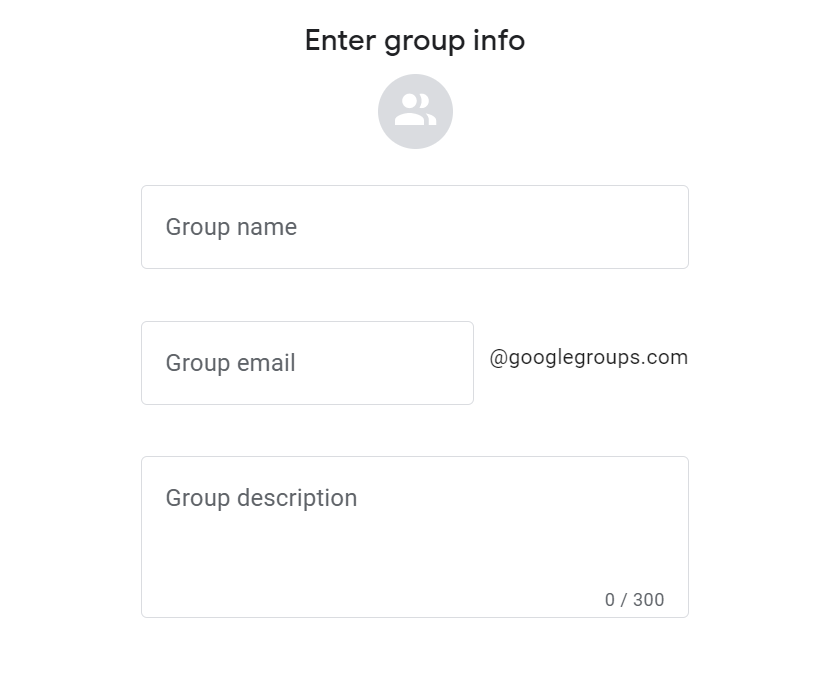
Najpierw warto się dowiedzieć, jak utworzyć grupę Google. Zaloguj się na swoje konto Google, a potem wejdź na stronę Grup Google. Stamtąd skonfigurujesz nowe konto krok po kroku: Krok 1: Kliknij przycisk „Utwórz grupę” u góry strony. 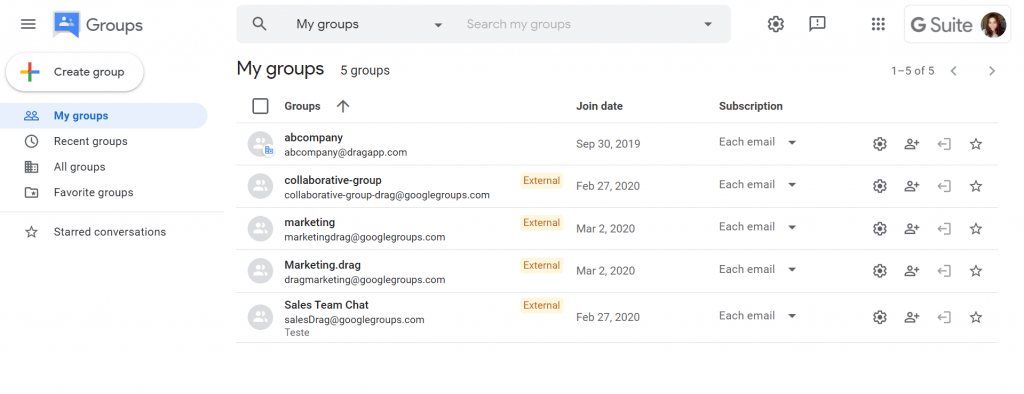 Krok 2: Wpisz nazwę grupy i wybierz adres e-mail, który pasuje do jej przeznaczenia. Dodaj też krótki opis, żeby ludzie wiedzieli, czemu służy grupa.
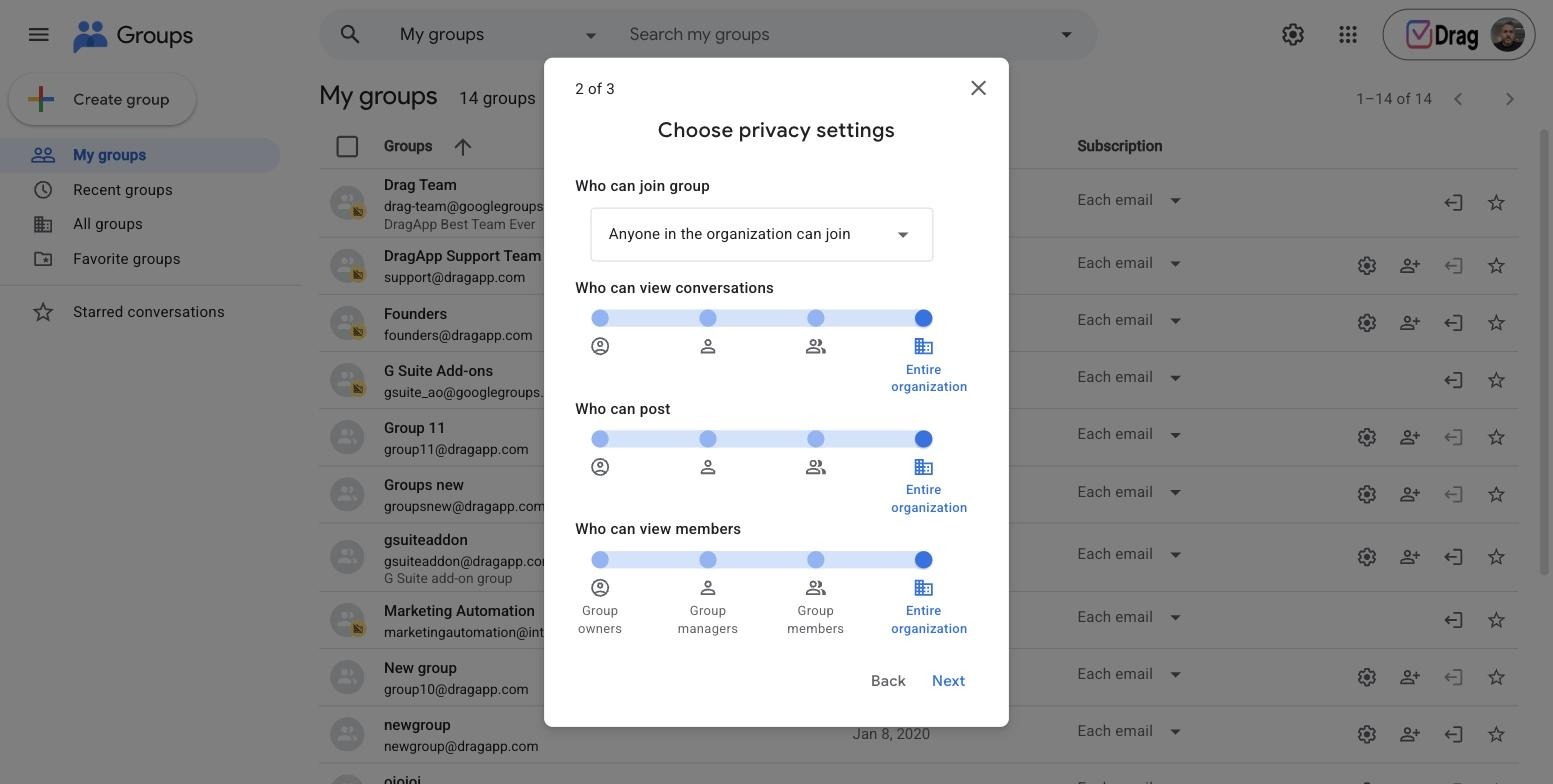
 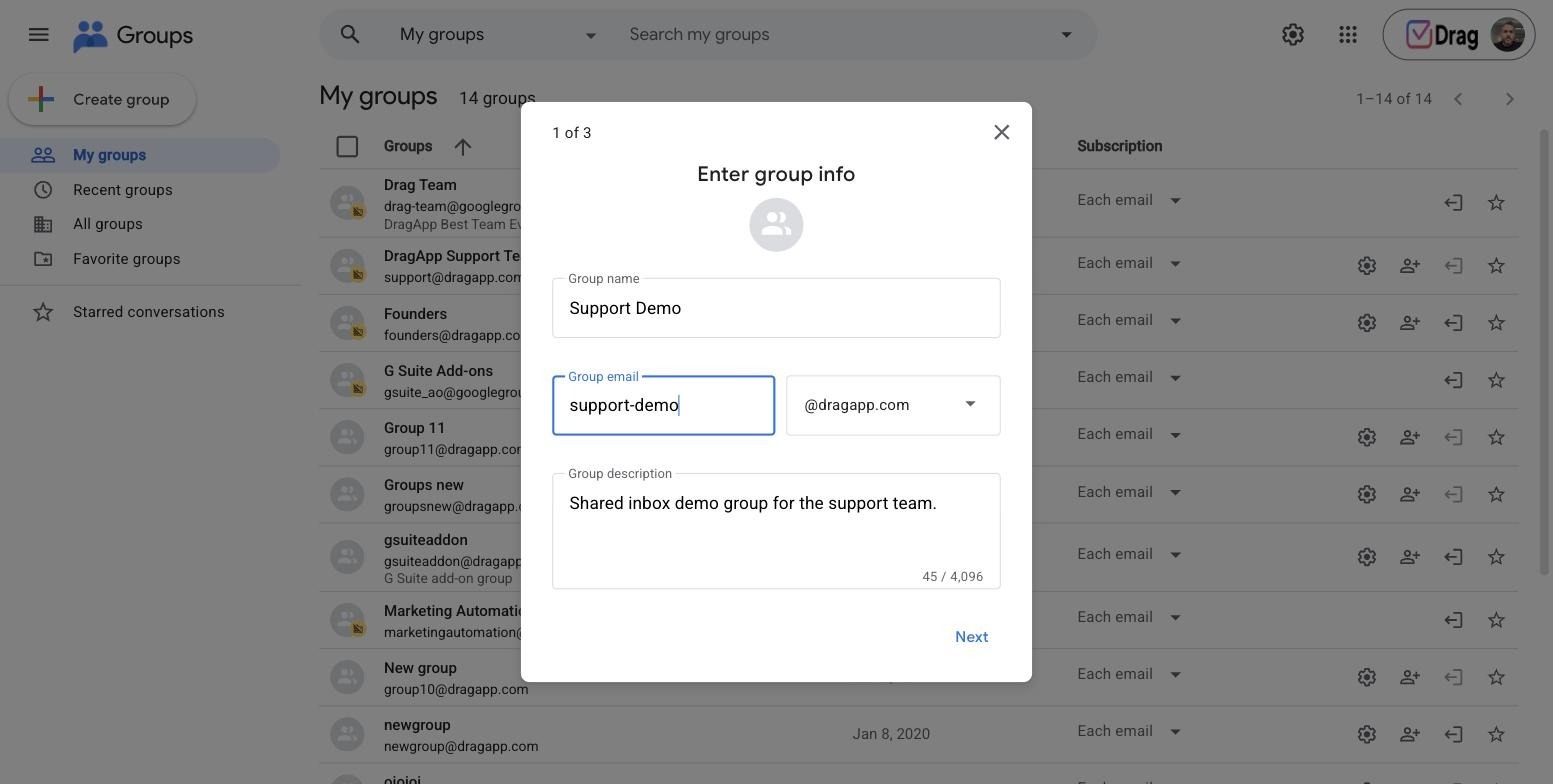 Krok 3: Ustaw odpowiednie uprawnienia grupy, na przykład ustawienia wyświetlania, publikowania i administrowania. Administrator ma do wyboru następujące opcje:
- Właściciele grupy
- Menedżerowie grupy
- Członkowie grupy
- Członkowie organizacji (czyli osoby z Twojej domeny).
 Krok 4: Dodaj członków i menedżerów grupy. Domyślnie to Ty jesteś właścicielem grupy, ale możesz też dodać innych członków zespołu. Napisz również krótką wiadomość powitalną dla uczestników grupy. Na tym ekranie możesz też ustawić, jak członkowie mają otrzymywać e-maile z grupy (subskrypcję). Dostępne opcje to:
- Każdy e-mail
- Podsumowanie
- Streszczenie
- Brak
Pamiętaj, że jeśli wybierzesz opcję Streszczenie lub Podsumowanie, musisz włączyć w grupie historię rozmowy. Możesz dodać członków do grupy bezpośrednio albo zaprosić ich do dołączenia. Oto opcje:
- Dodaj członków bezpośrednio, włączone: wskazani użytkownicy zostają dodani do grupy z wybranymi przez Ciebie ustawieniami subskrypcji. Członkowie mogą później zmienić swoje ustawienia subskrypcji.
- Dodaj członków bezpośrednio, wyłączone: wskazani użytkownicy otrzymują e-mailem zaproszenie do grupy. Zostają do niej dodani dopiero po przyjęciu zaproszenia.
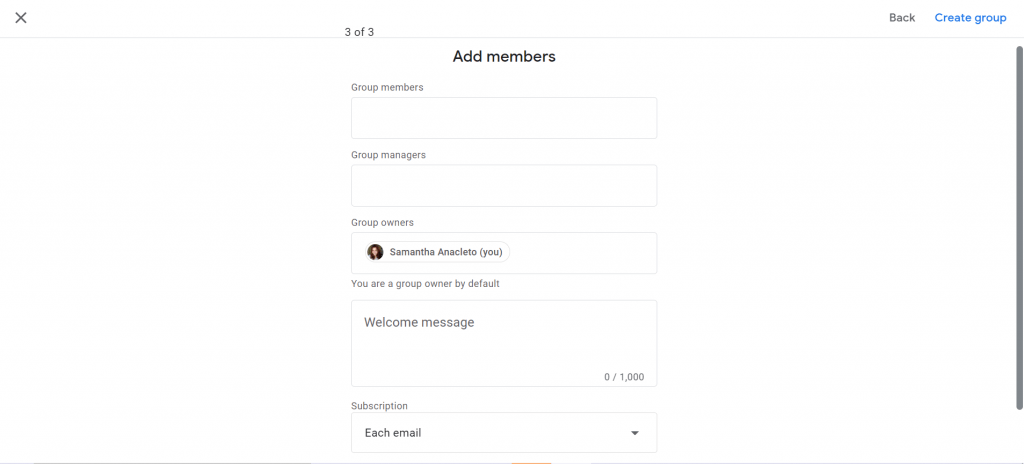 Krok 5: Kliknij „Utwórz grupę”, aby zakończyć. Twoja grupa Google jest gotowa.
Drag · z Varley
Skrzynka odbiorcza, w której Twój zespół i Varley pracują razem
Wspólna skrzynka odbiorcza i czat na żywo dla zespołów pracujących w Gmailu, z Varley, AI od Drag, w cenie od 18 USD. Do tego serwer MCP, z którego mogą korzystać Twoje własne narzędzia AI.
Jak korzystać z Grup Google na co dzień
Gdy grupa już istnieje, codzienna praca wygląda tak: członkowie mogą publikować posty, wysyłając e-mail bezpośrednio na adres grupy (interfejs internetowy nie jest potrzebny), albo ze strony grupy na groups.google.com; każdy członek otrzymuje posty e-mailem, chyba że zmieni ustawienie subskrypcji (każdy e-mail, podsumowanie albo tylko w internecie, osobno dla każdego członka). Właściciele i menedżerowie zarządzają członkostwem w sekcji Członkowie: bezpośrednie dodawanie współpracowników, zaproszenia dla adresów zewnętrznych i kolejki zatwierdzania, jeśli dołączanie jest moderowane. Moderowanie ustawia się dla każdej grupy osobno: możesz wstrzymywać pierwsze posty nowych członków, wstrzymywać wszystkie posty albo w pełni zaufać grupie. Dwa praktyczne nawyki sprawiają, że w małej skali z Grupami da się wygodnie pracować: ustal, kto odpowiada za wątek, zanim ktokolwiek odpowie (Grupy nie ostrzegą, gdy dwie osoby odpowiadają jednocześnie), i używaj spójnych prefiksów w temacie lub etykiet, bo wyszukiwanie i filtrowanie to narzędzia porządkowe, które dostajesz. W przypadku współdzielonej skrzynki odbiorczej cykl pracy wygląda tak: przejmij, odpowiedz, oznacz jako ukończone, a jej rzeczywiste ograniczenia omawiamy niżej.
Grupy Google i Kalendarz Google
Najczęściej wyszukiwane pytanie o Grupy, na które wcześniejsze wersje tego poradnika nigdy nie odpowiedziały: tak, Grupy i Kalendarz współpracują, i to w dwóch kierunkach. Zapraszanie grupy na wydarzenie: wpisz adres grupy na liście gości wydarzenia, a Kalendarz wyśle zaproszenie każdemu obecnemu członkowi. W przypadku nadchodzących wydarzeń lista gości podąża za członkostwem w grupie, więc osoby dodane do grupy później są automatycznie zapraszane na przyszłe wydarzenia, a usunięte znikają z listy, podczas gdy minione wydarzenia pozostają bez zmian; właśnie ta bieżąca synchronizacja, a nie jednorazowa migawka, to szczegół, który umyka większości zespołów. Udostępnianie kalendarza grupie: w ustawieniach Kalendarza udostępnij kalendarz adresowi grupy zamiast poszczególnym osobom, a wtedy o dostępie decyduje członkostwo (dołączasz do grupy, widzisz kalendarz), dzięki czemu adres Grup to najczystszy sposób zarządzania uprawnieniami do kalendarza zespołu. Grupy nie mają natomiast własnego kalendarza: to adres i lista członków, które rozumieją inne narzędzia Google, i właśnie na tym polega ich przydatność.
Wyzwania związane z korzystaniem z Grup Google
Niektóre rodzaje Grup Google dobrze spełniają swoje zadanie, inne, na przykład gdy potrzebujesz wspólnej skrzynki odbiorczej w Gmailu, wymagają dokładniejszej analizy, zanim podejmiesz jasną decyzję. Jeśli rozważasz Grupy Google jako wspólną skrzynkę odbiorczą, czytaj dalej.
1. Nie działa w Gmailu
Jeśli lubisz swoją skrzynkę w Gmailu, musimy Cię rozczarować. Jak już widać, do utworzenia grupy i korzystania z niej potrzebujesz konta Google. Nawet wtedy Twoja wspólna poczta nie będzie w Gmailu, tylko osobno. Wspólna skrzynka odbiorcza w Gmailu może być lepszym pomysłem, który uprości Ci pracę. Może też pomóc Twojemu zespołowi, bo opiera się na dobrze znanym interfejsie.
2. Łatwo o bałagan
W Grupach Google wszyscy w zespole otrzymują te same e-maile jednocześnie. Działa to prawie tak, jak powinna działać wspólna skrzynka odbiorcza, ale jednak nie do końca. A ta różnica ma duże znaczenie. Grupy Google działają w modelu „jeden do wielu”, jeśli chodzi o współdzielenie skrzynki. W praktyce, gdy klient wysyła wiadomość na adres e-mail zespołu, e-mail dostają wszyscy. Oznacza to, że każda osoba może odpowiedzieć, nie wiedząc, czy ktoś inny z zespołu już się sprawą zajmuje. Wyobraź sobie, że cały zespół dostaje e-mail od klienta, który na coś się skarży. Jedna osoba go widzi i zaczyna wątek z odpowiedzią. W tym samym czasie dwie inne osoby wpadają na ten sam pomysł i też odpowiadają. Klient dostaje trzy (być może różne) odpowiedzi, a nadal nikt nie wie, na jakim etapie jest reklamacja. Pamiętaj, że Grupy Google nie powstały w tym konkretnym celu, tylko zostały do niego przystosowane przez użytkowników, którzy potrzebowali wspólnej skrzynki odbiorczej w Gmailu.
3. Nie masz własnej tożsamości
Jeśli nie masz konta Google Workspace, domeną e-mail Twojej grupy będzie @googlegroups.com. Domena e-mail z nazwą Twojej firmy sprawia, że klienci mają lepsze doświadczenia i dobre wrażenie o Tobie. Zanim więc zdecydujesz się na Grupy, pamiętaj, że potrzebujesz domeny w Google Workspace.
4. Brak widoczności zadań
Grupy Google nie mają funkcji, która pokazuje, kto pracuje nad którym zadaniem. Łatwo więc o nieporozumienia, na przykład gdy to samo zadanie wykonują dwa razy różni członkowie zespołu.
5. Nieznany nadawca
Ponieważ Grupy Google nie pozwalają wspólnie obsługiwać poczty z jasno przypisaną odpowiedzialnością członków zespołu, musisz przekazywać e-maile członkom zespołu. To uciążliwe i wprowadza zamieszanie. Istnieją jednak inne programy, takie jak Drag, które pozwalają utrzymać wszystkich w tej samej rozmowie i wyznaczyć osobę, która odpowie na konkretne e-maile. Praca pozostaje prosta i nikt nie zastanawia się, kto co wysłał. Najlepsza alternatywa dla Grup Google.
Co wprowadza Google: natywna wspólna skrzynka odbiorcza
Największa zmiana w tym poradniku od czasu jego napisania: Google wdraża właśnie natywną wspólną skrzynkę odbiorczą w Workspace (Business Starter, Standard i Plus), czyli wspólną skrzynkę pocztową, w której osoby z przekazanym dostępem czytają wiadomości i odpowiadają z niej, osobną od współdzielonej skrzynki odbiorczej w Grupach. Jest celowo podstawowa (bez przypisywania, bez automatyzacji, bez analityki, bez AI, bez tablic), ale całkowicie eliminuje obejście polegające na dzieleniu się hasłem i daje zespołom pracującym głównie przez e-mail rozwiązanie od samego Google, którym Grupy nigdy do końca nie były. Jeśli interesuje Cię właśnie współdzielona skrzynka odbiorcza Grup, najpierw przyjrzyj się natywnej wspólnej skrzynce odbiorczej Workspace. Jeśli któraś z tych opcji już nie wystarcza, to jest moment na przejście dalej, a jego koszt pokazuje następna sekcja.
Alternatywy dla Grup Google
Znasz już trzy rodzaje Grup Google i wiesz, że niektóre zostały zaprojektowane z myślą o użytkownikach, a inne to prowizoryczne obejścia, dzięki którym Grupy Google mają służyć na przykład jako wspólna skrzynka odbiorcza. Jeśli szukasz najlepszych alternatyw dla Grup Google, ta lista Ci pomoże. Przygotowaliśmy podsumowanie podzielone według rodzajów Grup Google.
Do list mailingowych
 Mailchimp. Domyślna odpowiedź na e-maile w modelu jeden do wielu: kampanie, szablony, segmentacja odbiorców i analityka, której lista mailingowa w Grupach nigdy nie miała. Jeśli Twoja „grupa” to w rzeczywistości lista mailingowa, to jest jej wersja stworzona dokładnie do tego celu.

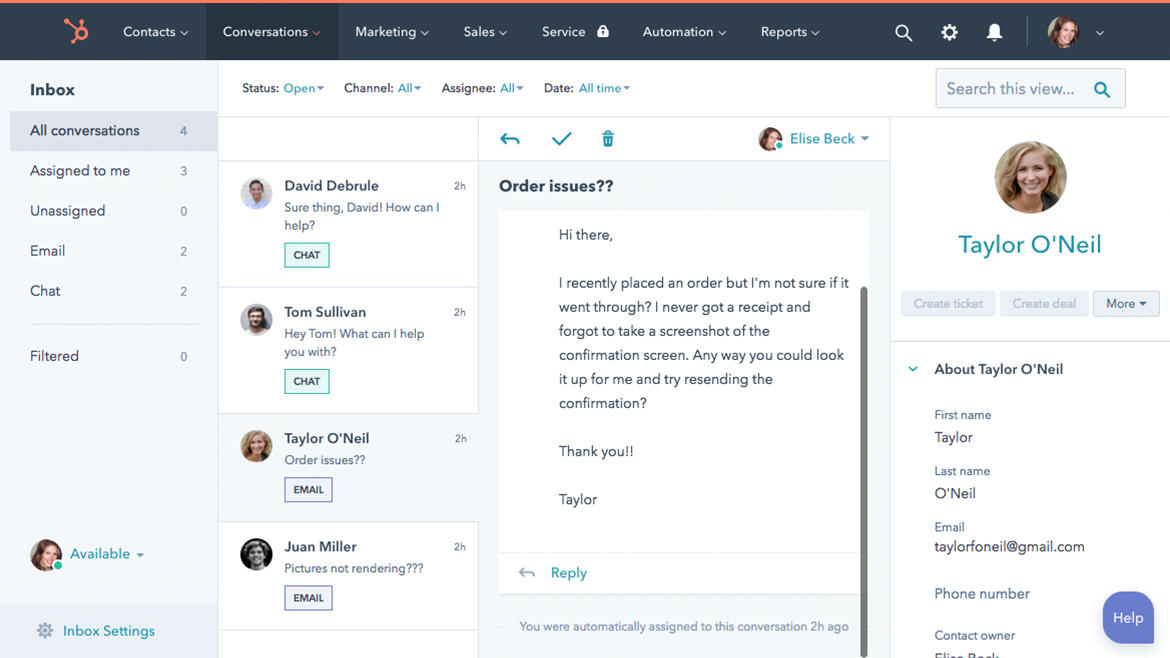
 HubSpot. E-mail marketing w pełnym CRM: listy, automatyzacja i historia kontaktów w jednym miejscu. Cięższy, niż potrzebuje lista mailingowa, ale w sam raz, gdy lista zaczyna zamieniać się w lejek sprzedażowy.
 Constant Contact. Klasyka dla małych firm: proste kampanie, zaproszenia na wydarzenia i formularze zapisu, bez ciężaru dużej platformy.

Do forów dyskusyjnych
 Discourse. Nowoczesne forum, open source z opcją zarządzanego hostingu: tematy, poziomy zaufania, narzędzia moderacji i funkcje społecznościowe, które forum internetowe w Grupach tylko naszkicowało. Poważny krok naprzód dla społeczności dyskusyjnej.

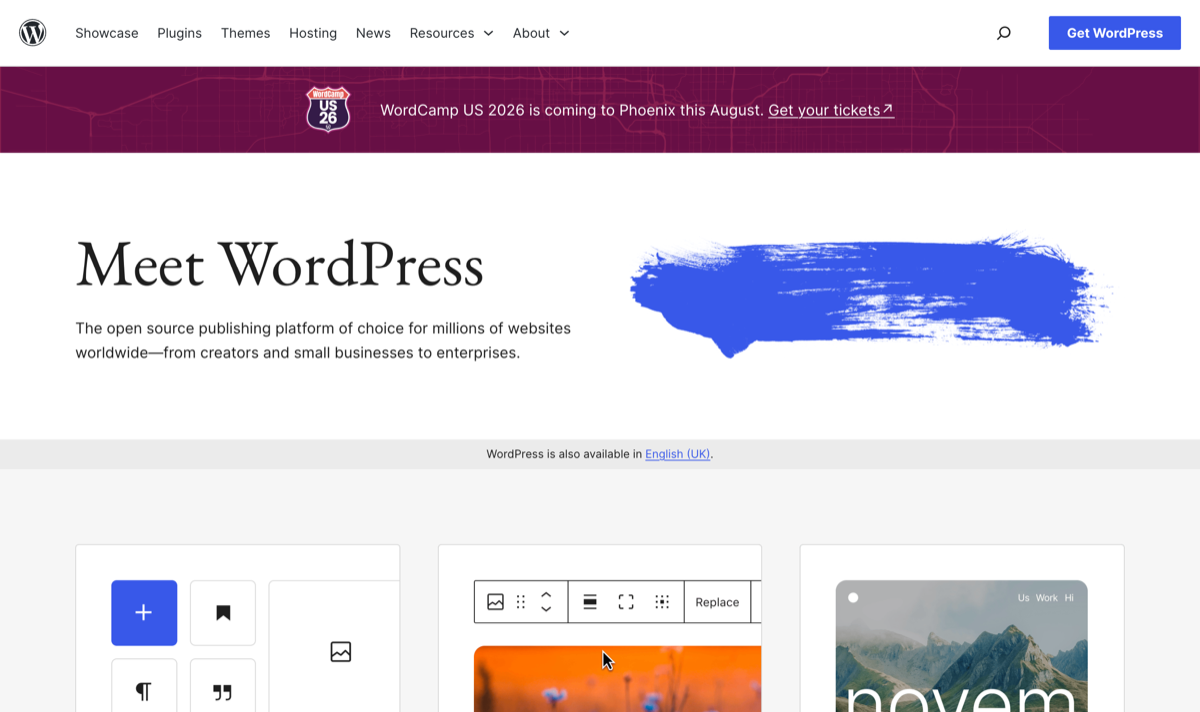
 WordPress. Z wtyczkami forum (bbPress i podobnymi) to strona społeczności, która w całości należy do Ciebie: więcej konfiguracji niż w Grupach i żadnego limitu tego, dokąd może dojść.
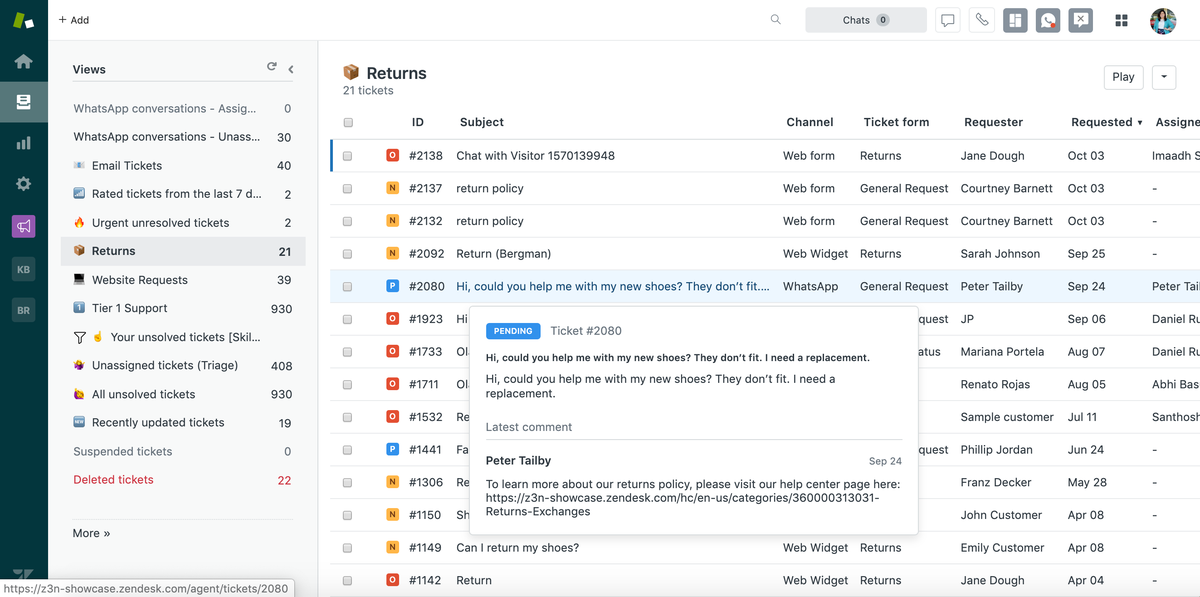
 Zendesk. Fora społeczności połączone z prawdziwym helpdeskiem: właściwy kształt, gdy „forum dyskusyjne” w rzeczywistości było miejscem, w którym klienci prosili o pomoc.
Do współdzielonej skrzynki odbiorczej
- Drag (poniżej)
1. Drag.
Najlepszy do: przejścia ze współdzielonej skrzynki odbiorczej bez wychodzenia z Gmaila. Cena: od 12 do 24 USD za użytkownika miesięcznie, z Varley, AI od Drag, w cenie od 18 USD; 7 dni na próbę, bez karty.
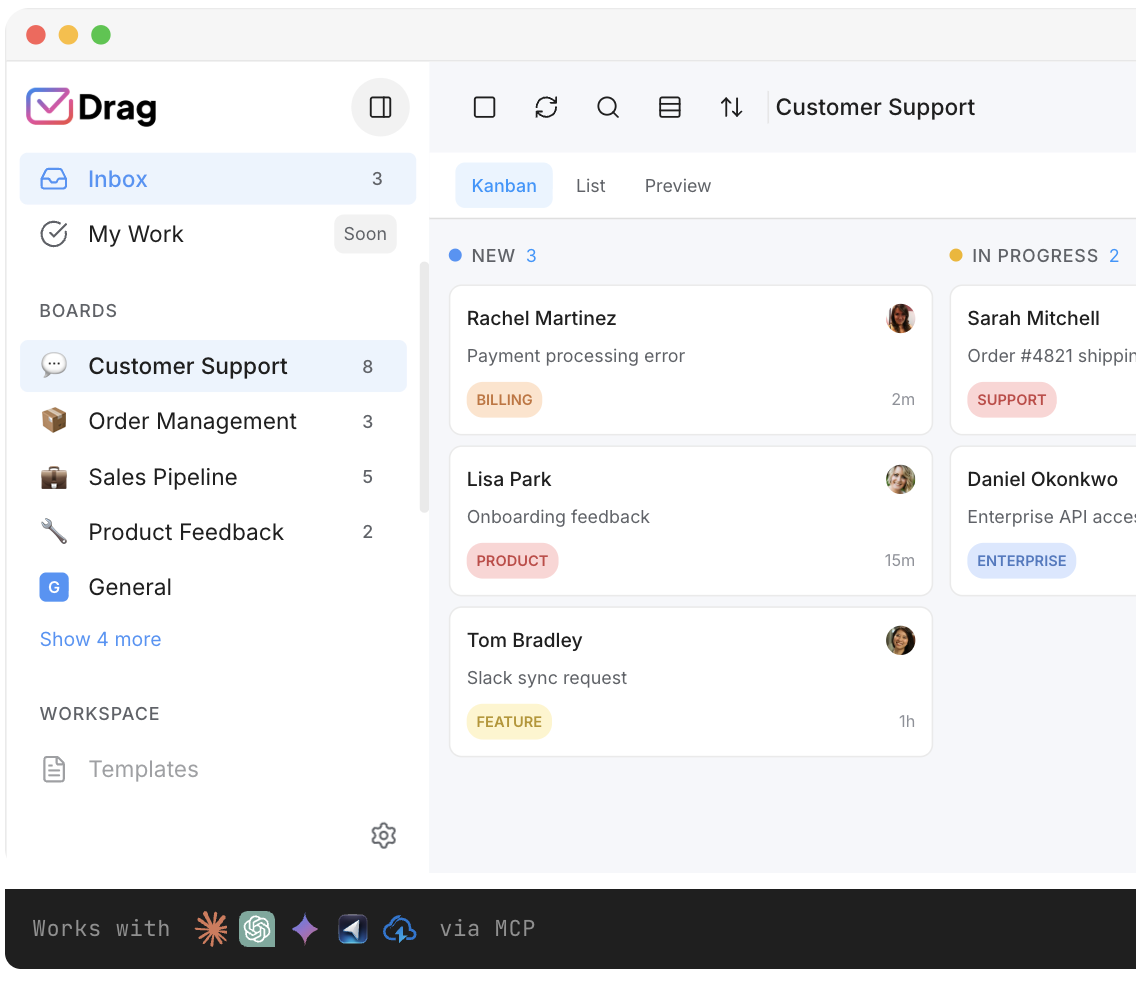
Drag zamienia samego Gmaila we wspólną skrzynkę odbiorczą, którą Grupy próbują odtworzyć z zewnątrz: ten sam adres support@, obsługiwany w Gmailu w widoku tablic lub listy, przypisywanie z wykrywaniem kolizji, notatki wewnętrzne, wspólne tagi i szablony, automatyzacje od automatycznego tagowania po przydzielanie rotacyjne (round robin), raporty z liczbami na piątek oraz czat na żywo i WhatsApp trafiające do tej samej kolejki. Krok dalej od Grup jest celowo mały: nic nie trzeba migrować, bo poczta już jest w Gmailu. Pełne porównanie pokazuje koszty całej decyzji.
Najczęściej zadawane pytania
Czym są Grupy Google?
To jeden adres Google, który może działać na trzy sposoby: jako lista mailingowa do ogłoszeń w modelu jeden do wielu, internetowe forum dyskusyjne i współdzielona skrzynka odbiorcza, w której zespół może przejmować, przypisywać i rozwiązywać przychodzące e-maile. Bezpłatnie z każdym kontem Google.
Jak działają Grupy Google?
Każda grupa to adres plus lista członków. Poczta wysłana na ten adres trafia do członków zgodnie z ich ustawieniami subskrypcji; strona grupy w internecie przechowuje archiwum; właściciele decydują o publikowaniu, dołączaniu i moderowaniu. Trzy rodzaje grup to ten sam mechanizm z różnymi ustawieniami.
Jak korzystać z Grup Google w Gmailu?
Członkowie po prostu wysyłają z Gmaila e-maile na adres grupy jak do każdego innego odbiorcy i otrzymują pocztę grupy w swoich skrzynkach, gdzie mogą ją filtrować etykietami. Haczyk dla zespołów: zarządzanie współdzieloną skrzynką odbiorczą odbywa się na stronie Grup, a nie w Gmailu, i to główny powód, dla którego zespoły w końcu dodają warstwę natywną dla Gmaila.
Czy Grupy Google są darmowe?
Tak, z każdym kontem Google; Workspace dodaje funkcje administracyjne i adresy we własnej domenie. Koszty, które pojawiają się później, są operacyjne: brak wykrywania kolizji, brak raportów, brak automatyzacji.
Czy Grup Google można używać jako wspólnego kalendarza?
Grupy nie mają własnego kalendarza, ale adres grupy można zaprosić na wydarzenia (zaproszenie trafia do członków), a kalendarz można udostępnić adresowi grupy, tak by o dostępie decydowało członkostwo. Całą tę współpracę opisujemy wyżej.
Czy Grupy Google sprawdzą się w obsłudze klienta?
Przy małej liczbie wiadomości naprawdę tak: współdzielona skrzynka odbiorcza daje podstawy przejmowania, przypisywania i rozwiązywania za 0 USD. Problemy zaczynają się przy kolizjach (dwóch agentów odpowiada temu samemu klientowi), raportach (nie ma ich wcale) i pracy poza Gmailem.
Czym różnią się Grupy Google od listy dystrybucyjnej?
Lista dystrybucyjna tylko rozsyła pocztę; grupa dodatkowo przechowuje archiwum, oferuje ustawienia dostarczania dla każdego członka, moderowanie i (w trybie współdzielonej skrzynki odbiorczej) statusy przypisania.
Co zastąpiło współdzieloną skrzynkę odbiorczą Grup Google w 2026 roku?
Nic jej nie zastąpiło, ale obok niej są teraz dwie inne opcje: natywna wspólna skrzynka odbiorcza Google Workspace (podstawowa, od samego Google, tylko w wersjach Business) i warstwy natywne dla Gmaila, takie jak Drag, które dodają tablice, wykrywanie kolizji i raporty od 12 USD za użytkownika, z AI od 18 USD, gdy wbudowane opcje dochodzą do swoich granic.
Podsumowanie
A jeśli Twój zespół trafił właśnie do współdzielonej skrzynki odbiorczej, uczciwą następną lekturą jest tekst o tym, kiedy przejść dalej i na co.

Współzałożyciel
Od prawie dziesięciu lat buduje Drag: wspólne skrzynki odbiorcze, tablice, a teraz warstwę AI i agentów, wszystko w Gmailu.
