













E-Mails in Gmail automatisch in Ordner sortieren: die genauen Schritte für den Filter, fünf fertige Filterrezepte und was Teams stattdessen nutzen sollten.
Inhaltsverzeichnis
Um E-Mails in Gmail automatisch in Ordner zu verschieben, erstellen Sie einen Filter: Sie legen fest, wonach Gmail suchen soll (ein Absender, ein Betreff, ein Stichwort) und was mit den Treffern geschehen soll (ein Label anwenden, archivieren, mit Stern markieren). Gmail nutzt keine Ordner im klassischen Sinn; Labels übernehmen diese Rolle, und ein Filter ist die Regel, die Nachrichten beim Eingang unter diesen Labels einsortiert. Gut eingerichtet, gehören diese fünf Minuten zu den lohnendsten, die Sie in Ihren Posteingang investieren können: Das McKinsey Global Institute hat festgestellt, dass Beschäftigte in kommunikationsintensiven Tätigkeiten („interaction workers“) im Durchschnitt rund 28 % ihrer Arbeitswoche mit dem Bearbeiten von E-Mails verbringen.
Die Kurzfassung:
- Öffnen Sie Gmail und klicken Sie rechts in der Suchleiste auf das Symbol „Suchoptionen anzeigen“.
- Geben Sie Ihre Kriterien ein: eine Absenderadresse, eine Betreffzeile oder Stichwörter.
- Klicken Sie unten im Suchfenster auf „Filter erstellen“.
- Wählen Sie die Aktion: „Label anwenden“ ist der Schritt zum Verschieben in den Ordner, und Sie können zusätzlich archivieren („Posteingang überspringen“), als gelesen markieren oder mit Stern markieren.
- Setzen Sie ein Häkchen bei „Filter auch auf passende Konversationen anwenden“, um die E-Mails einzusortieren, die Sie bereits haben, und klicken Sie dann auf „Filter erstellen“.
Jede künftige E-Mail, die der Regel entspricht, sortiert sich jetzt von selbst ein. Der Rest dieser Anleitung erklärt jeden Schritt mit Screenshots, zeigt fünf fertige Filterrezepte und was Sie stattdessen nutzen, wenn ein ganzes Team aus demselben Posteingang arbeitet.
Die Vorteile, wenn Gmail E-Mails automatisch in Ordner verschiebt
Die Funktion, mit der Gmail E-Mails automatisch in Ordner verschiebt, heißt auch „Filter“. Mit ihr verschieben Sie E-Mails automatisch, indem Gmail sie nach verschiedenen Kriterien sortiert und kategorisiert. Um einen Filter einzurichten, legen Sie bestimmte Kriterien fest, etwa die E-Mail-Adresse des Absenders, Stichwörter im Betreff, Begriffe im Text der E-Mail, Dateitypen von Anhängen usw. Dann legen Sie außerdem fest, welche Aktion Gmail ausführen soll, wenn eine E-Mail die Kriterien erfüllt, zum Beispiel E-Mails automatisch in einen bestimmten Ordner verschieben, als gelesen markieren, als wichtig kennzeichnen oder mit einem Label versehen. Sobald Sie Filter eingerichtet haben, sortiert Gmail alle eingehenden E-Mails automatisch in Ordner ein, sodass Sie den Überblick behalten und Ihre E-Mails effizienter priorisieren können. Das sind die wichtigsten Vorteile, wenn Sie wissen, wie Sie E-Mails automatisch verschieben:
Mehr Effizienz
Das automatische Verschieben in Ordner steigert in Gmail die Effizienz, weil das Organisieren von E-Mails automatisiert wird. Es verringert den Aufwand, Nachrichten von Hand durchzusehen und in verschiedene Ordner zu verschieben. Wenn Sie E-Mails mit Filtern automatisch in bestimmte Ordner verschieben, werden wichtige E-Mails priorisiert, und die manuelle Suche entfällt.
Zeitersparnis
Ein gut mit Labels organisierter Posteingang spart Mitarbeitenden Zeit. Erstens erkennen sie schnell die wichtigen E-Mails, die sofortige Aufmerksamkeit erfordern. Zweitens lassen sich sortierte und kategorisierte E-Mails leichter suchen und bei Bedarf wieder aufrufen. Das automatische Verschieben in Ordner hilft dabei, nicht zu viel Zeit darauf zu verwenden. So können alle ihre Arbeitszeit besser einteilen.
Ein maßgeschneidertes Posteingangssystem
Ein organisierter Posteingang lässt sich an die Bedürfnisse jedes Unternehmens anpassen und spiegelt dessen Arbeitsabläufe wider. Sie können:
Labels und Filter passend zu den Arbeitsabläufen des Unternehmens erstellen
Unternehmen haben unterschiedliche Arbeitsbereiche und Systeme. Sie können Filter erstellen, die genau das abbilden. Ein Unternehmen, das täglich Kundensupport leistet, hat zum Beispiel vielleicht Ordner, die diese Anliegen widerspiegeln.
Farben nutzen, damit das System ansprechend wird
Farbige Labels helfen, verschiedene Arten von E-Mails visuell zu unterscheiden oder ihren Status anzuzeigen. 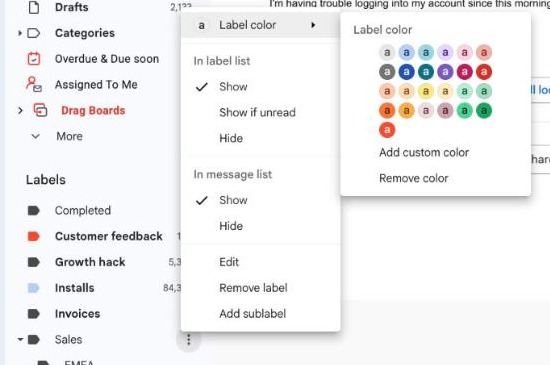 Sie können E-Mails automatisch verschieben und sie danach kennzeichnen, welche Abteilung zuständig ist.
Einer E-Mail mehrere Labels zuweisen
Der größte Vorteil, den Gmail durch Labels statt klassischer Ordner bietet: Einer E-Mail lassen sich mehrere Gmail-Labels zuweisen. Bei einer E-Mail, die zugleich dringend ist und den Kundensupport betrifft, können Sie zum Beispiel das automatische Verschieben einrichten und beide Labels vergeben.
Zusammenarbeit und Einheitlichkeit fördern
Unternehmen können ein System zum automatischen Verschieben in Ordner festlegen, damit alle dieselben Labels und Filter verwenden. So finden sich E-Mails über verschiedene Teammitglieder und Abteilungen hinweg leichter. Das wiederum stärkt die Zusammenarbeit in Projekten und steigert die Produktivität. Indem ein Unternehmen das Labelsystem von Gmail anpasst, schafft es einen organisierten Gmail-Posteingang, verschiebt E-Mails bei Bedarf automatisch und bildet seine eigenen Bedürfnisse und Arbeitsabläufe ab.
Fokus und Produktivität
Ein fokussiertes und produktives Team ist entscheidend für gute Leistung. Aber welche Rolle spielt dabei die E-Mail? Mit Systemen, die Unordnung vermeiden, haben Teams ungestörte Zeit für ihre Projekte. Sie verlieren sich nicht in der Suche nach E-Mails, und Aufgaben sind dadurch schneller erledigt. Und wenn ein Teammitglied Hilfe von jemand anderem braucht, bekommt es schnell eine Antwort, weil diese Person nicht mit dem Sortieren ihrer Nachrichten beschäftigt ist.
So verschieben Sie E-Mails automatisch
Die Funktion, mit der Gmail E-Mails automatisch in Ordner verschiebt, heißt Filter. Wenn eine Person oder ein Team Filter im Posteingang erstellt, verschiebt das System E-Mails automatisch nach diesen Regeln. Dazu kann gehören, ein Gmail-Label zu erstellen. So lassen sich alle zugehörigen Nachrichten über dasselbe Label aufrufen, das wie ein Ordner funktioniert. Um E-Mails in Gmail automatisch zu filtern, gehen Sie so vor:
- Öffnen Sie Gmail und gehen Sie oben zur Suchleiste.
- Geben Sie die Suchkriterien für die E-Mails ein, die Sie filtern möchten. Sie können zum Beispiel nach E-Mails von einer bestimmten Absenderadresse, mit einer bestimmten Betreffzeile, mit passenden Stichwörtern oder nach Dateitypen suchen.
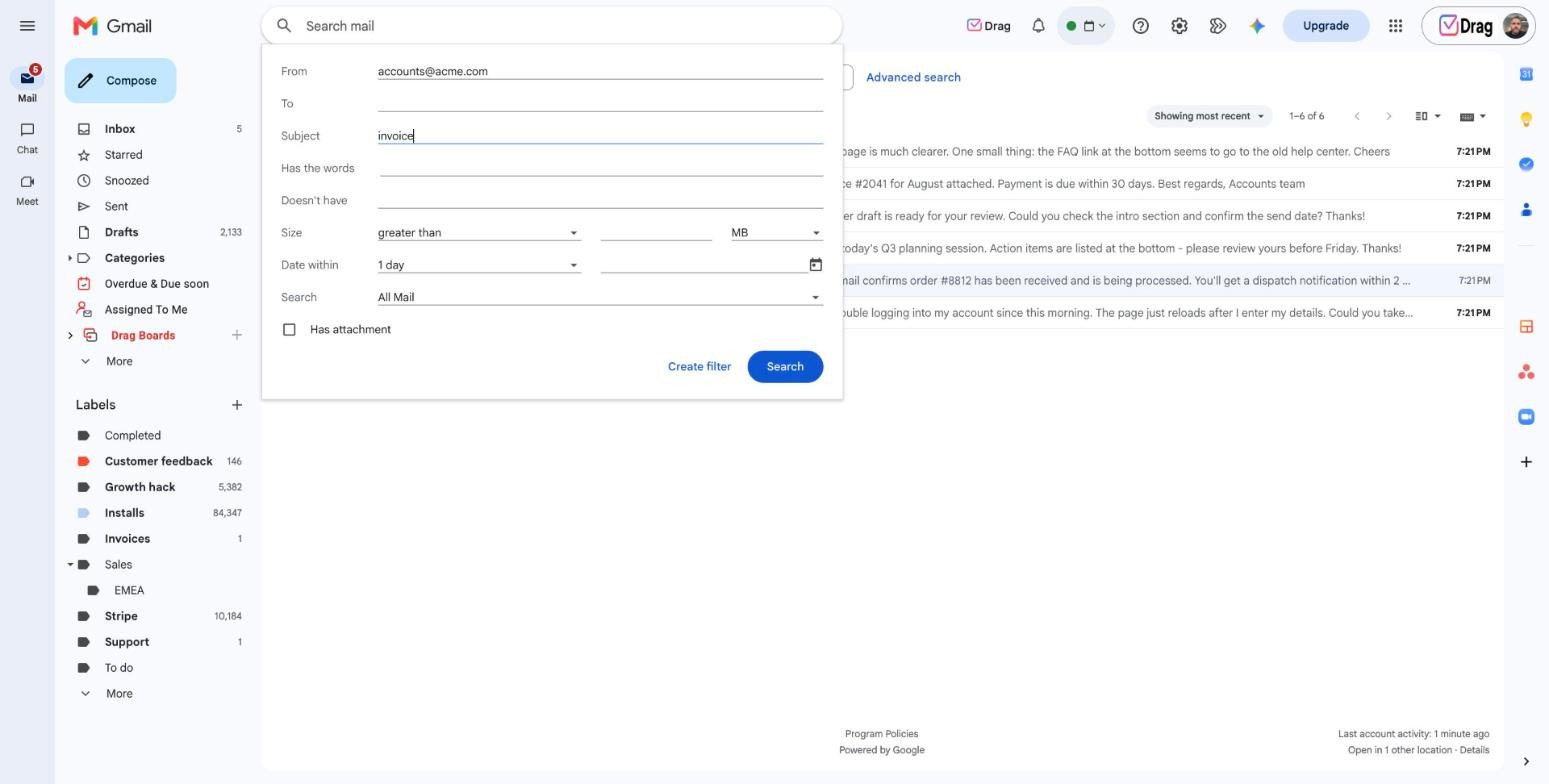
- Wenn Sie Ihre Suchkriterien eingegeben haben, klicken Sie unten rechts auf die Schaltfläche „Filter erstellen“.
- Wählen Sie im Fenster „Filter erstellen“ aus, was Gmail tun soll. Das heißt, Sie nutzen die Funktion zum automatischen Verschieben in Ordner. Sie können ein Label anwenden, um E-Mails automatisch zu verschieben. Außerdem können Sie E-Mails als gelesen markieren, archivieren, löschen oder als wichtig markieren.
- Klicken Sie dann auf die Schaltfläche „Filter erstellen“, um den Filter zu speichern.
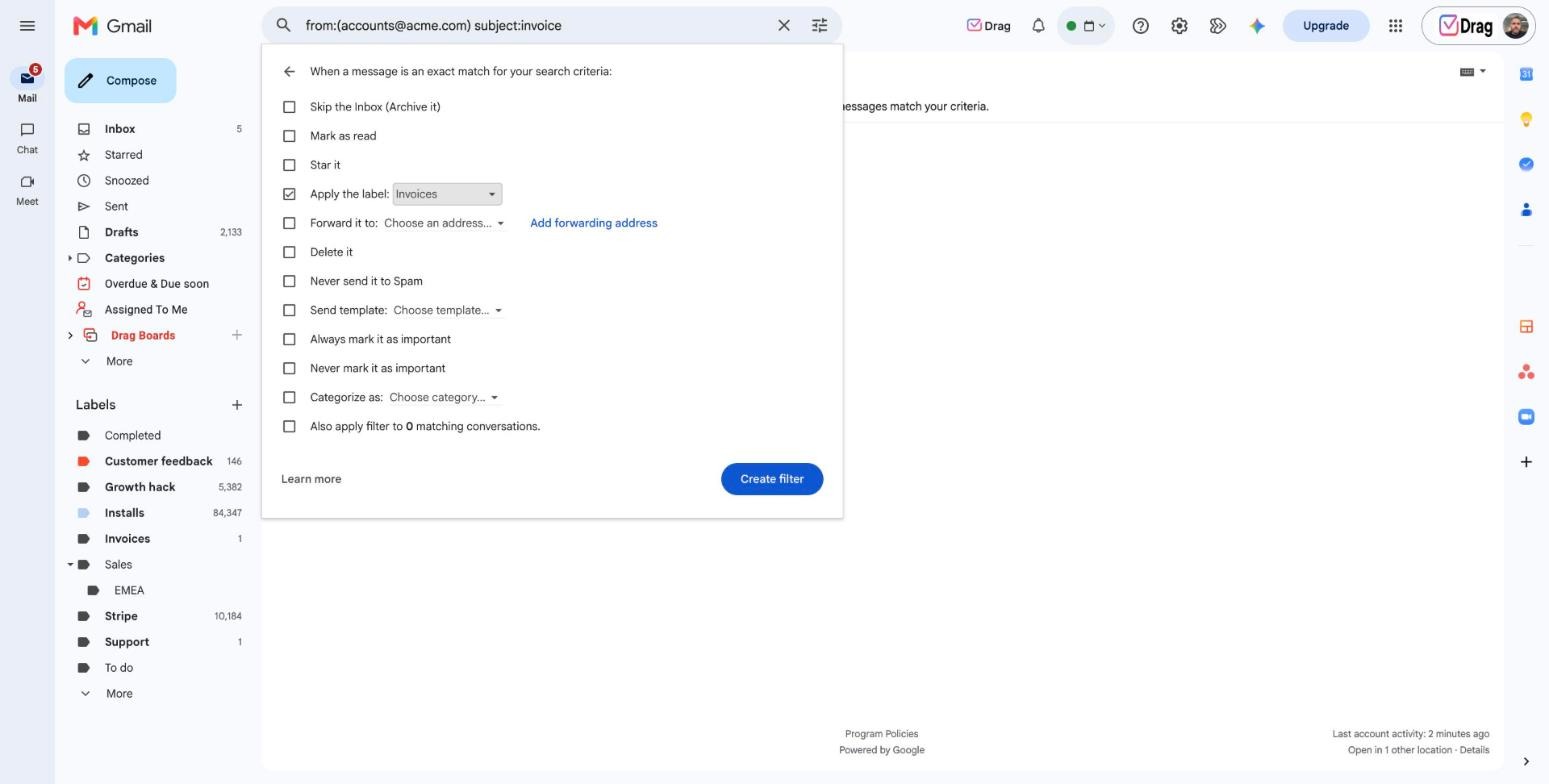
- Ab jetzt werden alle neuen E-Mails, die den Filterkriterien entsprechen, von dem System zum automatischen Verschieben sortiert, das Sie eingerichtet haben. Profi-Tipp: Sie können mehrere Filter erstellen, um verschiedene Arten von E-Mails automatisch zu sortieren.
- Die Ordner finden Sie im linken Menü Ihres Posteingangs. Dort sehen Sie alle sortierten Nachrichten im selben Ordner.
Fünf fertige Filterrezepte
Am schnellsten starten Sie, indem Sie ein funktionierendes Rezept übernehmen. Diese fünf decken die häufigsten Fälle ab; fügen Sie die Kriterien in das Fenster mit den Suchoptionen von Gmail ein und wählen Sie die Aktion:
| Ziel | Filterkriterien | Filteraktion |
|---|---|---|
| Rechnungen automatisch ablegen | Betreff: Rechnung OR Quittung | Label „Finanzen“ anwenden, Posteingang überspringen |
| Die Newsletter-Flut eindämmen | Enthält die Wörter: abmelden | Label „Newsletter“ anwenden, Posteingang überspringen, Als gelesen markieren |
| Die Führungskraft nie verpassen | Von: die Adresse Ihrer Führungskraft | Label „Priorität“ anwenden, Markieren, Immer als wichtig markieren |
| Kunden-E-Mails nach Domain sortieren | Von: @kundendomain.de | Label „Kunden/AcmeCo“ anwenden |
| Anhänge zur Prüfung sammeln | Mit Anhang, größer als 5 MB | Label „Abzulegen“ anwenden, Nie als Spam einstufen |
Zwei Gewohnheiten sorgen dafür, dass Rezepte dauerhaft funktionieren. Erstens: Bevorzugen Sie stabile Kriterien (Absenderdomains, strukturelle Wörter wie „Rechnung“) gegenüber einmaligen Betreffzeilen, die sich mit jeder E-Mail ändern. Zweitens: Prüfen Sie Ihre Filterliste vierteljährlich unter „Einstellungen“ und dann „Filter und blockierte Adressen“: Veraltete Filter sammeln sich unbemerkt an, und zwei widersprüchliche Regeln können eine Nachricht an einen Ort befördern, an dem Sie nie nachsehen.
Alternativen zum Verschieben von E-Mails in Gmail-Ordner
Viele Teams, die Gmail nutzen, arbeiten lieber mit einem gemeinsamen Gmail-Postfach. Statt klassischer Postfächer mit geteilten Zugangsdaten können bei einem gemeinsamen Postfach mehrere Personen gleichzeitig darauf zugreifen und es nutzen. Mit einem gemeinsamen Postfach wie DragApp können Teammitglieder gemeinsam E-Mails beantworten, E-Mails einzelnen Mitgliedern zuweisen und den Fortschritt von Unterhaltungen in Echtzeit verfolgen. Das verbessert die Kommunikation und Abstimmung im Team und führt zu höherer Produktivität und schnelleren Antwortzeiten. Gemeinsame Postfächer werden häufig in Kundensupport, Vertrieb, Personalwesen und Finanzen genutzt, wo mehrere Teammitglieder eingehende E-Mails bearbeiten und dafür sorgen müssen, dass sie zeitnah beantwortet werden.
Kanban-Boards in Gmail
Eine Alternative zu Gmail-Ordnern besteht darin, Gmail-Posteingänge in Kanban-Boards zu verwandeln. Auch diese Funktion bietet DragApp. Kanban-Boards bestehen in der Regel aus Spalten, die die Schritte eines Projekts oder Arbeitsablaufs darstellen, etwa „Zu erledigen“, „In Arbeit“ und „Erledigt“. So können Sie E-Mails nach Phasen ordnen und trotzdem alle gleichzeitig im Blick behalten, was mit Gmail-Ordnern nicht möglich ist.




So verstehen Teammitglieder leichter, wie der aktuelle Stand eines Projekts ist, und finden die nächsten Schritte. Außerdem fördern Kanban-Boards die Transparenz, weil der Fortschritt für alle im Team sichtbar ist. Das hilft, Verwirrung zu vermeiden, und stärkt die Verantwortlichkeit. Mit einem Kanban-Board erkennen Teams, wo die Arbeit ins Stocken gerät, und können Arbeitsabläufe leichter optimieren und effizienter werden. Zudem helfen Kanban-Boards Teams beim Priorisieren, weil sie einen klaren Überblick über ihre Aufgabenlisten bieten.
Drag-Arbeitsbereiche
Wenn Sie E-Mails lieber in Ordnern organisieren, diese Ordner aber gemeinsam nutzen müssen, sind Drag-Arbeitsbereiche vielleicht die Lösung für Sie. Drag-Arbeitsbereiche sehen in Ihrem Gmail genau wie Ordner aus, können aber viel mehr, als nur E-Mails zu organisieren.


1. Sie lassen sich in verschiedenen Layouts anzeigen
Wie oben erwähnt, lassen sich Drag-Arbeitsbereiche als Kanban-Board anzeigen. Sie können aber auch in der klassischen Listen- oder Vorschauansicht angezeigt werden.
2. Sie lassen sich mit verschiedenen Nutzern teilen
Jeder Drag-Arbeitsbereich kann mit unterschiedlichen Teams geteilt werden. So können Unternehmen E-Mails abteilungsübergreifend organisieren und dabei Datenschutz und Datensicherheit wahren. Zum Beispiel mit einem Arbeitsbereich „Kundensupport“, der mit dem Support-Team geteilt wird, und einem weiteren Arbeitsbereich „IT-Support“, der mit dem technischen Team geteilt wird, das nur Zugriff auf die Support-E-Mails hat, die an dieses Team eskaliert wurden.
3. Sie eignen sich für E-Mails und Aufgaben
Ein weiterer Vorteil von Drag-Arbeitsbereichen: Sie verwalten nicht nur E-Mails, sondern auch Aufgaben. Aufgaben und E-Mails lassen sich gleich behandeln und nebeneinander verwalten.
4. Sie können ein gemeinsames Postfach sein
Viele Teams, die Gmail nutzen, arbeiten lieber mit einem gemeinsamen Gmail-Postfach. Statt klassischer Postfächer mit geteilten Zugangsdaten können bei einem gemeinsamen Postfach mehrere Personen gleichzeitig darauf zugreifen und es nutzen. Mit Drag-Arbeitsbereichen können Sie ein Postfach wie support@ verbinden und die E-Mails in Echtzeit laden lassen. Die Teammitglieder können dann gemeinsam E-Mails beantworten, E-Mails einzelnen Mitgliedern zuweisen und den Fortschritt von Unterhaltungen in Echtzeit verfolgen.
Drag · mit Varley
Das Postfach, in dem Ihr Team und Varley zusammenarbeiten
Gemeinsames Postfach und Live-Chat für Teams mit Gmail, mit Varley, der KI von Drag, inklusive ab 18 US$. Dazu ein MCP-Server, den Ihre eigenen KI-Tools nutzen können.
So verschieben Sie E-Mails in einem gemeinsamen Postfach automatisch
Eine Automatisierungsregel funktioniert nach denselben Regeln wie das automatische Verschieben in Gmail-Ordner, verwandelt die Nachrichten aber in Karten, statt sie mit Labels zu versehen. So geht's:
- Öffnen Sie Ihr gemeinsames Postfach und klicken Sie oben rechts auf das Drag-Symbol
- Wählen Sie im linken Menü „Automations“ (Automatisierungen)
- In diesem Menü können Sie Ihre Automatisierung benennen und ihre Regeln festlegen
- Wenn Sie zum Beispiel regelmäßig Nachrichten mit dem Betreff „Rechnung“ erhalten und diese zum Board „Lieferanten“ hinzufügen müssen, wählen Sie „Subject“ (Betreff) und „Contains“ (enthält) und geben die Stichwörter in das Textfeld ein.
- Im nächsten Schritt legen Sie fest, was mit diesen eingehenden Nachrichten geschehen soll. Wählen Sie die Aktion im Feld „Then“ (dann). Sie können mehrere Aktionen hinzufügen, etwa Labels anwenden, in ein bestimmtes Board und eine bestimmte Spalte verschieben, einen anderen Nutzer markieren usw.
Sobald Sie den Filter eingerichtet haben, wird jede eingehende Nachricht in Ihrem gemeinsamen Postfach, die den Regeln entspricht, entsprechend einsortiert.
Häufig gestellte Fragen (FAQ)
Hat Gmail Ordner?
Nicht im klassischen Sinn. Gmail verwendet Labels, die in der linken Seitenleiste erscheinen und sich wie Ordner verhalten, mit einem Vorteil: Eine einzelne E-Mail kann mehrere Labels gleichzeitig tragen, sodass dieselbe Nachricht in „Kunden“ und „Rechnungen“ liegen kann, ohne doppelt vorhanden zu sein.
Wie verschiebe ich E-Mails in Gmail automatisch in einen Ordner?
Erstellen Sie einen Filter: Klicken Sie in der Gmail-Suchleiste auf das Symbol „Suchoptionen anzeigen“, geben Sie Ihre Kriterien ein, klicken Sie auf „Filter erstellen“, wählen Sie dann „Label anwenden“ und wählen oder erstellen Sie das gewünschte Label. Fügen Sie „Posteingang überspringen“ hinzu, wenn passende E-Mails den Posteingang ganz umgehen sollen.
Kann ich einen neuen Filter auf bereits erhaltene E-Mails anwenden?
Ja. Setzen Sie beim Erstellen des Filters ein Häkchen bei „Filter auch auf passende Konversationen anwenden“, dann sortiert Gmail alle vorhandenen E-Mails ein, die passen, nicht nur künftige.
Warum funktioniert mein Gmail-Filter nicht?
Die üblichen Ursachen sind zu enge Kriterien (eine exakte Betreffzeile, die variiert), ein widersprüchlicher Filter, der zuerst greift, oder eine Nachricht, die über eine Weiterleitungsregel eintrifft, die den Absender ändert. Prüfen Sie „Einstellungen“ und dann „Filter und blockierte Adressen“, und testen Sie Ihre Kriterien als einfache Suche: Wenn die Suche die E-Mail nicht findet, findet der Filter sie auch nicht.
Wie verschieben Teams gemeinsame E-Mails automatisch?
Gmail-Filter funktionieren nur im Postfach einer einzelnen Person. Für eine gemeinsame Adresse wie support@ oder invoices@ wendet ein Tool für gemeinsame Postfächer wie Drag Automatisierungsregeln auf Teamebene an: Eingehende E-Mails lassen sich automatisch an ein Board weiterleiten, einer Person zuweisen und mit Labels versehen, sodass das Sortieren einmal für alle passiert statt in jedem einzelnen Posteingang. Drag kostet 12 bis 24 US$ pro Lizenz, mit KI inklusive ab 18 US$.

Mitgründerin
Mitgründerin von Drag. Schreibt über Google Workspace, gemeinsame Postfächer und darüber, wie Teams E-Mail wirklich nutzen.
