













Organize e-mails em pastas no Gmail de forma automática: os passos exatos do filtro, cinco receitas prontas e o que as equipes devem usar no lugar.
Índice
Para mover e-mails para pastas no Gmail automaticamente, você cria um filtro: diz ao Gmail o que procurar (um remetente, um assunto, uma palavra-chave) e o que fazer com isso (aplicar um marcador, arquivar, adicionar estrela). O Gmail não usa pastas no sentido clássico; os marcadores cumprem esse papel, e o filtro é a regra que organiza as mensagens sob eles assim que chegam. Bem configurado, este é um dos cinco minutos com maior retorno que você pode investir na sua caixa de entrada: o McKinsey Global Institute concluiu que cerca de 28% da semana de trabalho média vai para ler e responder e-mails.
A versão curta:
- Abra o Gmail e clique no ícone de opções de pesquisa, do lado direito da barra de pesquisa.
- Insira seus critérios: um endereço de remetente, um assunto ou palavras-chave.
- Clique em "Criar filtro", na parte inferior do painel de pesquisa.
- Escolha a ação: "Aplicar o marcador" é a etapa de mover para a pasta, e você pode adicionar arquivar ("Pular a Caixa de entrada"), marcar como lida ou adicionar estrela.
- Marque "Também aplicar filtro às conversas correspondentes" para organizar os e-mails que você já tem e clique em "Criar filtro".
Todo e-mail futuro que corresponder à regra passa a se organizar sozinho. O restante deste guia detalha cada etapa com capturas de tela, cinco receitas de filtro prontas e o que usar no lugar quando uma equipe inteira trabalha na mesma caixa de entrada.
As vantagens de mover e-mails para pastas automaticamente no Gmail
A função de mover e-mails para pastas automaticamente no Gmail, também conhecida como "Filtros", é um recurso do Gmail que permite mover e-mails de forma automática, separando-os e categorizando-os com base em diversos critérios. Para configurar um filtro, você pode especificar critérios como o endereço de e-mail do remetente, palavras-chave no assunto, termos incluídos no corpo do e-mail, tipos de arquivo dos anexos etc. Depois, você também especifica qual ação quer que o Gmail execute quando um e-mail atender aos critérios, como mover e-mails automaticamente para uma pasta específica, marcá-los como lidos, sinalizá-los como importantes ou aplicar um marcador. Depois de configurar os filtros, a movimentação automática do Gmail vai organizar todos os e-mails recebidos, ajudando você a manter a organização e priorizar seus e-mails com mais eficiência. Estas são as principais vantagens de saber mover e-mails automaticamente:
Mais eficiência
A função de mover e-mails para pastas automaticamente no Gmail aumenta a eficiência ao automatizar a organização dos e-mails. Ela reduz o esforço necessário para revisar mensagens manualmente e movê-las para pastas diferentes. Ao usar filtros para mover e-mails automaticamente para pastas específicas, ela prioriza os e-mails importantes e elimina a necessidade de buscas manuais
Economia de tempo
Uma caixa de entrada bem organizada com marcadores pode economizar o tempo dos funcionários. Primeiro, ela permite identificar rapidamente os e-mails importantes que exigem atenção imediata. Segundo, quando os e-mails estão separados e categorizados, fica mais fácil pesquisá-los e consultá-los quando necessário. O recurso de mover e-mails para pastas automaticamente no Gmail ajuda as pessoas a não gastarem tempo demais com isso. Com isso, elas conseguem administrar melhor o tempo no trabalho.
Um sistema de caixa de entrada sob medida
Uma caixa de entrada organizada pode ser personalizada para as necessidades de cada empresa e refletir o fluxo de trabalho dela. Você pode:
Criar marcadores e filtros com base no fluxo de trabalho da empresa
Cada empresa tem espaços de trabalho e sistemas diferentes. Você pode criar filtros que reflitam essa necessidade. Por exemplo, uma empresa que lida com atendimento ao cliente diariamente pode ter pastas que reflitam essas questões.
Usar cores para deixar o sistema mais atraente
Marcadores com cores podem ser usados para diferenciar visualmente os tipos de e-mail ou para indicar o status de cada um. 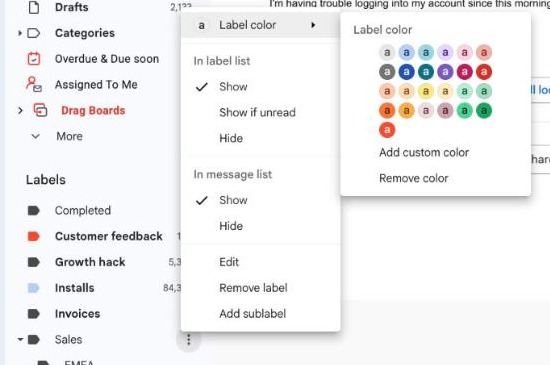 Você pode mover e-mails automaticamente e marcá-los de acordo com o departamento responsável.
Atribuir vários marcadores a um e-mail
A maior vantagem de o Gmail usar marcadores em vez de pastas tradicionais é que um e-mail pode receber vários marcadores do Gmail. Por exemplo, para um e-mail que é urgente e também está relacionado ao atendimento ao cliente, você pode configurar a movimentação automática do Gmail e aplicar os dois marcadores.
Promover colaboração e consistência
As empresas podem definir um sistema de movimentação automática para pastas no Gmail para garantir que todos usem os mesmos marcadores e filtros. Isso facilita encontrar e-mails entre diferentes membros da equipe e departamentos. Com isso, aumenta a colaboração nos projetos e melhora a produtividade. Ao personalizar o sistema de marcadores do Gmail, uma empresa pode criar uma caixa de entrada organizada no Gmail, mover e-mails automaticamente conforme a necessidade e refletir as próprias necessidades e fluxos de trabalho.
Foco e produtividade
Ter uma equipe focada e produtiva é fundamental para um bom desempenho. Mas como o e-mail afeta esse cenário? Ao configurar sistemas que evitam a bagunça, as equipes ganham tempo sem distrações para trabalhar nos projetos. Assim, elas não ficam presas procurando e-mails, o que, por sua vez, faz com que as tarefas sejam concluídas mais rápido. Por outro lado, quando um membro da equipe precisa da ajuda de alguém, recebe uma resposta rápida, já que essa pessoa não está presa organizando as próprias mensagens.
Como mover e-mails automaticamente
O recurso de mover e-mails para pastas automaticamente no Gmail se chama filtro. Se um usuário ou uma equipe cria filtros na caixa de entrada, o sistema move os e-mails automaticamente de acordo com as regras. Isso pode significar criar um marcador no Gmail. Dessa forma, todas as mensagens relacionadas podem ser acessadas pelo mesmo marcador, que funciona como uma pasta. Para filtrar e-mails automaticamente no Gmail, siga estes passos:
- Abra o Gmail e vá até a barra de pesquisa, no topo.
- Insira os critérios de pesquisa dos e-mails que você quer filtrar. Por exemplo, você pode procurar e-mails do endereço de um remetente, com um assunto específico, com palavras-chave relacionadas ou com determinados tipos de arquivo.
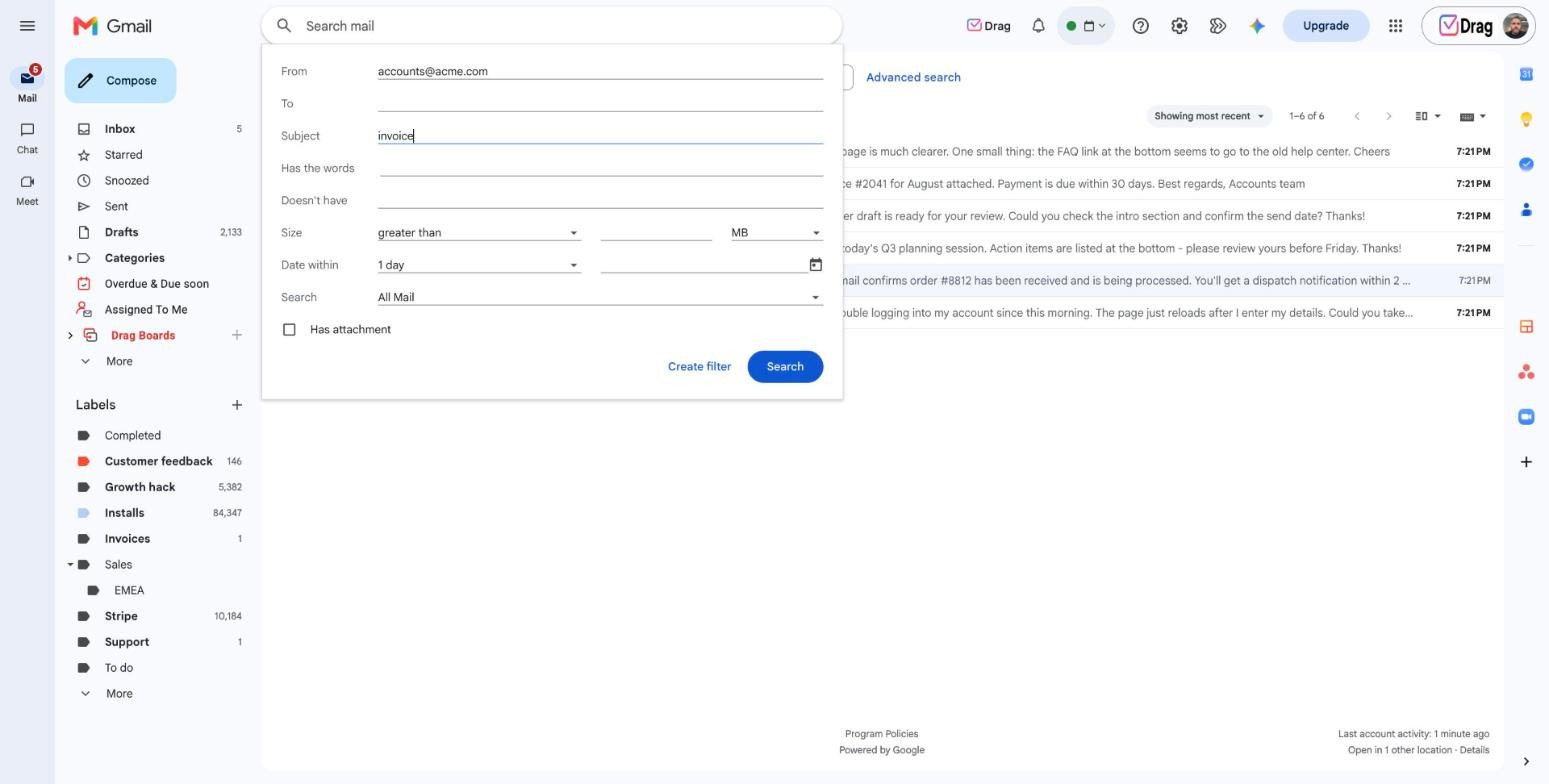
- Depois de inserir os critérios de pesquisa, clique no botão "Criar filtro", no canto inferior direito.
- Na janela "Criar filtro", selecione o que você quer que o Gmail faça. Ou seja, use o recurso de mover e-mails para pastas automaticamente. Você pode aplicar um marcador para mover e-mails automaticamente. Além disso, pode marcar como lido, arquivar, excluir ou marcar como importante.
- Em seguida, clique no botão "Criar filtro" para salvar o filtro.
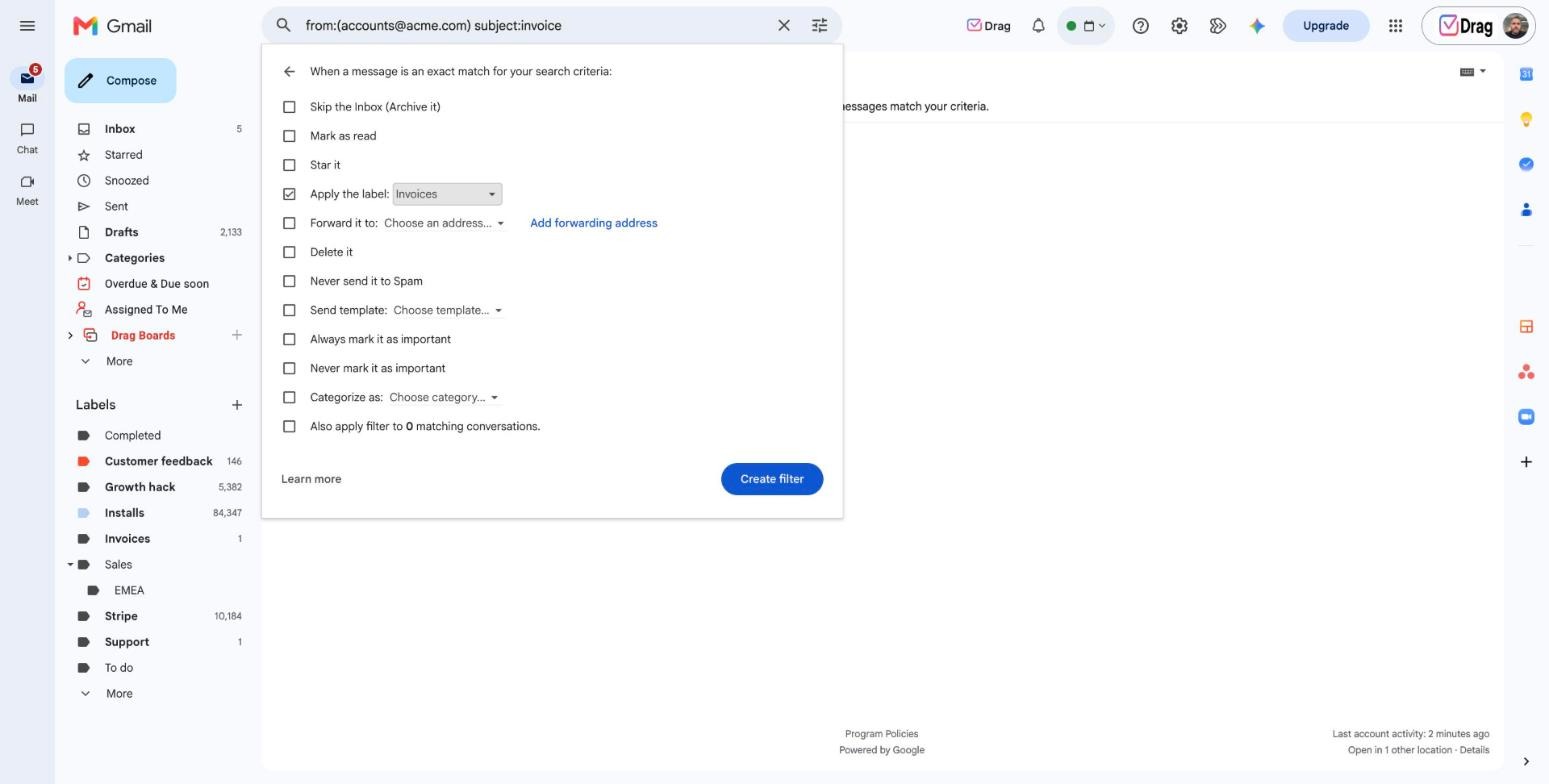
- A partir de agora, todos os novos e-mails que corresponderem aos critérios do filtro serão organizados pelo sistema de movimentação automática que você configurou. Dica de especialista: você pode criar vários filtros para organizar automaticamente diferentes tipos de e-mail.
- Encontre as pastas no menu à esquerda da sua caixa de entrada. Lá, você verá todas as mensagens organizadas na mesma pasta.
Cinco receitas de filtro prontas
A forma mais rápida de começar é copiar uma receita que já funciona. Estas cinco cobrem os casos mais comuns; cole os critérios no painel de opções de pesquisa do Gmail e escolha a ação:
| Objetivo | Critérios do filtro | Ação do filtro |
|---|---|---|
| Organizar faturas automaticamente | Assunto: fatura OR recibo | Aplicar o marcador "Financeiro", Pular a Caixa de entrada |
| Reduzir o barulho das newsletters | Contém as palavras: unsubscribe | Aplicar o marcador "Newsletters", Pular a Caixa de entrada, Marcar como lida |
| Nunca perder um e-mail do seu gestor | De: o endereço do seu gestor | Aplicar o marcador "Prioridade", Adicionar estrela, Sempre marcar como importante |
| Encaminhar e-mails de clientes por domínio | De: @clientdomain.com | Aplicar o marcador "Clientes/AcmeCo" |
| Reunir anexos para revisão | Contém anexo, maior que 5 MB | Aplicar o marcador "Para arquivar", Nunca enviar para spam |
Dois hábitos fazem as receitas durarem. Primeiro, prefira critérios estáveis (domínios de remetentes, palavras estruturais como "fatura") a assuntos pontuais que mudam a cada e-mail. Segundo, revise sua lista de filtros a cada trimestre em Configurações e depois em "Filtros e endereços bloqueados": filtros abandonados se acumulam silenciosamente, e duas regras contraditórias podem jogar uma mensagem para um lugar que você nunca vai olhar.
Alternativas a mover e-mails para pastas do Gmail
Muitas equipes que usam o Gmail optam por trabalhar com uma caixa de entrada compartilhada no Gmail. Em vez de caixas de entrada tradicionais com login compartilhado, uma caixa de entrada compartilhada permite que várias pessoas a acessem e usem ao mesmo tempo. Com uma caixa de entrada compartilhada como a DragApp, os membros da equipe podem trabalhar juntos para responder e-mails, atribuir e-mails a membros específicos e acompanhar o andamento das conversas em tempo real. Como resultado, isso melhora a comunicação e a coordenação entre os membros da equipe, o que leva a mais produtividade e a respostas mais rápidas. As caixas de entrada compartilhadas são muito usadas por equipes de atendimento ao cliente, vendas, RH e finanças, em que várias pessoas precisam gerenciar os e-mails recebidos e garantir que eles sejam tratados rapidamente.
Painéis Kanban no Gmail
Uma alternativa ao uso de pastas no Gmail é transformar caixas de entrada do Gmail em painéis Kanban. Esse é outro recurso oferecido pela DragApp. Os painéis Kanban costumam ter colunas que representam as etapas de um projeto ou fluxo de trabalho, como "a fazer", "em andamento" e "concluído". Assim, você pode organizar os e-mails por etapa e ainda visualizar todos ao mesmo tempo, o que não é possível com as pastas do Gmail.




Isso facilita para os membros da equipe entenderem o status atual de um projeto e encontrarem os próximos passos. Além disso, os painéis Kanban promovem transparência ao deixar o progresso visível para toda a equipe. Isso ajuda a evitar confusão e promove a responsabilidade. Com um painel Kanban, as equipes conseguem identificar onde o trabalho está travando, o que facilita otimizar os fluxos de trabalho e aumentar a eficiência. Além disso, os painéis Kanban ajudam as equipes a priorizar o trabalho, oferecendo uma visão clara das listas de tarefas.
Espaços de trabalho da Drag
Se você prefere organizar e-mails em pastas, mas precisa que essas pastas sejam compartilhadas, os espaços de trabalho da Drag podem ser a solução. Os espaços de trabalho da Drag parecem pastas no seu Gmail, mas oferecem muito mais do que organizar e-mails.


1. Eles podem ser vistos em diferentes layouts
Como mencionado acima, os espaços de trabalho da Drag podem ser vistos em um layout de painel Kanban. Mas eles também podem ser vistos nas visualizações tradicionais de lista ou de pré-visualização.
2. Eles podem ser compartilhados com diferentes usuários
Cada espaço de trabalho da Drag pode ser compartilhado com equipes diferentes. Isso permite que as empresas organizem e-mails entre departamentos mantendo a privacidade e a segurança dos dados. Por exemplo, com um espaço de trabalho de Atendimento ao Cliente compartilhado com a equipe de suporte e outro espaço de trabalho de Suporte de TI compartilhado com a equipe técnica, que só terá acesso aos e-mails de suporte que foram escalados para ela.
3. Eles comportam e-mails e tarefas
Outra vantagem de usar os espaços de trabalho da Drag é que você pode gerenciar não só e-mails, mas também tarefas. Tarefas e e-mails podem ser tratados da mesma forma, gerenciados lado a lado.
4. Eles podem ser uma caixa de entrada compartilhada
Muitas equipes que usam o Gmail optam por trabalhar com uma caixa de entrada compartilhada no Gmail. Em vez de caixas de entrada tradicionais com login compartilhado, uma caixa de entrada compartilhada permite que várias pessoas a acessem e usem ao mesmo tempo. Com os espaços de trabalho da Drag, você pode conectar uma caixa de entrada como support@ e ver esses e-mails chegando em tempo real. Os membros da equipe passam a poder trabalhar juntos para responder e-mails, atribuir e-mails a membros específicos e acompanhar o andamento das conversas em tempo real.
Drag · com a Varley
A caixa de entrada onde a sua equipe e a Varley trabalham juntas
Caixa de entrada compartilhada e chat ao vivo para equipes que usam o Gmail, com a Varley, a IA da Drag, incluída a partir de US$ 18. E ainda um servidor MCP que as suas próprias ferramentas de IA podem usar.
Como mover e-mails automaticamente em uma caixa de entrada compartilhada
Criar uma regra de automação significa usar as mesmas regras da movimentação automática para pastas do Gmail, mas, em vez de marcadores, ela transforma as mensagens em cards. Veja como fazer:
- Acesse a sua caixa de entrada compartilhada e clique no ícone da Drag, no canto superior direito
- Selecione "Automações" no menu à esquerda
- Nesse menu, você pode dar um nome à automação e configurar as regras dela
- Por exemplo, se você recebe com frequência mensagens com o assunto "Fatura" e precisa adicioná-las ao painel "Fornecedores", pode selecionar "Assunto" e "contém" e adicionar as palavras-chave na caixa de texto.
- O próximo passo é escolher o que fazer com essas mensagens recebidas. Use o campo "Então" para escolher a ação. Você pode adicionar várias ações, como aplicar marcadores, mover para um painel e uma coluna específicos, marcar outro usuário etc.
Depois de configurar o filtro, cada mensagem recebida na sua caixa de entrada compartilhada que atender às regras será organizada de acordo.
Perguntas frequentes
O Gmail tem pastas?
Não no sentido clássico. O Gmail usa marcadores, que aparecem na barra lateral esquerda e funcionam como pastas, com uma vantagem: um único e-mail pode ter vários marcadores ao mesmo tempo, então a mesma mensagem pode ficar em "Clientes" e em "Faturas" sem ser duplicada.
Como mover e-mails automaticamente para uma pasta no Gmail?
Crie um filtro: clique no ícone de opções de pesquisa na barra de pesquisa do Gmail, insira seus critérios, clique em "Criar filtro", escolha "Aplicar o marcador" e selecione ou crie o marcador que você quer. Adicione "Pular a Caixa de entrada" se quiser que os e-mails correspondentes nem passem pela caixa de entrada.
Posso aplicar um novo filtro a e-mails que já recebi?
Sim. Ao criar o filtro, marque "Também aplicar filtro às conversas correspondentes" e o Gmail vai organizar todos os e-mails existentes que corresponderem, não só os futuros.
Por que o meu filtro do Gmail não está funcionando?
As causas mais comuns são critérios restritos demais (um assunto exato que varia), um filtro conflitante que é executado antes ou a mensagem chegar por uma regra de encaminhamento que altera o remetente. Confira em Configurações e depois em "Filtros e endereços bloqueados", e teste executando seus critérios como uma pesquisa simples: se a pesquisa não encontrar o e-mail, o filtro também não vai encontrar.
Como as equipes movem e-mails compartilhados automaticamente?
Os filtros do Gmail só funcionam dentro da caixa de correio de uma pessoa. Para um endereço compartilhado como support@ ou invoices@, uma ferramenta de caixa de entrada compartilhada como a Drag aplica regras de automação no nível da equipe: os e-mails recebidos podem ser direcionados para um painel, atribuídos a uma pessoa e receber marcadores automaticamente, então a organização acontece uma vez para todos, em vez de em cada caixa de entrada individual. A Drag custa de US$ 12 a US$ 24 por usuário, com IA incluída a partir de US$ 18.

Cofundadora
Cofundadora da Drag. Escreve sobre Google Workspace, caixas de entrada compartilhadas e como as equipes realmente usam o e-mail.
