













I tre tipi di Google Gruppi (mailing list, forum, casella collaborativa), la configurazione con screenshot e la casella condivisa nativa ora in arrivo.
In sintesi
- Google Gruppi è tre prodotti in un solo indirizzo: una mailing list, un forum di discussione e una casella di posta collaborativa, e sapere quale stai usando davvero decide se fa al caso tuo.
- È gratuito con qualsiasi Account Google, più completo con Workspace, e non è più l'unica risposta di Google per le email dei team: accanto a Gruppi sta arrivando una casella di posta condivisa nativa di Workspace.
- La casella di posta collaborativa resta il tipo più adottato e anche quello che i team superano più spesso: le basi dell'assegnazione ci sono, ma mancano gli avvisi di collisione e i report, e l'interfaccia sta fuori da Gmail.
- Questa guida spiega cosa fa ogni tipo, la configurazione passo passo, l'interazione con Calendar, i limiti reali e quando è il momento di fare il salto.
Indice
- Che cos'è Google Gruppi?
- I tipi di Google Gruppi.
- Come creare un account su Google Gruppi?
- Come usare Google Gruppi ogni giorno
- Google Gruppi e Google Calendar
- Le difficoltà di usare Google Gruppi
- Cosa sta rilasciando Google: una casella di posta condivisa nativa
- Alternative a Google Gruppi.
- Domande frequenti
- In conclusione
Google Gruppi è un solo indirizzo che fa tre lavori: una mailing list per gli annunci, un forum web per le discussioni e una casella di posta collaborativa che molti team usano come prima coda di assistenza condivisa. È gratuito, è già dentro l'Account Google che hai e spesso è il punto di partenza giusto. Questa guida spiega ogni tipo, mostra la configurazione con gli screenshot, affronta l'interazione con Calendar che la maggior parte delle guide trascura ed è onesta sui punti in cui Gruppi va in difficoltà, compresa la casella di posta condivisa nativa che Google sta rilasciando.
Che cos'è Google Gruppi?
Google Gruppi è un servizio gratuito di Google che dà tre usi a un solo indirizzo email: una mailing list per gli annunci, un forum web per le discussioni e una casella di posta collaborativa in cui un team può rispondere ai messaggi insieme. È incluso in ogni Account Google e in ogni piano di Google Workspace, ed è per questo che è la prima coda condivisa di molti team. Secondo Google, «I gruppi di persone, ad esempio team di progetto, reparti o compagni di classe, possono comunicare e collaborare utilizzando Google Gruppi.»
I tipi di Google Gruppi.
Cosa puoi fare con Google Gruppi? Se stai pensando di usare Google Gruppi per la tua azienda o per conto tuo, ecco tre categorie distinte:
Mailing list di Google Gruppi
Puoi usare la mailing list di Google Gruppi per inviare annunci via email a un gruppo di persone. È un modo per comunicare in massa e mantenere il rapporto, per esempio, con clienti, partner o dipendenti. Di solito si usa quando non ti aspetti risposte alle tue email. Esempio: Un esempio comune di questo uso è annunciare ai clienti un nuovo prodotto o gli aggiornamenti di un prodotto (tramite un gruppo updates@ di Google Gruppi). Un altro esempio è inviare le comunicazioni aziendali ai dipendenti.
Forum di discussione di Google Gruppi
È il motivo principale per cui Google Gruppi è nato: un forum web in cui i membri del gruppo possono interagire. Immagina un forum diviso per argomenti, in cui i membri del team possono condividere attività e discutere insieme dei compiti. Si usa spesso come chat di team, per discutere questioni specifiche con più membri in conversazioni separate. Può essere pubblico o privato. Esempio: Si possono creare forum di discussione o forum web su qualsiasi argomento. Chiunque abbia un Account Google può cercare forum web e conversazioni pubbliche di Google Gruppi.
Casella di posta collaborativa di Google Gruppi
Google Gruppi non è stato pensato per essere una casella di posta condivisa, ma la Casella di posta collaborativa permette più collaborazione rispetto agli altri tipi di Google Gruppi. Usata soprattutto dalle aziende, offre funzioni come l'assegnazione degli argomenti o la possibilità di contrassegnare le conversazioni come risolte. Molti team finiscono per adottarla per collaborare sulle email perché, storicamente, Google non offriva nessuna casella di posta condivisa né un modo scalabile per collaborare sulle email. Esempio: Un esempio comune di configurazione è l'invio di email a un gruppo «support@company.com» per chiedere aiuto. Tutte le persone del tuo team di assistenza clienti ricevono queste email e possono rispondere alle conversazioni.
Come creare un account su Google Gruppi?
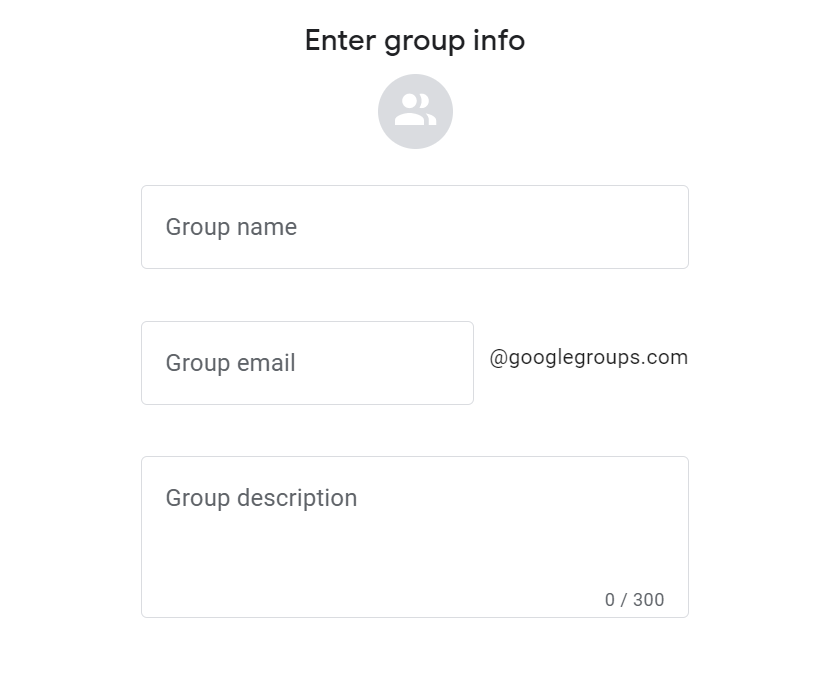
La prima cosa da imparare è come creare un gruppo Google. Devi aver eseguito l'accesso al tuo Account Google e poi aprire il sito di Google Gruppi. Da lì puoi seguire passo passo la configurazione del tuo nuovo account: Passaggio 1: Fai clic sul pulsante «Crea gruppo» in alto nella pagina. 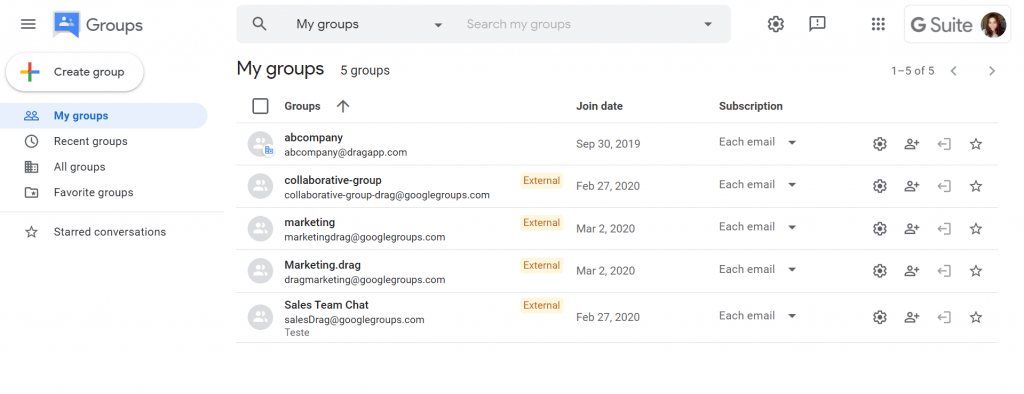 Passaggio 2: Inserisci il nome del gruppo e scegli un indirizzo email adatto al suo scopo. Aggiungi anche una breve descrizione, così le persone sapranno di che gruppo si tratta.
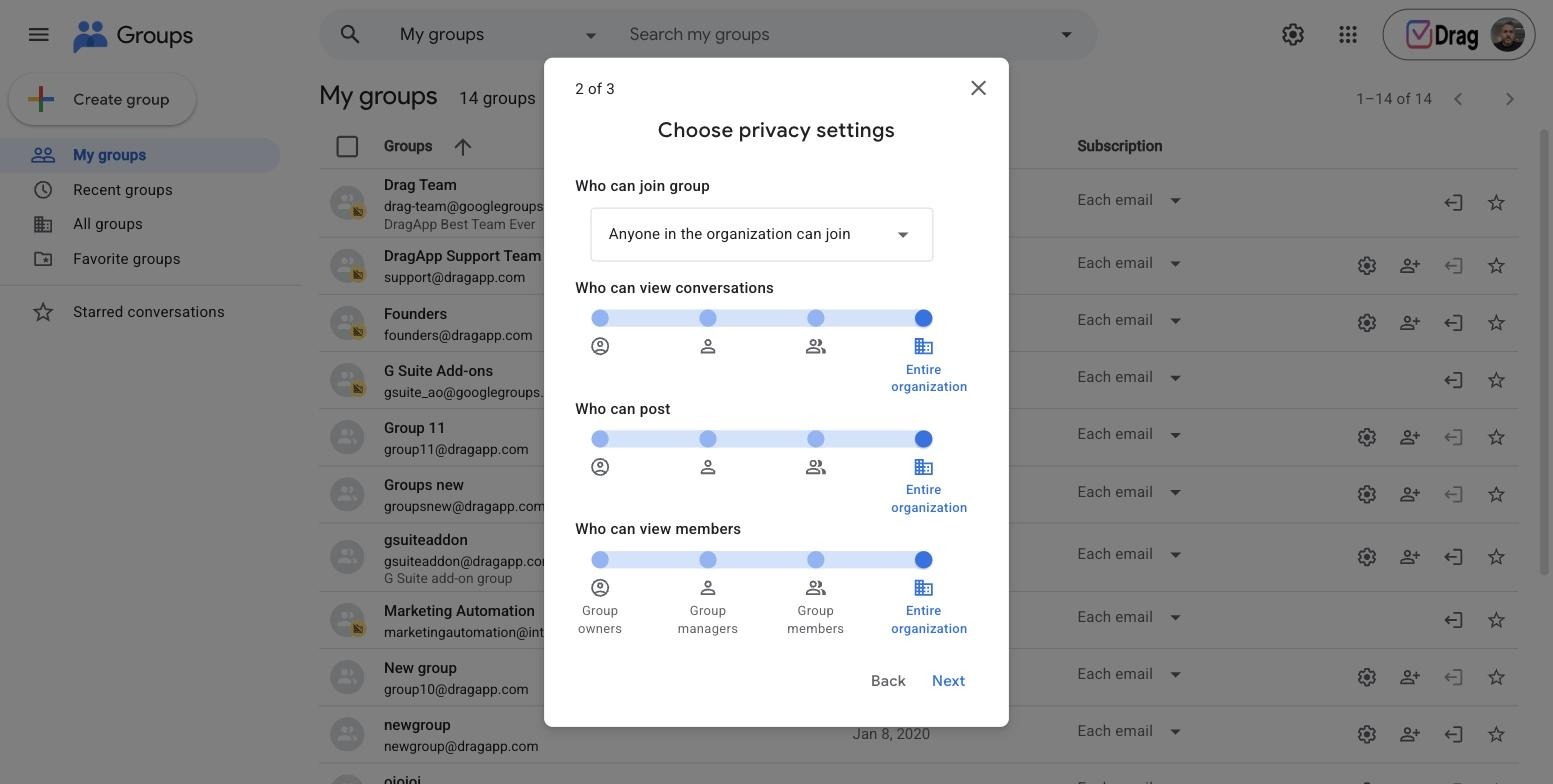
 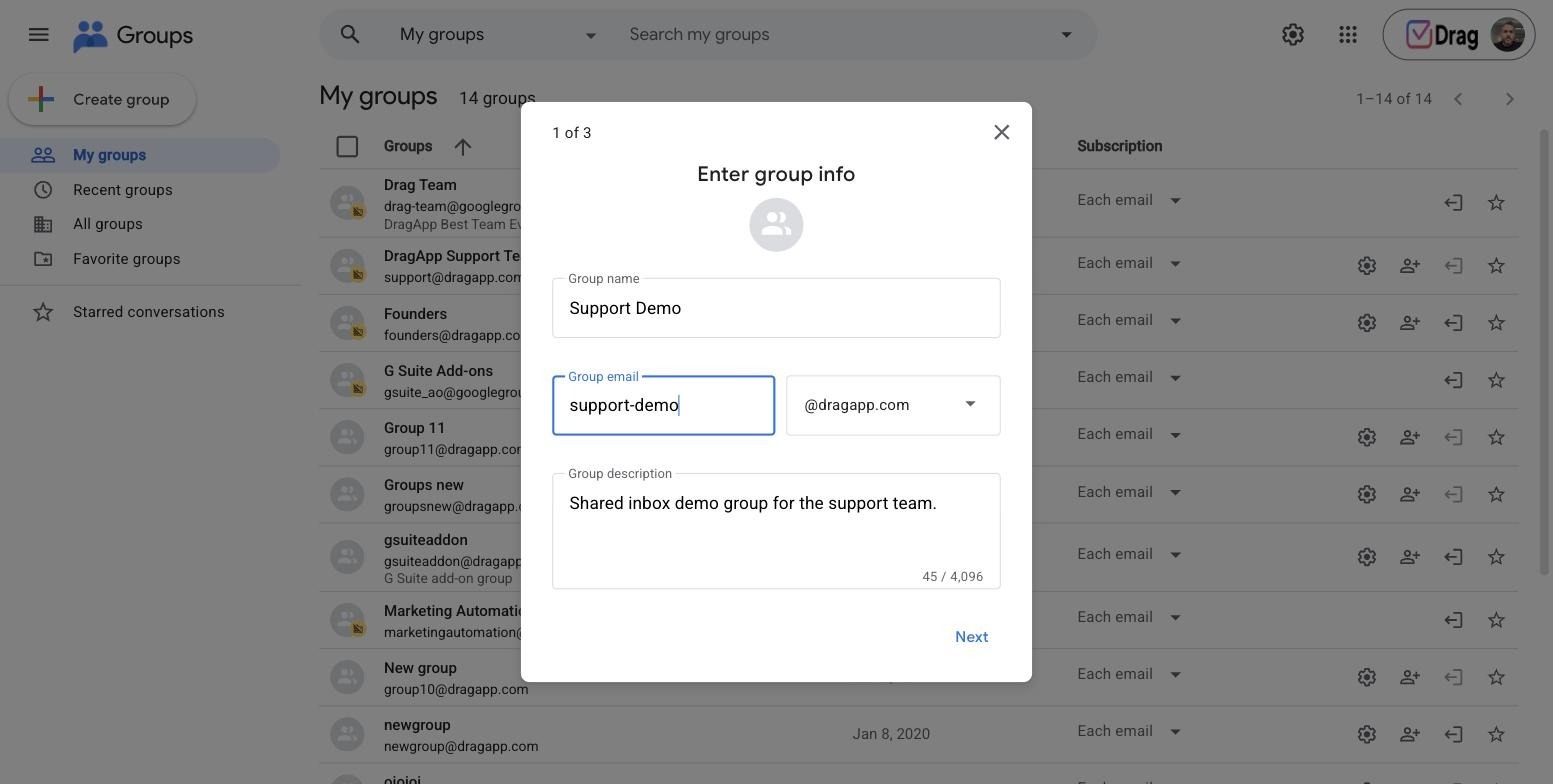 Passaggio 3: Configura le autorizzazioni giuste per il gruppo, per esempio le impostazioni di visualizzazione, pubblicazione e amministrazione. Le opzioni a disposizione dell'amministratore sono le seguenti:
- Proprietari del gruppo
- Gestori del gruppo
- Membri del gruppo
- Intera organizzazione (cioè all'interno del tuo dominio).
 Passaggio 4: Aggiungi i membri e i gestori del gruppo. Per impostazione predefinita sarai tu il proprietario del gruppo, ma puoi aggiungere anche altri membri del team. Scrivi anche un breve messaggio di benvenuto per i partecipanti al gruppo. In questa schermata puoi anche impostare, alla voce Iscrizione, come ricevere le email del gruppo. Le opzioni sono:
- Ogni email
- Sintesi
- Sommario giornaliero
- Nessuna email
Tieni presente che, se scegli Sommario giornaliero o Sintesi, devi attivare la cronologia delle conversazioni per il gruppo. Puoi scegliere se aggiungere i membri direttamente al gruppo o invitarli a iscriversi. Ecco le opzioni:
- Aggiungi membri direttamente attivo: gli utenti indicati vengono aggiunti al gruppo con le impostazioni di iscrizione che scegli. I membri possono cambiare le proprie impostazioni di iscrizione in seguito.
- Aggiungi membri direttamente disattivato: gli utenti indicati ricevono un invito via email a iscriversi al gruppo. Vengono aggiunti al gruppo solo dopo aver accettato l'invito.
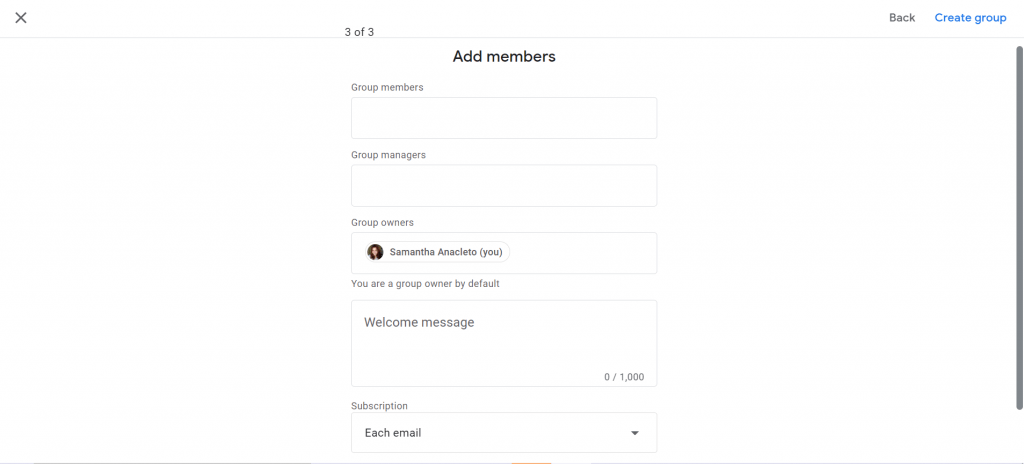 Passaggio 5: Fai clic su «Crea gruppo» per finire. Ora hai creato il tuo gruppo Google.
Drag · con Varley
La casella di posta in cui il tuo team e Varley lavorano insieme
Casella di posta condivisa e live chat per i team su Gmail, con Varley, l'IA di Drag, inclusa da 18 USD. In più un server MCP che i tuoi strumenti di IA possono usare.
Come usare Google Gruppi ogni giorno
Una volta creato il gruppo, ecco come funziona la routine: i membri possono pubblicare inviando un'email direttamente all'indirizzo del gruppo (senza bisogno dell'interfaccia web) oppure dalla pagina del gruppo su groups.google.com; ogni membro riceve i post via email, a meno che non cambi la propria impostazione di iscrizione (ogni email, sintesi o solo web, per ciascun membro). Proprietari e gestori si occupano dei membri dalla sezione Membri: aggiunta diretta per i colleghi, inviti per gli indirizzi esterni e code di approvazione se l'iscrizione è moderata. La moderazione si imposta per gruppo: puoi trattenere i primi post dei nuovi membri, trattenere tutti i post o fidarti completamente del gruppo. Due abitudini pratiche rendono Gruppi gestibile su piccola scala: decidere chi si occupa di una conversazione prima che qualcuno risponda (Gruppi non avvisa quando due persone rispondono nello stesso momento) e usare prefissi nell'oggetto o etichette coerenti, perché la ricerca e i filtri sono gli strumenti di organizzazione che hai. Nel caso specifico della casella di posta collaborativa, il ciclo di lavoro è prendere in carico, rispondere e contrassegnare come completata, e il suo limite reale è descritto più avanti.
Google Gruppi e Google Calendar
La domanda su Gruppi più cercata, a cui le versioni precedenti di questa guida non avevano mai risposto: sì, Gruppi e Calendar funzionano insieme, in due direzioni. Invitare un gruppo a un evento: digita l'indirizzo del gruppo nell'elenco degli invitati di un evento e Calendar invia un invito a ogni membro attuale. Per gli eventi futuri l'elenco degli invitati segue i membri del gruppo, quindi chi viene aggiunto al gruppo in seguito viene invitato automaticamente agli eventi futuri e chi viene rimosso esce dall'elenco, mentre gli eventi passati restano invariati; questa sincronizzazione continua, invece di un'istantanea scattata una volta sola, è il dettaglio che sfugge alla maggior parte dei team. Condividere un calendario con un gruppo: nelle impostazioni di Calendar, condividi il calendario con l'indirizzo del gruppo invece che con le singole persone, e a quel punto è l'appartenenza al gruppo a regolare l'accesso (entri nel gruppo, vedi il calendario), il che rende un indirizzo di Google Gruppi il modo più pulito per gestire le autorizzazioni del calendario di un team. Quello che Gruppi non ha è un calendario tutto suo: è un indirizzo con un elenco di membri che gli altri strumenti di Google sanno leggere, ed è proprio qui che sta la sua utilità.
Le difficoltà di usare Google Gruppi
Alcuni tipi di Google Gruppi fanno bene il loro lavoro, mentre altri, come quando ti serve una casella di posta condivisa in Gmail, richiedono un'analisi più attenta per prendere decisioni chiare. Se stai pensando di usare Google Gruppi come casella di posta condivisa, continua a leggere.
1. Non è dentro Gmail
Se ti piace la tua posta in arrivo di Gmail, ci dispiace deluderti. Come hai già visto, ti serve un Account Google per accedere al gruppo e crearlo. Anche così, la tua email condivisa non sarà dentro Gmail, ma in un posto separato. Una casella di posta condivisa in Gmail può essere un'idea migliore per semplificarti il lavoro. Può anche aiutare il tuo team grazie a un'esperienza d'uso che tutti conoscono già.
2. Può diventare caotico
Su Google Gruppi, tutti i membri del team ricevono le stesse email nello stesso momento. Funziona quasi come dovrebbe funzionare una casella di posta condivisa, ma non ci arriva del tutto. E quel margine di miglioramento ha un grande impatto. Google Gruppi funziona con il modello «uno a molti» di condivisione della casella di posta. In pratica, quando un cliente invia un messaggio all'indirizzo email del team, tutti ricevono l'email. Questo significa che ognuno può rispondere senza sapere se un altro membro del team se ne sta già occupando. Immagina quindi che tutto il team riceva l'email di un cliente che si lamenta di qualcosa. Una persona la vede e inizia una conversazione rispondendo a quell'email. Nel frattempo, altre due persone hanno avuto la stessa idea e hanno risposto anche loro. Il cliente riceve tre risposte (potenzialmente diverse) e ancora nessuno sa a che punto è il reclamo. Ricorda che Google Gruppi non è nato per questo scopo specifico: è stato solo adattato a questo uso da utenti che avevano bisogno di una casella di posta condivisa in Gmail.
3. Non hai una tua identità
Se non hai un account Google Workspace, il dominio email del tuo gruppo sarà @googlegroups.com. Un dominio email con il nome della tua azienda offre ai clienti un'esperienza migliore e dà una buona impressione di te. Quindi, prima di scegliere Gruppi, tieni presente che dovresti acquistare un dominio su Google Workspace.
4. Visibilità delle attività
Google Gruppi non ha una funzione che ti permetta di sapere chi sta lavorando a quale attività. Possono quindi nascere molti malintesi, per esempio un lavoro fatto due volte da membri diversi del team.
5. Mittente sconosciuto
Dato che Google Gruppi non ha una funzionalità di casella di posta condivisa con responsabilità definite per i membri del team, devi inoltrare le email ai membri del team. È scomodo e crea confusione. D'altra parte, esistono altri software come Drag che ti permettono di tenere tutti nella stessa conversazione e di assegnare a una persona il compito di rispondere a email specifiche. Il lavoro resta semplice e nessuno si chiederà chi ha inviato cosa. La migliore alternativa a Google Gruppi.
Cosa sta rilasciando Google: una casella di posta condivisa nativa
Il cambiamento più grande in questa guida da quando è stata scritta: Google sta rilasciando una casella di posta condivisa nativa in Workspace (Business Starter, Standard e Plus), una casella di posta da cui i delegati leggono e rispondono, separata dalla casella di posta collaborativa di Gruppi. È volutamente essenziale (niente assegnazione, niente automazioni, niente analisi, niente IA, niente bacheche), ma rende del tutto superato il trucco della password condivisa e dà ai team che lavorano soprattutto via email un'opzione di Google stessa, cosa che Gruppi non è mai stato davvero. Se sei qui per la casella di posta collaborativa, valuta prima la casella di posta condivisa nativa. Se una delle due opzioni è già al limite, quello è il momento di fare il salto, e la prossima sezione ne mostra i costi.
Alternative a Google Gruppi.
A questo punto conosci i tre tipi di Google Gruppi e sai che alcuni sono stati creati apposta per gli utenti, mentre altri sono stati adattati alla meglio per far funzionare Google Gruppi, per esempio, come casella di posta condivisa. Se cerchi le soluzioni migliori come alternativa a Google Gruppi, ecco un elenco che ti aiuterà. Abbiamo preparato un riepilogo, organizzato per tipo di uso di Google Gruppi.
Per le mailing list
 Mailchimp. La risposta standard per le email uno a molti: campagne, modelli, segmentazione del pubblico e le analisi che una mailing list di Gruppi non ha mai avuto. Se il tuo «gruppo» è in realtà una mailing list, questa è la versione fatta apposta.

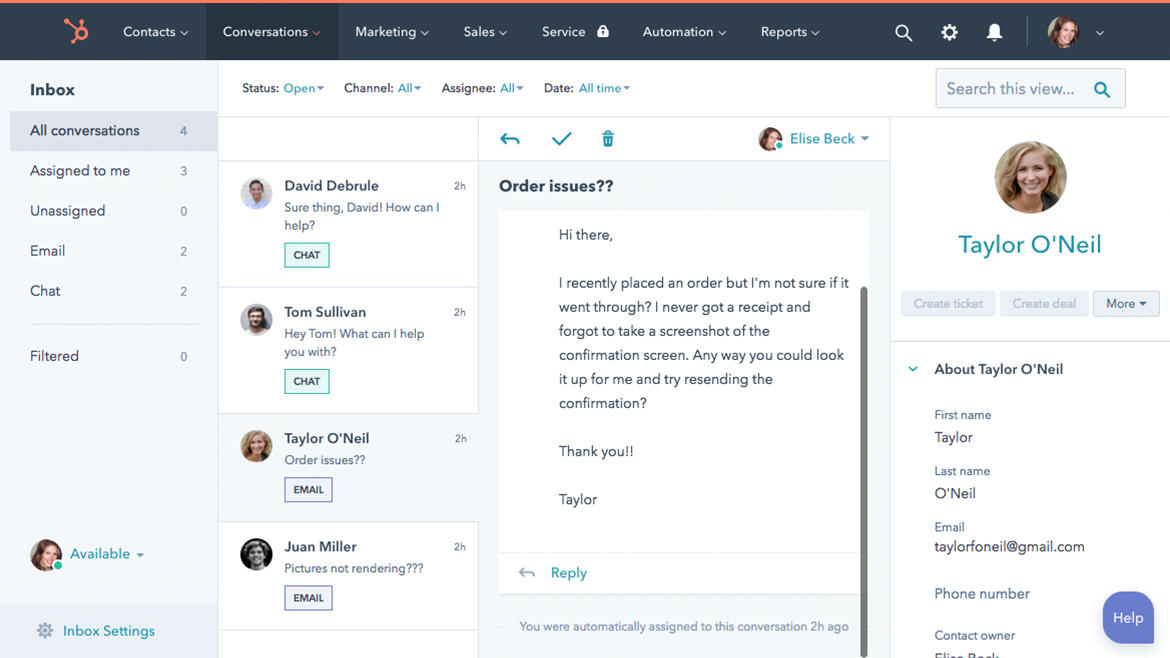
 HubSpot. Email marketing dentro un CRM completo: liste, automazioni e cronologia dei contatti in un unico posto. Più pesante di quanto serva a una mailing list, ma giusto quando la lista sta diventando una pipeline di vendita.
 Constant Contact. Il classico delle piccole imprese: campagne semplici, inviti a eventi e moduli di iscrizione, senza il peso di una piattaforma.
Per i forum di discussione
 Discourse. Il forum moderno, open source e con hosting gestito: argomenti, livelli di fiducia, strumenti di moderazione e le funzioni di community che il forum web di Gruppi aveva solo abbozzato. Il vero salto di qualità per una community di discussione.

 WordPress. Con i plugin per forum (bbPress e simili), un sito di community completamente tuo: più configurazione rispetto a Gruppi, e nessun limite a dove può arrivare.
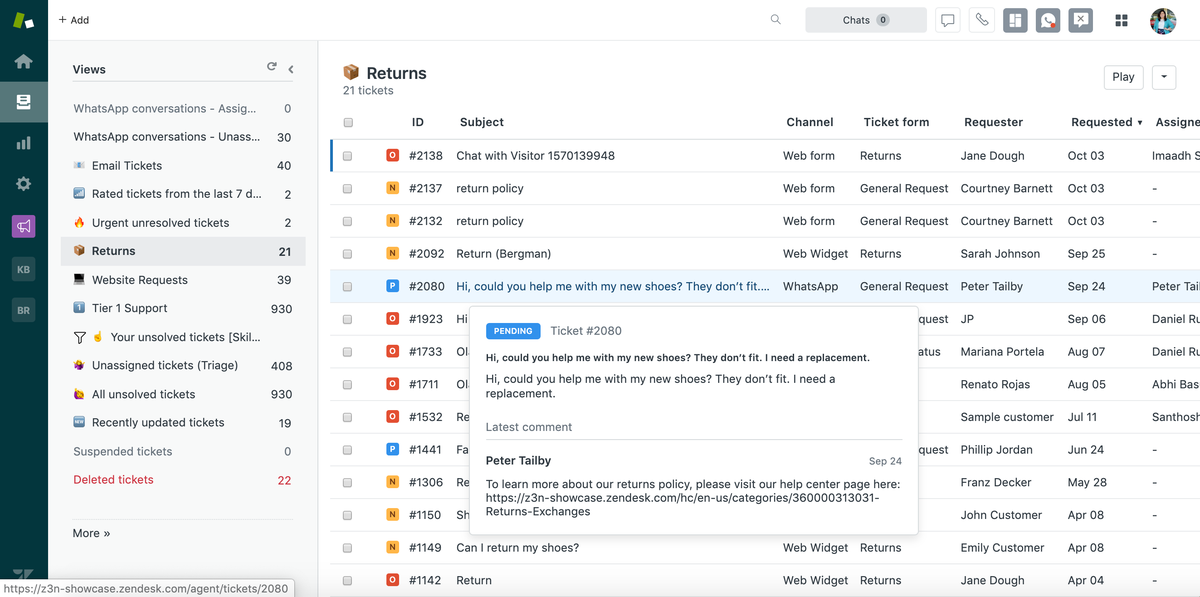
 Zendesk. Forum di community collegati a un vero help desk: la forma giusta quando il «forum di discussione» era in realtà fatto di clienti che chiedevano assistenza.
Per la casella di posta collaborativa
- Drag (vedi sotto)
1. Drag.
Ideale per: fare il salto dalla Casella di posta collaborativa senza lasciare Gmail. Prezzo: da 12 a 24 USD per utente al mese, con Varley, l'IA di Drag, inclusa da 18 USD; prova di 7 giorni, senza carta.
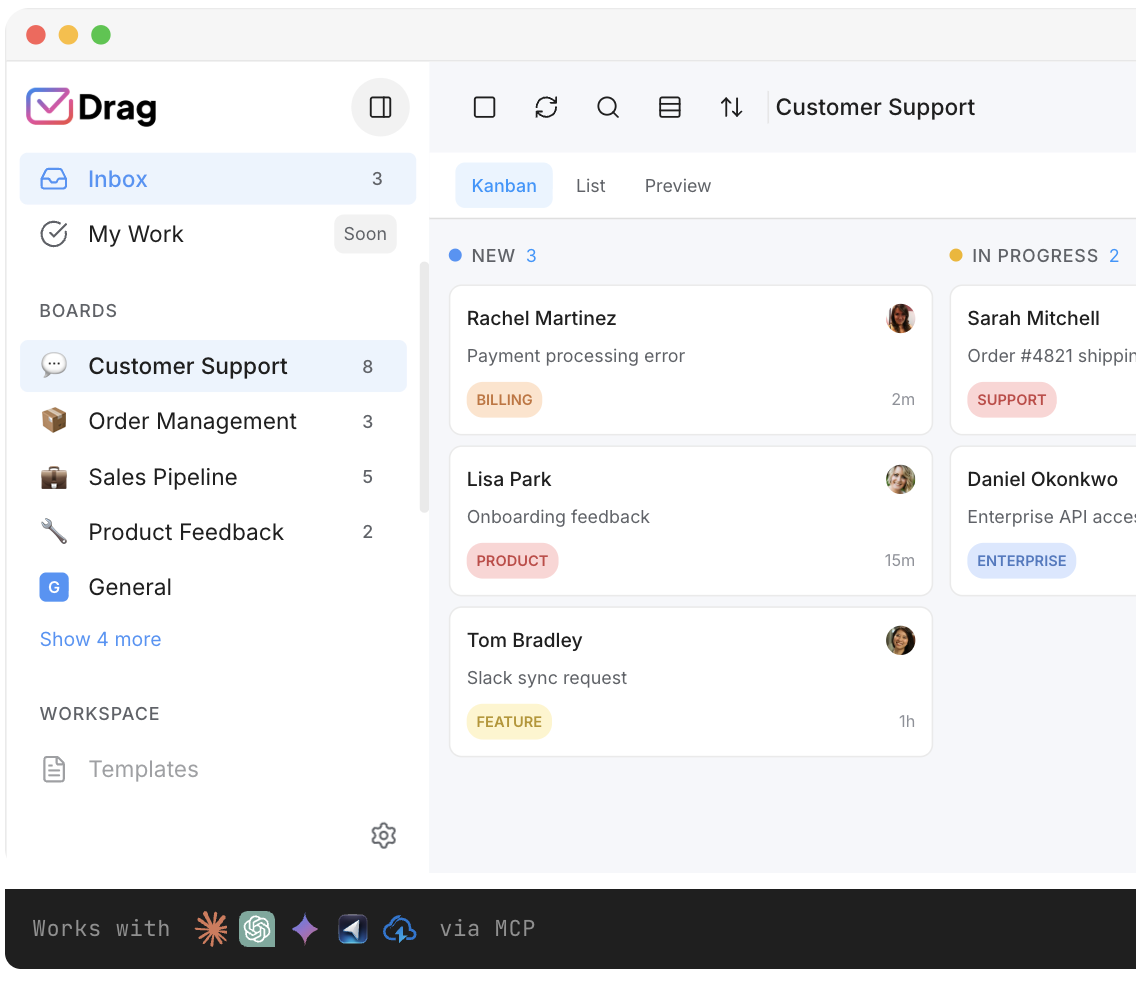
Drag trasforma Gmail stesso nella casella di posta condivisa che Gruppi cerca di imitare da fuori: lo stesso indirizzo support@, gestito dentro Gmail con bacheche o vista elenco, assegnazione con rilevamento delle collisioni, note interne, etichette e modelli condivisi, automazioni che vanno dall'etichettatura automatica all'assegnazione round robin, report per i numeri del venerdì, e live chat e WhatsApp che arrivano nella stessa coda. Il passo oltre Gruppi è volutamente piccolo: non c'è niente da migrare, perché la posta è già in Gmail. Il confronto completo mette un prezzo a tutta la decisione.
Domande frequenti
Che cos'è Google Gruppi?
Un indirizzo Google che può fare tre cose: una mailing list per gli annunci uno a molti, un forum di discussione sul web e una casella di posta collaborativa in cui un team può prendere in carico, assegnare e risolvere le email in arrivo. Gratuito con qualsiasi Account Google.
Come funziona Google Gruppi?
Ogni gruppo è un indirizzo più un elenco di membri. Le email inviate all'indirizzo arrivano ai membri in base alle loro impostazioni di iscrizione; la pagina web del gruppo conserva l'archivio; i proprietari controllano pubblicazione, iscrizioni e moderazione. I tre tipi usano lo stesso meccanismo con impostazioni diverse.
Come si usa Google Gruppi con Gmail?
I membri scrivono semplicemente all'indirizzo del gruppo da Gmail, come a qualsiasi destinatario, e ricevono le email del gruppo nella propria posta in arrivo, dove possono filtrarle con le etichette. Il problema per i team: la gestione della casella di posta collaborativa avviene sul sito di Google Gruppi, non dentro Gmail, ed è il motivo numero uno per cui i team finiscono per aggiungere un livello nativo di Gmail.
Google Gruppi è gratuito?
Sì, con qualsiasi Account Google; Workspace aggiunge i controlli di amministrazione e gli indirizzi con il dominio della tua azienda. I costi che arrivano dopo sono operativi: niente rilevamento delle collisioni, niente report, niente automazioni.
Posso usare Google Gruppi come calendario condiviso?
Gruppi non ha un calendario tutto suo, ma l'indirizzo di un gruppo può essere invitato agli eventi (si espande ai membri) e un calendario può essere condiviso con l'indirizzo di un gruppo, così è l'appartenenza al gruppo a regolare l'accesso. L'interazione completa è spiegata più sopra.
Google Gruppi può funzionare per l'assistenza clienti?
Con volumi bassi, sì, davvero: la casella di posta collaborativa offre le basi per prendere in carico, assegnare e risolvere a 0 USD. I punti deboli sono le collisioni (due operatori che rispondono allo stesso cliente), i report (non ce ne sono) e il fatto di stare fuori da Gmail.
Qual è la differenza tra Google Gruppi e una lista di distribuzione?
Una lista di distribuzione si limita a smistare la posta ai destinatari; un gruppo conserva anche un archivio e offre impostazioni di recapito per ciascun membro, moderazione e (in modalità casella di posta collaborativa) stati di assegnazione.
Cosa ha sostituito la casella di posta collaborativa di Google Gruppi nel 2026?
Niente l'ha sostituita, ma ora le stanno accanto due cose: la casella di posta condivisa nativa di Google Workspace (essenziale, di Google stessa, solo nelle versioni Business) e i livelli nativi di Gmail come Drag, che aggiungono bacheche, rilevamento delle collisioni e report da 12 USD per licenza, con l'IA da 18 USD, quando le opzioni integrate arrivano al limite.
In conclusione
E se la casella di posta collaborativa è il punto in cui è arrivato il tuo team, la prossima lettura onesta è quando fare il salto, e verso cosa.

Cofondatore
Costruisce Drag da quasi dieci anni: caselle di posta condivise, bacheche e ora il livello di IA e agenti, tutto in Gmail.
