













Os três tipos dos Grupos do Google (lista de e-mails, fórum e caixa colaborativa), a configuração com capturas de tela e a mudança de 2026.
Principais pontos
- Os Grupos do Google são três produtos em um só endereço: uma lista de e-mails, um fórum de discussão e uma caixa de entrada colaborativa, e saber qual deles você está realmente usando define se ele vai funcionar para você.
- É gratuito com qualquer Conta do Google, mais completo com o Workspace e, em 2026, deixou de ser a única resposta gratuita do Google para o e-mail de equipes: agora existe uma caixa de entrada compartilhada nativa ao lado dele.
- A caixa de entrada colaborativa continua sendo o tipo mais adotado e também o que as equipes mais deixam para trás: o básico de atribuição funciona, mas não há avisos de colisão, não há relatórios e a interface fica fora do Gmail.
- Este guia mostra o que cada tipo faz, a configuração passo a passo, a integração com o Google Agenda, as limitações reais e quando é hora de migrar.
Índice
- O que são os Grupos do Google?
- Os tipos de Grupos do Google.
- Como criar uma conta nos Grupos do Google?
- Como usar os Grupos do Google no dia a dia
- Grupos do Google e Google Agenda
- Desafios de usar os Grupos do Google
- O que o Google lançou em 2026: uma caixa de entrada compartilhada nativa
- Alternativas aos Grupos do Google.
- Perguntas frequentes
- Conclusão
Os Grupos do Google são um só endereço fazendo três trabalhos: uma lista de e-mails para comunicados, um fórum na web para discussões e uma caixa de entrada colaborativa que muitas equipes acabam usando como a sua primeira fila de suporte compartilhada. É gratuito, já está na Conta do Google que você tem e muitas vezes é o ponto de partida certo. Este guia explica cada tipo, mostra a configuração com capturas de tela, aborda a integração com o Google Agenda que a maioria dos guias ignora e é honesto sobre os pontos em que os Grupos chegam ao limite, incluindo o que o Google lançou em 2026 e que muda a resposta.
O que são os Grupos do Google?
Os Grupos do Google são um serviço gratuito do Google que dá três usos a um mesmo endereço de e-mail: uma lista de e-mails para comunicados, um fórum na web para discussões e uma caixa de entrada colaborativa em que uma equipe pode responder mensagens em conjunto. O serviço está incluído em toda Conta do Google e em todos os planos do Google Workspace, e é por isso que ele é a primeira fila compartilhada de muitas equipes. Segundo o Google, é uma ferramenta em que “você pode enviar um e-mail para todas as pessoas de um grupo usando um só endereço, convidar um grupo para um evento ou compartilhar documentos com um grupo. Também é possível criar um fórum on-line para discutir uma tecnologia popular ou responder a perguntas sobre um produto”.
Os tipos de Grupos do Google.
O que você pode fazer com os Grupos do Google? Se você está pensando em usar os Grupos do Google na sua empresa ou individualmente, aqui estão três categorias distintas:
Lista de e-mails dos Grupos do Google
Você pode usar a lista de e-mails dos Grupos do Google para enviar comunicados por e-mail a um grupo de pessoas. É uma forma de se comunicar em massa e de manter o relacionamento com, por exemplo, clientes, parceiros ou funcionários. Costuma ser usada quando você não espera respostas aos seus e-mails. Exemplo: Um exemplo comum desse uso é anunciar um novo produto ou atualizações de produto aos seus clientes (por meio de um grupo updates@ nos Grupos do Google). Outro exemplo é enviar comunicados da empresa aos funcionários.
Fórum de discussão dos Grupos do Google
É o principal motivo pelo qual os Grupos do Google foram criados: um fórum na web em que os membros do grupo podem interagir. Imagine um fórum dividido em tópicos, em que os membros da equipe podem compartilhar tarefas e discutir atividades em conjunto. Ele é muito usado como um chat de equipe, voltado a discutir questões específicas com vários membros em conversas separadas. Pode ser público ou privado. Exemplo: Fóruns de discussão podem ser criados para discutir qualquer assunto. Qualquer pessoa com uma Conta do Google pode pesquisar fóruns e conversas públicas dos Grupos do Google.
Caixa de entrada colaborativa dos Grupos do Google
Os Grupos do Google não foram criados para ser uma caixa de entrada compartilhada, mas a Caixa de entrada colaborativa permite mais colaboração do que os outros tipos de grupo. Usada principalmente por empresas, ela oferece recursos como atribuir tópicos ou marcar conversas como resolvidas. Muitas equipes acabam adotando essa opção para colaborar no e-mail porque, historicamente, o Google não oferecia nenhuma caixa de entrada compartilhada nem uma forma escalável de colaborar em e-mails. Exemplo: Um exemplo comum de configuração é o envio de e-mails para um grupo “support@company.com” pedindo ajuda. Todas as pessoas da sua equipe de suporte ao cliente recebem esses e-mails e podem responder às conversas.
Como criar uma conta nos Grupos do Google?
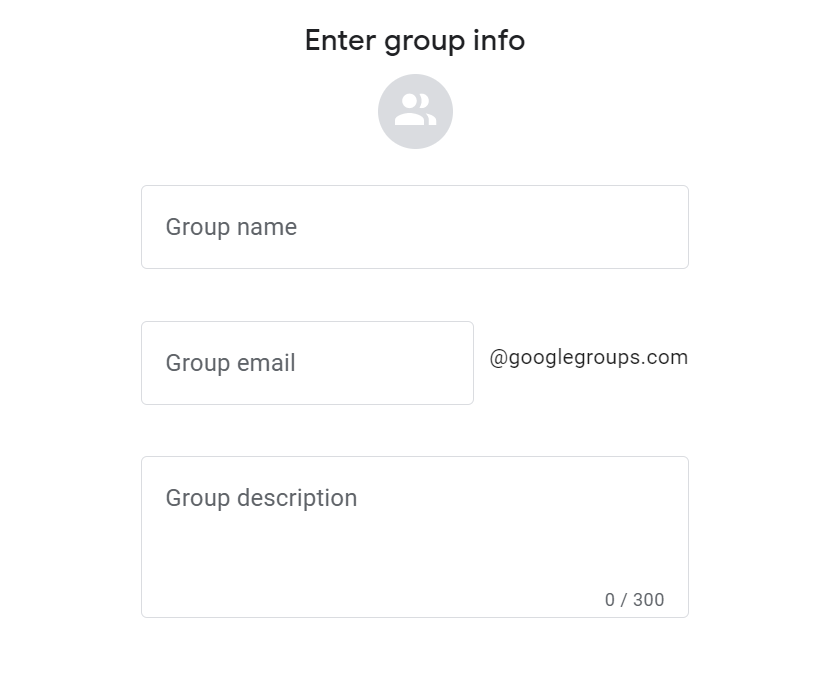
A primeira coisa que você precisa aprender é como criar um grupo no Google. Você precisa estar conectado à sua Conta do Google e então acessar o site dos Grupos do Google. A partir daí, siga o passo a passo para configurar a sua nova conta: Passo 1: Clique no botão 'Criar grupo' no cabeçalho da página. 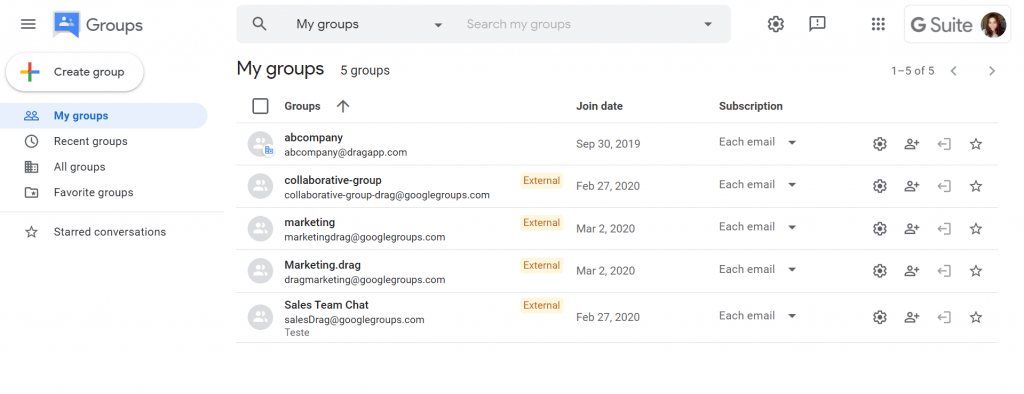 Passo 2: Digite o nome do grupo e escolha um endereço de e-mail que combine com o objetivo dele. Inclua também uma descrição curta para que as pessoas saibam do que se trata o grupo.
 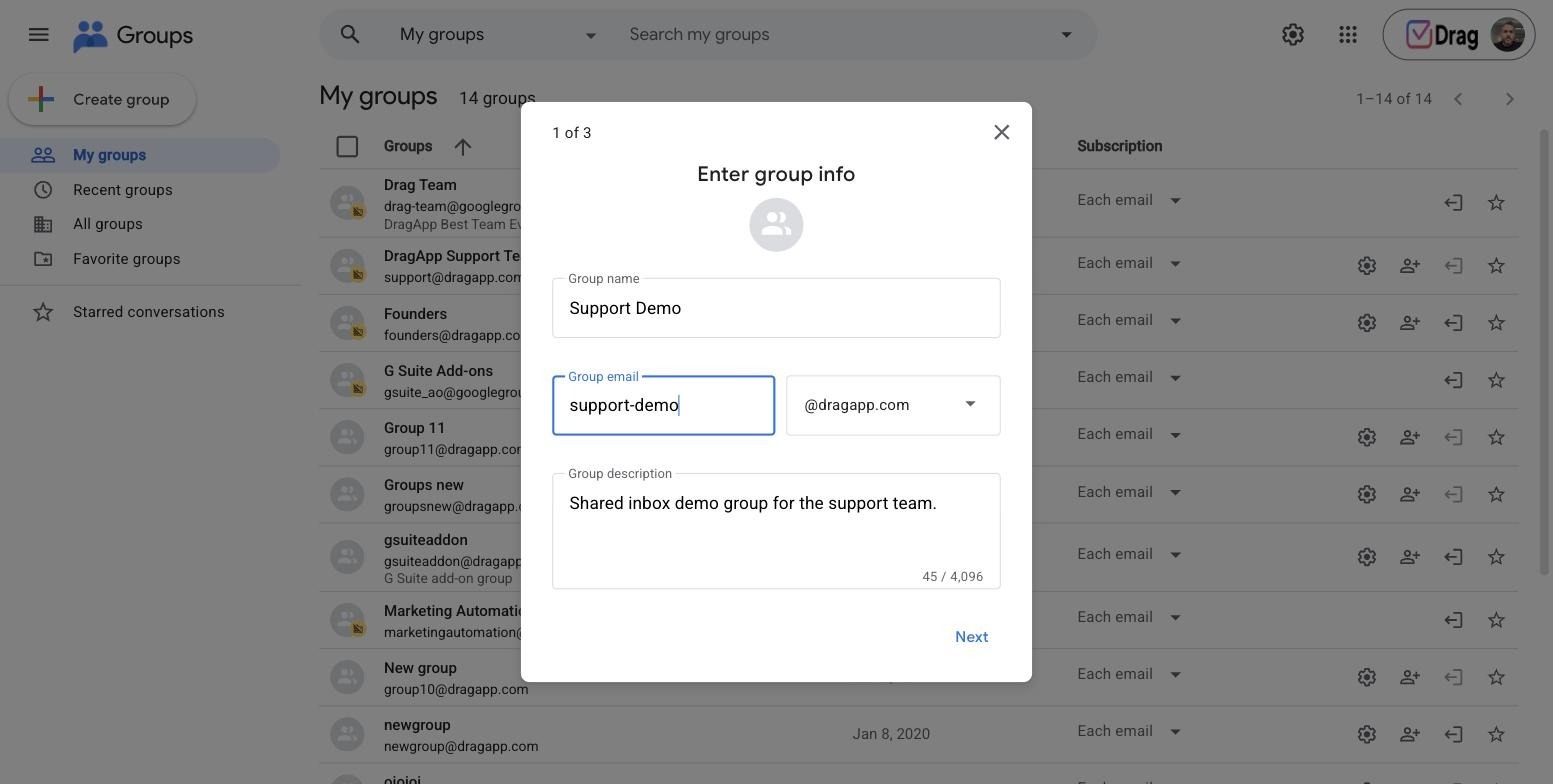 Passo 3: Configure as permissões corretas do grupo, por exemplo, as configurações de visualização, postagem e administração. As opções para o administrador são as seguintes:
- Proprietários
- Administradores
- Membros
- Toda a organização (dentro do seu domínio).
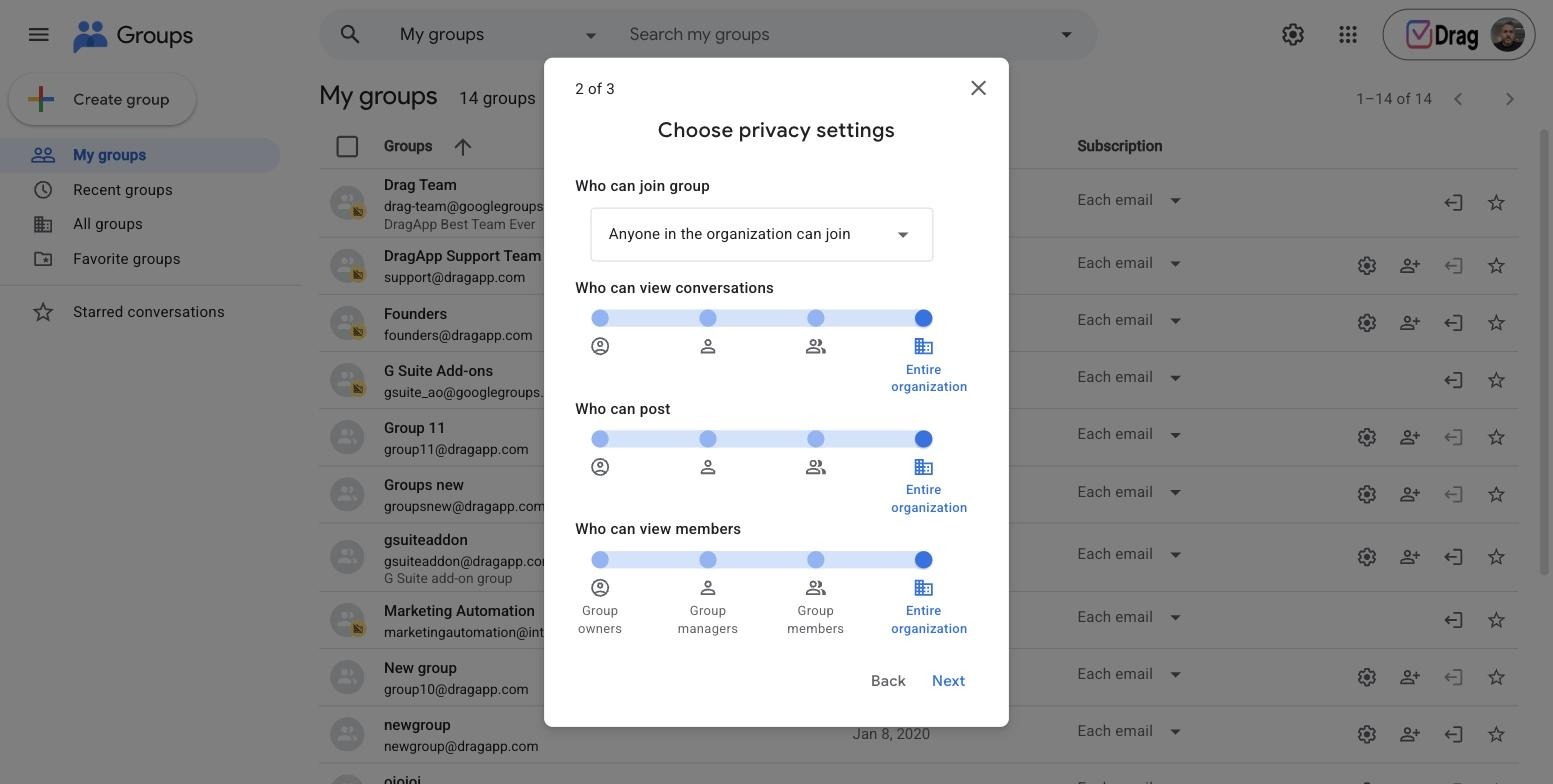 Passo 4: Adicione os membros e os administradores do grupo. Por padrão, você será o proprietário do grupo, mas também é possível adicionar outros membros da equipe. Escreva também uma breve mensagem de boas-vindas aos participantes do grupo. Nesta tela, você também pode definir as preferências de recebimento de e-mails do grupo. As opções são:
- Todos os e-mails
- Resumo
- Resumos abreviados
- Nenhum
Observe que é preciso ativar o histórico de conversas do grupo se você escolher as opções de resumos abreviados ou de resumo. Você pode escolher entre adicionar os membros diretamente ao grupo ou convidá-los a participar. Estas são as opções:
- Adicionar membros diretamente ativado: os usuários especificados são adicionados ao grupo com as configurações de inscrição que você escolher. Os membros podem mudar essas configurações depois.
- Adicionar membros diretamente desativado: os usuários especificados recebem um convite por e-mail para participar do grupo. Eles só são adicionados ao grupo depois de aceitar o convite.
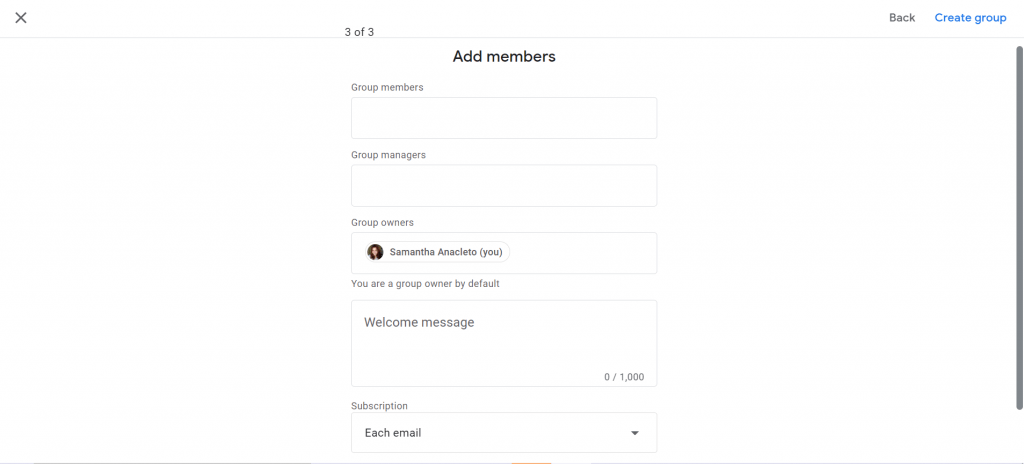 Passo 5: Clique no botão vermelho 'Criar' no topo da página. Pronto, você criou o seu grupo no Google.
Drag · com a Varley
A caixa de entrada onde a sua equipe e a Varley trabalham juntas
Caixa de entrada compartilhada e chat ao vivo para equipes que usam o Gmail, com a Varley, a IA da Drag, incluída a partir de US$ 18. E ainda um servidor MCP que as suas próprias ferramentas de IA podem usar.
Como usar os Grupos do Google no dia a dia
Depois que o grupo existe, a rotina funciona assim: os membros podem postar enviando um e-mail diretamente para o endereço do grupo (sem precisar da interface web) ou pela página do grupo em groups.google.com; todos os membros recebem as postagens por e-mail, a menos que mudem a sua configuração de inscrição (cada e-mail, resumo ou só pela web, definida por membro). Proprietários e administradores cuidam dos membros na guia Pessoas: adição direta para colegas, convites para endereços externos e filas de aprovação se a entrada no grupo for moderada. A moderação é definida por grupo: você pode reter as primeiras postagens de novos membros, reter todas as postagens ou confiar totalmente no grupo. Dois hábitos práticos tornam os Grupos viáveis em pequena escala: combinar quem é o responsável por uma conversa antes que alguém responda (os Grupos não avisam quando duas pessoas respondem ao mesmo tempo) e usar prefixos de assunto ou marcadores consistentes, porque a pesquisa e os filtros são as ferramentas de organização que você tem. No caso específico da caixa de entrada colaborativa, o ciclo de trabalho é assumir, responder e marcar como concluída, e o limite real dela é abordado mais abaixo.
Grupos do Google e Google Agenda
A pergunta sobre os Grupos mais pesquisada, e que as versões anteriores deste guia nunca responderam: sim, os Grupos e o Google Agenda funcionam juntos, em duas direções. Convidar um grupo para um evento: digite o endereço do grupo na lista de convidados de um evento, e o Agenda envia um convite para cada membro atual. Nos eventos futuros, a lista de convidados acompanha os membros do grupo, então quem entrar no grupo depois é convidado automaticamente para os próximos eventos e quem sair deixa de constar, enquanto os eventos passados ficam congelados; essa sincronização contínua, em vez de um retrato feito uma única vez, é o detalhe que a maioria das equipes não percebe. Compartilhar uma agenda com um grupo: nas configurações do Agenda, compartilhe a agenda com o endereço do grupo em vez de com pessoas individuais, e a participação no grupo passa a controlar o acesso (entrou no grupo, vê a agenda), o que faz de um endereço dos Grupos a forma mais limpa de gerenciar as permissões da agenda de uma equipe. O que os Grupos não têm é uma agenda própria: eles são um endereço e uma lista de membros que as outras ferramentas do Google entendem, e é exatamente aí que está a sua utilidade.
Desafios de usar os Grupos do Google
Alguns tipos de Grupos do Google cumprem bem o seu papel, enquanto outros, como quando você precisa de uma caixa de entrada compartilhada no Gmail, exigem uma análise mais cuidadosa para que você tome decisões claras. Se você está pensando em usar os Grupos do Google como caixa de entrada compartilhada, continue lendo.
1. Não fica no Gmail
Se você gosta da sua caixa de entrada do Gmail, sentimos desapontar você. Como você já viu, é preciso ter uma Conta do Google para acessar e criar o seu grupo. Mesmo assim, o seu e-mail compartilhado não vai ficar no Gmail, e sim em um lugar separado. Uma caixa de entrada compartilhada no Gmail pode ser uma ideia melhor para simplificar o seu trabalho. Ela também pode ajudar a sua equipe com uma experiência de uso que todos já conhecem.
2. Pode virar uma bagunça
Nos Grupos do Google, todos da equipe recebem os mesmos e-mails ao mesmo tempo. Funciona quase como uma caixa de entrada compartilhada deveria funcionar, mas não chega lá. E essa margem de melhoria tem um grande impacto. Os Grupos do Google funcionam com o modelo “um para muitos” de compartilhamento de caixa de entrada. Na prática, quando um cliente envia uma mensagem para o endereço de e-mail da equipe, todo mundo recebe o e-mail. Isso significa que cada pessoa pode responder sem saber se outro membro da equipe já está cuidando do assunto. Então imagine a equipe inteira recebendo o e-mail de um cliente reclamando de algo. Uma pessoa vê e começa uma conversa respondendo a esse e-mail. Enquanto isso, outras duas pessoas tiveram a mesma ideia e também responderam. O cliente recebe três respostas (possivelmente diferentes) e ninguém sabe ainda qual é a situação da reclamação. Lembre-se de que os Grupos do Google não foram criados para esse fim específico, apenas adaptados para isso por usuários que precisavam de uma caixa de entrada compartilhada no Gmail.
3. Você não tem identidade própria
Se você não tem uma conta do Google Workspace, o domínio de e-mail do seu grupo será @googlegroups.com. Um domínio de e-mail com o nome da sua empresa ajuda os seus clientes a ter uma experiência melhor e uma boa impressão de você. Então, antes de optar pelos Grupos, lembre-se de que você precisa adquirir um domínio no Google Workspace.
4. Visibilidade das tarefas
Os Grupos do Google não têm um recurso que mostre quem está trabalhando em qual tarefa. Por isso, muitos mal-entendidos podem acontecer, como uma mesma tarefa ser feita duas vezes por membros diferentes da equipe, por exemplo.
5. Remetente desconhecido
Como os Grupos do Google não têm a funcionalidade de caixa de entrada compartilhada com responsabilidade definida para cada membro da equipe, você precisa encaminhar os e-mails para os membros da equipe. Isso é trabalhoso e confuso. Por outro lado, existem outras opções de software, como a Drag, que permitem manter todos na mesma conversa e atribuir uma pessoa para responder a e-mails específicos. Isso mantém o trabalho simples, e ninguém fica se perguntando quem enviou o quê. A melhor alternativa aos Grupos do Google.
O que o Google lançou em 2026: uma caixa de entrada compartilhada nativa
A maior mudança neste guia desde que ele foi escrito: o Google agora oferece uma caixa de entrada compartilhada nativa no Workspace, uma fila compartilhada de verdade, com atribuição e status, separada da caixa de entrada colaborativa dos Grupos e gratuita com a assinatura do Workspace. Ela é básica de propósito (sem automação, sem análises, sem IA, sem painéis), mas torna totalmente obsoleta a gambiarra de compartilhar senhas e dá às equipes que trabalham principalmente por e-mail uma opção do próprio Google, algo que os Grupos nunca chegaram a ser de fato. Se a caixa de entrada colaborativa é o tipo que trouxe você até aqui, avalie primeiro a caixa de entrada compartilhada nativa: onde ela fica entre todas as opções do Workspace. Se alguma das opções gratuitas já está no limite, esse é o momento de migrar, e a próxima seção mostra quanto isso custa.
Alternativas aos Grupos do Google.
A esta altura, você já conhece os três tipos de Grupos do Google e sabe que alguns foram feitos sob medida para os usuários, enquanto outros foram adaptados de improviso para que os Grupos do Google servissem, por exemplo, como caixa de entrada compartilhada. Se você procura as melhores alternativas aos Grupos do Google, aqui está uma lista que vai ajudar. Reunimos um resumo, organizado por tipo de uso dos Grupos do Google. Dica: Você também pode ler um artigo mais detalhado sobre alternativas aos Grupos do Google.
Para listas de e-mails
 Mailchimp. A resposta padrão para e-mails de um para muitos: campanhas, modelos, segmentação de público e as análises que uma lista de e-mails dos Grupos nunca teve. Se o seu "grupo" é, na verdade, uma lista de e-mails, esta é a versão feita sob medida para isso.

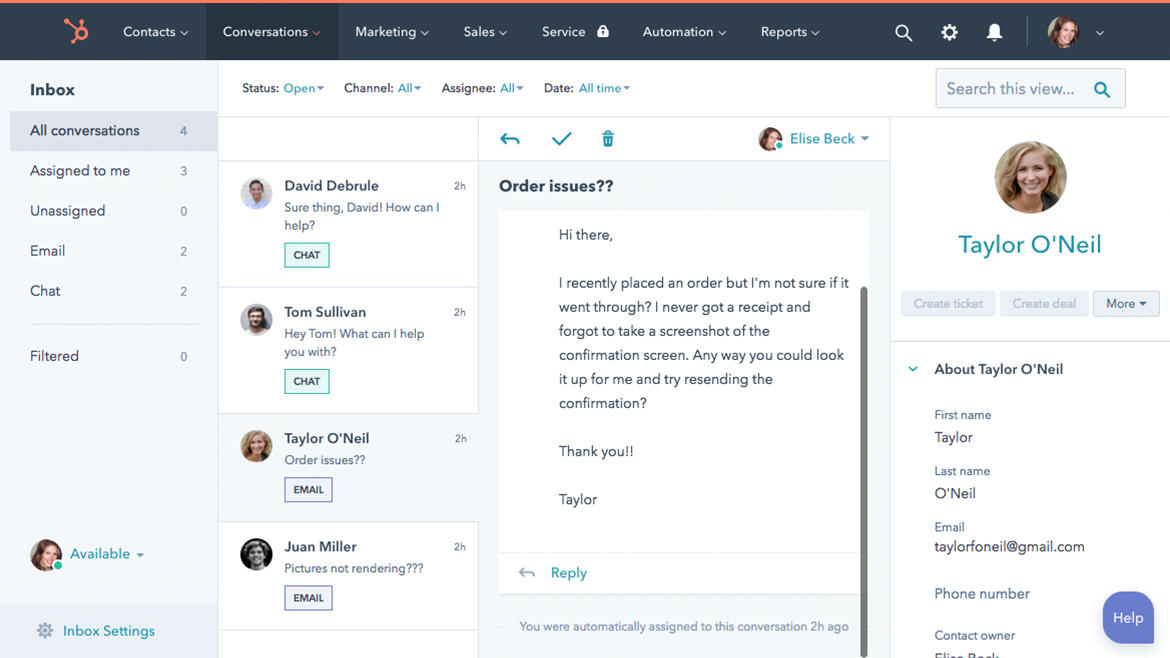
 HubSpot. E-mail marketing dentro de um CRM completo: listas, automação e histórico de contatos em um só lugar. Mais pesado do que uma lista de e-mails precisa, mas certo quando a lista está virando um funil de vendas.
 Constant Contact. O clássico das pequenas empresas: campanhas simples, convites para eventos e formulários de inscrição, sem o peso de uma plataforma.

Para fóruns de discussão
 Discourse. O fórum moderno, de código aberto e com hospedagem gerenciada: tópicos, níveis de confiança, ferramentas de moderação e os recursos de comunidade que o fórum web dos Grupos apenas esboçou. O upgrade sério para uma comunidade de discussão.

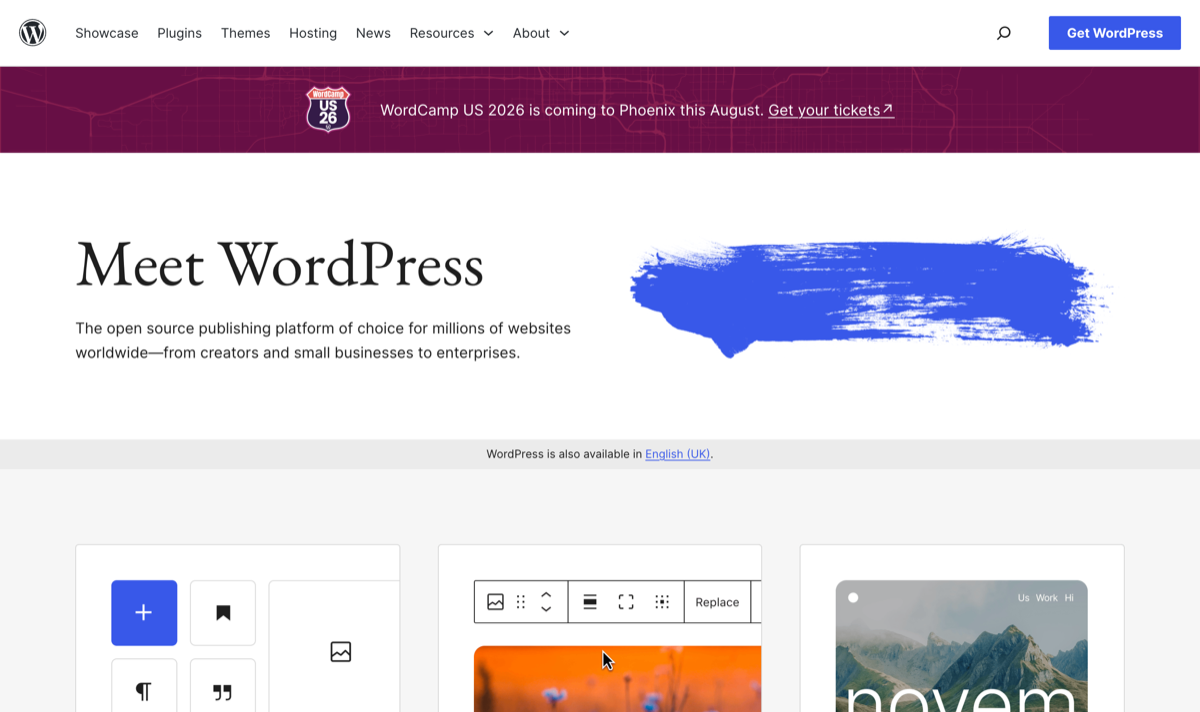
 WordPress. Com plugins de fórum (bbPress e similares), um site de comunidade totalmente seu: mais configuração do que os Grupos, e nenhum limite para onde ele pode chegar.
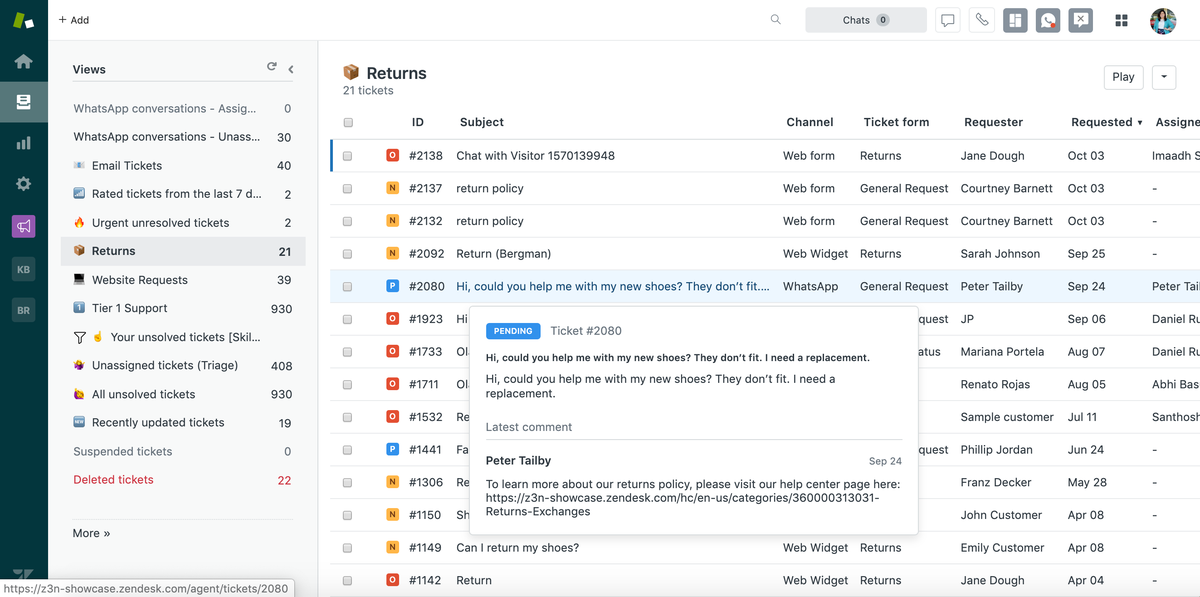
 Zendesk. Fóruns de comunidade ligados a um help desk de verdade: o formato certo quando o "fórum de discussão" era, na prática, clientes pedindo suporte.
Para a caixa de entrada colaborativa
- Drag (veja abaixo)
1. Drag.
Ideal para: migrar da Caixa de entrada colaborativa sem sair do Gmail. Preço: US$ 12 a US$ 24 por usuário por mês, com a Varley, a IA da Drag, incluída a partir de US$ 18; teste de 7 dias, sem cartão.
A Drag transforma o próprio Gmail na caixa de entrada compartilhada que os Grupos tentam reproduzir de fora dele: o mesmo endereço support@, trabalhado dentro do Gmail com painéis ou visualização em lista, atribuição com detecção de colisão, notas internas, tags e modelos compartilhados, automações que vão da marcação automática à atribuição por rodízio (round robin), relatórios para os números de sexta-feira, e chat ao vivo e WhatsApp chegando na mesma fila. O passo além dos Grupos é pequeno de propósito: nada precisa ser migrado, porque os e-mails já estão no Gmail. A comparação completa coloca preço em toda a decisão.
Perguntas frequentes
O que são os Grupos do Google?
Um endereço do Google que pode funcionar de três formas: uma lista de e-mails para comunicados de um para muitos, um fórum de discussão na web e uma caixa de entrada colaborativa em que uma equipe pode assumir, atribuir e resolver os e-mails recebidos. Gratuito com qualquer Conta do Google.
Como funcionam os Grupos do Google?
Cada grupo é um endereço mais uma lista de membros. Os e-mails enviados ao endereço chegam aos membros de acordo com as configurações de inscrição de cada um; a página web do grupo guarda o arquivo das mensagens; os proprietários controlam postagens, entradas no grupo e moderação. Os três tipos usam o mesmo mecanismo, com configurações diferentes.
Como usar os Grupos do Google com o Gmail?
Os membros simplesmente enviam e-mails ao endereço do grupo pelo Gmail, como fariam com qualquer destinatário, e recebem os e-mails do grupo nas suas caixas de entrada, onde podem filtrá-los com marcadores. O porém para as equipes: a gestão da caixa de entrada colaborativa acontece no site dos Grupos, e não no Gmail, e esse é o principal motivo pelo qual as equipes acabam adicionando uma camada nativa do Gmail.
Os Grupos do Google são gratuitos?
Sim, com qualquer Conta do Google; o Workspace acrescenta controles de administração e endereços com o domínio da sua empresa. Os custos que aparecem depois são operacionais: nenhuma detecção de colisão, nenhum relatório, nenhuma automação.
Posso usar os Grupos do Google como agenda compartilhada?
Os Grupos não têm uma agenda própria, mas o endereço de um grupo pode ser convidado para eventos (ele se expande para os membros), e uma agenda pode ser compartilhada com o endereço de um grupo para que a participação no grupo controle o acesso. A integração completa é explicada acima.
Os Grupos do Google servem para suporte ao cliente?
Com pouco volume, servem sim, de verdade: a caixa de entrada colaborativa oferece o básico de assumir, atribuir e resolver por US$ 0. Os pontos de tensão são a colisão (dois agentes respondendo ao mesmo cliente), os relatórios (não existem) e o fato de ficar fora do Gmail. A conta honesta de quando migrar está no nosso passo a passo completo e no guia de alternativas.
Qual é a diferença entre os Grupos do Google e uma lista de distribuição?
Uma lista de distribuição só repassa os e-mails; um grupo também mantém um arquivo das mensagens e oferece configurações de entrega por membro, moderação e (no modo de caixa de entrada colaborativa) status de atribuição. O guia de listas de distribuição aborda o formato mais simples.
O que substituiu a caixa de entrada colaborativa dos Grupos do Google em 2026?
Nada a substituiu, mas agora duas coisas existem ao lado dela: a caixa de entrada compartilhada nativa do Workspace (gratuita, básica e do próprio Google) e camadas nativas do Gmail como a Drag, que acrescentam painéis, detecção de colisão, relatórios e IA a partir de US$ 12 por usuário quando as opções gratuitas chegam ao limite.
Conclusão
E se a caixa de entrada colaborativa é onde a sua equipe chegou, a próxima leitura honesta é quando migrar, e para quê.

Cofundadora
Cofundadora da Drag. Escreve sobre Google Workspace, caixas de entrada compartilhadas e como as equipes realmente usam o e-mail.
