













Drei Typen von Google Groups (E-Mail-Liste, Forum, Gemeinsamer Posteingang), Einrichtung mit Screenshots und das gemeinsame Postfach, das Google einführt.
Das Wichtigste in Kürze
- Google Groups vereint drei Produkte unter einer Adresse: eine E-Mail-Liste, ein Diskussionsforum und ein Gemeinsamer Posteingang. Ob es für Sie funktioniert, hängt davon ab, welchen dieser Typen Sie tatsächlich nutzen.
- Google Groups ist mit jedem Google-Konto kostenlos, mit Workspace leistungsfähiger und nicht mehr Googles einzige Antwort auf Team-E-Mail: Parallel dazu wird inzwischen ein natives gemeinsames Postfach in Workspace eingeführt.
- Der Gemeinsame Posteingang ist nach wie vor der am häufigsten genutzte Typ und zugleich der, über den Teams am häufigsten hinauswachsen: echte Grundfunktionen für die Zuweisung, aber keine Kollisionswarnungen, keine Berichte und eine Oberfläche außerhalb von Gmail.
- Diese Anleitung zeigt, was jeder Typ leistet, die Einrichtung Schritt für Schritt, das Zusammenspiel mit dem Kalender, die ehrlichen Grenzen und wann der Umstieg fällig ist.
Inhaltsverzeichnis
- Was ist Google Groups?
- Die Typen von Google Groups im Überblick
- Wie erstellt man ein Google Groups-Konto?
- Google Groups im Arbeitsalltag nutzen
- Google Groups und Google Kalender
- Herausforderungen bei der Nutzung von Google Groups
- Was Google gerade einführt: ein natives gemeinsames Postfach
- Alternativen zu Google Groups
- Häufig gestellte Fragen (FAQ)
- Fazit
Google Groups ist eine Adresse mit drei Aufgaben: eine E-Mail-Liste für Ankündigungen, ein Webforum für Diskussionen und ein Gemeinsamer Posteingang, den viele Teams als ihre erste gemeinsame Support-Warteschlange einsetzen. Es ist kostenlos, steckt bereits in Ihrem Google-Konto und ist oft der richtige Ausgangspunkt. Diese Anleitung erklärt jeden Typ, zeigt die Einrichtung mit Screenshots, behandelt das Zusammenspiel mit Google Kalender, das die meisten Anleitungen auslassen, und sagt ehrlich, wo Google Groups an Grenzen stößt, einschließlich des nativen gemeinsamen Postfachs, das Google gerade einführt.
Was ist Google Groups?
Google Groups ist ein kostenloser Google-Dienst, der einer E-Mail-Adresse drei Verwendungszwecke gibt: eine E-Mail-Liste für Ankündigungen, ein Webforum für Diskussionen und einen Gemeinsamen Posteingang, in dem ein Team Nachrichten gemeinsam beantworten kann. Der Dienst ist in jedem Google-Konto und jedem Google Workspace-Tarif enthalten, weshalb er für viele Teams die erste gemeinsame Warteschlange ist. Laut Google gilt: „Gruppen, z. B. Projektteams, Abteilungen oder Studiengruppen, können sich über Google Groups austauschen und zusammenarbeiten.“
Die Typen von Google Groups im Überblick
Was können Sie mit Google Groups machen? Wenn Sie überlegen, Google Groups für Ihr Unternehmen oder privat zu nutzen, gibt es drei klar unterscheidbare Kategorien:
E-Mail-Liste in Google Groups
Mit der E-Mail-Liste in Google Groups können Sie Ankündigungen per E-Mail an eine Gruppe von Personen senden. So kommunizieren Sie mit vielen Menschen gleichzeitig und pflegen die Beziehung etwa zu Kunden, Partnern oder Mitarbeitenden. Sie wird meist genutzt, wenn Sie auf Ihre E-Mails keine Antworten erwarten. Beispiel: Ein typisches Beispiel für diesen Anwendungsfall ist die Ankündigung eines neuen Produkts oder von Produkt-Updates an Ihre Kunden (über eine Google-Gruppe updates@). Ein weiteres Beispiel sind Unternehmensankündigungen an die Mitarbeitenden.
Diskussionsforum in Google Groups
Das ist der ursprüngliche Grund, aus dem Google Groups entwickelt wurde: ein Webforum, in dem sich die Gruppenmitglieder austauschen können. Stellen Sie sich ein nach Themen gegliedertes Forum vor, in dem Teammitglieder Aufgaben teilen und Arbeitsaufträge gemeinsam besprechen. Es wird häufig als Team-Chat genutzt, um konkrete Fragen mit mehreren Mitgliedern in getrennten Threads zu besprechen. Es kann öffentlich oder privat sein. Beispiel: Diskussionsforen oder Webforen lassen sich zu jedem beliebigen Thema einrichten. Jeder mit einem Google-Konto kann nach öffentlichen Webforen und Unterhaltungen in Google Groups suchen.
Gemeinsamer Posteingang in Google Groups
Google Groups wurde nicht als gemeinsames Postfach konzipiert, aber der „Gemeinsame Posteingang“ (englisch: Collaborative Inbox) ermöglicht mehr Zusammenarbeit als die anderen Gruppentypen. Er wird vor allem im geschäftlichen Umfeld genutzt und bietet Funktionen wie das Zuweisen von Themen oder das Markieren von Unterhaltungen als erledigt. Viele Teams nutzen ihn am Ende für die Zusammenarbeit bei E-Mails, weil Google lange Zeit weder ein gemeinsames Postfach noch eine skalierbare Möglichkeit zur Zusammenarbeit an E-Mails angeboten hat. Beispiel: Ein typisches Setup: Kunden senden E-Mails mit Hilfeanfragen an eine Google-Gruppe „support@company.com“. Alle Personen aus Ihrem Kundensupport-Team erhalten diese E-Mails und können auf die Threads antworten.
Wie erstellt man ein Google Groups-Konto?
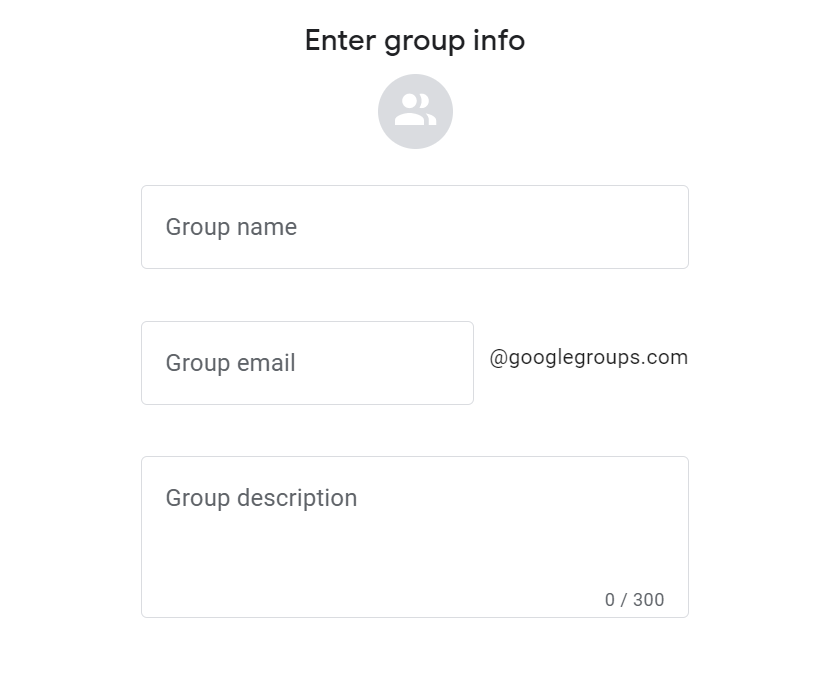
Als Erstes sollten Sie lernen, wie man eine Google-Gruppe erstellt. Sie müssen in Ihrem Google-Konto angemeldet sein und dann die Website von Google Groups öffnen. Von dort aus folgen Sie dieser Schritt-für-Schritt-Anleitung, um Ihr neues Konto einzurichten: Schritt 1: Klicken Sie oben auf der Seite auf die Schaltfläche „Gruppe erstellen“. 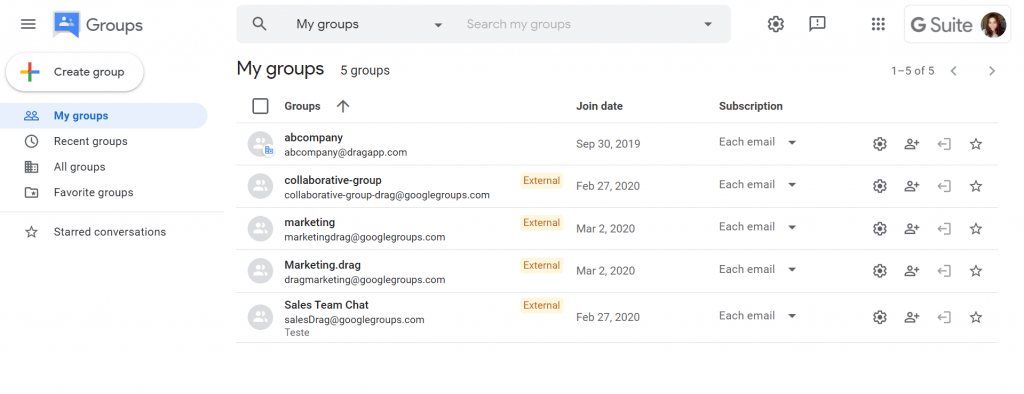 Schritt 2: Geben Sie den Namen Ihrer Gruppe ein und wählen Sie eine E-Mail-Adresse, die zum Zweck der Gruppe passt. Geben Sie außerdem eine kurze Beschreibung ein, damit alle wissen, worum es in der Gruppe geht.
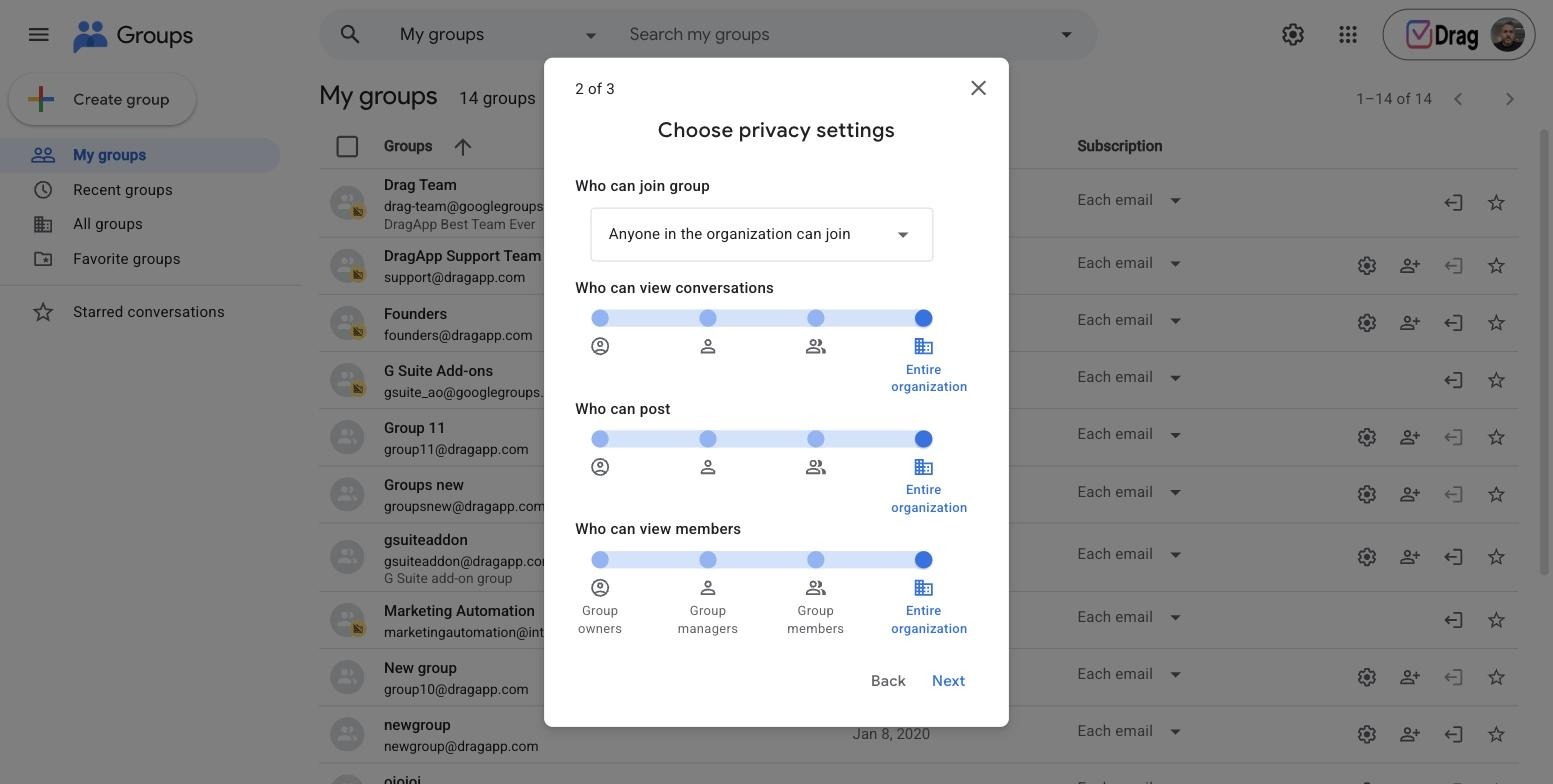
 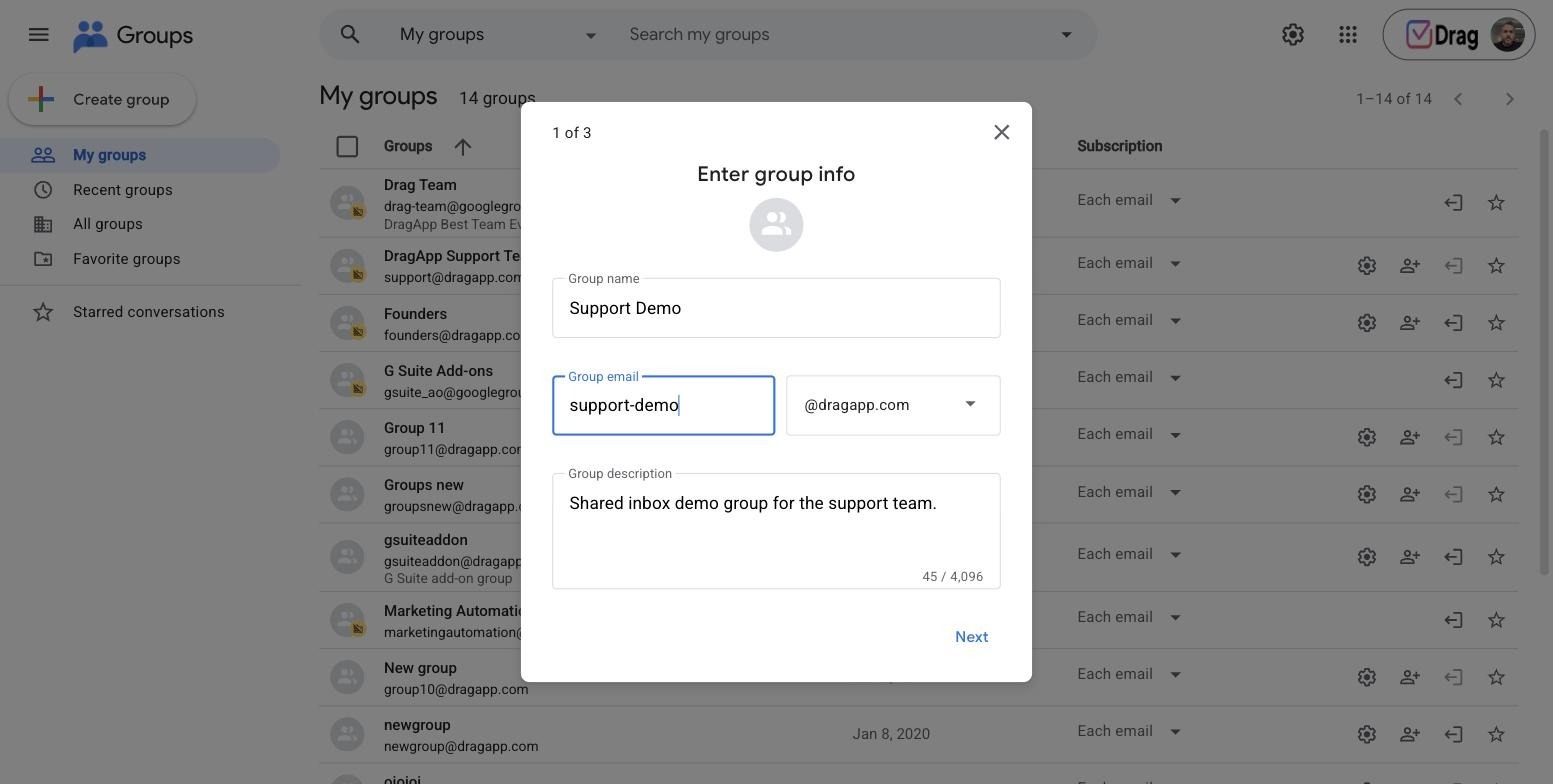 Schritt 3: Legen Sie die passenden Berechtigungen für Ihre Gruppe fest, zum Beispiel für das Ansehen, das Posten und die Verwaltung. Für die Verwaltung stehen folgende Optionen zur Wahl:
- Gruppeninhaber
- Gruppenmanager
- Gruppenmitglieder
- Organisationsmitglieder (innerhalb Ihrer Domain).
 Schritt 4: Fügen Sie die Gruppenmitglieder und Gruppenmanager hinzu. Standardmäßig sind Sie der Inhaber der Gruppe, Sie können aber weitere Teammitglieder hinzufügen. Schreiben Sie außerdem eine kurze Willkommensnachricht an die Gruppenmitglieder. Auf diesem Bildschirm legen Sie auch fest, wie die Mitglieder E-Mails aus der Gruppe erhalten. Die Optionen sind:
- Jede E-Mail
- Kurzfassung
- Tagesübersicht
- Keine
Beachten Sie, dass Sie den Unterhaltungsverlauf für die Gruppe aktivieren müssen, wenn Sie die Optionen Tagesübersicht oder Kurzfassung wählen. Sie können Mitglieder entweder direkt zur Gruppe hinzufügen oder sie zum Beitritt einladen. Die Optionen sind:
- „Mitglieder direkt hinzufügen“ aktiviert: Die angegebenen Nutzer werden der Gruppe mit den von Ihnen ausgewählten Aboeinstellungen hinzugefügt. Die Mitglieder können ihre Aboeinstellungen später ändern.
- „Mitglieder direkt hinzufügen“ deaktiviert: Die angegebenen Nutzer erhalten eine E-Mail-Einladung zum Beitritt zur Gruppe. Sie werden erst hinzugefügt, nachdem sie die Einladung angenommen haben.
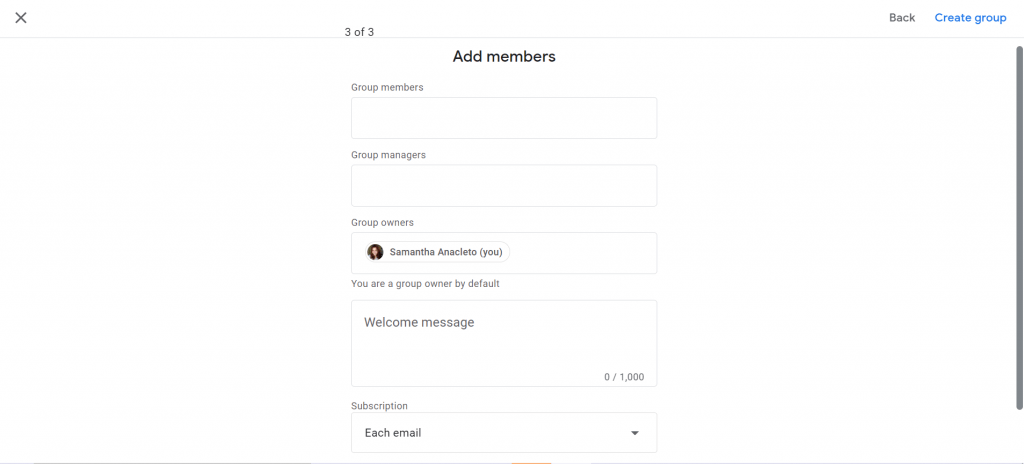 Schritt 5: Klicken Sie zum Abschluss auf „Gruppe erstellen“. Ihre Google-Gruppe ist jetzt eingerichtet.
Drag · mit Varley
Das Postfach, in dem Ihr Team und Varley zusammenarbeiten
Gemeinsames Postfach und Live-Chat für Teams mit Gmail, mit Varley, der KI von Drag, inklusive ab 18 US$. Dazu ein MCP-Server, den Ihre eigenen KI-Tools nutzen können.
Google Groups im Arbeitsalltag nutzen
Sobald die Gruppe existiert, sieht der Alltag so aus: Mitglieder können posten, indem sie direkt eine E-Mail an die Gruppenadresse senden (ganz ohne Weboberfläche) oder über die Seite der Gruppe auf groups.google.com; jedes Mitglied erhält Beiträge per E-Mail, sofern es seine Aboeinstellung nicht ändert (jede E-Mail, Kurzfassung oder nur im Web, pro Mitglied festgelegt). Inhaber und Manager verwalten die Mitgliedschaft im Bereich „Mitglieder“: direktes Hinzufügen für Kollegen, Einladungen für externe Adressen und Warteschlangen zur Freigabe, wenn der Beitritt moderiert wird. Die Moderation wird pro Gruppe festgelegt: Sie können die ersten Beiträge neuer Mitglieder zurückhalten, alle Beiträge zurückhalten oder der Gruppe vollständig vertrauen. Zwei praktische Gewohnheiten machen Google Groups in kleinem Maßstab alltagstauglich: Vereinbaren Sie, wer für einen Thread zuständig ist, bevor jemand antwortet (Google Groups warnt nicht, wenn zwei Personen gleichzeitig antworten), und verwenden Sie einheitliche Betreff-Präfixe oder Labels, denn Suche und Filter sind die Ordnungswerkzeuge, die Sie bekommen. Beim Gemeinsamen Posteingang lautet der Arbeitsablauf: „Übernehmen“, antworten, „Als erledigt markieren“. Wo seine ehrliche Obergrenze liegt, lesen Sie weiter unten.
Google Groups und Google Kalender
Die meistgesuchte Frage zu Google Groups, die frühere Versionen dieser Anleitung nie beantwortet haben: Ja, Google Groups und Google Kalender arbeiten zusammen, und zwar in zwei Richtungen. Eine Gruppe zu einem Termin einladen: Geben Sie die Adresse der Gruppe in die Gästeliste eines Termins ein, und der Kalender sendet jedem aktuellen Mitglied eine Einladung. Bei bevorstehenden Terminen folgt die Gästeliste der Mitgliedschaft der Gruppe: Wer später in die Gruppe aufgenommen wird, wird automatisch zu künftigen Terminen eingeladen, und wer die Gruppe verlässt, fällt heraus, während vergangene Termine unverändert bleiben. Genau diese laufende Synchronisierung statt einer einmaligen Momentaufnahme übersehen die meisten Teams. Einen Kalender für eine Gruppe freigeben: Geben Sie den Kalender in den Kalendereinstellungen für die Adresse der Gruppe statt für einzelne Personen frei. Dann regelt die Mitgliedschaft den Zugriff (wer der Gruppe beitritt, sieht den Kalender), und damit ist eine Gruppenadresse der sauberste Weg, die Berechtigungen eines Teamkalenders zu verwalten. Was Google Groups nicht hat, ist ein eigener Kalender: Eine Gruppe ist eine Adresse und eine Mitgliederliste, die andere Google-Tools verstehen, und genau darin liegt ihr Nutzen.
Herausforderungen bei der Nutzung von Google Groups
Manche Typen von Google Groups erfüllen ihren Zweck, während andere, etwa wenn Sie ein gemeinsames Gmail-Postfach brauchen, genauer geprüft werden sollten, bevor Sie eine klare Entscheidung treffen. Wenn Sie überlegen, Google Groups als gemeinsames Postfach zu nutzen, lesen Sie weiter.
1. Es ist nicht in Gmail
Wenn Sie Ihren Gmail-Posteingang mögen, müssen wir Sie leider enttäuschen. Wie Sie bereits gesehen haben, brauchen Sie ein Google-Konto, um Ihre Gruppe aufzurufen und zu erstellen. Trotzdem befinden sich Ihre gemeinsamen E-Mails dann nicht in Gmail, sondern an einem separaten Ort. Ein gemeinsames Postfach in Gmail ist möglicherweise die bessere Idee, um Ihre Arbeit zu vereinfachen. Es hilft Ihrem Team außerdem mit einer Oberfläche, die alle schon kennen.
2. Es kann unübersichtlich werden
Bei Google Groups erhalten alle im Team gleichzeitig dieselben E-Mails. Das funktioniert fast so, wie ein gemeinsames Postfach funktionieren sollte, aber eben nicht ganz. Und genau dieser Unterschied hat große Auswirkungen. Google Groups arbeitet beim Teilen eines Posteingangs nach dem Modell „einer an viele“. In der Praxis heißt das: Wenn ein Kunde eine Nachricht an die E-Mail-Adresse des Teams sendet, erhalten alle die E-Mail. Jede einzelne Person kann also antworten, ohne zu wissen, ob sich bereits jemand anderes aus dem Team darum kümmert. Stellen Sie sich vor, das ganze Team erhält die E-Mail eines Kunden, der sich über etwas beschwert. Eine Person sieht sie und beginnt einen Thread, um auf die E-Mail zu antworten. Gleichzeitig hatten zwei andere Personen dieselbe Idee und antworten ebenfalls. Der Kunde erhält drei (möglicherweise unterschiedliche) Antworten, und trotzdem weiß niemand, wie der Stand der Beschwerde ist. Denken Sie daran: Google Groups wurde nicht für diesen Zweck entwickelt, sondern nur von Nutzern dafür zweckentfremdet, die ein gemeinsames Postfach in Gmail brauchten.
3. Sie haben keine eigene Identität
Wenn Sie kein Google Workspace-Konto haben, lautet die E-Mail-Domain Ihrer Google-Gruppe @googlegroups.com. Eine E-Mail-Domain mit dem Namen Ihres Unternehmens sorgt für ein besseres Erlebnis bei Ihren Kunden und hinterlässt einen guten Eindruck. Bevor Sie sich für Google Groups entscheiden, sollten Sie also einplanen, eine Domain über Google Workspace zu erwerben.
4. Sichtbarkeit von Aufgaben
Google Groups bietet keine Funktion, mit der Sie sehen, wer an welcher Aufgabe arbeitet. Dadurch kann es leicht zu Missverständnissen kommen, zum Beispiel wenn dieselbe Aufgabe von verschiedenen Teammitgliedern doppelt erledigt wird.
5. Unbekannter Absender
Da Google Groups keine Funktionen eines gemeinsamen Postfachs mit klarer Verantwortlichkeit für die Teammitglieder bietet, müssen Sie E-Mails an Teammitglieder weiterleiten. Das ist umständlich und verwirrend. Andererseits gibt es andere Software wie Drag, mit der alle in derselben Unterhaltung bleiben und Sie eine Person bestimmen können, die auf bestimmte E-Mails antwortet. So bleibt die Arbeit einfach, und niemand muss sich fragen, wer was gesendet hat. Die beste Alternative zu Google Groups.
Was Google gerade einführt: ein natives gemeinsames Postfach
Die größte Änderung an dieser Anleitung seit ihrer ersten Fassung: Google führt gerade ein natives gemeinsames Postfach in Workspace ein (Business Starter, Standard und Plus), ein gemeinsames Postfach, das Bevollmächtigte lesen und aus dem sie antworten, getrennt vom Gemeinsamen Posteingang von Google Groups. Es ist bewusst einfach gehalten (keine Zuweisung, keine Automatisierung, keine Analysen, keine KI, keine Boards), macht den Trick mit geteilten Passwörtern aber komplett überflüssig und gibt E-Mail-zentrierten Teams eine Option direkt von Google, die Google Groups nie so ganz war. Wenn Sie wegen des Gemeinsamen Posteingangs hier sind, prüfen Sie zuerst das native gemeinsame Postfach. Stößt eine der beiden Optionen bereits an ihre Grenzen, ist das der Moment für den Umstieg, dessen Kosten der nächste Abschnitt beziffert.
Alternativen zu Google Groups
Inzwischen kennen Sie die drei Typen von Google Groups und wissen, dass einige gezielt für ihre Nutzer gebaut wurden, während andere nur behelfsmäßig zurechtgebogen werden, damit Google Groups zum Beispiel als gemeinsames Postfach dient. Wenn Sie nach den besten Alternativen zu Google Groups suchen, hilft Ihnen die folgende Liste. Wir haben sie als Übersicht nach dem jeweiligen Typ von Google Groups gegliedert.
Für E-Mail-Listen
 Mailchimp. Die Standardantwort für E-Mails an viele Empfänger: Kampagnen, Vorlagen, Zielgruppensegmentierung und die Analysen, die eine E-Mail-Liste in Google Groups nie hatte. Wenn Ihre „Gruppe“ in Wahrheit eine Mailingliste ist, ist das die eigens dafür gebaute Version.

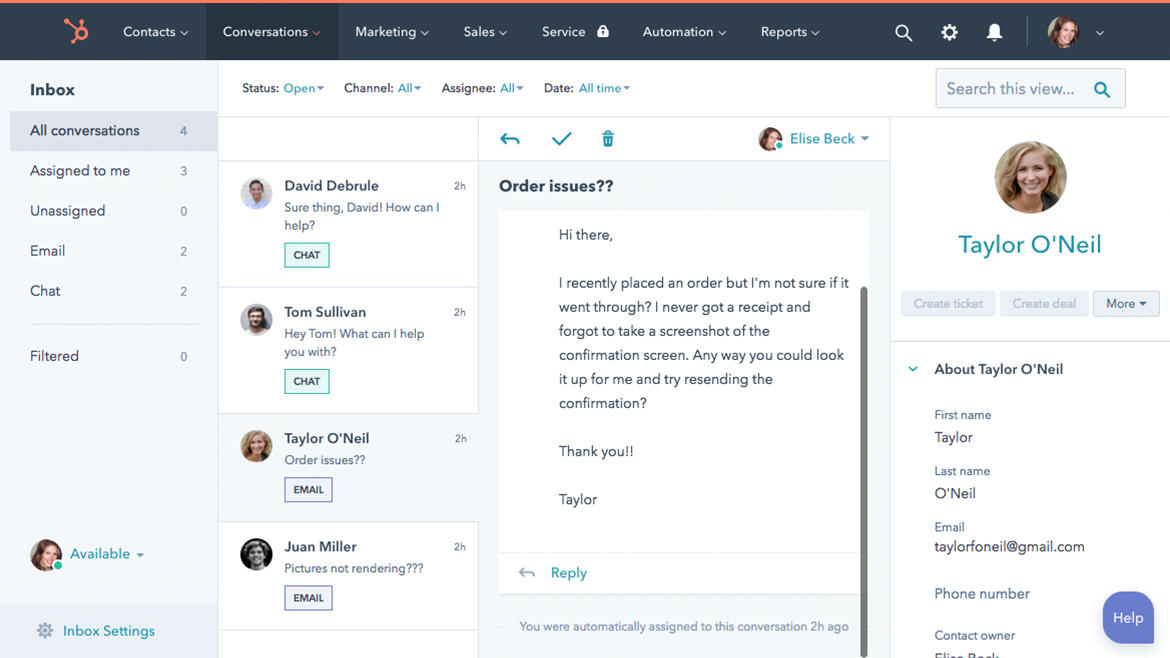
 HubSpot. E-Mail-Marketing innerhalb eines vollständigen CRM: Listen, Automatisierung und Kontaktverlauf an einem Ort. Schwerer, als eine Mailingliste es braucht, aber genau richtig, wenn aus der Liste gerade eine Vertriebspipeline wird.
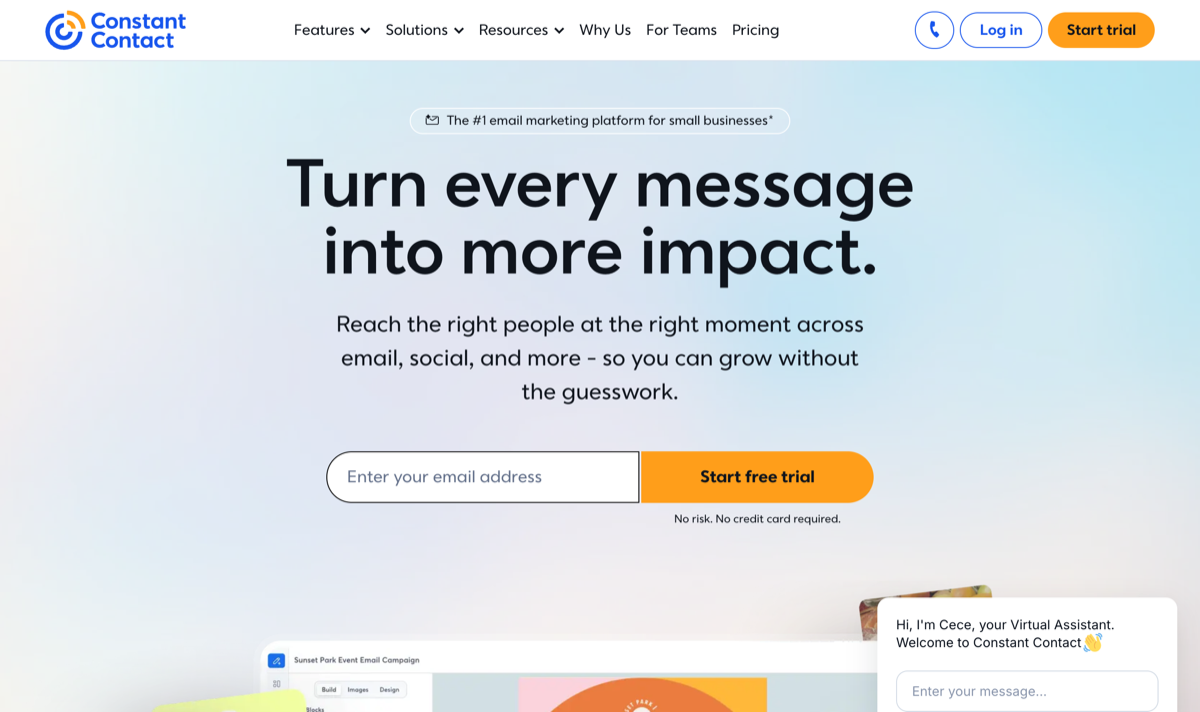
 Constant Contact. Der Klassiker für kleine Unternehmen: unkomplizierte Kampagnen, Einladungen zu Veranstaltungen und Anmeldeformulare ohne den Ballast einer großen Plattform.
Für Diskussionsforen
 Discourse. Das moderne Forum, Open Source und mit verwaltetem Hosting: Themen, Vertrauensstufen, Moderationswerkzeuge und die Community-Funktionen, die das Webforum von Google Groups nur angedeutet hat. Das ernsthafte Upgrade für eine Diskussions-Community.

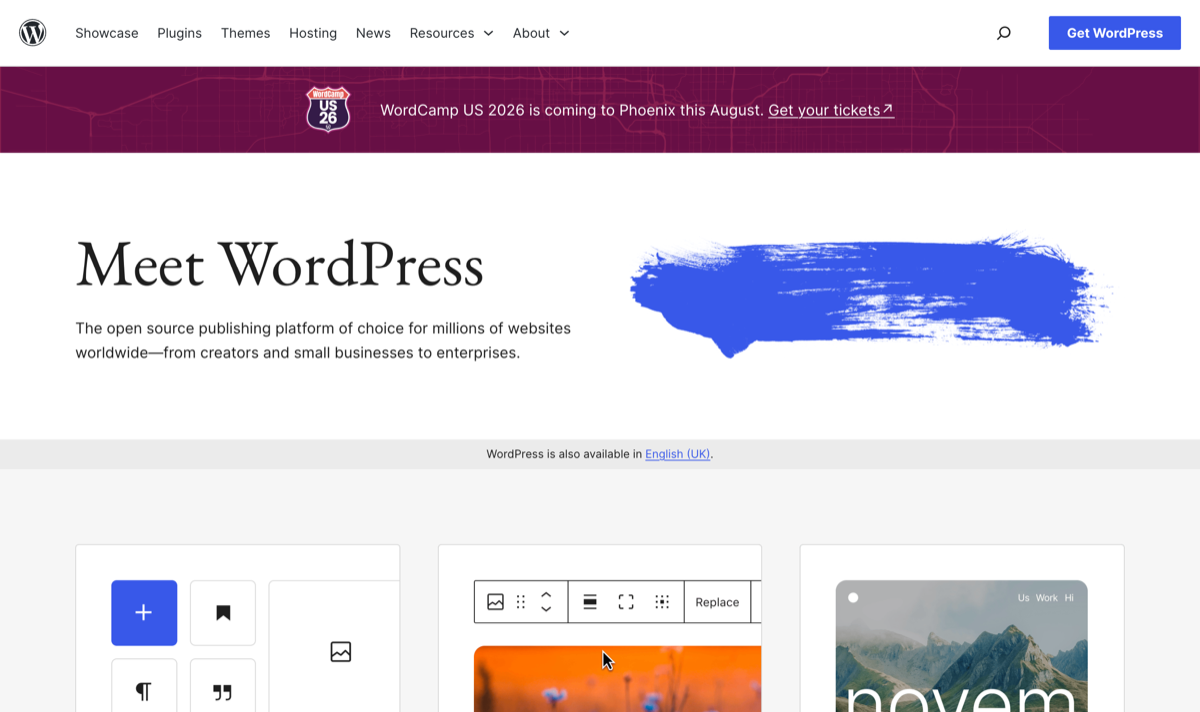
 WordPress. Mit Forum-Plugins (bbPress und vergleichbare) eine Community-Website, die vollständig Ihnen gehört: mehr Einrichtungsaufwand als bei Google Groups, aber ohne Obergrenze dafür, wohin sie sich entwickeln kann.
 Zendesk. Community-Foren, die an einen echten Helpdesk angebunden sind: die richtige Form, wenn das „Diskussionsforum“ in Wahrheit aus Kunden bestand, die um Support bitten.
Für den Gemeinsamen Posteingang
- Drag (siehe unten)
1. Drag.
Ideal für: den Umstieg vom Gemeinsamen Posteingang, ohne Gmail zu verlassen. Preis: 12 bis 24 US$ pro Nutzer und Monat, mit Varley, der KI von Drag, inklusive ab 18 US$; 7-tägiger Test, ohne Kreditkarte.
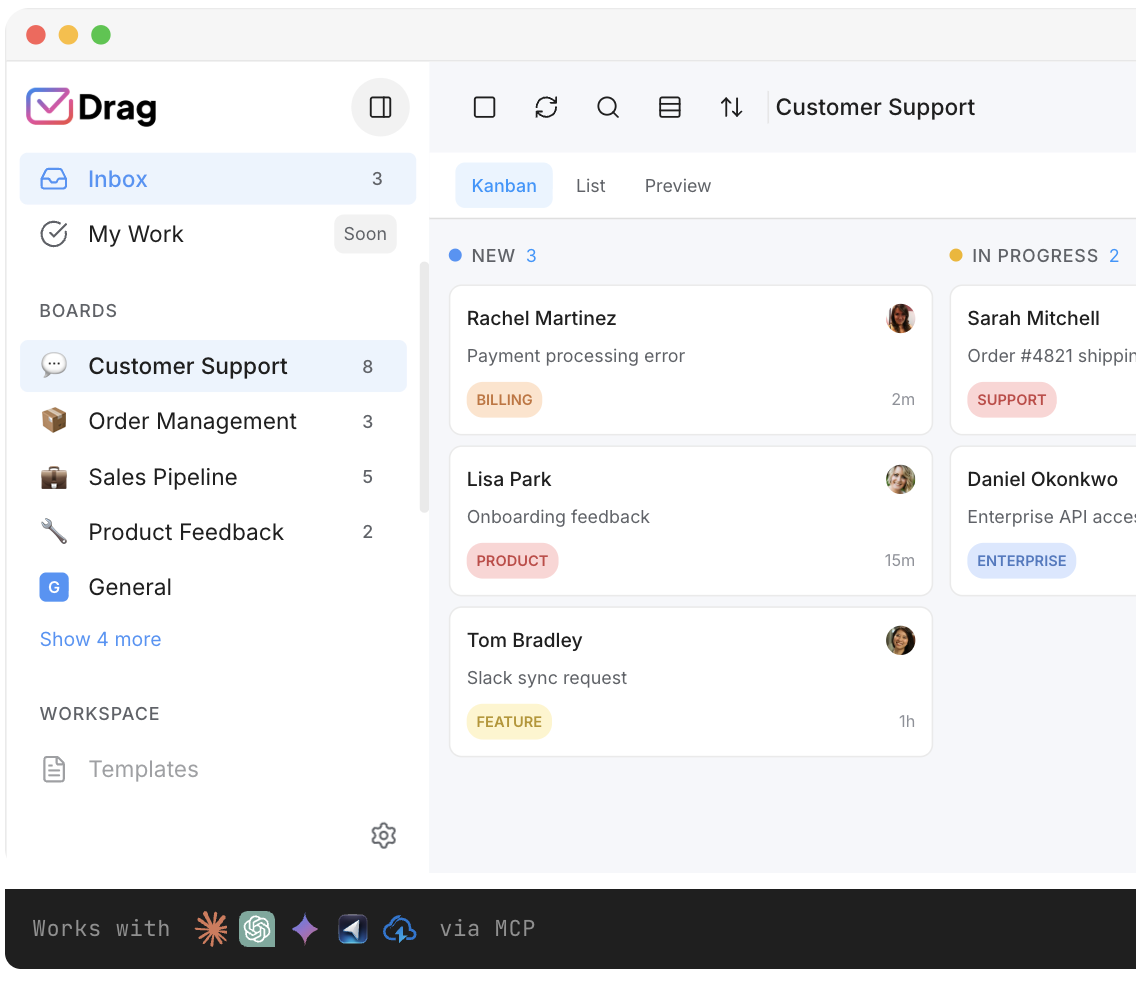
Drag macht Gmail selbst zu dem gemeinsamen Postfach, das Google Groups von außen nur nachahmt: dieselbe Adresse support@, bearbeitet in Gmail mit Board- oder Listenansichten, Zuweisung mit Kollisionserkennung, interne Notizen, gemeinsame Tags und Vorlagen, Automatisierungen vom automatischen Tagging bis zur Round-Robin-Zuweisung, Berichte für die Zahlen am Freitag sowie Live-Chat und WhatsApp in derselben Warteschlange. Der Schritt weg von Google Groups ist bewusst klein: Nichts muss migriert werden, weil die E-Mails bereits in Gmail liegen. Der vollständige Vergleich rechnet die ganze Entscheidung durch.
Häufig gestellte Fragen (FAQ)
Was ist Google Groups?
Eine Google-Adresse, die drei Rollen übernehmen kann: eine E-Mail-Liste für Ankündigungen an viele Empfänger, ein Diskussionsforum im Web und ein Gemeinsamer Posteingang, in dem ein Team eingehende E-Mails übernehmen, zuweisen und erledigen kann. Kostenlos mit jedem Google-Konto.
Wie funktioniert Google Groups?
Jede Gruppe besteht aus einer Adresse und einer Mitgliederliste. E-Mails an die Adresse erreichen die Mitglieder gemäß ihren Aboeinstellungen; die Webseite der Gruppe enthält das Archiv; die Inhaber steuern Posten, Beitritt und Moderation. Die drei Typen nutzen dieselbe Technik mit unterschiedlichen Einstellungen.
Wie nutze ich Google Groups mit Gmail?
Mitglieder senden ganz einfach aus Gmail E-Mails an die Gruppenadresse, wie an jeden anderen Empfänger, und erhalten die E-Mails der Gruppe in ihrem Posteingang, wo sie sich mit Labels filtern lassen. Der Haken für Teams: Die Verwaltung des Gemeinsamen Posteingangs findet auf der Website von Google Groups statt, nicht in Gmail. Das ist der wichtigste Grund, warum Teams irgendwann eine Gmail-native Ebene ergänzen.
Ist Google Groups kostenlos?
Ja, mit jedem Google-Konto; Workspace ergänzt Verwaltungsfunktionen für Admins und Adressen mit Ihrer eigenen Domain. Die Kosten, die später kommen, sind betrieblicher Natur: keine Kollisionserkennung, keine Berichte, keine Automatisierung.
Kann ich Google Groups als gemeinsamen Kalender nutzen?
Google Groups hat keinen eigenen Kalender, aber eine Gruppenadresse kann zu Terminen eingeladen werden (die Einladung geht an alle Mitglieder), und ein Kalender kann für eine Gruppenadresse freigegeben werden, sodass die Mitgliedschaft den Zugriff regelt. Das ganze Zusammenspiel ist weiter oben beschrieben.
Eignet sich Google Groups für den Kundensupport?
Bei geringem Volumen durchaus: Der Gemeinsame Posteingang bietet die Grundlagen zum Übernehmen, Zuweisen und Erledigen für 0 US$. Die Schwachstellen sind Kollisionen (zwei Agenten antworten demselben Kunden), Berichte (es gibt keine) und dass alles außerhalb von Gmail stattfindet.
Was ist der Unterschied zwischen Google Groups und einer Verteilerliste?
Eine Verteilerliste verteilt E-Mails nur; eine Gruppe führt zusätzlich ein Archiv und bietet Zustellungseinstellungen pro Mitglied, Moderation und (im Modus „Gemeinsamer Posteingang“) Zuweisungsstatus.
Was hat den Gemeinsamen Posteingang von Google Groups 2026 ersetzt?
Nichts hat ihn ersetzt, aber zwei Dinge stehen jetzt daneben: Googles natives gemeinsames Postfach in Workspace (einfach, direkt von Google, nur in den Business-Editionen) und Gmail-native Ebenen wie Drag, die Boards, Kollisionserkennung und Berichte ab 12 US$ pro Lizenz ergänzen, mit KI ab 18 US$, wenn die integrierten Optionen an ihre Grenzen stoßen.
Fazit
Und wenn Ihr Team beim Gemeinsamen Posteingang gelandet ist, ist die ehrliche nächste Lektüre die Frage, wann der Umstieg fällig ist und wohin.

Mitgründer
Baut Drag seit fast zehn Jahren: gemeinsame Postfächer, Boards und jetzt die KI- und Agentenebene, alles in Gmail.
