













WhatsApp Web czy aplikacja na Windows i Maca: instalacja, łączenie przez kod QR, różnice i ograniczenia oraz sposób na jeden numer dla całego zespołu.
Spis treści
- Czym jest aplikacja WhatsApp Desktop?
- Jak zainstalować WhatsApp na komputerze
- Zalety WhatsAppa na komputerze
- WhatsApp na komputer a WhatsApp Web
- Ograniczenia WhatsApp Desktop
- Alternatywy dla aplikacji WhatsApp Desktop
- Co wybrać: WhatsApp Web czy Desktop?
- Jeden numer, cały zespół: WhatsApp na komputerze każdego pracownika
- Najczęściej zadawane pytania
Gdy Brian Acton i Jan Koum uruchomili WhatsApp w 2009 roku, aplikacja miała pierwotnie pokazywać status użytkowników w pracy i informować ich kontakty, czy są dostępni. Pierwsi użytkownicy szybko polubili możliwość powiadamiania innych, więc WhatsApp błyskawicznie stał się komunikatorem. Możemy tylko zgadywać, czy założyciele spodziewali się, a może liczyli, że WhatsApp zostanie najpopularniejszym komunikatorem na świecie, ale 3 miliardy użytkowników później jesteśmy właśnie tutaj. Od początku o popularności WhatsAppa decydowała możliwość komunikacji na całym świecie i między różnymi platformami. Aplikacja stale się rozwijała i dziś działa na Androidzie, na iOS, w przeglądarce jako WhatsApp Web oraz jako aplikacja na komputer. Rozmowy wideo i wiadomości głosowe usprawniły prywatną komunikację, a planowanie wiadomości i automatyczne odpowiedzi ułatwiły komunikację firm. Oto, co musisz wiedzieć o WhatsApp Desktop, czyli WhatsAppie na komputerze: jak go zainstalować, jakie ma zalety i jakie są alternatywy, żeby na stałe włączyć go do codziennej pracy, zwłaszcza gdy używasz go zawodowo.
W skrócie: WhatsApp działa na komputerze na trzy sposoby: jako WhatsApp Web (web.whatsapp.com w dowolnej przeglądarce) oraz jako aplikacja WhatsApp Desktop na Windows i na Maca. Każda z tych opcji działa jako połączone urządzenie, co oznacza, że telefon może być wyłączony lub offline nawet przez 14 dni, a czaty dalej działają. Połączenie wymaga zeskanowania kodu QR i zajmuje około minuty. Poniżej omawiamy krok po kroku każdą metodę, to, co na komputerze działa, a co nie, oraz konfigurację, której powinny używać zespoły, gdy na jeden numer WhatsApp odpowiada wiele osób.
Czym jest aplikacja WhatsApp Desktop?
WhatsApp Web i WhatsApp Desktop to ten sam pomysł w dwóch opakowaniach: klienty działające jako połączone urządzenia, które odzwierciedlają Twoje konto, są szyfrowane end-to-end i po konfiguracji nie potrzebują do działania telefonu. WhatsApp Web działa w karcie przeglądarki, niczego nie trzeba instalować, więc idealnie sprawdza się na komputerach, które nie należą do Ciebie. Aplikację Desktop instalujesz na Windows lub Macu, siedzi w Docku albo na pasku zadań, wyświetla porządne powiadomienia i zwykle najlepiej się sprawdza na komputerze, którego używasz na co dzień. Obie łączą się tak samo, przez jednorazowe zeskanowanie kodu QR telefonem, i obie pozostają połączone mimo restartów, dopóki po około 14 dniach braku aktywności nie zostaną wylogowane.
Jak zainstalować WhatsApp na komputerze
WhatsApp Desktop jest dostępny na Windows i Maca. Instalacja jest prosta i zajmuje zaledwie kilka minut. 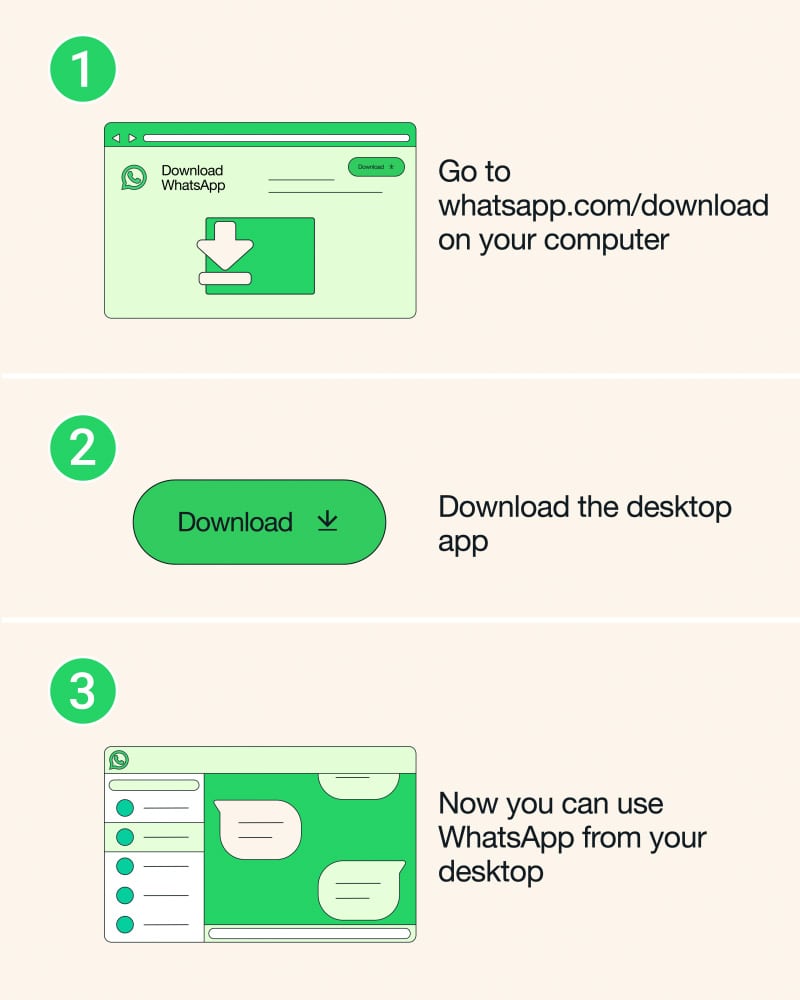
Jak pobrać WhatsApp Desktop na Windows
WhatsApp Desktop działa na 64-bitowym systemie Windows 10 w wersji 1903 lub nowszej. Na wszystkich innych systemach operacyjnych WhatsApp Web jest dostępny przez przeglądarkę.
- Otwórz sklep Microsoft Store
- Pobierz aplikację i postępuj zgodnie z instrukcjami, aby dokończyć instalację
Jak pobrać WhatsApp Desktop na Maca
WhatsApp Desktop działa na systemie macOS 11 lub nowszym.
-
Pobierz z WhatsApp.com
- Wejdź w przeglądarce na komputerze na stronę Pobierz WhatsApp, a następnie pobierz wersję Desktop na Maca.
- Gdy pobieranie się zakończy, otwórz plik i postępuj zgodnie z instrukcjami, aby dokończyć instalację.
-
Pobierz z Apple App Store
- Pobierz WhatsApp Desktop na Maca z Apple App Store
- Pobierz aplikację i postępuj zgodnie z instrukcjami, aby dokończyć instalację
Jak połączyć urządzenie
Możesz używać WhatsAppa jednocześnie na maksymalnie czterech połączonych urządzeniach, bez konieczności trzymania go otwartego na głównym telefonie. Aby kilka urządzeń pozostało połączonych z Twoim kontem WhatsApp, co 14 dni zaloguj się do WhatsAppa na głównym telefonie. Aby połączyć urządzenie po raz pierwszy, uruchom WhatsApp na Windows lub Maca na urządzeniu, które chcesz połączyć. Pojawi się kod QR, który zeskanujesz głównym telefonem.
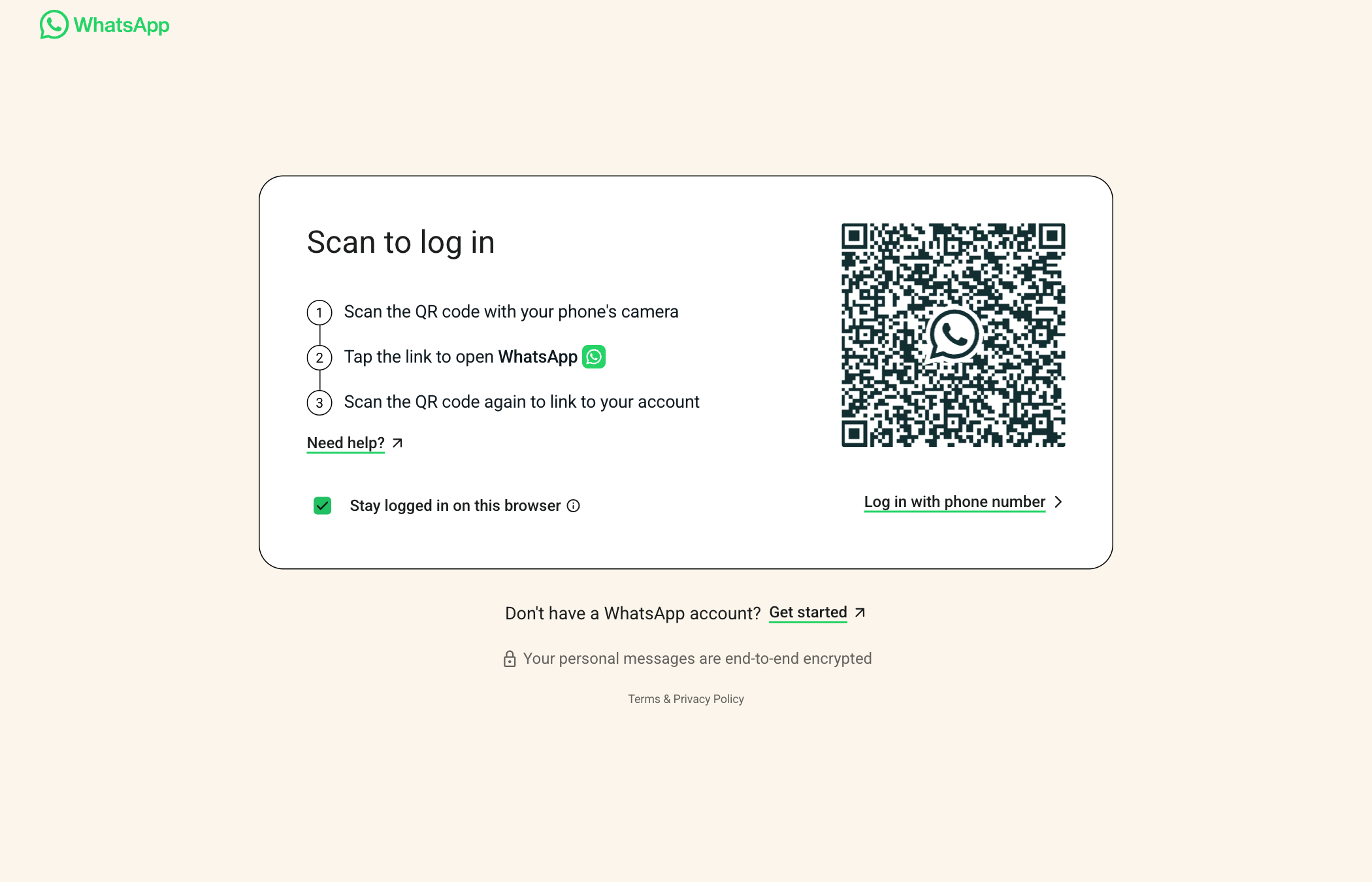
Android
- Uruchom WhatsApp na swoim głównym telefonie z Androidem.
- Dotknij Więcej opcji > Połączone urządzenia > Połącz urządzenie.
- Gdy pojawi się prośba, potwierdź swoją tożsamość na głównym telefonie:
- Jeśli Twój smartfon ma uwierzytelnianie biometryczne, postępuj zgodnie z instrukcjami na ekranie.
- Jeśli nie masz włączonego uwierzytelniania biometrycznego, aplikacja poprosi o PIN, którym odblokowujesz telefon.
- Zeskanuj kod QR, kierując główny telefon na ekran urządzenia, które chcesz połączyć.
iPhone
- Uruchom WhatsApp na swoim głównym iPhonie.
- Aby połączyć urządzenie, wybierz Ustawienia > Połączone urządzenia.
- Jeśli pojawi się prośba, potwierdź swoją tożsamość na głównym telefonie.
- Jeśli Twój smartfon ma uwierzytelnianie biometryczne, postępuj zgodnie z instrukcjami na ekranie.
- Jeśli nie masz włączonego uwierzytelniania biometrycznego, aplikacja poprosi o PIN, którym odblokowujesz telefon.
- Zeskanuj kod QR, kierując główny telefon na ekran urządzenia, które chcesz połączyć.
Zalety WhatsAppa na komputerze
Większe możliwości połączeń, niezależne działanie, szybsze ładowanie i znajomy interfejs sprawiają, że WhatsApp Desktop jest niezbędny, jeśli zależy Ci na płynnej i bezpiecznej komunikacji tekstowej i głosowej. Oto najważniejsze korzyści.
- Większa produktywność. Nie musisz bez przerwy sprawdzać telefonu, więc możesz skupić się na zadaniach, a gdy powiadomienia trafiają prosto na pulpit, szybko odpowiadasz na wiadomości bez przerywania pracy.
- Łatwa współpraca z innymi narzędziami, takimi jak Dysk Google czy Dropbox. Wysyłanie plików multimedialnych i dokumentów jest proste i nie wymaga przełączania się między systemami.
- Wygoda i łatwość obsługi. Kto dużo pisze, ten wie, że fizyczna klawiatura jest o wiele wygodniejsza niż wirtualna klawiatura smartfona. To szczególnie przydatne przy długich rozmowach i komunikacji biznesowej.
- Lepsza wielozadaniowość. WhatsApp Desktop pozwala pracować nad wieloma zadaniami jednocześnie. Wysyłanie dokumentów, zaglądanie do innych aplikacji i przełączanie się między rozmowami jest proste i nie wybija z rytmu.
Drag · z Varley
Skrzynka odbiorcza, w której Twój zespół i Varley pracują razem
Wspólna skrzynka odbiorcza i czat na żywo dla zespołów pracujących w Gmailu, z Varley, AI od Drag, w cenie od 18 USD. Do tego serwer MCP, z którego mogą korzystać Twoje własne narzędzia AI.
WhatsApp na komputer a WhatsApp Web
Inny sposób na WhatsApp na komputerze to WhatsApp Web lub WhatsApp Business Web. Daje te same możliwości bezpośrednio w przeglądarce, jeśli nie chcesz instalować aplikacji. Wystarczy wejść na web.whatsapp.com i zeskanować kod QR, wykonując te same kroki. WhatsApp Web działa w niemal wszystkich przeglądarkach, w tym w Chrome, Firefoksie, Microsoft Edge i Safari. Zarówno WhatsApp Desktop, jak i WhatsApp Web pozwalają korzystać z WhatsAppa na komputerze, ale działają inaczej. WhatsApp Web działa w przeglądarce, więc niczego nie musisz instalować: otwierasz stronę, skanujesz kod QR telefonem i piszesz. Jako połączone urządzenie działa nawet wtedy, gdy telefon jest offline do 14 dni. WhatsApp Desktop to z kolei samodzielna aplikacja instalowana na komputerze. Po połączeniu z telefonem pozostaje połączona, nawet jeśli telefon przez jakiś czas jest offline. Obsługuje też dodatkowe funkcje, takie jak skróty klawiszowe i powiadomienia na pulpicie, co jest wygodniejsze dla osób, które często z niej korzystają. Jeśli wolisz szybką opcję bez instalacji, WhatsApp Web świetnie się sprawdzi. Jeśli jednak chcesz stabilniejszego działania i większej liczby funkcji, lepszym wyborem jest WhatsApp Desktop.
| Funkcja | Aplikacja WhatsApp Desktop | WhatsApp Web |
|---|---|---|
| Wymagana instalacja | Wymaga pobrania i konfiguracji | Działa w przeglądarce, bez pobierania |
| Wydajność | Szybsza i stabilniejsza | Może zależeć od szybkości przeglądarki |
| Funkcje | Obsługuje połączenia (głosowe i wideo) | Wiadomości i połączenia (głosowe i wideo) |
| Bezpieczeństwo | Bezpieczniejsza (osobna aplikacja) | Narażona, jeśli przeglądarka zostanie przejęta |
| Łączność z urządzeniem | Połączone urządzenie, działa przy telefonie offline | Połączone urządzenie, działa przy telefonie offline |
Ograniczenia WhatsApp Desktop
Różnica możliwości między wersją Web a Desktop w dużej mierze zniknęła. Wiadomości, multimedia, wiadomości głosowe, grupy, status oraz połączenia głosowe i wideo działają w obu wersjach, a połączenia w przeglądarce są wdrażane od lipca 2026 roku. Listy rozsyłania są ograniczone w obu wersjach, a kilka ustawień i zmian na poziomie konta jest dostępnych tylko w telefonie. Do pisania, rozmów głosowych i wideo wystarczy każda z wersji.
Alternatywy dla aplikacji WhatsApp Desktop
Jeśli używasz WhatsApp Desktop do kontaktów biznesowych, pewnie już widzisz jego ograniczenia, zwłaszcza we współpracy zespołowej i firmowych procesach. Aplikacja świetnie nadaje się do szybkich rozmów, ale firmy, niezależnie od wielkości i liczby pracowników, często potrzebują bardziej zaawansowanych narzędzi, żeby usprawnić komunikację i działać wydajniej. Tu przydają się poniższe alternatywy.
1. WhatsApp Business API
Zarówno WhatsApp Business, jak i WhatsApp Business API służą komunikacji biznesowej, ale to drugie rozwiązanie oferuje bardziej zaawansowane możliwości i integracje. WhatsApp Business API to przełomowe rozwiązanie dla średnich i dużych firm, które chcą docierać jednocześnie do setek, a nawet tysięcy klientów, by zwiększać sprzedaż i konwersje. Dzięki interaktywnym wiadomościom z przyciskami wezwania do działania, dynamicznym katalogom produktów i udostępnianiu multimediów firmy mogą zaprojektować spersonalizowany przebieg komunikacji, dopasowany do potrzeb klientów, i poprawić ich doświadczenia. Co więcej, API pozwala prowadzić rozmowy w obie strony, obsługując wiadomości inicjowane zarówno przez użytkownika, jak i przez firmę, co szczególnie przydaje się przy powiadomieniach i obsłudze klienta. Jednak w odróżnieniu od darmowej aplikacji WhatsApp Business, WhatsApp Business API to płatne rozwiązanie z opłatami za każdą wiadomość. Ceny zależą od kraju i kategorii wiadomości.
Co wybrać: WhatsApp Web czy Desktop?
Web wygrywa, gdy komputer nie jest Twój, na przykład przy wspólnym biurku w biurze czy na pożyczonym laptopie, bo niczego nie zostawia na dysku i czysto się wylogowuje. Desktop wygrywa na Twoim własnym komputerze: prawdziwe powiadomienia, skróty klawiszowe, szybsze przełączanie i żadnej zgubionej karty. Wiele osób używa obu, Desktopa przy swoim biurku, a Web wszędzie indziej, bo połączone urządzenia pozwalają na kilka sesji naraz. Cokolwiek wybierzesz, wyrób sobie nawyk, który pomaga chronić konto: co jakiś czas zajrzyj w telefonie do Ustawień, a potem do Połączonych urządzeń, i usuń wszystko, czego nie rozpoznajesz.
Jeden numer, cały zespół: WhatsApp na komputerze każdego pracownika
Wszystko powyżej dotyczy WhatsAppa jednej osoby. Gdy na firmowy numer musi odpowiadać kilka osób, z obsługi klienta, sprzedaży czy działu zamówień, połączone urządzenia przestają być właściwym narzędziem: odpowiedzi się dublują, nikt nie wie, co zostało załatwione, a konto balansuje na granicy limitów aplikacji przeznaczonej dla jednej osoby. Właściwa droga to WhatsApp Business Platform ze wspólną skrzynką odbiorczą na wierzchu, którą zapewnia Drag: rozmowy zespołu z WhatsAppa trafiają jako karty na wspólne tablice obok e-maili, z osobami odpowiedzialnymi, statusami, notatkami i automatyzacjami, przez oficjalne API, bez ryzyka blokady. Tak to wygląda: rozmowa z WhatsAppa obsługiwana na tablicy w Drag, oznaczona etykietą i przypisana jak każdy e-mail.




A ponieważ Drag działa też jako osobna aplikacja na komputer (oprócz działania w Gmailu i w przeglądarce), zespół nadal ma WhatsApp na komputerze: każdy odpowiada z tego samego numeru na własnym ekranie, bez loterii z połączonymi urządzeniami. Plany kosztują od 12 do 24 USD za użytkownika miesięcznie (WhatsApp jest w planie Pro, za 24 USD), a 7-dniowy okres próbny nie wymaga karty.
Najczęściej zadawane pytania
Czy mogę używać WhatsAppa na komputerze bez telefonu?
Tak, po jednorazowej konfiguracji. Połącz komputer przez kod QR, a będzie działać jako połączone urządzenie nawet przy wyłączonym telefonie lub telefonie offline, do 14 dni braku aktywności telefonu, po których WhatsApp poprosi o ponowne połączenie.
Czy WhatsApp Web jest bezpieczny na wspólnym komputerze?
W rozsądnym stopniu, jeśli się wylogujesz: używaj trybu prywatnego przeglądarki, a po wszystkim zakończ sesję z telefonu w Ustawieniach, a następnie w Połączonych urządzeniach. Nigdy nie zostawiaj połączenia na komputerze, z którego korzystają inne osoby.
Czy mogę dzwonić przez WhatsApp z komputera?
Tak. Połączenia głosowe i wideo działają zarówno w aplikacji Desktop, jak i w WhatsApp Web; połączenia w przeglądarce zaczęto wdrażać w lipcu 2026 roku.
Ile urządzeń mogę połączyć z jednym kontem WhatsApp?
Do czterech połączonych urządzeń oprócz telefonu, w dowolnym połączeniu sesji Web i instalacji Desktop, a wszystkie są szyfrowane end-to-end.
Czy zespół może korzystać z jednego numeru WhatsApp na swoich komputerach?
Nie w sensowny sposób przez połączone urządzenia: odpowiedzi kolidują ze sobą, a konto jest zagrożone. Zespoły powinny korzystać z oficjalnej WhatsApp Business Platform razem z narzędziem do wspólnej skrzynki odbiorczej, takim jak Drag, które zamienia numer we wspólne tablice z przypisywaniem i automatyzacją, bez ryzyka blokady.

Współzałożycielka
Współzałożycielka Drag. Pisze o Google Workspace, wspólnych skrzynkach odbiorczych i o tym, jak zespoły naprawdę korzystają z poczty e-mail.
