













WhatsApp Web o la app de escritorio: cómo instalarlas en Windows y Mac, vincularlas con un QR, qué funciona en cada una y qué hacer si atiende un equipo.
Índice
- ¿Qué es WhatsApp Desktop, la app de WhatsApp para PC?
- Cómo instalar WhatsApp en la computadora
- Ventajas de usar WhatsApp en la PC
- WhatsApp en la PC vs. WhatsApp Web
- Limitaciones de WhatsApp Desktop
- Alternativas a la app WhatsApp Desktop
- ¿Cuál deberías usar: Web o Desktop?
- Un número, todo el equipo: WhatsApp en la computadora de cada persona
- Preguntas frecuentes
Cuando Brian Acton y Jan Koum lanzaron WhatsApp en 2009, su propósito original era mostrar el estado laboral de los usuarios e informar a sus contactos de su disponibilidad. Como sus primeros usuarios adoptaron con entusiasmo esa capacidad de avisar a otras personas, pronto se convirtió en una plataforma de mensajería. Solo podemos imaginar si sus fundadores esperaban, o deseaban, que WhatsApp se convirtiera en la app de mensajería más popular del mundo, pero 3,000 millones de usuarios después, aquí estamos. Desde el principio, la posibilidad de comunicarse con todo el mundo y entre plataformas es lo que hizo tan popular a WhatsApp. La app siguió evolucionando y hoy está disponible en Android, iOS, WhatsApp Web y en la computadora. Funciones como las videollamadas y las notas de voz mejoraron la mensajería personal, mientras que la programación de mensajes y las opciones de respuesta automática mejoraron la comunicación de las empresas. Esto es lo que necesitas saber sobre WhatsApp en la computadora, con la app de escritorio WhatsApp Desktop: cómo instalarla, sus ventajas y las alternativas, para que la incorpores a tu rutina diaria, sobre todo si la usas para trabajar.
En resumen: puedes usar WhatsApp en la computadora de tres maneras: WhatsApp Web (web.whatsapp.com en cualquier navegador), la app WhatsApp Desktop para Windows y Mac, y cualquiera de las dos funciona como dispositivo vinculado, lo que significa que tu celular puede estar apagado o sin conexión hasta 14 días y tus chats siguen funcionando. Vincularla requiere escanear un código QR y lleva más o menos un minuto. La guía de abajo explica cada método paso a paso, qué funciona y qué no en la computadora, y la configuración que deberían usar los equipos cuando un mismo número de WhatsApp necesita a varias personas respondiendo.
¿Qué es WhatsApp Desktop, la app de WhatsApp para PC?
WhatsApp Web y WhatsApp Desktop son la misma idea en dos envoltorios: clientes de dispositivo vinculado que reflejan tu cuenta, con cifrado de extremo a extremo, sin necesitar el celular después de la configuración. WhatsApp Web vive en una pestaña del navegador, sin nada que instalar, ideal en computadoras que no son tuyas. La app de escritorio se instala en Windows o Mac, queda en el Dock o en la barra de tareas con notificaciones de verdad y, en general, vale la pena en la computadora que usas a diario. Las dos se conectan igual, escaneando una vez un código QR desde el celular, y las dos siguen vinculadas aunque reinicies, hasta que unos 14 días de inactividad cierran la sesión.
Cómo instalar WhatsApp en la computadora
WhatsApp Desktop está disponible para Windows y Mac. Es fácil de instalar y solo lleva unos minutos. 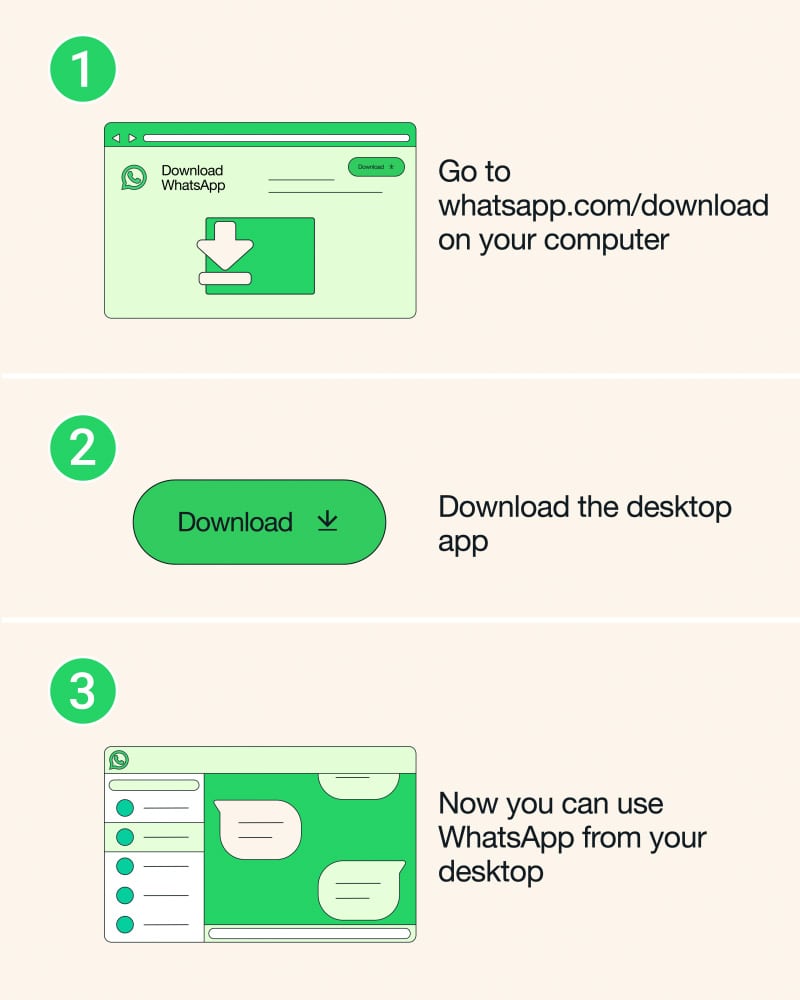
Cómo descargar WhatsApp para PC con Windows
Puedes usar WhatsApp Desktop en Windows 10 de 64 bits, versión 1903 o posterior. En todos los demás sistemas operativos, WhatsApp Web está disponible desde el navegador.
- Entra en Microsoft Store
- Descarga la app y sigue las instrucciones para terminar la instalación
Cómo descargar WhatsApp para Mac
Puedes usar WhatsApp Desktop en macOS 11 o posterior.
-
Descárgala desde WhatsApp.com
- Entra en la página de descarga de WhatsApp desde el navegador de tu computadora y descarga la versión para Mac.
- Abre el archivo cuando termine la descarga y sigue las instrucciones para completar la instalación.
-
Descárgala desde la App Store de Apple
- Descarga la versión para Mac desde la App Store de Apple
- Descarga la app y sigue las instrucciones para terminar la instalación
Cómo vincular un dispositivo
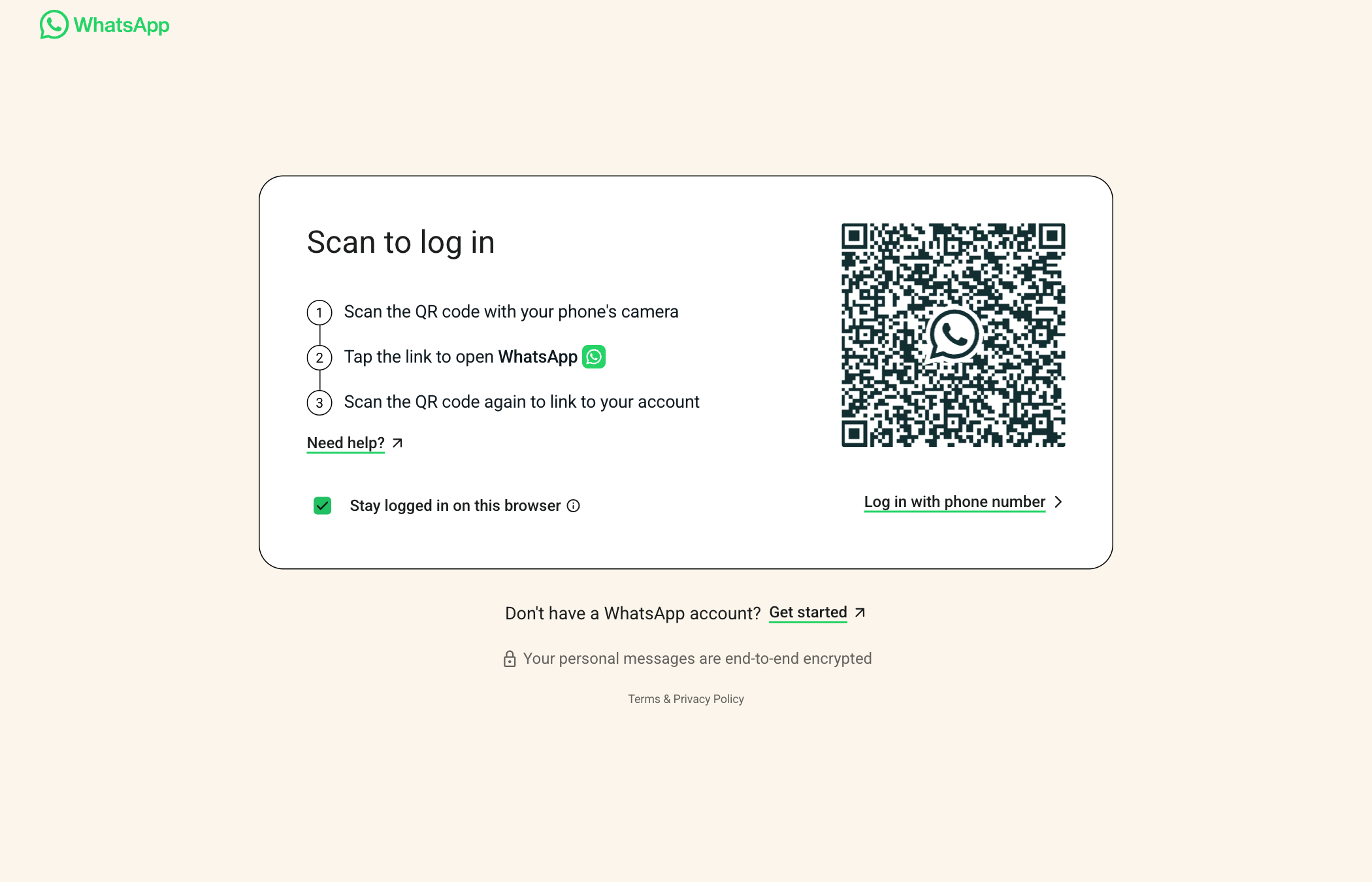
Puedes usar WhatsApp en hasta cuatro dispositivos vinculados a la vez sin tenerlo abierto en tu celular principal. Para que esos dispositivos sigan vinculados a tu cuenta de WhatsApp, abre WhatsApp en tu celular principal al menos una vez cada 14 días. Para vincular un dispositivo por primera vez, abre WhatsApp para Windows o Mac en el dispositivo que quieras vincular. Aparecerá un código QR, que puedes escanear con tu celular principal.
Android
- Abre WhatsApp en tu celular Android principal.
- Toca Más opciones > Dispositivos vinculados > Vincular un dispositivo.
- Confirma tu identidad en tu celular principal cuando te lo pida:
- Si tu celular tiene autenticación biométrica, sigue las instrucciones en pantalla.
- Si no tienes activada la autenticación biométrica, te pedirá el PIN que usas para desbloquear el celular.
- Apunta tu celular principal a la pantalla del dispositivo que quieres vincular para escanear el código QR.
iPhone
- Abre WhatsApp en tu iPhone principal.
- Para vincular un dispositivo, ve a Configuración > Dispositivos vinculados.
- Si te lo pide, confirma tu identidad en tu celular principal.
- Si tu celular tiene autenticación biométrica, sigue las instrucciones en pantalla.
- Si no tienes activada la autenticación biométrica, te pedirá el PIN que usas para desbloquear el celular.
- Apunta tu celular principal a la pantalla del dispositivo que quieres vincular para escanear el código QR.
Ventajas de usar WhatsApp en la PC
Más capacidad para llamadas, funcionamiento autónomo, tiempos de carga más rápidos e interfaces conocidas hacen de WhatsApp Desktop una pieza clave para enviar mensajes y llamar de forma fluida y segura. Estas son algunas de las principales ventajas:
- Más productividad. Como no tienes que mirar el celular a cada rato para ver si hay mensajes nuevos, puedes concentrarte en tus tareas y responder rápido sin interrumpir tu trabajo, porque las notificaciones te llegan directamente a la computadora.
- Integración sencilla con otras herramientas, como Google Drive o Dropbox. Enviar archivos multimedia o documentos es simple y no te obliga a cambiar de sistema.
- Comodidad y facilidad de uso. Quienes escriben mucho encuentran que un teclado físico es bastante más cómodo que el teclado virtual del celular. Esto ayuda especialmente en chats largos o en las comunicaciones de trabajo.
- Mejor multitarea. WhatsApp Desktop permite trabajar en varias tareas a la vez. Enviar documentos, revisar otras apps y pasar de una conversación a otra es fácil y sin interrupciones.
Drag · con Varley
La bandeja de entrada donde tu equipo y Varley trabajan juntos
Bandeja de entrada compartida y chat en vivo para equipos que usan Gmail, con Varley, la IA de Drag, incluida desde US$18. Además, un servidor MCP que tus propias herramientas de IA pueden usar.
WhatsApp en la PC vs. WhatsApp Web
Otra forma de usar WhatsApp en la computadora es WhatsApp Web o WhatsApp Business Web. Ofrece las mismas funciones directamente desde el navegador si no quieres instalar la app de escritorio. Solo entra en web.whatsapp.com y escanea el código QR con los mismos pasos. WhatsApp Web es compatible con casi todos los navegadores, como Chrome, Firefox, Microsoft Edge y Safari. Tanto WhatsApp Desktop como WhatsApp Web te permiten usar WhatsApp en la computadora, pero funcionan de forma diferente. WhatsApp Web funciona en el navegador, así que no necesitas instalar nada: abres el sitio, escaneas un código QR con el celular y empiezas a chatear. Como es un dispositivo vinculado, sigue funcionando aunque tu celular se quede sin conexión hasta 14 días. WhatsApp Desktop, en cambio, es una app independiente que instalas en tu computadora. Una vez vinculada a tu celular, sigue conectada aunque el celular se quede sin conexión durante un tiempo. Además, ofrece funciones extra, como atajos de teclado y notificaciones de escritorio, que la hacen más práctica para quien la usa a menudo. Si prefieres una opción rápida y sin instalación, WhatsApp Web es ideal. Pero si buscas una experiencia más estable y con más funciones, WhatsApp Desktop es la mejor opción.
| Función | App WhatsApp Desktop | WhatsApp Web |
|---|---|---|
| Instalación | Requiere descarga y configuración | Funciona en el navegador; no requiere descarga |
| Rendimiento | Más rápida y estable | Puede depender de la velocidad del navegador |
| Funciones | Admite llamadas (de voz y video) | Mensajes y llamadas (de voz y video) |
| Seguridad | Más segura (basada en una app) | Vulnerable si el navegador está comprometido |
| Conexión con el dispositivo | Dispositivo vinculado, funciona con el celular sin conexión | Dispositivo vinculado, funciona con el celular sin conexión |
Limitaciones de WhatsApp Desktop
La diferencia de funciones entre Web y Desktop prácticamente desapareció. Los mensajes, los archivos multimedia, las notas de voz, los grupos, los estados, las llamadas de voz y las videollamadas funcionan en las dos, y las llamadas en la web se están habilitando desde julio de 2026. Las listas de difusión están limitadas en ambas, y algunos ajustes y cambios de la cuenta solo se pueden hacer desde el celular. Para escribir, hablar por voz y hacer videollamadas, cualquiera de las dos está completa.
Alternativas a la app WhatsApp Desktop
Si usas WhatsApp Desktop para hablar con clientes, seguramente ya notaste sus limitaciones, sobre todo en la colaboración en equipo y en los flujos de trabajo de la empresa. Aunque la app es estupenda para chats rápidos, las empresas, sea cual sea su tamaño y el número de personas en el equipo, suelen necesitar herramientas más avanzadas para agilizar la comunicación y ganar eficiencia. Ahí es donde pueden ayudar las siguientes alternativas.
1. API de WhatsApp Business
Aunque tanto WhatsApp Business como la API de WhatsApp Business se centran en la comunicación de las empresas, la API ofrece capacidades más sofisticadas y más posibilidades de integración. La API de WhatsApp Business es una solución revolucionaria para empresas medianas y grandes que quieren conectar con cientos, e incluso miles, de clientes a la vez para generar más ventas y conversiones. Las empresas pueden diseñar un flujo de comunicación personalizado que responda a lo que piden sus clientes con funciones como mensajes interactivos con botones de llamada a la acción, catálogos de productos dinámicos y envío de contenido multimedia enriquecido, lo que mejora la experiencia del cliente. Además, permite conversaciones bidireccionales, con mensajes iniciados tanto por el usuario como por la empresa, algo especialmente útil para notificaciones y atención al cliente. Sin embargo, a diferencia de la app gratuita WhatsApp Business, la API de WhatsApp Business es una solución de pago con precios por mensaje. Los precios varían según el país y la categoría del mensaje.
¿Cuál deberías usar: Web o Desktop?
Web gana cuando la computadora no es tuya, como un escritorio compartido en la oficina o una laptop prestada, porque no deja nada instalado y cierra la sesión sin rastros. Desktop gana en tu propia computadora: notificaciones de verdad, atajos de teclado, cambios más rápidos entre chats y ninguna pestaña perdida. Mucha gente usa las dos, Desktop en su escritorio y Web en cualquier otro lugar, porque los dispositivos vinculados permiten varios a la vez. Elijas la que elijas, suma un hábito pensando en la seguridad: de vez en cuando, entra en Configuración y luego en Dispositivos vinculados en tu celular y elimina cualquier dispositivo que no reconozcas.
Un número, todo el equipo: WhatsApp en la computadora de cada persona
Todo lo anterior da por hecho que el WhatsApp es de una sola persona. En cuanto un número de empresa necesita a varias personas respondiendo (soporte, ventas, pedidos), los dispositivos vinculados dejan de ser la herramienta adecuada: las respuestas se pisan, nadie sabe qué está resuelto y la cuenta se acerca peligrosamente a los límites de una app personal. La vía correcta es la Plataforma de WhatsApp Business con una bandeja de entrada compartida encima, que es lo que ofrece Drag: las conversaciones de WhatsApp del equipo llegan como tarjetas a tableros compartidos junto al correo, con responsables, estados, notas y automatizaciones, sobre la API oficial y sin riesgo de bloqueo. Así se ve: una conversación de WhatsApp gestionada en un tablero de Drag, etiquetada y asignada como cualquier correo.




Y como Drag también funciona como app de escritorio propia (además de en Gmail y en la web), el equipo sigue teniendo WhatsApp en la computadora: todos responden al mismo número desde su propia pantalla, sin la lotería de los dispositivos vinculados. Los planes van de US$12 a US$24 por usuario al mes (WhatsApp está en Pro, a US$24), y la prueba de 7 días no pide tarjeta.
Preguntas frecuentes
¿Puedo usar WhatsApp en la computadora sin el celular?
Sí, después de una configuración única. Vincula la computadora con el código QR y funcionará como dispositivo vinculado aunque el celular esté apagado o sin conexión, hasta 14 días de inactividad del celular antes de que WhatsApp te pida volver a conectarlo.
¿Es seguro usar WhatsApp Web en una computadora compartida?
Bastante, si cierras la sesión: usa el modo privado del navegador y, al terminar, cierra la sesión desde tu celular en Configuración y luego Dispositivos vinculados. Nunca dejes WhatsApp vinculado en una computadora que usan otras personas.
¿Puedo hacer llamadas de WhatsApp desde la computadora?
Sí. Las llamadas de voz y las videollamadas funcionan tanto en la app de escritorio como en WhatsApp Web; las llamadas en la web empezaron a habilitarse en julio de 2026.
¿Cuántos dispositivos puedo vincular a una cuenta de WhatsApp?
Hasta cuatro dispositivos vinculados además de tu celular, en cualquier combinación de sesiones de WhatsApp Web e instalaciones de la app de escritorio, todos con cifrado de extremo a extremo.
¿Puede un equipo compartir un número de WhatsApp en sus computadoras?
No de forma adecuada con dispositivos vinculados: se pisan entre sí y ponen en riesgo la cuenta. Los equipos deberían usar la Plataforma oficial de WhatsApp Business con una herramienta de bandeja de entrada compartida como Drag, que convierte el número en tableros compartidos con asignación y automatizaciones, sin ningún riesgo de bloqueo.

Cofundadora
Cofundadora de Drag. Escribe sobre Google Workspace, bandejas de entrada compartidas y cómo usan realmente el correo los equipos.
