













Desktop-App oder WhatsApp Web: Installation unter Windows und Mac, Verknüpfung per QR-Code, Unterschiede, Grenzen und die richtige Lösung für Teams.
Inhaltsverzeichnis
- Was ist die WhatsApp Desktop-App?
- WhatsApp Desktop einrichten
- Die Vorteile von WhatsApp am PC
- WhatsApp am PC oder WhatsApp Web: der Vergleich
- Die Grenzen von WhatsApp Desktop
- Alternativen zur WhatsApp Desktop-App
- Was sollten Sie nutzen: Web oder Desktop?
- Eine Nummer, ein ganzes Team: WhatsApp auf allen Computern
- Häufig gestellte Fragen
Als Brian Acton und Jan Koum WhatsApp 2009 starteten, sollte die App ursprünglich den Arbeitsstatus ihrer Nutzer anzeigen und deren Kontakte wissen lassen, ob sie gerade erreichbar sind. Weil die ersten Nutzer die Möglichkeit, andere zu benachrichtigen, begeistert aufgriffen, wurde daraus schnell eine Messaging-Plattform. Ob die Gründer erwartet oder gehofft hatten, dass WhatsApp einmal die beliebteste Messaging-App der Welt wird, können wir nur vermuten, aber 3 Milliarden Nutzer später ist es so weit. Von Anfang an war es die Möglichkeit, weltweit und plattformübergreifend zu kommunizieren, die WhatsApp so beliebt gemacht hat. Die App hat sich ständig weiterentwickelt und ist heute für Android und iOS, als WhatsApp Web und als Desktop-App verfügbar. Funktionen wie Videoanrufe und Sprachnachrichten haben die private Kommunikation verbessert, während geplante Nachrichten und automatische Antworten die geschäftliche Kommunikation erleichtert haben. Hier erfahren Sie alles Wichtige über WhatsApp Desktop, also WhatsApp am PC: wie Sie die App installieren, welche Vorteile sie bietet und welche Alternativen es gibt, damit Sie sie in Ihren Alltag einbauen können, vor allem wenn Sie WhatsApp beruflich nutzen.
Kurz gesagt: WhatsApp läuft auf drei Wegen am Computer: WhatsApp Web (web.whatsapp.com in jedem Browser), die Desktop-App WhatsApp für Windows und Mac, und beides funktioniert als verknüpftes Gerät. Ihr Handy kann also bis zu 14 Tage ausgeschaltet oder offline sein, und Ihre Chats laufen trotzdem weiter. Die Verknüpfung erfordert einen QR-Scan und dauert etwa eine Minute. Die Anleitung unten erklärt jede Methode Schritt für Schritt, zeigt, was am Computer funktioniert und was nicht, und beschreibt die Einrichtung, die Teams nutzen sollten, wenn mehrere Personen auf eine WhatsApp-Nummer antworten müssen.
Was ist die WhatsApp Desktop-App?
WhatsApp Web und WhatsApp Desktop sind dieselbe Idee in zwei Verpackungen: Clients für verknüpfte Geräte, die Ihr Konto spiegeln, Ende-zu-Ende-verschlüsselt, ohne dass das Handy nach der Einrichtung noch beteiligt sein muss. WhatsApp Web läuft in einem Browser-Tab, Sie müssen nichts installieren, ideal auf Computern, die Ihnen nicht gehören. Die Desktop-App wird unter Windows oder auf dem Mac installiert, sitzt im Dock oder in der Taskleiste, liefert richtige Benachrichtigungen und lohnt sich in der Regel auf dem Computer, den Sie täglich nutzen. Beide werden auf dieselbe Weise verbunden, indem Sie einmal einen QR-Code mit dem Handy scannen, und beide bleiben auch nach einem Neustart verknüpft, bis Sie nach etwa 14 Tagen Inaktivität abgemeldet werden.
WhatsApp Desktop einrichten
WhatsApp Desktop gibt es für Windows und Mac. Die Installation ist einfach und dauert nur wenige Minuten. 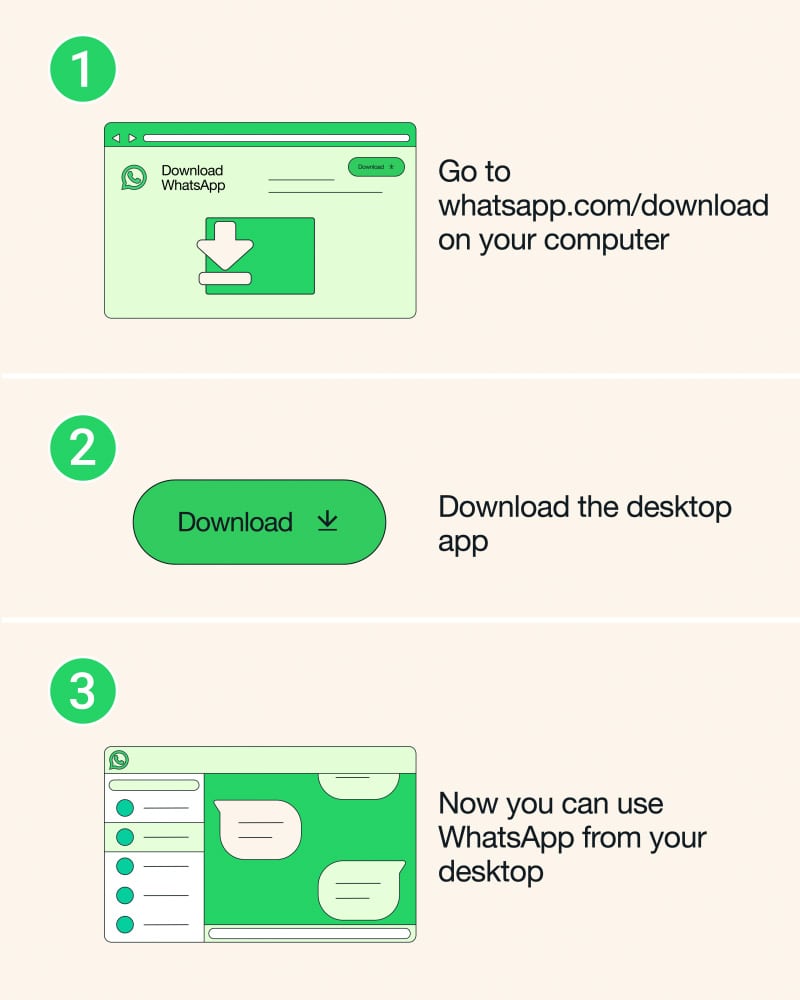
WhatsApp Desktop für Windows herunterladen
Sie können WhatsApp Desktop unter Windows 10 (64 Bit) ab Version 1903 nutzen. Auf allen anderen Betriebssystemen erreichen Sie WhatsApp Web über Ihren Browser.
- Öffnen Sie den Microsoft Store
- Laden Sie die App herunter und folgen Sie den Anweisungen, um die Installation abzuschließen
WhatsApp Desktop für Mac herunterladen
Sie können WhatsApp Desktop ab macOS 11 nutzen.
-
Über WhatsApp.com
- Rufen Sie im Browser Ihres Computers die Download-Seite von WhatsApp auf und laden Sie die Mac-Version herunter.
- Öffnen Sie die Datei, sobald der Download abgeschlossen ist, und folgen Sie den Anweisungen, um die Installation abzuschließen.
-
Über den App Store von Apple
- Laden Sie die Mac-Version aus dem App Store von Apple herunter
- Folgen Sie nach dem Download den Anweisungen, um die Installation abzuschließen
Ein Gerät verknüpfen
Sie können WhatsApp auf bis zu vier verknüpften Geräten gleichzeitig nutzen, ohne die App auf Ihrem Haupttelefon geöffnet zu halten. Damit mehrere Geräte mit Ihrem WhatsApp-Konto verknüpft bleiben, melden Sie sich mindestens alle 14 Tage auf Ihrem Haupttelefon bei WhatsApp an. Um ein Gerät zum ersten Mal zu verknüpfen, öffnen Sie WhatsApp für Windows oder Mac auf dem Gerät, das Sie verknüpfen möchten. Dort erscheint ein QR-Code, den Sie mit Ihrem Haupttelefon scannen.
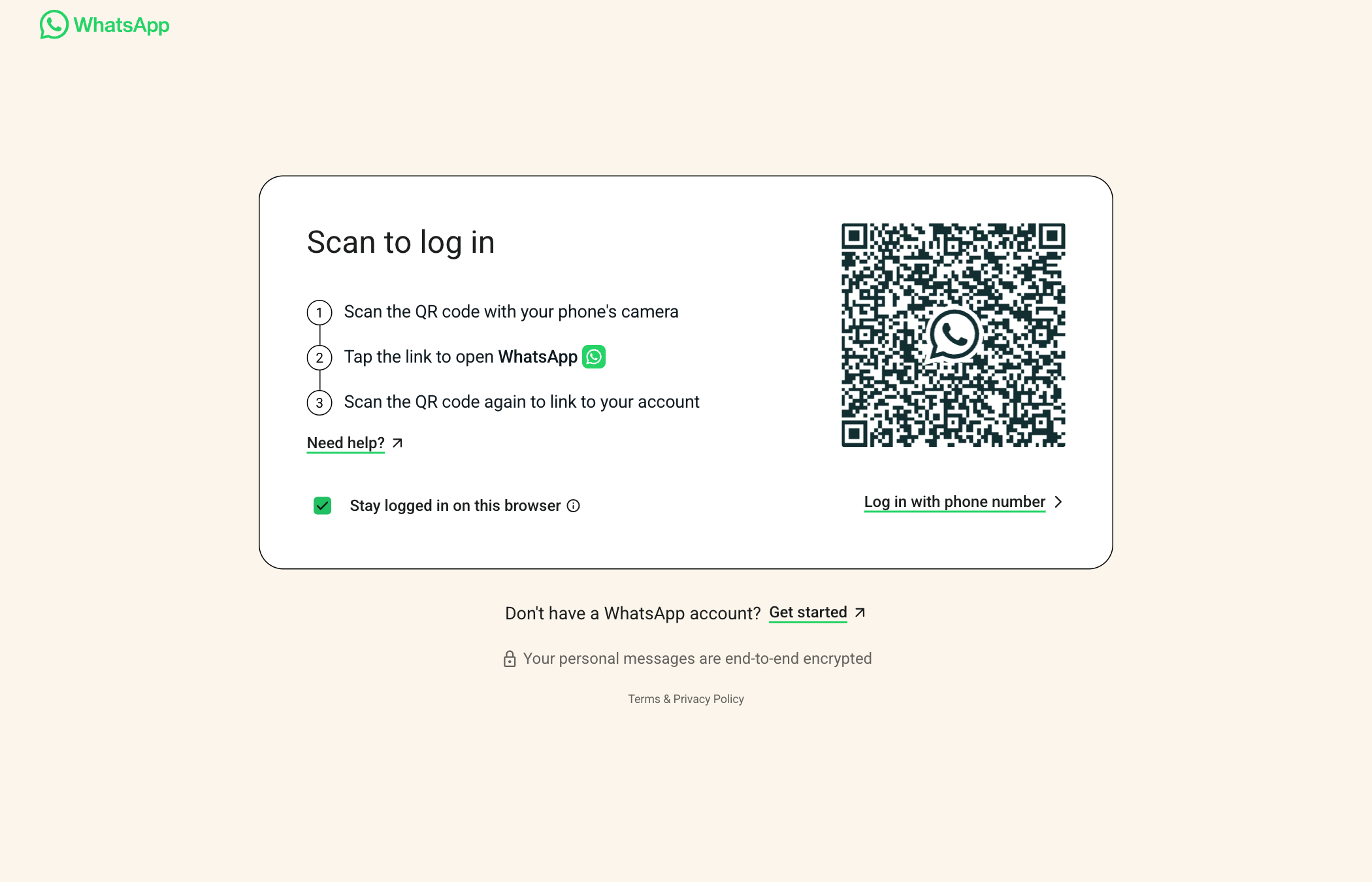
Android
- Öffnen Sie WhatsApp auf Ihrem Android-Haupttelefon.
- Tippen Sie auf Weitere Optionen > Verknüpfte Geräte > Gerät hinzufügen.
- Bestätigen Sie Ihre Identität auf dem Haupttelefon, wenn Sie dazu aufgefordert werden:
- Unterstützt Ihr Smartphone biometrische Authentifizierung, folgen Sie den Anweisungen auf dem Bildschirm.
- Ist keine biometrische Authentifizierung aktiviert, werden Sie aufgefordert, die PIN einzugeben, mit der Sie Ihr Telefon entsperren.
- Richten Sie Ihr Haupttelefon auf den Bildschirm des Geräts, das Sie verknüpfen möchten, und scannen Sie den QR-Code.
iPhone
- Öffnen Sie WhatsApp auf Ihrem Haupt-iPhone.
- Wählen Sie Einstellungen > Verknüpfte Geräte, um ein Gerät zu verknüpfen.
- Bestätigen Sie Ihre Identität auf dem Haupttelefon, wenn Sie dazu aufgefordert werden.
- Unterstützt Ihr Smartphone biometrische Authentifizierung, folgen Sie den Anweisungen auf dem Bildschirm.
- Ist keine biometrische Authentifizierung aktiviert, werden Sie aufgefordert, die PIN einzugeben, mit der Sie Ihr Telefon entsperren.
- Richten Sie Ihr Haupttelefon auf den Bildschirm des Geräts, das Sie verknüpfen möchten, und scannen Sie den QR-Code.
Die Vorteile von WhatsApp am PC
Mehr Möglichkeiten beim Telefonieren, ein eigenständiger Betrieb, kürzere Ladezeiten und eine vertraute Oberfläche machen WhatsApp Desktop unverzichtbar für reibungsloses und sicheres Schreiben und Telefonieren. Das sind die wichtigsten Vorteile.
- Mehr Produktivität. Weil Sie nicht ständig aufs Handy schauen müssen, ob neue Nachrichten da sind, können Sie sich auf Ihre Aufgaben konzentrieren. Kommen die Benachrichtigungen direkt auf den Desktop, antworten Sie schnell, ohne Ihre Arbeit zu unterbrechen.
- Einfache Einbindung anderer Tools wie Google Drive oder Dropbox. Mediendateien oder Dokumente zu senden ist einfach und erfordert keinen Wechsel zwischen Systemen.
- Komfort und einfache Bedienung. Wer viel tippt, findet eine echte Tastatur deutlich angenehmer als die virtuelle Tastatur eines Smartphones. Das hilft besonders bei langen Unterhaltungen oder geschäftlicher Kommunikation.
- Besseres Multitasking. Mit WhatsApp Desktop können Sie an mehreren Aufgaben gleichzeitig arbeiten. Dokumente senden, andere Apps prüfen und zwischen Unterhaltungen wechseln geht einfach und ohne Unterbrechung.
Drag · mit Varley
Das Postfach, in dem Ihr Team und Varley zusammenarbeiten
Gemeinsames Postfach und Live-Chat für Teams mit Gmail, mit Varley, der KI von Drag, inklusive ab 18 US$. Dazu ein MCP-Server, den Ihre eigenen KI-Tools nutzen können.
WhatsApp am PC oder WhatsApp Web: der Vergleich
Eine weitere Möglichkeit, WhatsApp am Computer zu nutzen, ist WhatsApp Web oder WhatsApp Business Web. Damit erhalten Sie dieselben Funktionen direkt im Browser, wenn Sie die Desktop-App nicht installieren möchten. Rufen Sie einfach web.whatsapp.com auf und scannen Sie den QR-Code mit denselben Schritten. WhatsApp Web funktioniert mit fast allen Browsern, darunter Chrome, Firefox, Microsoft Edge und Safari. Mit WhatsApp Desktop und WhatsApp Web nutzen Sie WhatsApp beide Male am Computer, aber sie funktionieren unterschiedlich. WhatsApp Web läuft im Browser, Sie müssen also nichts installieren: Seite öffnen, QR-Code mit dem Handy scannen und loslegen. Als verknüpftes Gerät funktioniert es weiter, auch wenn Ihr Handy bis zu 14 Tage offline ist. WhatsApp Desktop dagegen ist eine eigenständige App, die Sie auf Ihrem Computer installieren. Einmal mit Ihrem Handy verknüpft, bleibt sie verbunden, auch wenn das Handy eine Weile offline ist. Außerdem unterstützt sie zusätzliche Funktionen wie Tastenkombinationen und Desktop-Benachrichtigungen, was sie für Vielnutzer bequemer macht. Wenn Sie eine schnelle Lösung ohne Installation suchen, ist WhatsApp Web ideal. Wenn Sie aber ein stabileres Erlebnis mit mehr Funktionen möchten, ist WhatsApp Desktop die bessere Wahl.
| Funktion | WhatsApp Desktop-App | WhatsApp Web |
|---|---|---|
| Installation | Download und Einrichtung erforderlich | Läuft im Browser, kein Download nötig |
| Leistung | Schneller und stabiler | Kann von der Geschwindigkeit des Browsers abhängen |
| Funktionen | Unterstützt Anrufe (Audio und Video) | Nachrichten und Anrufe (Audio und Video) |
| Sicherheit | Sicherer (als App) | Angreifbar, wenn der Browser kompromittiert ist |
| Geräteverbindung | Verknüpftes Gerät, funktioniert auch bei Handy offline | Verknüpftes Gerät, funktioniert auch bei Handy offline |
Die Grenzen von WhatsApp Desktop
Der Funktionsunterschied zwischen Web und Desktop ist weitgehend verschwunden. Nachrichten, Medien, Sprachnachrichten, Gruppen, Status sowie Sprach- und Videoanrufe funktionieren in beiden Versionen, wobei Anrufe in WhatsApp Web seit Juli 2026 schrittweise eingeführt werden. Broadcast-Listen sind in beiden Versionen eingeschränkt, und einige Einstellungen und Änderungen auf Kontoebene bleiben dem Handy vorbehalten. Zum Schreiben sowie für Sprach- und Videoanrufe sind beide Versionen vollständig.
Alternativen zur WhatsApp Desktop-App
Wenn Sie WhatsApp Desktop für die geschäftliche Kommunikation nutzen, sind Ihnen die Grenzen wahrscheinlich schon aufgefallen, vor allem bei der Zusammenarbeit im Team und bei geschäftlichen Workflows. Die App eignet sich hervorragend für schnelle Chats, aber Unternehmen brauchen unabhängig von ihrer Größe und der Zahl ihrer Teammitglieder oft leistungsfähigere Tools, um die Kommunikation zu vereinfachen und effizienter zu arbeiten. Hier helfen die folgenden Alternativen.
1. WhatsApp Business API
Sowohl WhatsApp Business als auch die WhatsApp Business API sind auf geschäftliche Kommunikation ausgerichtet, aber die API bietet ausgefeiltere Funktionen und mehr Integrationsmöglichkeiten. Die WhatsApp Business API ist eine bahnbrechende Lösung für mittlere und große Unternehmen, die Hunderte oder sogar Tausende Kunden gleichzeitig erreichen möchten, um mehr Verkäufe und Conversions zu erzielen. Mit Funktionen wie interaktiven Nachrichten mit Call-to-Action-Buttons, dynamischen Produktkatalogen und dem Teilen von Rich Media können Unternehmen einen individuellen Kommunikationsablauf gestalten, der den Anforderungen ihrer Kunden entspricht, und so das Kundenerlebnis verbessern. Außerdem ermöglicht sie Unterhaltungen in beide Richtungen, also Nachrichten, die vom Nutzer oder vom Unternehmen ausgehen, was besonders für Benachrichtigungen und den Kundensupport nützlich ist. Anders als die kostenlose WhatsApp Business App ist die WhatsApp Business API allerdings eine kostenpflichtige Lösung mit Abrechnung pro Nachricht. Die Preise variieren je nach Land und Nachrichtenkategorie.
Was sollten Sie nutzen: Web oder Desktop?
Web gewinnt, wenn der Computer nicht Ihnen gehört, etwa am wechselnden Arbeitsplatz im Büro oder auf einem geliehenen Laptop, denn es hinterlässt keine Installation und lässt sich sauber abmelden. Desktop gewinnt auf Ihrem eigenen Computer: echte Benachrichtigungen, Tastenkombinationen, schnelleres Wechseln und kein Tab, der verloren geht. Viele nutzen beides, Desktop am eigenen Schreibtisch und Web überall sonst, da sich mehrere Geräte gleichzeitig verknüpfen lassen. Egal, wofür Sie sich entscheiden, gewöhnen Sie sich eine Sicherheitsroutine an: Schauen Sie ab und zu auf Ihrem Handy unter Einstellungen und dann Verknüpfte Geräte nach und entfernen Sie alles, was Sie nicht kennen.
Eine Nummer, ein ganzes Team: WhatsApp auf allen Computern
Alles oben geht von einer Person mit einem WhatsApp-Konto aus. Sobald mehrere Personen auf eine Geschäftsnummer antworten müssen, etwa im Support, im Vertrieb oder bei Bestellungen, sind verknüpfte Geräte nicht mehr das richtige Werkzeug: Antworten überschneiden sich, niemand weiß, was schon erledigt ist, und das Konto stößt an die Grenzen einer App für Einzelpersonen. Der richtige Weg ist die WhatsApp Business Platform mit einem gemeinsamen Postfach darüber, und genau das bietet Drag: Die WhatsApp-Unterhaltungen des Teams landen als Karten auf gemeinsamen Boards neben den E-Mails, mit Verantwortlichen, Status, Notizen und Automatisierungen, über die offizielle API und ohne Risiko einer Sperre. So sieht das aus: eine WhatsApp-Unterhaltung, die auf einem Drag-Board bearbeitet, getaggt und zugewiesen wird wie jede E-Mail.




Und weil Drag auch als eigene Desktop-App läuft (sowie in Gmail und im Web), hat das Team WhatsApp trotzdem am Computer: Alle antworten über dieselbe Nummer von ihrem eigenen Bildschirm aus, ohne Glücksspiel mit verknüpften Geräten. Die Tarife kosten 12 bis 24 US$ pro Nutzer und Monat (WhatsApp ist im Pro-Tarif für 24 US$ enthalten), und für die 7-tägige Testphase brauchen Sie keine Kreditkarte.
Häufig gestellte Fragen
Kann ich WhatsApp am Computer ohne mein Handy nutzen?
Ja, nach einer einmaligen Einrichtung. Verknüpfen Sie den Computer per QR-Code, dann funktioniert er als verknüpftes Gerät, auch wenn das Handy ausgeschaltet oder offline ist. Erst nach bis zu 14 Tagen Inaktivität des Handys fordert WhatsApp Sie auf, die Verbindung zu erneuern.
Ist WhatsApp Web auf einem gemeinsam genutzten Computer sicher?
Einigermaßen, wenn Sie sich abmelden: Nutzen Sie den privaten Modus des Browsers und beenden Sie die Sitzung anschließend auf Ihrem Handy unter Einstellungen und dann Verknüpfte Geräte. Bleiben Sie nie auf einem Computer verknüpft, den auch andere nutzen.
Kann ich vom Computer aus mit WhatsApp telefonieren?
Ja. Sprach- und Videoanrufe funktionieren in der Desktop-App und in WhatsApp Web. Anrufe in WhatsApp Web werden seit Juli 2026 schrittweise eingeführt.
Wie viele Geräte kann ich mit einem WhatsApp-Konto verknüpfen?
Bis zu vier verknüpfte Geräte zusätzlich zu Ihrem Handy, in beliebiger Kombination aus Web-Sitzungen und Desktop-Installationen, alle Ende-zu-Ende-verschlüsselt.
Kann ein Team eine WhatsApp-Nummer auf seinen Computern gemeinsam nutzen?
Über verknüpfte Geräte nicht richtig, denn sie kommen sich in die Quere und gefährden das Konto. Teams sollten die offizielle WhatsApp Business Platform mit einem Tool für gemeinsame Postfächer wie Drag nutzen. Drag macht aus der Nummer gemeinsame Boards mit Zuweisung und Automatisierung, ohne Risiko einer Sperre.

Mitgründerin
Mitgründerin von Drag. Schreibt über Google Workspace, gemeinsame Postfächer und darüber, wie Teams E-Mail wirklich nutzen.
