













Installer WhatsApp Desktop sur Windows ou Mac, connecter l'ordinateur par code QR, choisir entre Web et Desktop, et partager un numéro en équipe.
Sommaire
- Qu'est-ce que l'application WhatsApp Desktop ?
- Comment installer WhatsApp Desktop sur ordinateur
- Les avantages de WhatsApp sur PC
- WhatsApp sur PC ou WhatsApp Web : quelle différence ?
- Les limites de WhatsApp Desktop
- Les alternatives à l'application WhatsApp Desktop
- Web ou Desktop : lequel choisir ?
- Un numéro, toute l'équipe : WhatsApp sur l'ordinateur de chacun
- Questions fréquentes
Lorsque Brian Acton et Jan Koum ont lancé WhatsApp en 2009, l'application servait à l'origine à afficher le statut professionnel de ses utilisateurs et à indiquer à leurs contacts s'ils étaient disponibles. Ses premiers utilisateurs ont adopté cette possibilité de tenir les autres informés, et WhatsApp est rapidement devenu une plateforme de messagerie. On peut seulement se demander si ses fondateurs s'attendaient à ce que WhatsApp devienne l'application de messagerie la plus populaire au monde, ou s'ils l'espéraient, mais 3 milliards d'utilisateurs plus tard, nous y sommes. Dès le départ, c'est la possibilité de communiquer partout dans le monde et d'une plateforme à l'autre qui a fait le succès de WhatsApp. L'application n'a jamais cessé d'évoluer : elle est aujourd'hui disponible sur Android, sur iOS, avec WhatsApp Web et sur ordinateur. Les appels vidéo et les messages vocaux ont amélioré la messagerie instantanée personnelle, tandis que la programmation des messages et les options de réponse automatique ont amélioré la communication professionnelle. Voici ce qu'il faut savoir pour utiliser WhatsApp sur ordinateur avec WhatsApp Desktop : comment l'installer, ses avantages et ses alternatives, pour l'intégrer à votre quotidien, en particulier au travail.
En bref : WhatsApp fonctionne sur ordinateur de trois façons : WhatsApp Web (web.whatsapp.com, dans n'importe quel navigateur), l'application WhatsApp Desktop pour Windows et Mac, et dans les deux cas l'ordinateur devient un appareil connecté, ce qui signifie que votre téléphone peut rester éteint ou hors ligne jusqu'à 14 jours sans que vos discussions s'interrompent. La connexion se fait en scannant un code QR et prend environ une minute. Le guide ci-dessous détaille chaque méthode étape par étape, ce qui fonctionne et ce qui ne fonctionne pas sur ordinateur, et la configuration à adopter quand plusieurs personnes doivent répondre sur un même numéro WhatsApp.
Qu'est-ce que l'application WhatsApp Desktop ?
WhatsApp Web et WhatsApp Desktop reposent sur le même principe, sous deux formes différentes : ce sont des appareils connectés qui reproduisent votre compte, avec un chiffrement de bout en bout, sans que le téléphone ait besoin d'intervenir une fois la configuration faite. WhatsApp Web s'ouvre dans un onglet du navigateur, sans rien installer, ce qui est idéal sur un ordinateur qui ne vous appartient pas. L'application Desktop s'installe sur Windows ou Mac, se place dans le Dock ou la barre des tâches avec de vraies notifications, et trouve généralement toute sa place sur l'ordinateur que vous utilisez tous les jours. Les deux se connectent de la même façon, en scannant une seule fois un code QR depuis le téléphone, et restent connectés d'un redémarrage à l'autre, jusqu'à ce qu'environ 14 jours d'inactivité entraînent une déconnexion.
Comment installer WhatsApp Desktop sur ordinateur
WhatsApp Desktop est disponible pour Windows et Mac. L'installation est simple et ne prend que quelques minutes. 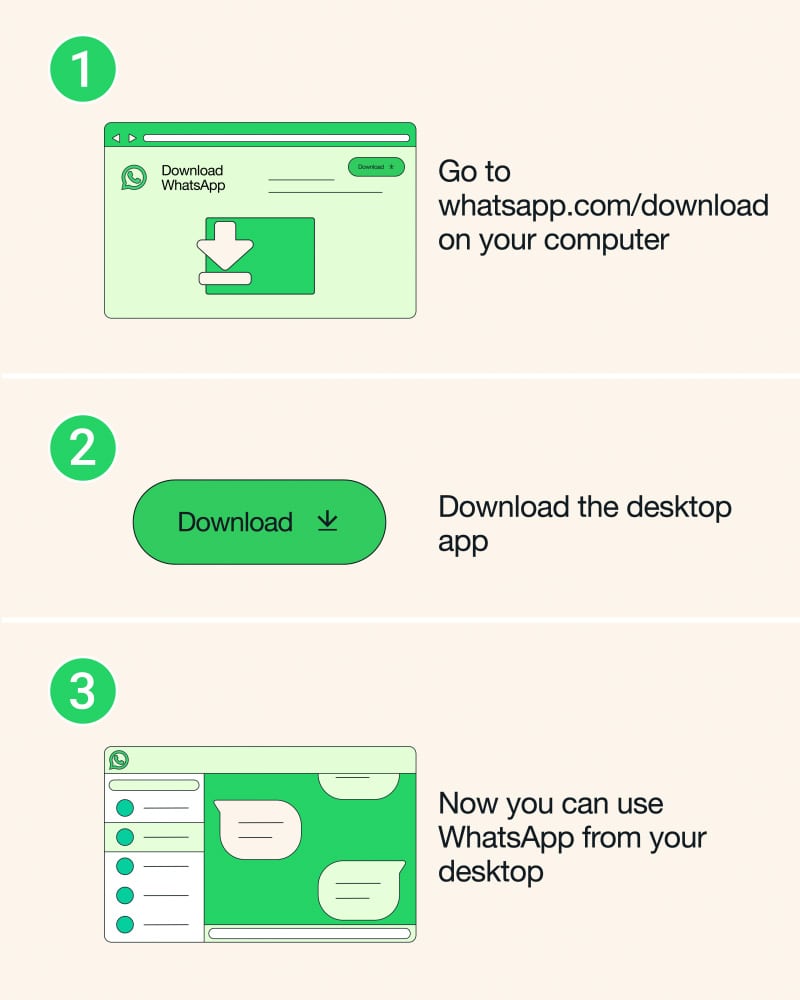
Comment télécharger WhatsApp Desktop pour Windows
WhatsApp Desktop fonctionne sur Windows 10 64 bits version 1903 ou ultérieure. Sur tous les autres systèmes d'exploitation, WhatsApp Web reste accessible depuis votre navigateur.
- Rendez-vous sur le Microsoft Store
- Téléchargez l'application et suivez les instructions pour terminer l'installation
Comment télécharger WhatsApp Desktop pour Mac
WhatsApp Desktop fonctionne sur macOS 11 ou version ultérieure.
-
Depuis WhatsApp.com
- Ouvrez la page de téléchargement de WhatsApp dans le navigateur de votre ordinateur, puis téléchargez la version Desktop pour Mac.
- Une fois le téléchargement terminé, ouvrez le fichier et suivez les instructions pour terminer l'installation.
-
Depuis l'App Store d'Apple
- Téléchargez la version Desktop pour Mac depuis l'App Store d'Apple
- Téléchargez l'application et suivez les instructions pour terminer l'installation
Comment connecter un appareil
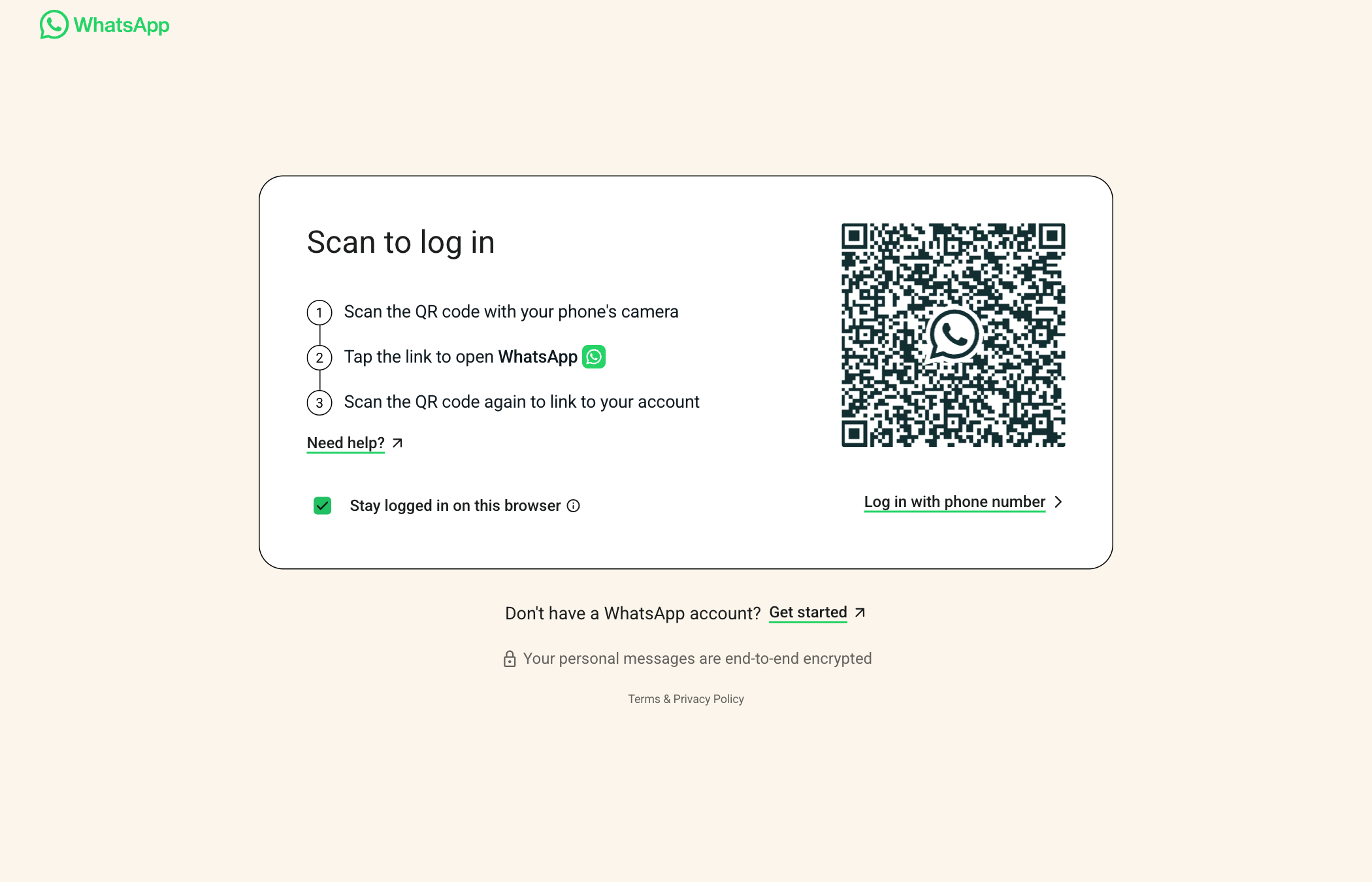
Vous pouvez utiliser WhatsApp sur quatre appareils connectés au maximum en même temps, sans le garder ouvert sur votre téléphone principal. Pour que plusieurs appareils restent connectés à votre compte WhatsApp, connectez-vous à WhatsApp sur votre téléphone principal au moins une fois tous les 14 jours. Pour connecter un appareil la première fois, lancez WhatsApp pour Windows ou pour Mac sur l'appareil à connecter. Un code QR s'affiche : il suffit de le scanner avec votre téléphone principal.
Android
- Sur votre téléphone Android principal, ouvrez WhatsApp.
- Appuyez sur Plus d'options > Appareils connectés > Connecter un appareil.
- Confirmez votre identité sur votre téléphone principal si on vous le demande :
- Si votre smartphone dispose de l'authentification biométrique, suivez les instructions à l'écran.
- Si l'authentification biométrique n'est pas activée, l'application vous demande de saisir le code PIN qui sert à déverrouiller votre téléphone.
- Scannez le code QR en pointant votre téléphone principal vers l'écran de l'appareil à connecter.
iPhone
- Sur votre iPhone principal, ouvrez WhatsApp.
- Pour connecter un appareil, sélectionnez Réglages > Appareils connectés.
- Confirmez votre identité sur votre téléphone principal si on vous le demande.
- Si votre smartphone dispose de l'authentification biométrique, suivez les instructions à l'écran.
- Si l'authentification biométrique n'est pas activée, l'application vous demande de saisir le code PIN qui sert à déverrouiller votre téléphone.
- Scannez le code QR en pointant votre téléphone principal vers l'écran de l'appareil à connecter.
Les avantages de WhatsApp sur PC
Des capacités d'appel accrues, un fonctionnement autonome, des temps de chargement plus courts et une interface familière font de WhatsApp Desktop un outil essentiel pour envoyer des messages et passer des appels de façon fluide et sûre. Voici les principaux bénéfices de ces fonctionnalités.
- Une meilleure productivité. Vous n'avez plus besoin de vérifier sans cesse votre téléphone : les notifications arrivent directement sur votre ordinateur, ce qui vous permet de rester concentré sur vos tâches et de répondre rapidement sans interrompre votre travail.
- Une intégration facile avec d'autres outils comme Google Drive ou Dropbox. Envoyer des fichiers multimédias ou des documents est simple et ne demande pas de passer d'un système à l'autre.
- Pratique et facile à utiliser. Quand on tape beaucoup, un vrai clavier est bien plus confortable que le clavier virtuel d'un smartphone. C'est particulièrement utile pour les longues conversations ou les échanges professionnels.
- Un multitâche plus efficace. WhatsApp Desktop permet de mener plusieurs tâches de front. Envoyer des documents, consulter d'autres applications et passer d'une conversation à l'autre se fait simplement et sans interruption.
Drag · avec Varley
La boîte de réception où votre équipe et Varley travaillent ensemble
Boîte de réception partagée et chat en direct pour les équipes sur Gmail, avec Varley, l'IA de Drag, incluse dès 18 $ US. Et un serveur MCP que vos propres outils d'IA peuvent utiliser.
WhatsApp sur PC ou WhatsApp Web : quelle différence ?
Pour utiliser WhatsApp sur ordinateur, vous pouvez aussi passer par WhatsApp Web ou WhatsApp Business Web. Vous retrouvez les mêmes fonctionnalités directement dans le navigateur, sans installer l'application de bureau. Il suffit d'ouvrir web.whatsapp.com et de scanner le code QR en suivant les mêmes étapes. WhatsApp Web est compatible avec presque tous les navigateurs, dont Chrome, Firefox, Microsoft Edge et Safari. WhatsApp Desktop et WhatsApp Web permettent tous deux d'utiliser WhatsApp sur ordinateur, mais ils fonctionnent différemment. WhatsApp Web passe par le navigateur : vous n'avez rien à installer, il suffit d'ouvrir le site, de scanner un code QR avec votre téléphone et de commencer à écrire. En tant qu'appareil connecté, il continue de fonctionner même si votre téléphone est hors ligne, jusqu'à 14 jours. WhatsApp Desktop, de son côté, est une application autonome que vous installez sur votre ordinateur. Une fois connectée à votre téléphone, elle reste active même si celui-ci est hors ligne pendant un moment. Elle prend aussi en charge des fonctionnalités supplémentaires, comme les raccourcis clavier et les notifications sur le bureau, ce qui la rend plus pratique pour une utilisation fréquente. Si vous voulez une solution rapide, sans installation, WhatsApp Web est idéal. Mais si vous recherchez une expérience plus stable et plus complète, WhatsApp Desktop est le meilleur choix.
| Fonctionnalité | Application WhatsApp Desktop | WhatsApp Web |
|---|---|---|
| Installation | Téléchargement et configuration nécessaires | Dans le navigateur, aucun téléchargement nécessaire |
| Performances | Plus rapide et plus stable | Dépend parfois de la rapidité du navigateur |
| Fonctionnalités | Appels audio et vidéo | Messagerie et appels audio et vidéo |
| Sécurité | Plus sécurisé (application dédiée) | Vulnérable si le navigateur est compromis |
| Connexion avec le téléphone | Appareil connecté, fonctionne avec le téléphone hors ligne | Appareil connecté, fonctionne avec le téléphone hors ligne |
Les limites de WhatsApp Desktop
L'écart de fonctionnalités entre Web et Desktop s'est en grande partie comblé. Messages, fichiers multimédias, messages vocaux, groupes, statuts, appels vocaux et appels vidéo fonctionnent sur les deux, les appels sur le Web étant déployés depuis juillet 2026. Les listes de diffusion sont limitées sur les deux, et quelques réglages et modifications du compte restent réservés au téléphone. Pour écrire et pour les appels vocaux ou vidéo, l'un ou l'autre suffit.
Les alternatives à l'application WhatsApp Desktop
Si vous utilisez WhatsApp Desktop pour vos échanges professionnels, vous avez sans doute remarqué ses limites, surtout en matière de collaboration d'équipe et de flux de travail. L'application est très bien pour des échanges rapides, mais les entreprises, quels que soient leur taille et le nombre de personnes dans l'équipe, ont souvent besoin d'outils plus avancés pour fluidifier la communication et gagner en efficacité. C'est là que l'alternative suivante peut vous aider.
1. L'API WhatsApp Business
WhatsApp Business et l'API WhatsApp Business sont tous deux pensés pour la communication professionnelle, mais l'API offre des fonctionnalités plus avancées et davantage de possibilités d'intégration. L'API WhatsApp Business est une solution révolutionnaire pour les moyennes et grandes entreprises qui veulent échanger avec des centaines, voire des milliers de clients à la fois, afin de générer plus de ventes et de conversions. Les entreprises peuvent concevoir un parcours de communication personnalisé qui répond aux attentes de leurs clients grâce à des fonctionnalités comme les messages interactifs avec boutons d'appel à l'action, les catalogues de produits dynamiques et le partage de contenus multimédias enrichis, ce qui améliore l'expérience client. Elle permet aussi des conversations dans les deux sens, à l'initiative de l'utilisateur comme de l'entreprise, ce qui est particulièrement utile pour les notifications et le support client. En revanche, contrairement à l'application WhatsApp Business, gratuite, l'API WhatsApp Business est une solution payante, facturée au message. Les tarifs varient selon le pays et la catégorie de message.
Web ou Desktop : lequel choisir ?
Web l'emporte quand l'ordinateur n'est pas le vôtre, un poste partagé au bureau ou un ordinateur portable emprunté, puisqu'il ne laisse rien d'installé et se déconnecte proprement. Desktop l'emporte sur votre propre machine : de vraies notifications, des raccourcis clavier, un passage plus rapide d'une discussion à l'autre et aucun onglet perdu. Beaucoup de gens utilisent les deux, Desktop à leur bureau et Web partout ailleurs, puisque plusieurs appareils peuvent être connectés en même temps. Quel que soit votre choix, prenez une bonne habitude de sécurité : de temps en temps, ouvrez les Réglages (ou Paramètres), puis Appareils connectés sur votre téléphone, et supprimez tout appareil que vous ne reconnaissez pas.
Un numéro, toute l'équipe : WhatsApp sur l'ordinateur de chacun
Tout ce qui précède concerne le WhatsApp d'une seule personne. Dès qu'un numéro professionnel doit être géré par plusieurs personnes (support, ventes, commandes), les appareils connectés ne sont plus le bon outil : les réponses se télescopent, personne ne sait ce qui a été traité, et le compte frôle les limites d'une application personnelle. La bonne solution, c'est la plateforme WhatsApp Business avec une boîte de réception partagée par-dessus, ce que propose Drag : les conversations WhatsApp de l'équipe arrivent sous forme de cartes sur des tableaux partagés, à côté des e-mails, avec des responsables, des statuts, des notes et des automatisations, sur l'API officielle, sans risque de bannissement. Voici à quoi cela ressemble : une conversation WhatsApp traitée sur un tableau Drag, étiquetée et attribuée comme n'importe quel e-mail.




Et comme Drag existe aussi en application de bureau (en plus de fonctionner dans Gmail et sur le Web), l'équipe garde WhatsApp sur ordinateur : chacun répond sur le même numéro depuis son propre écran, sans jongler avec les appareils connectés. Les formules vont de 12 $ US à 24 $ US par utilisateur et par mois (WhatsApp est inclus dans la formule Pro, à 24 $ US), et l'essai gratuit de 7 jours ne demande aucune carte bancaire.
Questions fréquentes
Peut-on utiliser WhatsApp sur ordinateur sans son téléphone ?
Oui, après une configuration unique. Connectez l'ordinateur avec le code QR : il fonctionne alors comme un appareil connecté même si le téléphone est éteint ou hors ligne, jusqu'à 14 jours d'inactivité du téléphone, après quoi WhatsApp vous demande de vous reconnecter.
WhatsApp Web est-il sûr sur un ordinateur partagé ?
Plutôt, si vous vous déconnectez : utilisez la navigation privée du navigateur, puis mettez fin à la session depuis votre téléphone, dans Réglages (ou Paramètres), puis Appareils connectés. Ne restez jamais connecté sur un ordinateur que d'autres personnes utilisent.
Peut-on passer des appels WhatsApp depuis son ordinateur ?
Oui. Les appels vocaux et vidéo fonctionnent dans l'application Desktop comme sur WhatsApp Web ; les appels sur le Web sont déployés depuis juillet 2026.
Combien d'appareils peut-on connecter à un même compte WhatsApp ?
Jusqu'à quatre appareils connectés en plus de votre téléphone, en combinant librement sessions Web et installations Desktop, tous chiffrés de bout en bout.
Une équipe peut-elle partager un même numéro WhatsApp sur ses ordinateurs ?
Pas correctement avec les appareils connectés : ils se télescopent et mettent le compte en danger. Les équipes devraient utiliser la plateforme WhatsApp Business officielle avec un outil de boîte de réception partagée comme Drag, qui transforme le numéro en tableaux partagés avec attribution et automatisation, sans aucun risque de bannissement.

Cofondatrice
Cofondatrice de Drag. Elle écrit sur Google Workspace, les boîtes de réception partagées et la façon dont les équipes utilisent vraiment l'e-mail.
