













Como instalar o WhatsApp Desktop no Windows e no Mac, conectar pelo QR code, comparar com o WhatsApp Web e dividir um número com a equipe inteira.
Índice
- O que é o app WhatsApp Desktop?
- Como instalar o WhatsApp Desktop no computador
- Vantagens de usar o WhatsApp no PC
- WhatsApp no PC x WhatsApp Web
- Limitações do WhatsApp Desktop
- Alternativas ao app WhatsApp Desktop
- Qual usar: Web ou Desktop?
- Um número, a equipe toda: WhatsApp no computador de todo mundo
- Perguntas frequentes
Quando Brian Acton e Jan Koum lançaram o WhatsApp em 2009, a ideia original era acompanhar o status de trabalho dos usuários e avisar os contatos sobre a disponibilidade de cada um. Como os primeiros usuários adotaram rapidamente essa capacidade de notificar outras pessoas, o app logo virou uma plataforma de mensagens. Só podemos imaginar se os fundadores esperavam, ou torciam, para que o WhatsApp se tornasse o app de mensagens mais popular do mundo, mas 3 bilhões de usuários depois, aqui estamos. Desde o início, o que fez o WhatsApp tão popular foi a possibilidade de se comunicar com o mundo todo e entre plataformas diferentes. O app continuou evoluindo e hoje está disponível no Android, no iOS, no WhatsApp Web e no computador. Recursos como chamadas de vídeo e mensagens de voz melhoraram as conversas pessoais, enquanto o agendamento de mensagens e as opções de resposta automática melhoraram a comunicação das empresas. Veja a seguir o que você precisa saber sobre o WhatsApp Desktop, o WhatsApp no computador: como instalar, as vantagens e as alternativas para incluí-lo na sua rotina, principalmente se você usa o app para trabalhar.
A versão curta: dá para usar o WhatsApp no computador de três formas: o WhatsApp Web (web.whatsapp.com em qualquer navegador), o app WhatsApp Desktop para Windows e Mac, e, nos dois casos, o computador funciona como um aparelho conectado, ou seja, seu celular pode ficar desligado ou sem internet por até 14 dias que as conversas continuam chegando. A conexão é feita escaneando um QR code e leva cerca de um minuto. O guia abaixo mostra cada método passo a passo, o que funciona e o que não funciona no computador, e a configuração que as equipes devem usar quando várias pessoas precisam responder pelo mesmo número de WhatsApp.
O que é o app WhatsApp Desktop?
O WhatsApp Web e o WhatsApp Desktop são a mesma ideia em dois formatos: clientes de aparelho conectado que espelham a sua conta, com criptografia de ponta a ponta, sem precisar do celular depois da configuração. O WhatsApp Web roda em uma aba do navegador, sem nada para instalar, ideal para computadores que não são seus. O app Desktop é instalado no Windows ou no Mac, fica no Dock ou na barra de tarefas com notificações de verdade e costuma valer a pena no computador que você usa todos os dias. Os dois se conectam do mesmo jeito, escaneando uma vez um QR code com o celular, e os dois continuam conectados mesmo quando você reinicia o computador, até que cerca de 14 dias de inatividade desconectem a sessão.
Como instalar o WhatsApp Desktop no computador
O WhatsApp Desktop está disponível para Windows e Mac. A instalação é simples e leva só alguns minutos. 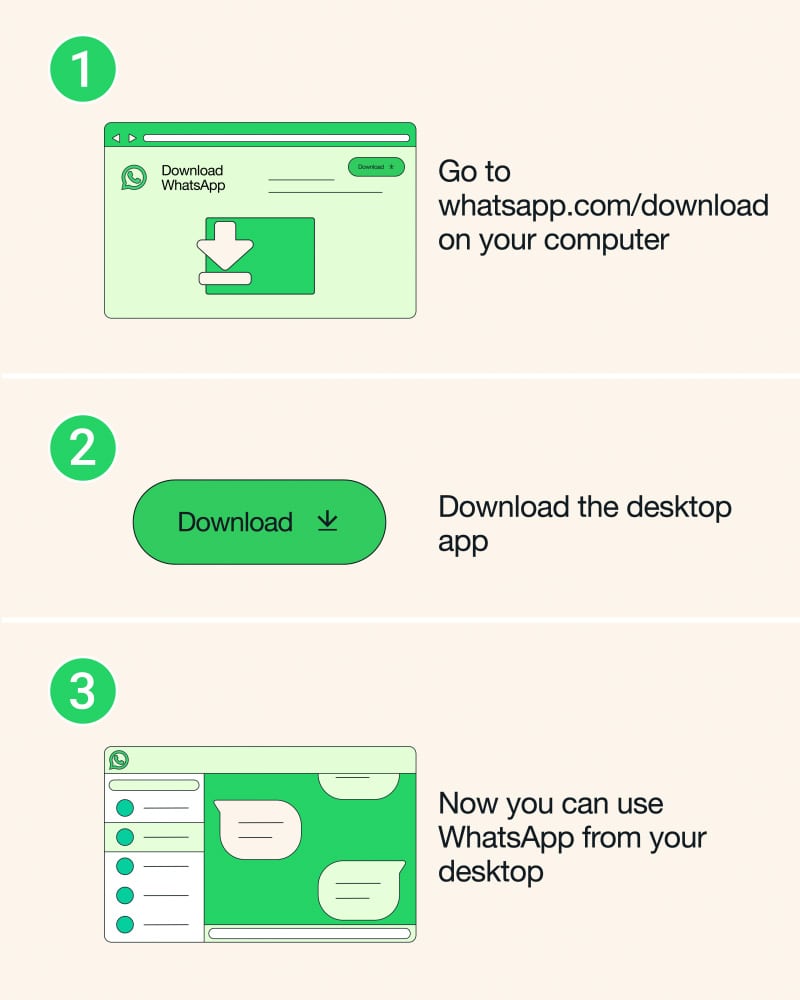
Como baixar o WhatsApp Desktop para Windows
Você pode usar o WhatsApp Desktop no Windows 10 de 64 bits, versão 1903 ou posterior. Em todos os outros sistemas operacionais, o WhatsApp Web funciona pelo navegador.
- Acesse a Microsoft Store
- Baixe o app e siga as instruções para concluir a instalação
Como baixar o WhatsApp Desktop para Mac
Você pode usar o WhatsApp Desktop no macOS 11 ou posterior.
-
Pelo site WhatsApp.com
- Acesse a página de download do WhatsApp no navegador do seu computador e baixe a versão Desktop para Mac.
- Quando o download terminar, abra o arquivo e siga as instruções para concluir a instalação.
-
Pela App Store da Apple
- Baixe o WhatsApp Desktop para Mac na App Store da Apple
- Baixe o app e siga as instruções para concluir a instalação
Como conectar um aparelho
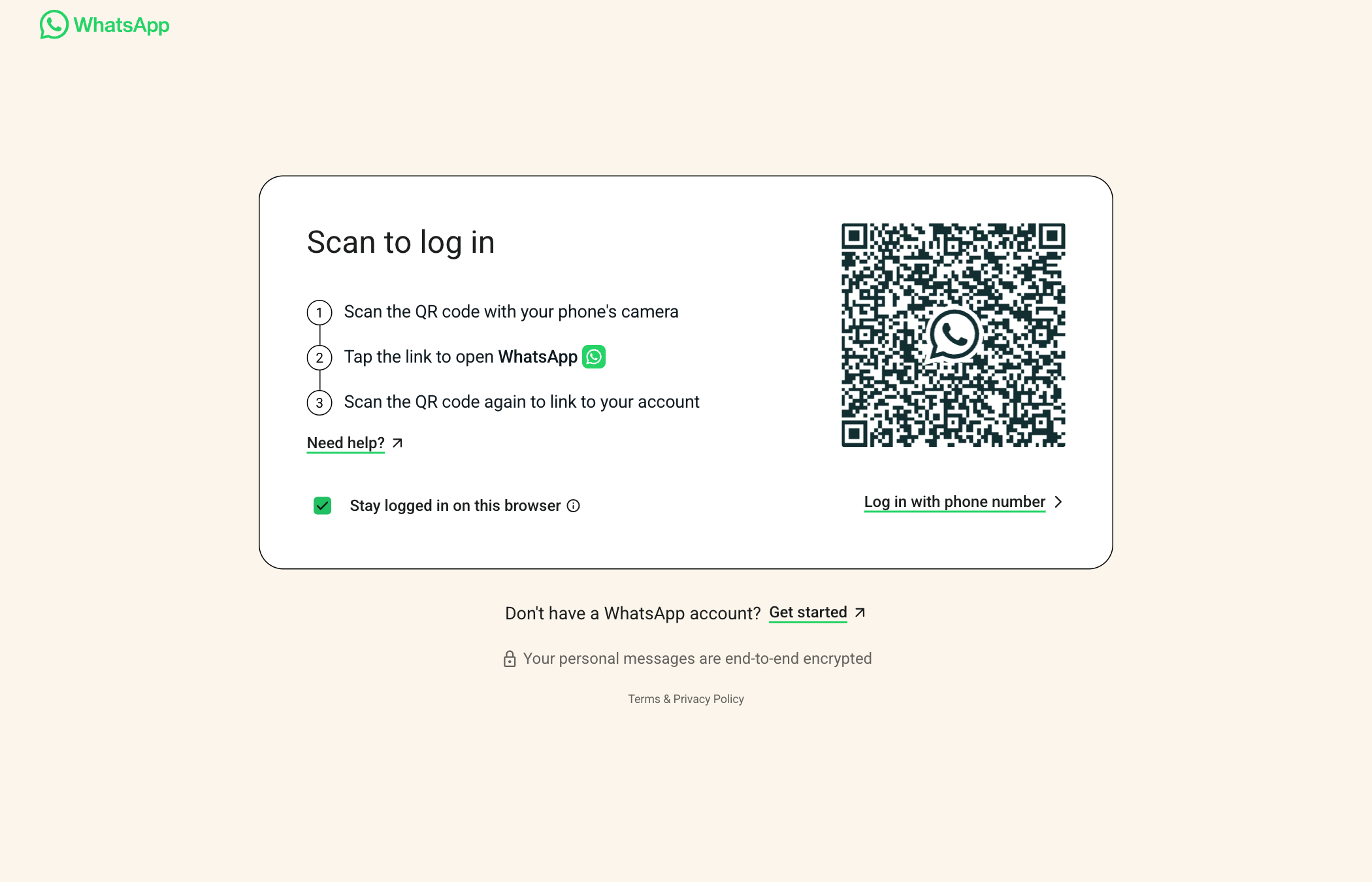
Você pode usar o WhatsApp em até quatro aparelhos conectados ao mesmo tempo, sem precisar deixar o app aberto no seu celular principal. Para manter vários aparelhos conectados à sua conta do WhatsApp, abra o WhatsApp no seu celular principal pelo menos a cada 14 dias. Para conectar um aparelho pela primeira vez, abra o WhatsApp para Windows ou Mac no aparelho que você quer conectar. Vai aparecer um QR code, que você escaneia com o seu celular principal.
Android
- Abra o WhatsApp no seu celular Android principal.
- Toque em Mais opções > Dispositivos conectados > Conectar dispositivo.
- Confirme sua identidade no celular principal quando o app pedir:
- Se o seu celular tem autenticação biométrica, siga as instruções na tela.
- Se a autenticação biométrica não estiver ativada, o app vai pedir o PIN que você usa para desbloquear o celular.
- Aponte o celular principal para a tela do aparelho que você quer conectar e escaneie o QR code.
iPhone
- Abra o WhatsApp no seu iPhone principal.
- Para conectar um aparelho, toque em Configurações > Dispositivos conectados.
- Se o app pedir, confirme sua identidade no celular principal.
- Se o seu celular tem autenticação biométrica, siga as instruções na tela.
- Se a autenticação biométrica não estiver ativada, o app vai pedir o PIN que você usa para desbloquear o celular.
- Aponte o celular principal para a tela do aparelho que você quer conectar e escaneie o QR code.
Vantagens de usar o WhatsApp no PC
Mais capacidade nas chamadas, funcionamento independente do celular, carregamento mais rápido e uma interface conhecida fazem do WhatsApp Desktop uma peça essencial para trocar mensagens e fazer chamadas com fluidez e segurança. Estes são alguns dos principais benefícios.
- Mais produtividade. Como você não precisa ficar olhando o celular o tempo todo para ver se chegou mensagem nova, dá para se concentrar nas tarefas e responder rápido, sem interromper o trabalho, já que as notificações chegam direto no computador.
- Integração fácil com outras ferramentas, como Google Drive ou Dropbox. Enviar arquivos de mídia ou documentos é simples e não exige ficar alternando entre sistemas.
- Praticidade e facilidade de uso. Quem digita muito acha um teclado físico bem mais confortável do que o teclado virtual do celular. Isso ajuda principalmente em conversas longas ou na comunicação profissional.
- Multitarefa mais eficiente. O WhatsApp Desktop permite trabalhar em várias tarefas ao mesmo tempo. Enviar documentos, consultar outros apps e alternar entre conversas é simples e sem interrupções.
Drag · com a Varley
A caixa de entrada onde a sua equipe e a Varley trabalham juntas
Caixa de entrada compartilhada e chat ao vivo para equipes que usam o Gmail, com a Varley, a IA da Drag, incluída a partir de US$ 18. E ainda um servidor MCP que as suas próprias ferramentas de IA podem usar.
WhatsApp no PC x WhatsApp Web
Outra forma de usar o WhatsApp no computador é pelo WhatsApp Web ou pelo WhatsApp Business Web. Ele oferece os mesmos recursos direto no navegador, se você não quiser instalar o app. Basta acessar web.whatsapp.com e escanear o QR code seguindo os mesmos passos. O WhatsApp Web é compatível com quase todos os navegadores, incluindo Chrome, Firefox, Microsoft Edge e Safari. O WhatsApp Desktop e o WhatsApp Web permitem usar o WhatsApp no computador, mas funcionam de formas diferentes. O WhatsApp Web roda no navegador, ou seja, você não precisa instalar nada: é só abrir o site, escanear um QR code com o celular e começar a conversar. Como é um aparelho conectado, ele continua funcionando mesmo se o celular ficar sem internet por até 14 dias. Já o WhatsApp Desktop é um app independente que você instala no computador. Depois de conectado ao celular, ele continua funcionando mesmo se o celular ficar sem internet por um tempo. Ele também oferece recursos extras, como atalhos de teclado e notificações na área de trabalho, o que o torna mais prático para quem usa o WhatsApp com frequência. Se você prefere uma opção rápida, sem instalação, o WhatsApp Web é ótimo. Mas, se você quer uma experiência mais estável e completa, o WhatsApp Desktop é a melhor escolha.
| Recurso | App WhatsApp Desktop | WhatsApp Web |
|---|---|---|
| Instalação | Exige download e configuração | Roda no navegador; não exige download |
| Desempenho | Mais rápido e mais estável | Pode depender da velocidade do navegador |
| Recursos | Permite chamadas (de voz e de vídeo) | Mensagens e chamadas (de voz e de vídeo) |
| Segurança | Mais seguro (baseado em app) | Vulnerável se o navegador for comprometido |
| Conexão com o celular | Aparelho conectado, funciona com o celular sem internet | Aparelho conectado, funciona com o celular sem internet |
Limitações do WhatsApp Desktop
A diferença de recursos entre o Web e o Desktop praticamente desapareceu. Mensagens, mídia, mensagens de voz, grupos, status e chamadas de voz e de vídeo funcionam nos dois, com as chamadas pela web sendo liberadas desde julho de 2026. As listas de transmissão são limitadas nos dois, e algumas configurações e alterações na conta continuam disponíveis só no celular. Para mensagens, voz e vídeo, qualquer um dos dois é completo.
Alternativas ao app WhatsApp Desktop
Se você usa o WhatsApp Desktop na comunicação da sua empresa, provavelmente já percebeu as limitações dele, principalmente no trabalho em equipe e nos fluxos de trabalho da empresa. O app é ótimo para conversas rápidas, mas as empresas, seja qual for o tamanho e o número de pessoas na equipe, costumam precisar de ferramentas mais avançadas para simplificar a comunicação e ganhar eficiência. É aí que as alternativas a seguir ajudam.
1. API do WhatsApp Business
Embora o WhatsApp Business e a API do WhatsApp Business tenham como foco a comunicação das empresas, a API oferece recursos mais sofisticados e mais possibilidades de integração. A API do WhatsApp Business é uma solução revolucionária para empresas de médio e grande porte que querem falar com centenas, e até milhares, de clientes ao mesmo tempo para gerar mais vendas e conversões. As empresas podem criar um fluxo de comunicação personalizado, que atende às necessidades dos clientes, usando recursos como mensagens interativas com botões de ação, catálogos de produtos dinâmicos e compartilhamento de mídia, o que melhora a experiência do cliente. Ela também permite conversas nos dois sentidos, com mensagens iniciadas tanto pelo usuário quanto pela empresa, o que é especialmente útil para notificações e atendimento ao cliente. Porém, ao contrário do app gratuito WhatsApp Business, a API do WhatsApp Business é uma solução paga, cobrada por mensagem. Os preços variam de acordo com o país e a categoria da mensagem.
Qual usar: Web ou Desktop?
O Web é a melhor escolha quando o computador não é seu, como a mesa compartilhada do escritório ou um notebook emprestado, porque não deixa nada instalado e sai da conta sem deixar rastro. O Desktop ganha no seu próprio computador: notificações de verdade, atalhos de teclado, troca mais rápida entre conversas e nenhuma aba perdida. Muita gente usa os dois, o Desktop na própria mesa e o Web em qualquer outro lugar, já que os aparelhos conectados permitem várias sessões ao mesmo tempo. Seja qual for a sua escolha, crie um hábito de segurança: de vez em quando, abra Configurações e depois Dispositivos conectados no celular e remova qualquer aparelho que você não reconheça.
Um número, a equipe toda: WhatsApp no computador de todo mundo
Tudo o que foi dito acima parte do WhatsApp de uma pessoa só. A partir do momento em que um número da empresa precisa de várias pessoas respondendo, seja no suporte, nas vendas ou nos pedidos, os aparelhos conectados deixam de ser a ferramenta certa: as respostas se atropelam, ninguém sabe o que já foi resolvido e a conta fica no limite do que um app pessoal permite. O caminho certo é a Plataforma do WhatsApp Business com uma caixa de entrada compartilhada por cima, que é o que a Drag oferece: as conversas de WhatsApp da equipe chegam como cards em quadros compartilhados, ao lado do e-mail, com responsáveis, status, notas e automações, pela API oficial, sem risco de banimento. Veja como isso funciona na prática: uma conversa de WhatsApp tratada em um quadro da Drag, com marcador e responsável, como qualquer e-mail.




E como a Drag também funciona como um app de computador próprio (além de funcionar dentro do Gmail e na web), a equipe continua tendo o WhatsApp no computador: todo mundo responde pelo mesmo número na própria tela, sem a loteria dos aparelhos conectados. Os planos vão de US$ 12 a US$ 24 por usuário por mês (o WhatsApp está no plano Pro, de US$ 24), e o teste de 7 dias não pede cartão.
Perguntas frequentes
Dá para usar o WhatsApp no computador sem o celular?
Sim, depois de uma configuração única. Conecte o computador pelo QR code e ele funciona como aparelho conectado mesmo com o celular desligado ou sem internet, por até 14 dias de inatividade do celular; depois disso, o WhatsApp pede que você conecte de novo.
É seguro usar o WhatsApp Web em um computador compartilhado?
Razoavelmente, se você sair da conta: use o modo privado do navegador e, depois, encerre a sessão pelo celular, em Configurações e depois Dispositivos conectados. Nunca deixe a sessão conectada em um computador que outras pessoas usam.
Dá para fazer chamadas do WhatsApp pelo computador?
Sim. As chamadas de voz e de vídeo funcionam tanto no app Desktop quanto no WhatsApp Web; as chamadas pela web começaram a ser liberadas em julho de 2026.
Quantos aparelhos posso conectar a uma conta do WhatsApp?
Até quatro aparelhos conectados além do seu celular, em qualquer combinação de sessões do Web e instalações do Desktop, todos com criptografia de ponta a ponta.
Uma equipe pode dividir um número de WhatsApp nos computadores?
Não do jeito certo pelos aparelhos conectados: as respostas se atropelam e a conta fica em risco. As equipes devem usar a Plataforma oficial do WhatsApp Business com uma ferramenta de caixa de entrada compartilhada como a Drag, que transforma o número em quadros compartilhados com atribuição e automação, sem risco de banimento.

Cofundadora
Cofundadora da Drag. Escreve sobre Google Workspace, caixas de entrada compartilhadas e como as equipes realmente usam o e-mail.
