













WhatsApp Web o app Desktop: installazione su Windows e Mac, collegamento con QR, limiti reali e cosa fare quando un team condivide un numero.
Indice
- Che cos'è l'app WhatsApp Desktop?
- Come configurare WhatsApp Desktop
- I vantaggi di usare WhatsApp sul PC
- WhatsApp sul PC o WhatsApp Web?
- I limiti di WhatsApp Desktop
- Alternative all'app WhatsApp Desktop
- Cosa usare: Web o Desktop?
- Un solo numero, tutto il team: WhatsApp sul computer di tutti
- Domande frequenti
Quando Brian Acton e Jan Koum lanciarono WhatsApp nel 2009, l'idea originale era mostrare lo stato lavorativo degli utenti e far sapere ai contatti se erano disponibili. I primi utenti apprezzarono così tanto la possibilità di avvisare gli altri che l'app si trasformò in fretta in una piattaforma di messaggistica. Non sappiamo se i fondatori si aspettassero, o sperassero, che WhatsApp diventasse l'app di messaggistica più usata al mondo, ma 3 miliardi di utenti dopo, eccoci qui. Fin dall'inizio, la possibilità di comunicare in tutto il mondo e tra piattaforme diverse è stata la chiave del suo successo. L'app ha continuato a evolversi e oggi è disponibile su Android, iOS, WhatsApp Web e desktop. Funzioni come le videochiamate e i messaggi vocali hanno migliorato la messaggistica personale, mentre la programmazione dei messaggi e le risposte automatiche hanno migliorato la comunicazione aziendale. Ecco cosa devi sapere per usare WhatsApp sul computer con WhatsApp Desktop: come installarlo, i vantaggi e le alternative, per inserirlo nella tua routine quotidiana, soprattutto se lo usi per lavoro.
In breve: puoi usare WhatsApp sul computer in tre modi: WhatsApp Web (web.whatsapp.com in qualsiasi browser), l'app WhatsApp Desktop per Windows e Mac, e in entrambi i casi il computer funziona come dispositivo collegato, quindi il telefono può restare spento o offline fino a 14 giorni e le chat continuano ad arrivare. Il collegamento richiede la scansione di un codice QR e circa un minuto. Qui sotto trovi ogni metodo passo passo, cosa funziona e cosa no sul computer, e la configurazione da usare quando a un solo numero WhatsApp devono rispondere più persone.
Che cos'è l'app WhatsApp Desktop?
WhatsApp Web e WhatsApp Desktop sono la stessa idea in due confezioni diverse: client collegati che rispecchiano il tuo account, con crittografia end-to-end, senza bisogno del telefono dopo la configurazione. WhatsApp Web vive in una scheda del browser, non richiede installazioni ed è ideale sui computer che non sono tuoi. L'app Desktop si installa su Windows o Mac, resta nel Dock o nella barra delle applicazioni con notifiche vere e proprie, e in genere è la scelta migliore sul computer che usi ogni giorno. Entrambi si collegano allo stesso modo, scansionando una sola volta un codice QR dal telefono, ed entrambi restano collegati anche dopo un riavvio, finché circa 14 giorni di inattività non ti disconnettono.
Come configurare WhatsApp Desktop
WhatsApp Desktop è disponibile per Windows e Mac. Si installa facilmente e bastano pochi minuti. 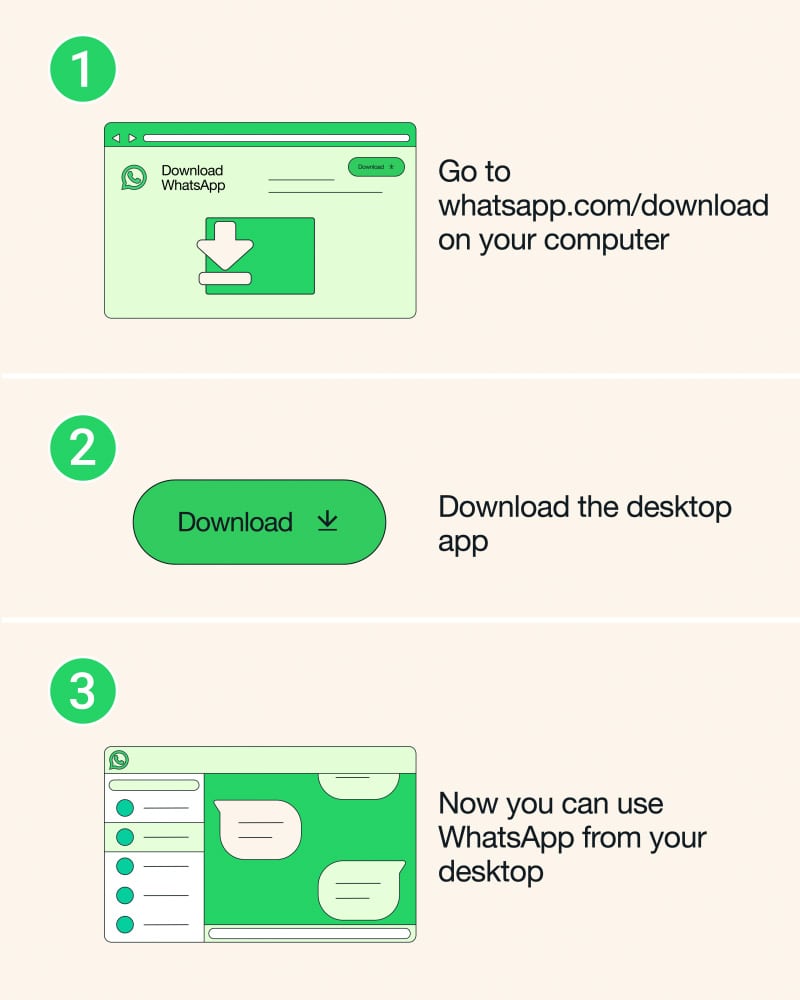
Come scaricare WhatsApp Desktop per Windows
Puoi usare WhatsApp Desktop su Windows 10 a 64 bit versione 1903 o successive. Su tutti gli altri sistemi operativi puoi usare WhatsApp Web dal browser.
- Apri il Microsoft Store
- Scarica l'app e segui le istruzioni per completare l'installazione
Come scaricare WhatsApp Desktop per Mac
Puoi usare WhatsApp Desktop su macOS 11 o versioni successive.
-
Scaricalo da WhatsApp.com
- Vai alla pagina di download di WhatsApp dal browser del tuo computer e scarica la versione Desktop per Mac.
- Al termine del download apri il file e segui le istruzioni per completare l'installazione.
-
Scaricalo dall'App Store di Apple
- Scarica WhatsApp Desktop per Mac dall'App Store di Apple
- Segui le istruzioni per completare l'installazione
Come collegare un dispositivo
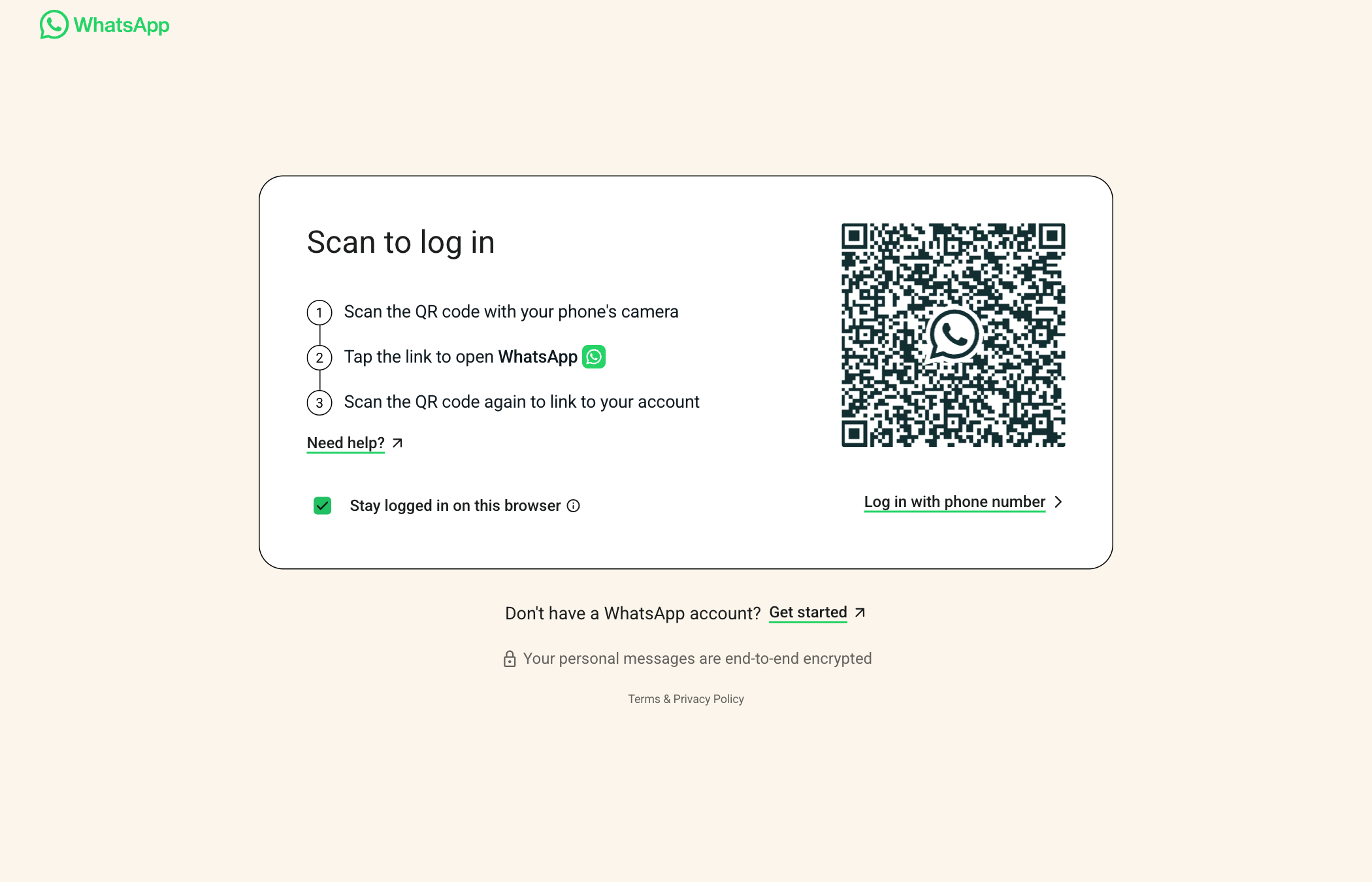
Puoi usare WhatsApp su un massimo di quattro dispositivi collegati contemporaneamente, senza tenerlo aperto sul telefono principale. Per mantenere collegati i dispositivi al tuo account WhatsApp, accedi a WhatsApp sul telefono principale almeno una volta ogni 14 giorni. Per collegare un dispositivo per la prima volta, apri WhatsApp per Windows o per Mac sul dispositivo che vuoi collegare. Comparirà un codice QR da scansionare con il telefono principale.
Android
- Apri WhatsApp sul tuo telefono Android principale.
- Tocca Altre opzioni > Dispositivi collegati > Collega un dispositivo.
- Quando richiesto, conferma la tua identità sul telefono principale:
- Se il telefono ha l'autenticazione biometrica, segui le istruzioni sullo schermo.
- Se l'autenticazione biometrica non è attiva, ti verrà chiesto di inserire il PIN che usi per sbloccare il telefono.
- Inquadra con il telefono principale lo schermo del dispositivo che vuoi collegare per scansionare il codice QR.
iPhone
- Apri WhatsApp sul tuo iPhone principale.
- Per collegare un dispositivo, vai in Impostazioni > Dispositivi collegati.
- Se richiesto, conferma la tua identità sul telefono principale.
- Se il telefono ha l'autenticazione biometrica, segui le istruzioni sullo schermo.
- Se l'autenticazione biometrica non è attiva, ti verrà chiesto di inserire il PIN che usi per sbloccare il telefono.
- Inquadra con il telefono principale lo schermo del dispositivo che vuoi collegare per scansionare il codice QR.
I vantaggi di usare WhatsApp sul PC
Maggiore capacità per le chiamate, funzionamento autonomo, caricamenti più rapidi e un'interfaccia familiare rendono WhatsApp Desktop indispensabile per scrivere e chiamare in modo fluido e sicuro. Ecco i vantaggi principali.
- Più produttività. Le notifiche arrivano direttamente sul desktop, quindi non devi controllare continuamente il telefono: puoi restare concentrato sul lavoro e rispondere subito ai messaggi senza interromperti.
- Integrazione semplice con altri strumenti come Google Drive o Dropbox. Inviare file multimediali o documenti è facile e non costringe a passare da un sistema all'altro.
- Comodità e facilità d'uso. Chi scrive molto trova la tastiera fisica molto più comoda di quella virtuale dello smartphone. È particolarmente utile per le conversazioni lunghe o per le comunicazioni di lavoro.
- Multitasking migliore. Con WhatsApp Desktop puoi lavorare su più attività insieme: inviare documenti, controllare altre app e passare da una conversazione all'altra è semplice e senza interruzioni.
Drag · con Varley
La casella di posta in cui il tuo team e Varley lavorano insieme
Casella di posta condivisa e live chat per i team su Gmail, con Varley, l'IA di Drag, inclusa da 18 USD. In più un server MCP che i tuoi strumenti di IA possono usare.
WhatsApp sul PC o WhatsApp Web?
Un altro modo per usare WhatsApp sul computer è WhatsApp Web o WhatsApp Business Web. Offre le stesse funzioni direttamente dal browser, se non vuoi installare l'app desktop. Basta aprire web.whatsapp.com e scansionare il codice QR con gli stessi passaggi. WhatsApp Web è compatibile con quasi tutti i browser, tra cui Chrome, Firefox, Microsoft Edge e Safari. Sia WhatsApp Desktop sia WhatsApp Web ti permettono di usare WhatsApp sul computer, ma funzionano in modo diverso. WhatsApp Web si usa dal browser, quindi non devi installare nulla: apri il sito, scansioni un codice QR con il telefono e inizi a scrivere. Essendo un dispositivo collegato, continua a funzionare anche se il telefono resta offline fino a 14 giorni. WhatsApp Desktop, invece, è un'app autonoma da installare sul computer. Una volta collegata al telefono, resta connessa anche se il telefono va offline per un po'. Supporta anche funzioni in più, come le scorciatoie da tastiera e le notifiche desktop, che la rendono più comoda per chi la usa spesso. Se preferisci un'opzione rapida e senza installazioni, WhatsApp Web è perfetto. Se invece vuoi un'esperienza più stabile e completa, WhatsApp Desktop è la scelta migliore.
| Caratteristica | App WhatsApp Desktop | WhatsApp Web |
|---|---|---|
| Installazione | Richiede download e configurazione | Dal browser, nessun download |
| Prestazioni | Più veloce e stabile | Può dipendere dalla velocità del browser |
| Funzioni | Supporta le chiamate (audio e video) | Messaggi e chiamate (audio e video) |
| Sicurezza | Più sicura (basata su app) | Vulnerabile se il browser è compromesso |
| Connessione al dispositivo | Dispositivo collegato, funziona con il telefono offline | Dispositivo collegato, funziona con il telefono offline |
I limiti di WhatsApp Desktop
Il divario di funzioni tra Web e Desktop si è in gran parte chiuso. Messaggi, contenuti multimediali, messaggi vocali, gruppi, stato e chiamate vocali e video funzionano su entrambi, con le chiamate dal web in fase di rilascio da luglio 2026. Le liste broadcast sono limitate su entrambi, e alcune impostazioni e modifiche a livello di account restano disponibili solo sul telefono. Per scrivere, per le chiamate vocali e per le videochiamate vanno bene tutti e due.
Alternative all'app WhatsApp Desktop
Se usi WhatsApp Desktop per le interazioni di lavoro, ti sarai già accorto dei suoi limiti, soprattutto quando si tratta di collaborazione nel team e di flussi di lavoro aziendali. L'app è ottima per le chat veloci, ma le aziende, di qualsiasi dimensione e con qualsiasi numero di persone, hanno spesso bisogno di strumenti più avanzati per semplificare la comunicazione e lavorare in modo più efficiente. Ecco dove possono aiutarti le alternative che seguono.
1. WhatsApp Business API
WhatsApp Business e WhatsApp Business API sono entrambi pensati per la comunicazione aziendale, ma la seconda offre funzioni più sofisticate e più possibilità di integrazione. La WhatsApp Business API è una soluzione rivoluzionaria per le aziende medie e grandi che vogliono raggiungere centinaia, o persino migliaia, di clienti alla volta per generare più vendite e conversioni. Le aziende possono creare un flusso di comunicazione personalizzato sulle esigenze dei clienti grazie a funzioni come i messaggi interattivi con pulsanti di invito all'azione, i cataloghi prodotti dinamici e la condivisione di contenuti multimediali avanzati, migliorando l'esperienza del cliente. Permette inoltre conversazioni bidirezionali, con messaggi avviati sia dall'utente sia dall'azienda, molto utili per le notifiche e l'assistenza clienti. A differenza dell'app WhatsApp Business, che è gratuita, la WhatsApp Business API è però una soluzione a pagamento con prezzi per messaggio. I prezzi variano in base al paese e alla categoria del messaggio.
Cosa usare: Web o Desktop?
Web vince quando il computer non è tuo, come la postazione condivisa in ufficio o un portatile in prestito, perché non lascia nulla di installato e la disconnessione è pulita. Desktop vince sul tuo computer: notifiche vere, scorciatoie da tastiera, passaggi più rapidi tra le chat e nessuna scheda persa. Molte persone usano entrambi, Desktop alla scrivania e Web ovunque altrove, visto che i dispositivi collegati possono essere più di uno alla volta. Qualunque cosa tu scelga, prendi un'abitudine utile in caso di problemi: ogni tanto apri Impostazioni, poi Dispositivi collegati sul telefono e rimuovi tutto ciò che non riconosci.
Un solo numero, tutto il team: WhatsApp sul computer di tutti
Tutto quello che hai letto finora riguarda il WhatsApp di una sola persona. Quando a un numero aziendale devono rispondere più persone (assistenza, vendite, ordini), i dispositivi collegati non sono più lo strumento giusto: le risposte si sovrappongono, nessuno sa cosa è già stato gestito e l'account rischia di superare i limiti pensati per un'app personale. La strada giusta è la WhatsApp Business Platform con una casella di posta condivisa sopra, ed è proprio ciò che offre Drag: le conversazioni WhatsApp del team arrivano come schede su bacheche condivise accanto alle email, con responsabili, stati, note e automazioni, sull'API ufficiale e senza rischio di ban. Ecco come appare: una conversazione WhatsApp gestita su una bacheca di Drag, etichettata e assegnata come qualsiasi email.




E dato che Drag funziona anche come app desktop a sé (oltre che dentro Gmail e sul web), il team continua ad avere WhatsApp sul computer: ognuno risponde allo stesso numero dal proprio schermo, senza la roulette dei dispositivi collegati. I piani vanno da 12 a 24 USD per utente al mese (WhatsApp è incluso in Pro, a 24 USD) e la prova gratuita di 7 giorni non richiede la carta.
Domande frequenti
Posso usare WhatsApp sul computer senza il telefono?
Sì, dopo una configurazione iniziale. Collega il computer con il codice QR e funzionerà come dispositivo collegato anche con il telefono spento o offline, fino a 14 giorni di inattività del telefono, dopo i quali WhatsApp ti chiede di ricollegarlo.
WhatsApp Web è sicuro su un computer condiviso?
Abbastanza, se ti disconnetti: usa la modalità di navigazione privata del browser e poi chiudi la sessione dal telefono, in Impostazioni, poi Dispositivi collegati. Non restare mai collegato su un computer usato da altre persone.
Posso fare chiamate WhatsApp dal computer?
Sì. Le chiamate vocali e video funzionano sia nell'app Desktop sia su WhatsApp Web; le chiamate dal web hanno iniziato ad arrivare a luglio 2026.
Quanti dispositivi posso collegare a un account WhatsApp?
Fino a quattro dispositivi collegati oltre al telefono, in qualsiasi combinazione di sessioni Web e installazioni Desktop, tutti con crittografia end-to-end.
Un team può condividere un solo numero WhatsApp sui propri computer?
Non in modo corretto tramite i dispositivi collegati: si sovrappongono e mettono a rischio l'account. I team dovrebbero usare la WhatsApp Business Platform ufficiale con uno strumento di casella di posta condivisa come Drag, che trasforma il numero in bacheche condivise con assegnazione e automazioni, senza alcun rischio di ban.

Cofondatrice
Cofondatrice di Drag. Scrive di Google Workspace, caselle di posta condivise e di come i team usano davvero l'email.
