













Przekierowanie z aliasem, widok Wiele skrzynek odbiorczych, przełączanie kont i wspólna skrzynka: co daje każda metoda, gdzie zawodzi i co wybrać w 2026.
Najważniejsze informacje
- Gmail potrafi natywnie pokazać kilka kont w jednej skrzynce odbiorczej dzięki przekierowaniu i aliasom „Wyślij pocztę jako”, za darmo, a odpowiedzi wychodzą z właściwego adresu.
- Natywne sposoby są stworzone dla kont jednej osoby: nic nie jest współdzielone, nic nie jest przypisywane, a każde dodane konto to kolejna weryfikacja do utrzymania.
- Adresy zespołu i dostęp dla AI to miejsce, w którym natywne sposoby się kończą: warstwa wspólnej skrzynki odbiorczej łączy konta raz, dla całego zespołu i każdego podłączonego narzędzia AI.
Spis treści
- Co znajdziesz w tym artykule
- A co z podłączaniem kilku kont do narzędzi AI?
- Szybka wskazówka dla Google Workspace i firm korzystających z Gmaila
- Korzyści z połączenia kont Gmail
- Kilka kont Gmail w jednej skrzynce: instrukcja krok po kroku
- Wiele skrzynek odbiorczych w Gmailu
- DragApp: kilka firmowych kont Gmail w jednej skrzynce
- Wypróbuj wspólną skrzynkę odbiorczą Drag
- Podsumowanie
- Najczęściej zadawane pytania
Są trzy uczciwe sposoby, żeby mieć kilka kont Gmail w jednej skrzynce odbiorczej, i każdy rozwiązuje inny problem. Funkcja „Wyślij pocztę jako” w połączeniu z przekierowaniem ściąga Twoje pozostałe adresy do głównej skrzynki, więc czytasz i odpowiadasz w jednym miejscu, za darmo, a konfiguracja zajmuje około dziesięciu minut. Wbudowane w Gmaila przełączanie kont utrzymuje skrzynki osobno, ale na jedno kliknięcie od siebie, co działa, dopóki żonglowanie kartami nie skończy się przegapioną odpowiedzią. A w przypadku wspólnych adresów zespołu albo kont, do których potrzebuje dostępu asystent AI, narzędzie do wspólnej skrzynki odbiorczej łączy je porządnie, z przypisywaniem i jednym, kontrolowanym połączeniem. Ten poradnik przeprowadzi Cię krok po kroku przez każdą konfigurację i powie wprost, która pasuje do Twojej sytuacji.
Co znajdziesz w tym artykule
Kilka kont Gmail w jednej skrzynce można uzyskać na kilka sposobów. Oto podsumowanie:
- Połączenie kont Gmail za pomocą przekierowania
- Zarządzanie kilkoma skrzynkami w jednym koncie Gmail dzięki funkcji Wiele skrzynek odbiorczych
Wiemy, że wybór bywa trudny. Jeśli korzystasz z Gmaila w firmie, możesz od razu przejść do naszej rekomendacji: kilka firmowych kont Gmail w jednej skrzynce, albo poprosić o radę kogoś z naszego zespołu.
| Metoda | Najlepsza do | Nakład pracy | Odpowiedzi z właściwego adresu? | Wspólna dla zespołu? | Haczyk |
|---|---|---|---|---|---|
| „Wyślij pocztę jako” + przekierowanie | Czytania kilku własnych kont i odpowiadania z nich w jednej skrzynce | Około 10 minut na konto | Tak | Nie | Każde dodane konto to kolejna weryfikacja do utrzymania |
| Pobieranie przez POP | Tylko import starych kont | Niezalecane | Tak | Nie | Google je wycofuje: niedostępne dla nowych użytkowników w 2026 roku, dla obecnych do stycznia 2027 roku |
| Widok Wiele skrzynek odbiorczych | Dzielenia jednego konta na sekcje według etykiet | Kilka minut | Tylko jedno konto | Nie | Porządkuje etykiety, a nie osobne konta |
| Przełączanie kont | Utrzymywania kont osobno, ale na jedno kliknięcie od siebie | Brak | Tak, osobno na każdym koncie | Nie | Żonglowanie kartami kończy się przegapionymi odpowiedziami |
| Narzędzie do wspólnej skrzynki odbiorczej | Adresów zespołu i dostępu dla AI | Kilka minut | Tak | Tak, z przypisywaniem | Płatne, od 12 USD za użytkownika miesięcznie |
Zwykle dzielimy życie na części: rodzinę, pracę, czas wolny i inne. To samo robimy z pocztą. Jeśli masz kilka kont e-mail, dobrze wiesz, o czym mówimy.
Często mamy co najmniej dwie skrzynki: jedną do pracy, drugą do spraw prywatnych. To świetne rozwiązanie, bo mieszanie obu rodzajów wiadomości potrafi wprowadzić zamęt.
Być może znasz kogoś, kto ma trzy, a nawet cztery konta e-mail. Trudno mieć mu za złe, że chce osobnej skrzynki na e-maile związane z zakupami w sieci, drugiej na sprawy związane z nauką i trzeciej do pracy.
Może nie jest to najlepsze rozwiązanie, ale najprostsze, jakie przychodzi ludziom do głowy.
W przypadku poczty firmowej też tak się zdarza, zwłaszcza u osób, które muszą prowadzić własną skrzynkę służbową i skrzynkę zespołu. Wyobraź sobie, jak wygodnie byłoby mieć je na jednym koncie. Bez całodziennego przełączania się między kartami i oknami, za to z zaoszczędzonym czasem. Jeśli to Twój przypadek, warto wiedzieć, że są sposoby na kilka kont Gmail w jednej skrzynce odbiorczej. Z tego artykułu poznasz cały proces krok po kroku. Mamy nadzieję, że po lekturze w końcu zbierzesz pocztę w jednym miejscu i usprawnisz swoją pracę w 100%.
A co z podłączaniem kilku kont do narzędzi AI?
Najnowsza odsłona tego problemu to nie druga karta w przeglądarce, tylko asystent AI. Claude, ChatGPT i podobne narzędzia mogą dziś łączyć się z Gmailem, ale ich wbudowane połączenia obsługują jedno konto Google naraz, więc pytanie o wiele kont wraca, tym razem z wyższą stawką. Uczciwe rozwiązania odpowiadają tym z tej strony: zamieniaj pojedyncze połączenie w miarę potrzeb, korzystaj z oprogramowania społeczności ze wszystkimi wiążącymi się z tym ryzykami albo połącz najważniejsze konta w jednej wspólnej skrzynce odbiorczej i daj AI jedno, kontrolowane połączenie. Wszystkie trzy sposoby, razem z ich wadami i zaletami, opisujemy w naszym pełnym poradniku o podłączaniu kilku kont Gmail do Claude.
Szybka wskazówka dla Google Workspace i firm korzystających z Gmaila
Pobieranie poczty przez POP jest wycofywane (zamknięte dla nowych użytkowników od początku 2026 roku, całkowicie wyłączone w styczniu 2027 roku), a Google podniósł jego koszt: od czasu wyłączenia dostępu dla mniej bezpiecznych aplikacji wymaga weryfikacji dwuetapowej i hasła do aplikacji na koncie, z którego pobierana jest poczta, a wiadomości docierają z opóźnieniem, a nie natychmiast. Do tego czasu obecni użytkownicy mogą nadal z niego korzystać, żeby ściągać pocztę ze starego, rzadko używanego konta. W przypadku kont, z których pracujesz na co dzień, przekierowanie z funkcją „Wyślij pocztę jako” szybciej się konfiguruje i szybciej działa.
Gmailify, które Google wycofuje do stycznia 2027 roku, to pomost Google dla adresów spoza Gmaila: łączysz konto Yahoo lub Outlook, a interfejs Gmaila, wyszukiwanie i filtr spamu działają na nim tak, jakby było natywnym kontem Gmail. Działa tylko z dostawcami obsługiwanymi przez Google i jest stworzone dla kont jednej osoby, a nie dla czegokolwiek współdzielonego. Jeśli wszystkie Twoje pozostałe adresy to już konta Gmail, opisany wyżej sposób z funkcją „Wyślij pocztę jako” i przekierowaniem robi to samo przy mniejszej liczbie elementów.
Drag · z Varley
Skrzynka odbiorcza, w której Twój zespół i Varley pracują razem
Wspólna skrzynka odbiorcza i czat na żywo dla zespołów pracujących w Gmailu, z Varley, AI od Drag, w cenie od 18 USD. Do tego serwer MCP, z którego mogą korzystać Twoje własne narzędzia AI.
Korzyści z połączenia kont Gmail
Czasem osobne konta do różnych celów to idealne rozwiązanie. Na przykład oddzielenie konta prywatnego od firmowego konta Gmail jest kluczowe dla produktywności w pracy. Pozwala też zaoszczędzić sporo miejsca na każdym koncie. Kilka kont Gmail w jednej skrzynce daje też konkretne korzyści w każdym z tych przypadków. Do celów prywatnych Prowadzenie kilku prywatnych kont do zakupów, nauki i innych spraw potrafi być mylące. Do tego tracisz mnóstwo czasu na przełączanie się między nimi. W firmie Nie musisz ciągle przeskakiwać ze swojej skrzynki służbowej do skrzynki zespołu.
Kilka kont Gmail w jednej skrzynce: instrukcja krok po kroku
Ta instrukcja jest dla osób, które chcą połączyć różne konta Gmail. Polega na odbieraniu e-maili ze skrzynki dodatkowej na koncie głównym. Dzięki temu możesz korzystać tylko z jednego z nich. Pierwsza decyzja to wybór konta głównego, zwykle tego, którego używasz najczęściej. Potem wykonaj te kroki.
- Przejdź do ustawień kont
- Dodaj inny adres e-mail
- Wyślij weryfikację
- Potwierdź zmiany
- Ustawienia przekazywania dalej i POP/IMAP
- Potwierdź adres do przekazywania
- Wybierz opcję przekazywania
Uwaga: ten proces możesz przeprowadzić między kilkoma kontami Gmail (@gmail.com) albo między dwoma kontami w tej samej domenie Google Workspace (@firma.pl).
Przejdź do ustawień kont
Na koncie wybranym jako główne kliknij ikonę koła zębatego i wybierz „Zobacz wszystkie ustawienia”.
Następnie kliknij kartę „Konta i importowanie” (w niektórych kontach „Konta”) w górnym menu. W sekcji „Wyślij pocztę jako” kliknij link „Dodaj inny adres e-mail”.

Dodaj inny adres e-mail
Otworzy się okienko, w którym trzeba podać:
- Swoje imię i nazwisko albo nazwę zespołu, jeśli to adres firmowy
- Adres dodatkowej skrzynki
Pole „Traktuj jako alias” po lewej możesz zaznaczyć albo odznaczyć. Jeśli chcesz wysyłać i odbierać w swojej skrzynce Gmail wiadomości z tej dodatkowej skrzynki, zaznacz je. Zostaw je zaznaczone również wtedy, gdy wysyłasz e-maile z grupowej listy mailingowej. Jeśli natomiast musisz wysyłać e-maile w imieniu innego użytkownika lub konta, odznacz je. Wszystko zależy od sytuacji, więc więcej o tej opcji przeczytasz w artykule Google.
Tuż pod polem wyboru znajduje się link do opcjonalnego kroku „Użyj innego adresu zwrotnego”. Oznacza to, że odpowiedzi na wysyłane przez Ciebie wiadomości trafią na ten adres. Jeśli chcesz go dodać, kliknij link, a pojawi się pole do wpisania adresu. Po uzupełnieniu danych w okienku kliknij przycisk „Dalej”.
Wyślij weryfikację
Na kolejnym ekranie trzeba wysłać e-mail z potwierdzeniem na dodatkową skrzynkę Gmail. Wystarczy kliknąć przycisk, a wiadomość zostanie wysłana automatycznie. Nie zamykaj okienka.
Potwierdź zmiany
Następnie przejdź do dodatkowej skrzynki i otwórz e-mail z potwierdzeniem. Możesz skopiować kod weryfikacyjny i wkleić go w odpowiednie pole okienka albo kliknąć link w wiadomości.
Ustawienia przekazywania dalej i POP/IMAP
Teraz przejdź na dodatkowe konto, żeby ustawić przekazywanie z niego poczty na konto główne. Otwórz ustawienia, klikając ikonę koła zębatego, i wybierz kartę „Przekazywanie dalej i POP/IMAP”. Następnie w sekcji „Przekazywanie” kliknij przycisk „Dodaj adres do przekazywania dalej”. Otworzy się okienko, w którym trzeba wpisać adres głównej skrzynki. Potem kliknij „Dalej”, a na główną skrzynkę zostanie wysłany kod potwierdzający.
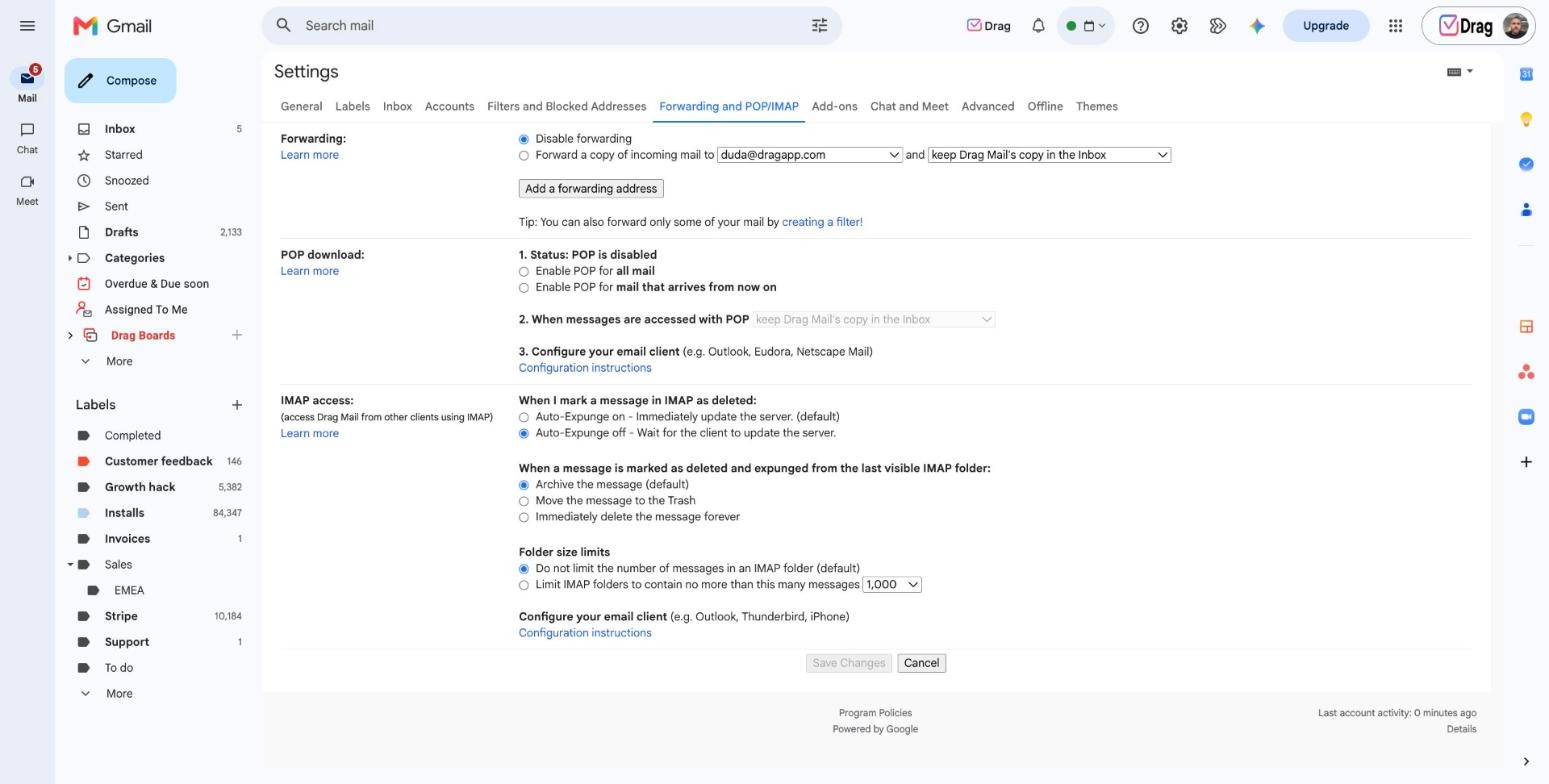
Potwierdź adres do przekazywania
Następnie przejdź do głównej skrzynki i otwórz e-mail z potwierdzeniem. Możesz skopiować kod potwierdzający albo kliknąć link w wiadomości. Jeśli skopiujesz kod, wklej go w odpowiednie pole w sekcji „Przekazywanie” na koncie dodatkowym i kliknij przycisk „Weryfikuj”. Kliknięcie linku oszczędzi Ci kilku kroków: otworzy się nowa karta, w której wystarczy kliknąć „Potwierdź”, bez wracania do okienka.
Wybierz opcję przekazywania
Na koniec w ustawieniach konta dodatkowego kliknij listę rozwijaną przy opcji „Przekaż dalej kopię przychodzącej poczty do” i wybierz odpowiednie ustawienie. Ta opcja decyduje, co stanie się z wiadomościami przychodzącymi na dodatkowe konto Gmail. Od tej chwili wszystkie e-maile z konta dodatkowego będą przekazywane na Twoje główne konto Gmail.
Wiele skrzynek odbiorczych w Gmailu
Poza łączeniem kont możesz też korzystać w Gmailu z opcji kilku skrzynek odbiorczych. Polega to na tworzeniu osobnych miejsc dla każdego rodzaju poczty, które działają raczej jak foldery w Twojej skrzynce. Zobaczmy, jak to ustawić.
Przejdź do ustawień Gmaila
Najpierw kliknij ikonę koła zębatego w prawym górnym rogu głównej skrzynki Gmail.
Następnie przewiń w dół do opcji „Wiele skrzynek odbiorczych” w sekcji „Typ skrzynki odbiorczej”.
Ustaw sekcje skrzynek
Aby dostosować skrzynkę, kliknij „Dostosuj” obok opcji „Wiele skrzynek odbiorczych”. Tutaj nazwiesz swoje zapytania wyszukiwania i sekcje. Później przypiszesz do tych sekcji etykiety Gmaila, żeby wszystko działało prawidłowo. Poprawny format to „label:nazwa-skrzynki”. Pamiętaj, żeby wpisywać zapytania małymi literami, a jeśli nazwa składa się z kilku słów, zamiast spacji użyj łącznika.
Utwórz etykiety
W menu po lewej stronie skrzynki przewiń w dół i kliknij przycisk „+” obok sekcji Etykiety („Utwórz nową etykietę”). Być może trzeba będzie najpierw kliknąć „Więcej”, żeby zobaczyć tę opcję. Teraz utwórz etykiety o takich samych nazwach jak ustawione wcześniej skrzynki. Wpisz nazwę i kliknij „Utwórz”. Następnie oznacz e-maile, które chcesz rozdzielić między skrzynki, odpowiednimi etykietami. Będzie to wyglądać tak:
DragApp: kilka firmowych kont Gmail w jednej skrzynce
Ręczna konfiguracja kilku skrzynek, którą właśnie opisaliśmy, działa bardzo dobrze. Możesz jednak sięgnąć po narzędzia do współdzielenia skrzynek, które ułatwią Ci życie. Drag to wspólna skrzynka odbiorcza w formie rozszerzenia do Gmaila. To sposób na kilka kont Gmail w jednej skrzynce, ale współdzielonej z innymi osobami. Na przykład masz swój firmowy adres (imie@firma.pl), ale masz też dostęp do co najmniej jednej innej skrzynki (zespol@firma.pl).
Wypróbuj wspólną skrzynkę odbiorczą Drag
Jeśli Twoja firma korzysta z kilku kont Gmail, wypróbuj Drag, żeby pełniej współpracować na kontach Gmail. Dzięki oprogramowaniu do wspólnej skrzynki odbiorczej, takiemu jak Drag, masz dodatkowe skrzynki w swoim koncie. Nie musisz więc przełączać się między kontami ani udostępniać zespołowi loginu i hasła, żeby mieć dostęp do wspólnego adresu e-mail. Możesz bez przeszkód współpracować z wieloma osobami w jednej skrzynce w tym samym czasie, usprawniając wspólne procesy i usuwając przeszkody, na które być może ostatnio trafiasz.
Każdy w zespole dokładnie wie, czym w danej chwili zajmują się pozostali. Zapobiega to zdublowanym odpowiedziom, nieporozumieniom i wielu innym błędom, które często zdarzają się we wspólnych skrzynkach. Poza tym możesz przestać używać „FWD”, „DW” i „UDW”, które tworzą niekończące się wątki. W tej wspólnej skrzynce wszyscy otrzymują e-maile w czasie rzeczywistym, więc nic z tego nie jest potrzebne. Ale Drag to nie tylko wspólna skrzynka odbiorcza. Ma też wiele innych funkcji, które usprawniają pracę.
Tablice kanban






W Drag możesz współdzielić skrzynki i wyświetlać je jako tablicę kanban albo w tradycyjnym widoku listy lub podglądu.
Drag składa się ze „wspólnych przestrzeni roboczych”, którymi mogą być firmowe konta e-mail, takie jak support@, Grupa Google albo po prostu pusta tablica do współdzielenia e-maili i zadań. W widoku kanban możesz nadać kolumnom nazwy etapów, przez które zwykle przechodzą obsługiwane e-maile. W tych kolumnach możesz tworzyć zadania albo przeciągać i upuszczać e-maile. Wiadomości wysłane na adres zespołu trafiają na przypisaną do niego tablicę. Karty możesz przenosić między kolumnami, więc zawsze wiesz, na jakim etapie jest dany e-mail lub zadanie.
Automatyzacja przepływu pracy
Automatyzacja pomaga osobom, które wciąż powtarzają te same procesy. Polega na wcześniejszym ustawieniu reguł, które automatyzują pracę zgodnie z Twoimi potrzebami: kroki potrzebne do wykonania zadań, odpowiadania na e-maile i tak dalej. Przykłady działań, które można zautomatyzować:
- Przenieś do (konkretnej przestrzeni roboczej lub kolumny/listy)
- Przypisz (konkretnemu użytkownikowi lub rotacyjnie, w trybie round-robin)
- Zmień kolor
- Działanie w Gmailu (np. archiwizuj, oznacz jako przeczytane/nieprzeczytane)
- Dodaj tag
- Zmień status
- Wyślij szablon e-maila lub sekwencję e-maili
Integracja z Kalendarzem Google
Gdzie są zadania, tam są i terminy. W Gmailu nie da się ustawić terminu w e-mailu, ale w Drag tak. Co najlepsze, za każdym razem, gdy ustawisz termin, w Twoim Kalendarzu Google tworzy się wydarzenie, więc możesz go śledzić, gdziekolwiek jesteś.
Czat grupowy na żywo
Drag oferuje też czat w skrzynce, dzięki któremu możesz rozmawiać z zespołem w czasie rzeczywistym. W czacie możesz też oznaczać osoby. Otrzymają wtedy powiadomienie e-mail z bezpośrednim linkiem do rozmowy. Ta funkcja pozwala zwrócić uwagę konkretnych osób na coś ważnego w e-mailu lub karcie. Czat dotyczy konkretnej karty, więc wszystkie wymieniane informacje odnoszą się do niej. To nie jest ogólny czat, taki jak Google Chat. Co więcej, cała dyskusja na dany temat zostaje w jednym miejscu, bez przenoszenia jej do zewnętrznych komunikatorów.
Analityka i raporty
Drag pozwala też śledzić statystyki i generować raporty dla wszystkich Twoich tablic. Dzięki temu widzisz, jak radzisz sobie Ty i Twój zespół. Na każdej karcie możesz filtrować dane według tablicy, użytkownika i daty za pomocą trzech list rozwijanych pod nazwami kart. Możesz też mierzyć i porównywać zmiany między bieżącym a poprzednim okresem.
Podsumowanie
Jak widać, zebranie kilku kont Gmail w jednej skrzynce jest proste. Pomoże osobom, które chcą mieć wszystkie swoje konta w jednym miejscu. Pamiętaj jednak, że nie jest to rozwiązanie dla zespołów, które muszą współdzielić skrzynki, bo wtedy trzeba by udostępnić im login, żeby wszyscy mieli dostęp do e-maili. W takim przypadku wybierz dobre oprogramowanie do wspólnej skrzynki odbiorczej, które usprawni Waszą pracę i zwiększy produktywność. Kilka kont Gmail, jedna skrzynka.
Najczęściej zadawane pytania
Czy mogę widzieć wszystkie swoje konta Gmail w jednej skrzynce?
Tak. Ustaw przekierowanie z pozostałych kont na konto główne, a potem dodaj każde z nich jako adres w „Wyślij pocztę jako”, żeby odpowiedzi wychodziły z właściwego adresu. To nic nie kosztuje i zajmuje około dziesięciu minut na konto.
Ile kont Gmail mogę ze sobą połączyć?
Google pozwala wysyłać pocztę z maksymalnie 99 adresów, a przełączanie kont obsługuje kilka zalogowanych kont w jednej przeglądarce. Praktycznym ograniczeniem jest utrzymanie: każde połączone konto to kolejna weryfikacja i kolejny zestaw filtrów, który musi działać.
Czy mogę udostępnić jedno z kont swojemu zespołowi?
Nie przez natywne sposoby, które łączą konta tylko dla jednej osoby. Wspólny adres zespołu wymaga Grupy Google albo narzędzia do wspólnej skrzynki odbiorczej, które dodaje do tego samego Gmaila przypisywanie, notatki i widoczność. Tak działa Drag, nasza wspólna skrzynka odbiorcza dla Gmaila: kosztuje od 12 do 24 USD za użytkownika, z AI w cenie od 18 USD i 7-dniowym bezpłatnym okresem próbnym.
Czy narzędzia AI, takie jak Claude, mogą czytać wszystkie moje połączone konta?
Nie dzięki natywnemu łączeniu: AI podłączona do konta głównego widzi skrzynkę tego konta, a wbudowane połączenia AI obsługują jedno konto Google naraz. Porządne podłączenie kilku kont do AI to osobna decyzja, którą omawiamy w poradniku o podłączaniu kilku kont Gmail do Claude.

Współzałożyciel
Od prawie dziesięciu lat buduje Drag: wspólne skrzynki odbiorcze, tablice, a teraz warstwę AI i agentów, wszystko w Gmailu.
