













Transfert et alias d'envoi, changement de compte ou boîte partagée : comment réunir vos comptes Gmail, et quelle méthode choisir en 2026.
À retenir
- Gmail peut afficher nativement plusieurs comptes dans une seule boîte de réception en combinant le transfert et les adresses d'envoi (« Envoyer des e-mails en tant que »), gratuitement, et les réponses partent de la bonne adresse.
- Les méthodes natives sont conçues pour les comptes d'une seule personne : rien n'est partagé, rien n'est attribué, et chaque compte ajouté est une validation de plus à entretenir.
- Les adresses d'équipe et l'accès par l'IA marquent la limite des méthodes natives : une boîte de réception partagée regroupe les comptes une fois pour toutes, pour toute l'équipe et pour chaque outil d'IA connecté.
Sommaire
- Ce que contient cet article
- Et pour connecter plusieurs comptes à des outils d'IA ?
- Un conseil rapide pour Google Workspace ou les entreprises sur Gmail
- Les avantages de regrouper vos comptes Gmail
- Plusieurs comptes Gmail dans une seule boîte de réception : le guide étape par étape
- Plusieurs boîtes de réception dans Gmail
- DragApp : plusieurs comptes Gmail professionnels dans une seule boîte de réception
- Essayez la boîte de réception partagée de Drag
- Pour conclure
- Questions fréquentes
Il existe trois façons honnêtes de regrouper plusieurs comptes Gmail dans une seule boîte de réception, et elles ne répondent pas au même problème. L'envoi en tant qu'alias, combiné au transfert, rapatrie vos autres adresses dans votre boîte principale pour lire et répondre depuis un seul endroit, gratuitement, avec une dizaine de minutes de configuration. Le changement de compte intégré à Gmail garde les boîtes de réception séparées mais à un clic l'une de l'autre, ce qui convient jusqu'au jour où le va-et-vient entre onglets vous fait manquer une réponse. Et pour les adresses d'équipe partagées, ou les comptes auxquels un assistant IA doit accéder, un outil de boîte de réception partagée les regroupe proprement, avec l'attribution des e-mails et une seule connexion encadrée. Ce guide détaille chaque configuration étape par étape et vous dit clairement laquelle correspond à votre situation.
Ce que contient cet article
Il existe plusieurs façons de réunir plusieurs comptes Gmail dans une seule boîte de réception. En résumé :
- Fusionner des comptes Gmail grâce à l'option de transfert
- Gérer plusieurs boîtes de réception dans un seul compte Gmail avec la fonction Plusieurs boîtes de réception de Gmail
Nous savons que le choix n'est pas toujours simple. Si vous êtes une entreprise, passez directement à notre recommandation pour regrouper plusieurs comptes Gmail professionnels dans une seule boîte de réception, ou demandez conseil à un membre de notre équipe.
| Méthode | Idéale pour | Mise en place | Réponses depuis la bonne adresse ? | Partagée avec une équipe ? | Le revers |
|---|---|---|---|---|---|
| Envoi en tant qu'alias + transfert | Lire plusieurs de vos comptes et y répondre depuis une seule boîte de réception | Environ 10 minutes par compte | Oui | Non | Chaque compte ajouté est une validation de plus à entretenir |
| Récupération POP | Importation d'anciens comptes uniquement | Déconseillée | Oui | Non | En cours de retrait par Google : indisponible pour les nouveaux utilisateurs en 2026, maintenue pour les utilisateurs existants jusqu'en janvier 2027 |
| Vue Plusieurs boîtes de réception | Diviser un compte en sections par libellé | Quelques minutes | Un seul compte | Non | Organise des libellés, pas des comptes distincts |
| Changement de compte | Garder les comptes séparés, à un clic l'un de l'autre | Aucune | Oui, compte par compte | Non | Le va-et-vient entre onglets fait manquer des réponses |
| Outil de boîte de réception partagée | Adresses d'équipe et accès par l'IA | Quelques minutes | Oui | Oui, avec attribution | Payant, à partir de 12 $ US par utilisateur et par mois |
Nous avons tendance à découper notre vie en plusieurs parties : la famille, le travail, les loisirs, et ainsi de suite. Et nous faisons souvent de même avec nos e-mails. Si vous avez plusieurs comptes de messagerie, vous voyez très bien de quoi nous parlons.
Il est courant d'avoir au moins deux boîtes de réception : une pour le travail et une pour la vie personnelle. C'est d'ailleurs une très bonne chose, car mélanger les deux types d'e-mails peut prêter à confusion.
Vous connaissez peut-être quelqu'un qui a trois, voire quatre comptes de messagerie. Et personne ne peut lui reprocher de vouloir une boîte de réception réservée aux achats en ligne, une autre pour les études et une troisième pour le travail.
Ce n'est peut-être pas la meilleure solution, mais c'est la plus accessible à laquelle on pense.
Côté professionnel, la situation se présente aussi, surtout pour les personnes qui doivent gérer à la fois leur propre boîte de réception professionnelle et une boîte d'équipe. Imaginez à quel point il serait pratique de tout avoir dans le même compte : plus besoin de passer d'un onglet ou d'une fenêtre à l'autre toute la journée, et autant de temps gagné. Si c'est votre cas, sachez qu'il existe plusieurs façons de regrouper plusieurs comptes Gmail dans une seule boîte de réception. Dans cet article, vous allez découvrir toute la procédure, étape par étape. Nous espérons qu'à la fin de votre lecture, vous pourrez enfin centraliser vos e-mails en un seul endroit et améliorer votre façon de travailler à 100 %.
Et pour connecter plusieurs comptes à des outils d'IA ?
La version la plus récente de ce problème n'est plus un deuxième onglet de navigateur, c'est un assistant IA. Claude, ChatGPT et d'autres outils similaires peuvent désormais se connecter à Gmail, mais leurs connexions intégrées ne gèrent qu'un compte Google à la fois : la question des comptes multiples revient donc, avec de nouveaux enjeux. Les solutions honnêtes reprennent celles de cette page : changer de connexion unique selon vos besoins, utiliser un logiciel communautaire avec les risques que cela comporte, ou regrouper les comptes importants dans une seule boîte de réception partagée et donner à l'IA une seule connexion encadrée. Nous détaillons les trois, avec leurs compromis, dans notre guide complet pour connecter plusieurs comptes Gmail à Claude.
Un conseil rapide pour Google Workspace ou les entreprises sur Gmail
La récupération POP est en cours de retrait (fermée aux nouveaux utilisateurs après début 2026, supprimée en janvier 2027), et Google l'a rendue plus contraignante : depuis la fin de l'accès des applications moins sécurisées, elle exige la validation en deux étapes et un mot de passe d'application sur le compte récupéré, et les e-mails arrivent avec un délai plutôt qu'instantanément. D'ici là, les utilisateurs existants peuvent encore s'en servir pour rapatrier un ancien compte qu'ils utilisent rarement. Pour les comptes dont vous vous servez au quotidien, le transfert combiné à l'envoi en tant qu'alias est plus rapide à configurer et plus rapide à l'usage.
Gmailify, que Google aura retiré d'ici janvier 2027, est la passerelle de Google pour les adresses qui ne sont pas des adresses Gmail : associez un compte Yahoo ou Outlook, et l'interface, la recherche et le filtrage du spam de Gmail s'y appliquent comme s'il s'agissait d'un compte Gmail natif. Gmailify ne fonctionne qu'avec les fournisseurs pris en charge par Google, et il est conçu pour les comptes d'une seule personne, pas pour un usage partagé. Si toutes vos autres adresses sont déjà des adresses Gmail, la méthode de l'envoi en tant qu'alias et du transfert décrite plus haut fait le même travail, plus simplement.
Drag · avec Varley
La boîte de réception où votre équipe et Varley travaillent ensemble
Boîte de réception partagée et chat en direct pour les équipes sur Gmail, avec Varley, l'IA de Drag, incluse dès 18 $ US. Et un serveur MCP que vos propres outils d'IA peuvent utiliser.
Les avantages de regrouper vos comptes Gmail
Avoir des comptes distincts pour différents usages est parfois idéal. Par exemple, séparer votre compte personnel d'un compte Gmail professionnel est essentiel à votre productivité. Cela permet aussi d'économiser beaucoup d'espace sur chaque compte. Vous pouvez également tirer des avantages précis du regroupement de plusieurs comptes Gmail dans une seule boîte de réception, selon votre situation. Pour un usage personnel : avoir plusieurs comptes personnels pour les achats, les études ou autre chose peut vite devenir déroutant. Sans compter le temps perdu à passer de l'un à l'autre. Pour un usage professionnel : vous n'avez plus besoin de passer sans cesse de votre boîte de réception professionnelle à celle de votre équipe.
Plusieurs comptes Gmail dans une seule boîte de réception : le guide étape par étape
Cette procédure s'adresse aux personnes qui veulent regrouper différents comptes Gmail. Elle consiste à recevoir les e-mails d'une boîte de réception secondaire dans un compte principal. Ainsi, vous n'utilisez plus qu'un seul des deux. La première décision consiste donc à choisir le compte principal, en général celui que vous utilisez le plus. Suivez ensuite ces étapes.
- Ouvrez les paramètres du compte
- Ajoutez une autre adresse e-mail
- Envoyez la validation
- Confirmez les modifications
- Configurez le transfert et POP/IMAP
- Confirmez l'adresse de transfert
- Choisissez une option de transfert
Remarque : vous pouvez suivre cette procédure entre plusieurs comptes Gmail (@gmail.com) ou entre deux comptes d'un même domaine Google Workspace (@entreprise.com).
Ouvrez les paramètres du compte
Dans le compte que vous avez choisi comme compte principal, cliquez sur l'icône en forme de roue dentée (« Paramètres »), puis sur « Voir tous les paramètres ».
Cliquez ensuite sur l'onglet « Comptes et importation », en haut. Dans la section « Envoyer des e-mails en tant que », cliquez sur le lien « Ajouter une autre adresse e-mail ».

Ajoutez une autre adresse e-mail
Une fenêtre s'ouvre, dans laquelle vous devez renseigner les informations suivantes :
- Votre nom complet, ou le nom de l'équipe s'il s'agit d'une adresse professionnelle
- Votre adresse e-mail secondaire
Vous pouvez cocher ou décocher la case située à gauche de « Traiter comme un alias ». Si vous voulez envoyer et recevoir dans votre boîte Gmail les messages de cette boîte de réception secondaire, cochez-la. Laissez-la également cochée si vous devez envoyer des e-mails depuis une liste de diffusion de groupe. En revanche, si vous devez envoyer des e-mails au nom d'un autre utilisateur ou d'un autre compte, décochez-la. Tout dépend de votre situation : consultez cet article de Google pour en savoir plus sur cette option.
Juste sous la case à cocher, un lien vous propose une étape facultative : « Indiquer une autre adresse de réponse ». Les réponses aux messages que vous envoyez seront alors adressées à cette adresse. Si vous souhaitez l'ajouter, cliquez sur le lien : un champ de saisie s'affiche. Une fois les informations de cette fenêtre remplies, cliquez sur le bouton « Étape suivante ».
Envoyez la validation
À l'écran suivant, vous devez envoyer un e-mail de confirmation à votre boîte Gmail secondaire. Cliquez simplement sur le bouton « Envoyer la validation » : l'e-mail part automatiquement. Ne fermez pas la fenêtre.
Confirmez les modifications
Ouvrez ensuite votre boîte de réception secondaire et l'e-mail de confirmation. Vous pouvez copier le code de validation et le coller dans le champ prévu de la fenêtre. Vous pouvez aussi cliquer sur le lien indiqué dans l'e-mail.
Configurez le transfert et POP/IMAP
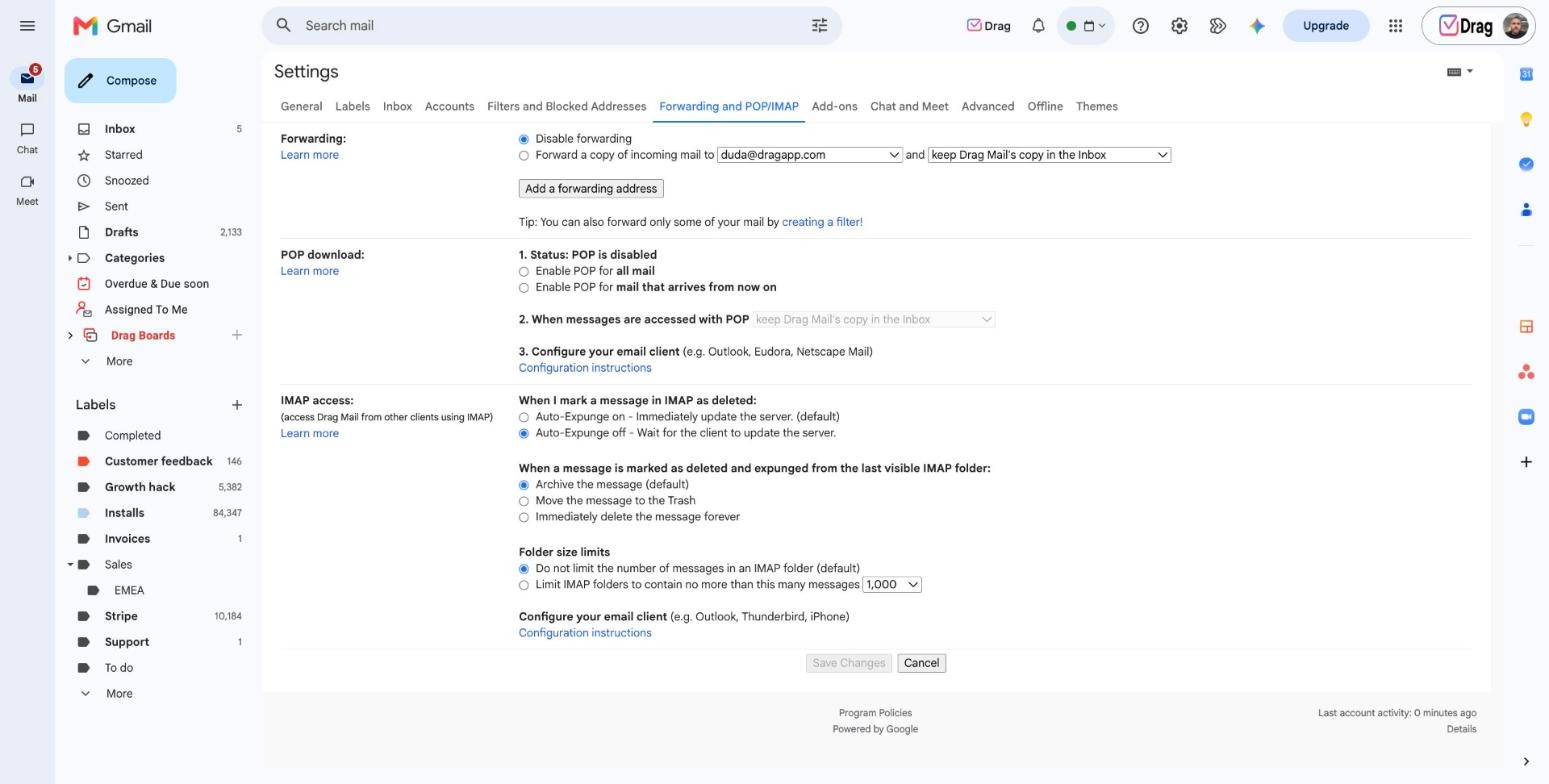
Vous devez maintenant ouvrir votre compte secondaire pour transférer ses e-mails vers le compte principal. Ouvrez les paramètres en cliquant sur l'icône en forme de roue dentée, puis choisissez l'onglet « Transfert et POP/IMAP ». Dans la section « Transfert », cliquez sur le bouton « Ajouter une adresse de transfert ». Dans la fenêtre qui s'ouvre, saisissez l'adresse de la boîte de réception principale. Cliquez ensuite sur « Continuer » : un code de confirmation est envoyé à la boîte de réception principale.
Confirmez l'adresse de transfert
Ouvrez ensuite votre boîte de réception principale et l'e-mail de confirmation. Vous pouvez soit copier le code de confirmation, soit cliquer sur le lien contenu dans l'e-mail. Si vous copiez le code, collez-le dans le champ prévu de la section « Transfert » de votre compte secondaire, puis cliquez sur le bouton « Valider ». Le lien vous épargne quelques étapes : un nouvel onglet s'ouvre, dans lequel il suffit de cliquer sur « Confirmer », sans revenir à la fenêtre.
Choisissez une option de transfert
Enfin, dans les paramètres de votre compte secondaire, ouvrez le menu déroulant situé sous « Transférer une copie des messages reçus à… » et sélectionnez l'option souhaitée. Cette option détermine ce que deviennent les e-mails reçus sur le compte Gmail secondaire. Ensuite, tous les e-mails de votre compte secondaire sont transférés vers votre compte Gmail principal.
Plusieurs boîtes de réception dans Gmail
En plus de regrouper vos comptes, Gmail vous permet de créer plusieurs boîtes de réception. Il s'agit de créer un emplacement dédié à chaque type d'e-mail, qui fonctionne plutôt comme un dossier à l'intérieur de votre boîte de réception. Voyons comment le configurer.
Ouvrez les paramètres de Gmail
Commencez par cliquer sur l'icône en forme de roue dentée, en haut à droite de la boîte de réception de votre compte Gmail principal.
Faites ensuite défiler jusqu'à l'option « Plusieurs boîtes de réception », sous la section « Type de boîte de réception ».
Définissez les sections
Pour personnaliser votre boîte de réception, cliquez sur « Personnaliser », à côté de l'option « Plusieurs boîtes de réception ». Vous allez y nommer vos critères de recherche et vos sections. Nous créerons ensuite des libellés Gmail pour que ces sections fonctionnent correctement. Le format à utiliser est « label:nom-de-la-boite ». Pensez à saisir vos critères en minuscules et, si le nom comporte plusieurs mots, à remplacer les espaces par des tirets.
Créez les libellés
Dans le menu de gauche de votre boîte de réception, faites défiler la page et cliquez sur le bouton « + » à côté de la section Libellés (« Nouveau libellé »). Vous devrez peut-être cliquer sur « Plus » pour voir cette option. Créez maintenant des libellés portant les mêmes noms que les boîtes de réception définies précédemment. Saisissez simplement le nom et cliquez sur « Créer ». Appliquez ensuite à chaque e-mail que vous voulez classer le libellé de la boîte de réception correspondante.
DragApp : plusieurs comptes Gmail professionnels dans une seule boîte de réception
La configuration manuelle de plusieurs boîtes de réception que vous venez de voir fonctionne très bien. Mais vous pouvez aussi vous appuyer sur des outils conçus pour partager des boîtes aux lettres et vous simplifier la vie. Drag est une extension de boîte de réception partagée dans Gmail. C'est une façon de regrouper plusieurs comptes Gmail dans une seule boîte de réception, mais partagée avec d'autres personnes. Par exemple, vous avez votre adresse professionnelle (nom@entreprise.com), mais vous avez aussi accès à au moins une autre boîte de réception (equipe@entreprise.com).
Essayez la boîte de réception partagée de Drag
Si votre entreprise utilise plusieurs comptes Gmail, essayez Drag dès maintenant pour collaborer de façon plus complète sur vos comptes Gmail. Avec un logiciel de boîte de réception partagée comme Drag, vous pouvez ajouter d'autres boîtes de réception à votre compte. Vous n'avez donc plus besoin de changer de compte, ni de partager identifiants et mots de passe avec votre équipe pour accéder à une adresse e-mail commune. Vous pourrez collaborer sans accroc avec plusieurs personnes dans une même boîte de réception, en même temps, pour améliorer les processus que vous menez ensemble et lever les obstacles que vous rencontrez peut-être ces derniers temps.
Chaque membre de l'équipe sait précisément sur quoi travaillent les autres à tout moment. Cela évite les réponses en double, les malentendus et bien d'autres erreurs fréquentes dans les boîtes aux lettres partagées. Vous pouvez aussi arrêter d'utiliser les transferts, les Cc et les Cci, qui créent des fils de discussion interminables. Tout le monde reçoit les e-mails en temps réel dans cette boîte de réception collaborative : vous n'en avez plus besoin. Mais Drag n'est pas qu'une boîte de réception partagée. De nombreuses autres fonctionnalités peuvent vous aider à améliorer votre façon de travailler.
Tableaux Kanban






Dans Drag, vous pouvez partager des boîtes de réception et les afficher sous forme de tableau Kanban, ou dans les vues classiques en liste ou en aperçu.
Drag s'organise en « espaces de travail partagés », qui peuvent être des adresses e-mail de l'entreprise comme support@, un groupe Google Groupes, ou simplement une page blanche pour partager des e-mails et des tâches. Dans la vue Kanban, vous pouvez renommer les colonnes avec les étapes par lesquelles passent habituellement vos e-mails. Dans ces colonnes, vous pouvez créer des tâches ou glisser-déposer vos e-mails. Les e-mails envoyés à l'adresse de votre équipe arrivent également sur le tableau qui lui est associé. Vous pouvez déplacer ces cartes d'une colonne à l'autre, pour savoir à quelle étape se trouve un e-mail ou une tâche à tout moment.
Automatisation des flux de travail
L'automatisation aide les personnes qui doivent répéter les mêmes processus encore et encore. Elle consiste à définir à l'avance des règles qui automatisent votre façon de travailler selon vos besoins : les étapes que vous suivez pour accomplir des tâches, répondre aux e-mails, et ainsi de suite. Voici des exemples d'actions automatisables (les libellés restent en anglais, car l'application Drag est en anglais) :
- Move to (déplacer vers un espace de travail ou une colonne/liste précise)
- Assign (attribuer à un utilisateur précis, ou à tour de rôle)
- Change color (changer la couleur)
- Gmail action (action Gmail, par exemple archiver, marquer comme lu ou non lu)
- Apply tag (appliquer une étiquette)
- Change status (changer le statut)
- Send an email template (envoyer un modèle d'e-mail) ou une séquence d'e-mails
Intégration avec Google Agenda
Qui dit tâches dit aussi échéances. Dans Gmail, vous ne pouvez pas définir d'échéance sur un e-mail, mais avec Drag, c'est possible. Le plus pratique : chaque fois que vous fixez une échéance, un événement est créé dans votre Google Agenda, pour que vous puissiez la suivre où que vous soyez.
Chat d'équipe en direct
Drag propose aussi un chat dans votre boîte de réception, pour échanger avec votre équipe en temps réel. Vous pouvez y mentionner des personnes : elles reçoivent alors une notification par e-mail avec un lien direct vers la conversation. Cette fonctionnalité vous permet d'attirer l'attention de personnes précises sur un point important d'un e-mail ou d'une carte. Le chat est propre à chaque carte : tous les échanges portent donc sur elle. Ce n'est pas un chat général comme Google Chat. En outre, vous gardez tout le sujet au même endroit, sans disperser vos réflexions dans des outils de communication tiers.
Statistiques et rapports
Drag vous permet aussi de suivre des statistiques et de générer des rapports sur l'ensemble de vos tableaux. Vous pouvez ainsi voir comment vous et votre équipe vous en sortez. Filtrez vos informations par tableau, par utilisateur et par date grâce aux trois menus déroulants situés sous les noms des onglets, quel que soit l'onglet. Vous pouvez mesurer et comparer les évolutions entre la période en cours et la précédente.
Pour conclure
Comme vous pouvez le voir, regrouper plusieurs comptes Gmail dans une seule boîte de réception est simple. C'est utile pour les personnes qui ont besoin de centraliser plusieurs comptes en un seul endroit. Mais gardez à l'esprit que ce n'est peut-être pas la solution pour les équipes qui doivent partager leurs boîtes de réception, puisqu'il faudrait leur communiquer un identifiant pour que tout le monde accède aux e-mails. Dans ce cas, choisissez un bon logiciel de boîte de réception partagée, qui améliorera votre façon de travailler et votre productivité. Plusieurs comptes Gmail, une seule boîte de réception.
Questions fréquentes
Puis-je voir tous mes comptes Gmail dans une seule boîte de réception ?
Oui. Configurez le transfert de vos autres comptes vers votre compte principal, puis ajoutez chacun d'eux comme adresse d'envoi (« Envoyer des e-mails en tant que ») pour que les réponses partent de la bonne adresse. C'est gratuit et cela prend une dizaine de minutes par compte.
Combien de comptes Gmail puis-je associer ?
Google autorise jusqu'à 99 adresses d'envoi, et le changement de compte accepte plusieurs comptes connectés par navigateur. La limite pratique, c'est l'entretien : chaque compte associé est une validation de plus et un jeu de filtres supplémentaire à maintenir en état de marche.
Puis-je partager l'un de ces comptes avec mon équipe ?
Pas avec les méthodes natives, qui associent des comptes pour une seule personne. Une adresse d'équipe partagée demande soit un groupe Google Groupes, soit un outil de boîte de réception partagée, qui ajoute l'attribution, les notes et la visibilité par-dessus le même Gmail. C'est ce que fait Drag, notre boîte de réception partagée pour Gmail : de 12 à 24 $ US par utilisateur, avec l'IA incluse dès 18 $ US et un essai gratuit de 7 jours.
Les outils d'IA comme Claude peuvent-ils lire tous mes comptes associés ?
Pas avec l'association native : une IA connectée à votre compte principal voit la boîte de réception de ce compte, et les connexions IA intégrées ne gèrent qu'un compte Google à la fois. Connecter correctement plusieurs comptes à une IA est une décision à part entière, que détaille notre guide pour connecter plusieurs comptes Gmail à Claude.

Cofondateur
Construit Drag depuis près de dix ans : boîtes de réception partagées, tableaux et désormais la couche d'IA et d'agents, le tout dans Gmail.
