













Mehrere Gmail-Konten in einem Posteingang: die kostenlose Einrichtung Schritt für Schritt, die Grenzen jeder Methode und der richtige Weg für Teams und KI.
Das Wichtigste in Kürze
- Gmail kann mehrere Konten kostenlos in einem Posteingang zeigen, mit Weiterleitung plus „Senden als“-Aliassen, und Antworten werden von der richtigen Adresse gesendet.
- Die nativen Wege sind für die Konten einer einzelnen Person gebaut: Nichts wird geteilt, nichts zugewiesen, und jedes weitere Konto ist eine weitere Bestätigung, die Sie pflegen müssen.
- Bei Teamadressen und KI-Zugriff enden die nativen Wege: Ein gemeinsames Postfach bündelt die Konten einmal, für das ganze Team und jedes angebundene KI-Tool.
Inhaltsverzeichnis
- Das erwartet Sie in diesem Artikel
- Und wie verbindet man mehrere Konten mit KI-Tools?
- Ein kurzer Tipp für Google Workspace und Unternehmen in Gmail
- Die Vorteile, wenn Sie Ihre Gmail-Konten zusammenführen
- Mehrere Gmail-Konten in einem Posteingang: Schritt-für-Schritt-Anleitung
- Mehrere Posteingänge in Gmail
- DragApp: Mehrere geschäftliche Gmail-Konten in einem Posteingang
- Das gemeinsame Postfach von Drag testen
- Fazit
- Häufig gestellte Fragen
Es gibt drei ehrliche Wege, mehrere Gmail-Konten in einem Posteingang zusammenzuführen, und sie lösen unterschiedliche Probleme. „Senden als“ mit Weiterleitung holt Ihre anderen Adressen in Ihren Hauptposteingang, sodass Sie an einem Ort lesen und antworten, kostenlos und mit etwa zehn Minuten Einrichtung. Der in Gmail eingebaute Kontowechsel hält die Postfächer getrennt, aber nur einen Klick voneinander entfernt, was gut funktioniert, bis Sie wegen des ständigen Tab-Wechselns eine Antwort verpassen. Und für gemeinsame Teamadressen oder Konten, auf die ein KI-Assistent zugreifen soll, bündelt ein gemeinsames Postfach die Konten richtig, mit Zuweisung und einer einzigen kontrollierten Verbindung. Diese Anleitung zeigt jede Einrichtung Schritt für Schritt und sagt Ihnen klar, was zu Ihrer Situation passt.
Das erwartet Sie in diesem Artikel
Es gibt mehrere Möglichkeiten, mehrere Gmail-Konten in einem Posteingang zu nutzen. Hier eine Übersicht:
- Gmail-Konten über eine Weiterleitung zusammenführen
- Mehrere Posteingänge in einem Gmail-Konto mit der Gmail-Funktion Mehrere Posteingänge verwalten
Wir wissen, dass die Entscheidung schwerfallen kann. Wenn Sie Gmail geschäftlich nutzen, können Sie direkt zu unserer Empfehlung für mehrere geschäftliche Gmail-Konten in einem Posteingang springen oder sich von unserem Team beraten lassen.
| Methode | Am besten für | Aufwand für die Einrichtung | Antworten von der richtigen Adresse? | Mit einem Team geteilt? | Der Haken |
|---|---|---|---|---|---|
| „Senden als“ + Weiterleitung | Mehrere eigene Konten in einem Posteingang lesen und beantworten | Etwa 10 Minuten pro Konto | Ja | Nein | Jedes weitere Konto ist eine weitere Bestätigung, die Sie pflegen müssen |
| POP-Abruf | Nur für Altimporte | Nicht empfohlen | Ja | Nein | Wird von Google eingestellt: 2026 für neue Nutzer nicht mehr verfügbar, für bestehende Nutzer bis Januar 2027 |
| Ansicht „Mehrere Posteingänge“ | Ein Konto in Bereiche nach Labels aufteilen | Wenige Minuten | Nur ein Konto | Nein | Ordnet Labels, nicht getrennte Konten |
| Kontowechsel | Konten getrennt halten, aber nur einen Klick entfernt | Keiner | Ja, pro Konto | Nein | Das ständige Tab-Wechseln führt zu verpassten Antworten |
| Gemeinsames Postfach | Teamadressen und KI-Zugriff | Wenige Minuten | Ja | Ja, mit Zuweisung | Kostenpflichtig, ab 12 US$ pro Nutzer und Monat |
Die meisten von uns teilen ihr Leben in Bereiche auf, etwa Familie, Arbeit, Freizeit und anderes. Mit unseren E-Mails machen wir es oft genauso. Wenn Sie mehrere E-Mail-Konten haben, wissen Sie genau, wovon wir sprechen.
Üblich sind mindestens zwei Postfächer: eines für die Arbeit und eines für Privates. Das ist sinnvoll, denn beide Arten von E-Mails zu vermischen, sorgt schnell für Verwirrung.
Vielleicht kennen Sie jemanden, der drei oder sogar vier E-Mail-Konten hat. Und niemand kann es ihm verübeln, dass er ein Postfach nur für Onlineshopping, ein weiteres für Studium oder Weiterbildung und ein drittes für die Arbeit haben möchte.
Auch wenn das nicht die beste Lösung ist, ist es die naheliegendste.
Bei geschäftlichen E-Mails kommt das ebenfalls vor, vor allem bei Menschen, die ein privates, ein berufliches und ein Teampostfach führen müssen. Stellen Sie sich vor, wie praktisch es wäre, alle im selben Konto zu haben: kein Wechseln zwischen Tabs oder Fenstern mehr, den ganzen Tag lang, und dadurch weniger Zeitverlust. Wenn das auf Sie zutrifft, sollten Sie wissen, dass es einige Wege gibt, mehrere Gmail-Konten in einem Posteingang zu nutzen. In diesem Artikel lernen Sie den kompletten Ablauf Schritt für Schritt kennen. Wir hoffen, dass Sie Ihre E-Mails danach endlich an einem einzigen Ort bündeln können, sodass sich Ihr Arbeitsablauf zu 100 % verbessert.
Und wie verbindet man mehrere Konten mit KI-Tools?
Die neueste Variante dieses Problems ist kein zweiter Browser-Tab, sondern ein KI-Assistent. Claude, ChatGPT und ähnliche Tools können sich inzwischen mit Gmail verbinden, aber ihre integrierten Verbindungen sind jeweils an ein einziges Google-Konto gebunden. Damit stellt sich die Frage nach mehreren Konten erneut, und es steht mehr auf dem Spiel. Die ehrlichen Wege entsprechen denen auf dieser Seite: Sie tauschen die einzelne Verbindung je nach Bedarf aus, Sie nutzen Community-Software mit den Risiken, die das mit sich bringt, oder Sie bündeln die wichtigen Konten in einem gemeinsamen Postfach und geben der KI eine einzige kontrollierte Verbindung. Alle drei Wege mit ihren Vor- und Nachteilen behandeln wir in unserer ausführlichen Anleitung, mehrere Gmail-Konten mit Claude zu verbinden.
Ein kurzer Tipp für Google Workspace und Unternehmen in Gmail
Der Weg über den POP-Abruf wird eingestellt (ab Anfang 2026 für neue Nutzer geschlossen, ab Januar 2027 ganz abgeschaltet), und Google hat ihn aufwendiger gemacht: Seit dem Aus für den Zugriff durch weniger sichere Apps erfordert er die Bestätigung in zwei Schritten und ein App-Passwort für das abgerufene Konto, und E-Mails kommen mit Verzögerung statt sofort an. Bis dahin können bestehende Nutzer damit weiterhin ein altes Konto abrufen, das sie selten nutzen. Für Konten, mit denen Sie täglich arbeiten, ist Weiterleitung plus „Senden als“ schneller eingerichtet und schneller im Alltag.
Gmailify, das Google bis Januar 2027 einstellt, ist Googles Brücke für Adressen, die nicht von Gmail stammen: Verknüpfen Sie ein Yahoo- oder Outlook-Konto, und die Oberfläche, die Suche und der Spamfilter von Gmail gelten dafür, als wäre es ein Gmail-Konto. Das funktioniert nur mit den Anbietern, die Google unterstützt, und ist für die Konten einer einzelnen Person gebaut, nicht für gemeinsam genutzte Konten. Wenn Ihre anderen Adressen ohnehin alle bei Gmail sind, erledigt der oben beschriebene Weg über „Senden als“ und Weiterleitung dieselbe Aufgabe mit weniger Aufwand.
Drag · mit Varley
Das Postfach, in dem Ihr Team und Varley zusammenarbeiten
Gemeinsames Postfach und Live-Chat für Teams mit Gmail, mit Varley, der KI von Drag, inklusive ab 18 US$. Dazu ein MCP-Server, den Ihre eigenen KI-Tools nutzen können.
Die Vorteile, wenn Sie Ihre Gmail-Konten zusammenführen
Manchmal ist es ideal, für verschiedene Zwecke getrennte Konten zu haben. Ein privates Konto getrennt von einem geschäftlichen Gmail-Konto zu führen, ist zum Beispiel entscheidend für Ihre Produktivität bei der Arbeit. Außerdem spart es in jedem Konto viel Speicherplatz. Mehrere Gmail-Konten in einem einzigen Posteingang bringen je nach Fall auch ganz konkrete Vorteile. Für private Zwecke Für Shopping, Weiterbildung und anderes mehrere private Konten zu haben, kann verwirrend sein. Außerdem verlieren Sie viel Zeit mit dem Wechseln zwischen ihnen. Für Unternehmen Sie müssen nicht ständig zwischen Ihrem geschäftlichen Posteingang und dem Teampostfach hin- und herwechseln.
Mehrere Gmail-Konten in einem Posteingang: Schritt-für-Schritt-Anleitung
Diese Schritt-für-Schritt-Anleitung richtet sich an alle, die verschiedene Gmail-Konten zusammenführen möchten. Dabei empfangen Sie E-Mails aus einem sekundären Postfach in einem Hauptkonto. So können Sie nur noch eines davon nutzen. Als Erstes müssen Sie also entscheiden, welches Konto Ihr Hauptkonto sein soll, meist das, das Sie am häufigsten nutzen. Danach folgen Sie diesen Schritten.
- Die Kontoeinstellungen öffnen
- Eine weitere E-Mail-Adresse hinzufügen
- Bestätigung senden
- Die Änderungen bestätigen
- Einstellungen für Weiterleitung & POP/IMAP
- Die Weiterleitungsadresse bestätigen
- Eine Weiterleitungsoption auswählen
Hinweis: Sie können diesen Ablauf zwischen mehreren Gmail-Konten (@gmail.com) oder zwischen zwei Konten derselben Google Workspace-Domain (@firma.de) durchführen.
Die Kontoeinstellungen öffnen
Klicken Sie im Konto, das Sie als Hauptadresse ausgewählt haben, auf das Zahnradsymbol und wählen Sie Alle Einstellungen aufrufen.
Klicken Sie dann oben auf den Tab Konten & Import. Klicken Sie anschließend im Abschnitt Senden als auf den Link Weitere E-Mail-Adresse hinzufügen.

Eine weitere E-Mail-Adresse hinzufügen
Es öffnet sich ein Pop-up, in das Sie folgende Angaben eintragen:
- Ihren vollständigen Namen oder, bei einer geschäftlichen Adresse, den Namen des Teams
- Ihre sekundäre E-Mail-Adresse
Das Kästchen links neben Als Alias behandeln können Sie aktivieren oder deaktivieren. Wenn Sie Nachrichten aus diesem sekundären Postfach in Ihrem Gmail-Posteingang senden und empfangen möchten, setzen Sie das Häkchen. Lassen Sie es auch dann gesetzt, wenn Sie E-Mails im Namen einer Gruppen-Mailingliste senden müssen. Wenn Sie dagegen E-Mails im Auftrag eines anderen Nutzers oder Kontos senden, entfernen Sie das Häkchen. Das hängt vom Einzelfall ab, deshalb lohnt sich ein Blick in diesen Artikel von Google, der die Option genauer erklärt.
Direkt unter dem Kästchen finden Sie den Link Alternative Antwortadresse angeben, einen optionalen Schritt. Antworten auf Ihre Nachrichten gehen dann an diese Adresse. Wenn Sie eine solche Adresse hinzufügen möchten, klicken Sie darauf, und es erscheint ein Eingabefeld. Wenn Sie alle Angaben in diesem Pop-up-Fenster gemacht haben, klicken Sie auf Nächster Schritt.
Bestätigung senden
Auf dem nächsten Bildschirm senden Sie eine Bestätigungs-E-Mail an Ihr sekundäres Gmail-Postfach. Klicken Sie einfach auf Bestätigung senden, und die E-Mail wird automatisch verschickt. Schließen Sie das Pop-up nicht.
Die Änderungen bestätigen
Öffnen Sie als Nächstes Ihr sekundäres Postfach und dort die Bestätigungs-E-Mail. Kopieren Sie den Bestätigungscode und fügen Sie ihn in das entsprechende Feld im Pop-up ein. Oder klicken Sie auf den Link in der E-Mail.
Einstellungen für Weiterleitung & POP/IMAP
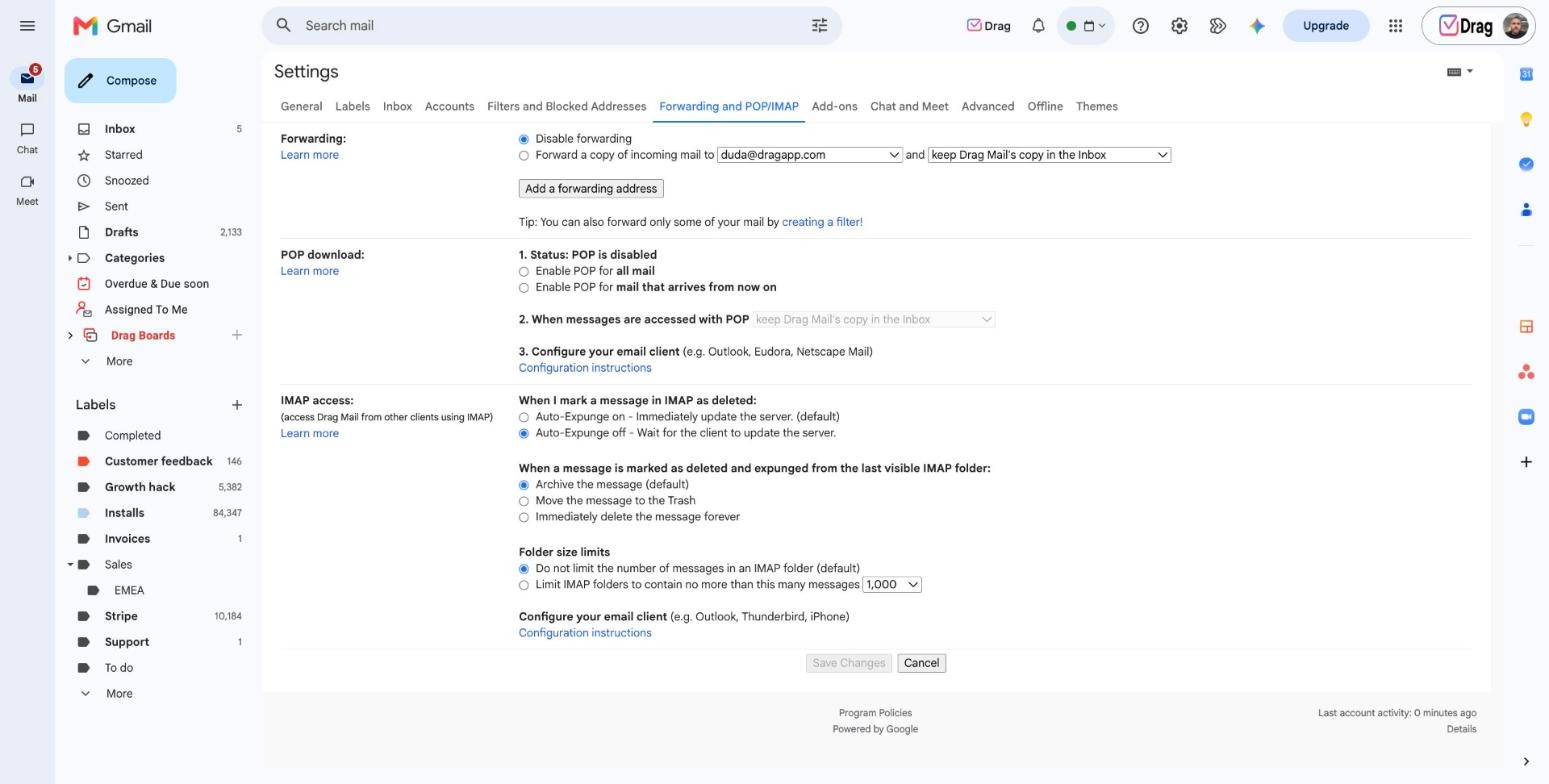
Jetzt richten Sie in Ihrem sekundären Konto ein, dass E-Mails von dort an das Hauptkonto gehen. Öffnen Sie über das Zahnradsymbol die Einstellungen und wählen Sie den Tab Weiterleitung & POP/IMAP. Klicken Sie dann im Abschnitt Weiterleitung auf Weiterleitungsadresse hinzufügen. Es öffnet sich ein Pop-up, in das Sie die Adresse Ihres Hauptpostfachs eingeben. Klicken Sie danach auf Fortfahren. An das Hauptpostfach wird ein Bestätigungscode gesendet.
Die Weiterleitungsadresse bestätigen
Öffnen Sie als Nächstes Ihr Hauptpostfach und dort die Bestätigungs-E-Mail. Sie können entweder den Bestätigungscode kopieren oder auf den Link in der E-Mail klicken. Wenn Sie den Code kopieren, fügen Sie ihn im Abschnitt Weiterleitung Ihres sekundären Kontos in das entsprechende Feld ein und klicken auf Bestätigen. Mit dem Link sparen Sie sich ein paar Schritte: Es öffnet sich ein neuer Tab, in dem Sie auf Bestätigen klicken, und Sie müssen nicht zum Pop-up-Fenster zurückkehren.
Eine Weiterleitungsoption auswählen
Klicken Sie zum Schluss in den Einstellungen Ihres sekundären Kontos auf das Drop-down-Menü bei Eingehende E-Mails weiterleiten an und wählen Sie die gewünschte Option aus. Diese Option legt fest, was mit den eingehenden E-Mails im sekundären Gmail-Konto passiert. Danach werden alle E-Mails aus Ihrem sekundären Konto an Ihr Gmail-Hauptkonto weitergeleitet.
Mehrere Posteingänge in Gmail
Neben dem Zusammenführen Ihrer Konten können Sie in Gmail auch mehrere Posteingänge nutzen. Dabei legen Sie für jede Art von E-Mail einen eigenen Bereich an, der eher wie ein Ordner in Ihrem Posteingang funktioniert. So richten Sie das ein.
Die Gmail-Einstellungen öffnen
Klicken Sie zuerst oben rechts in Ihrem Gmail-Hauptkonto auf das Zahnradsymbol.
Scrollen Sie dann nach unten, bis Sie unter Art des Posteingangs die Option Mehrere Posteingänge finden.
Die Bereiche für mehrere Posteingänge festlegen
Um Ihren Posteingang anzupassen, klicken Sie neben der Option Mehrere Posteingänge auf Anpassen. Hier benennen Sie Ihre Suchanfragen und Ihre Bereiche. Später richten wir Gmail-Labels ein, damit diese Bereiche richtig funktionieren. Das richtige Format lautet „label:inbox-name“. Geben Sie Ihre Suchanfragen in Kleinbuchstaben ein, und wenn der Name aus mehr als einem Wort besteht, verwenden Sie statt eines Leerzeichens einen Bindestrich.
Labels erstellen
Scrollen Sie im Menü links in Ihrem Posteingang nach unten und klicken Sie neben dem Abschnitt „Labels“ auf das „+“ (Neues Label erstellen). Eventuell müssen Sie zuerst auf „Mehr“ klicken, um die Option zu sehen. Erstellen Sie nun die Labels mit denselben Namen wie die zuvor angelegten Posteingänge. Geben Sie einfach den Namen ein und klicken Sie auf Erstellen. Markieren Sie danach die E-Mails, die Sie in den einzelnen Posteingängen trennen möchten, mit dem jeweiligen Label.
DragApp: Mehrere geschäftliche Gmail-Konten in einem Posteingang
Der manuelle Weg zu mehreren Posteingängen, den Sie gerade gesehen haben, funktioniert sehr gut. Sie können sich das Leben aber auch mit speziellen Tools für gemeinsam genutzte Postfächer leichter machen. Drag ist eine Erweiterung, die Gmail um ein gemeinsames Postfach ergänzt. Damit haben Sie mehrere Gmail-Konten in einem Posteingang, aber gemeinsam mit anderen Personen. Ein Beispiel: Sie haben Ihre geschäftliche Adresse (name@firma.de), haben aber zusätzlich Zugriff auf mindestens ein weiteres Postfach (team@firma.de).
Das gemeinsame Postfach von Drag testen
Wenn Ihr Unternehmen mehrere Gmail-Konten nutzt, testen Sie Drag jetzt für eine umfassendere Zusammenarbeit an Gmail-Konten. Mit einer Software für gemeinsame Postfächer wie Drag erhalten Sie zusätzliche Postfächer direkt in Ihrem Konto. Sie müssen also nicht mehr das Konto wechseln und auch keine Logins und Passwörter mit Ihrem Team teilen, um auf eine gemeinsame E-Mail-Adresse zuzugreifen. Sie arbeiten nahtlos mit mehreren Personen gleichzeitig in einem Postfach, verbessern gemeinsame Abläufe und räumen Hindernisse aus dem Weg, die Sie in letzter Zeit vielleicht ausgebremst haben.
Alle im Team sehen genau, woran die anderen gerade arbeiten. Das verhindert doppelte Antworten, Missverständnisse und viele andere Fehler, die in gemeinsam genutzten Postfächern häufig passieren. Außerdem können Sie auf „Fwd“, „CC“ und „BCC“ verzichten, die endlose E-Mail-Threads erzeugen. In diesem gemeinsamen Posteingang erhalten alle die E-Mails in Echtzeit, sodass Sie nichts davon brauchen. Drag ist aber nicht nur ein gemeinsames Postfach. Viele weitere Funktionen helfen Ihnen, Ihren Arbeitsablauf zu verbessern.
Kanban-Boards






In Drag können Sie Postfächer teilen und als Kanban-Board oder in der klassischen Listen- oder Vorschauansicht darstellen.
Drag besteht aus „gemeinsamen Arbeitsbereichen“ (Shared Workspaces). Das können Firmenadressen wie support@ sein, eine Google-Gruppe oder einfach eine leere Fläche, um E-Mails und Aufgaben zu teilen. In der Kanban-Ansicht können Sie die Spalten nach den Phasen benennen, die Sie bei der Bearbeitung von E-Mails üblicherweise durchlaufen. In diesen Spalten können Sie Aufgaben anlegen oder Ihre E-Mails per Drag-and-drop ablegen. Außerdem landen die E-Mails an Ihre Teamadresse auf dem Board, das dafür eingerichtet ist. Sie können diese Karten zwischen den Spalten verschieben und sehen so jederzeit, in welcher Phase sich eine bestimmte E-Mail oder Aufgabe gerade befindet.
Workflow-Automatisierung
Automatisierung hilft allen, die dieselben Abläufe immer wieder erledigen müssen. Sie legen Regeln fest, die Ihren Arbeitsablauf nach Ihren Bedürfnissen automatisieren: die Schritte, mit denen Sie Aufgaben erledigen, E-Mails beantworten und so weiter. Beispiele für Aktionen, die sich automatisieren lassen:
- Verschieben (in einen bestimmten Arbeitsbereich oder eine bestimmte Spalte oder Liste)
- Zuweisen (an einen bestimmten Nutzer oder reihum per Round-Robin)
- Farbe ändern
- Gmail-Aktion (z. B. archivieren, als gelesen oder ungelesen markieren)
- Tag hinzufügen
- Status ändern
- Eine E-Mail-Vorlage oder eine E-Mail-Sequenz senden
Integration mit Google Kalender
Wo es Aufgaben gibt, gibt es auch Fälligkeitsdaten. In Gmail können Sie in einer E-Mail kein Fälligkeitsdatum festlegen, mit Drag schon. Das Beste daran: Jedes Mal, wenn Sie ein Fälligkeitsdatum setzen, wird ein Termin in Ihrem Google Kalender erstellt, sodass Sie es im Blick behalten, wo auch immer Sie sind.
Gruppen-Live-Chat
Drag bietet außerdem einen Chat direkt in Ihrem Posteingang, damit Sie sich in Echtzeit mit Ihrem Team austauschen können. Im Chat können Sie auch Personen erwähnen. Diese erhalten dann eine E-Mail-Benachrichtigung mit einem direkten Link zur Unterhaltung. So machen Sie bestimmte Personen gezielt auf etwas Wichtiges in einer E-Mail oder Karte aufmerksam. Der Chat gehört jeweils zu einer Karte, sodass sich alle ausgetauschten Informationen auf sie beziehen. Es ist kein allgemeiner Chat wie Google Chat. Außerdem bleibt das Thema an einem Ort, statt dass Gedanken dazu in Kommunikationstools von Drittanbietern verstreut werden.
Analysen und Berichte
Mit Drag können Sie außerdem Analysen verfolgen und Berichte über alle Ihre Boards erstellen. So sehen Sie, wie Sie und Ihr Team abschneiden. Sie können Ihre Daten in jedem Tab über die drei Drop-down-Menüs unterhalb der Tab-Namen nach Board, Nutzer und Datum filtern. Sie können Veränderungen zwischen dem aktuellen und dem vorherigen Zeitraum messen und vergleichen.
Fazit
Wie Sie sehen, ist es einfach, mehrere Gmail-Konten in einem Posteingang zu nutzen. Das hilft allen, die ihre verschiedenen Konten an einem einzigen Ort bündeln müssen. Denken Sie aber daran, dass das für Teams, die ihre Postfächer teilen müssen, womöglich keine Lösung ist, denn Sie müssten ein Login mit allen teilen, damit jeder Zugriff auf die E-Mails hat. Wählen Sie in diesem Fall eine gute Software für gemeinsame Postfächer, die Ihren Arbeitsablauf und Ihre Produktivität voranbringt. Mehrere Gmail-Konten, ein Posteingang.
Häufig gestellte Fragen
Kann ich alle meine Gmail-Konten in einem Posteingang sehen?
Ja. Richten Sie in Ihren anderen Konten eine Weiterleitung an Ihr Hauptkonto ein und fügen Sie jedes davon als „Senden als“-Alias hinzu, damit Antworten von der richtigen Adresse gesendet werden. Das ist kostenlos und dauert etwa zehn Minuten pro Konto.
Wie viele Gmail-Konten kann ich miteinander verknüpfen?
Google erlaubt bis zu 99 „Senden als“-Adressen, und der Kontowechsel unterstützt mehrere angemeldete Konten pro Browser. Die praktische Grenze ist der Pflegeaufwand: Jedes verknüpfte Konto ist eine weitere Bestätigung und ein weiterer Satz Filter, der funktionieren muss.
Kann ich eines der Konten mit meinem Team teilen?
Nicht über die nativen Wege, denn sie verknüpfen Konten nur für eine einzelne Person. Eine gemeinsame Teamadresse braucht entweder eine Google-Gruppe oder ein gemeinsames Postfach, das Zuweisung, Notizen und Transparenz auf demselben Gmail ergänzt. Genau das macht Drag, unser gemeinsames Postfach für Gmail: Es kostet 12 bis 24 US$ pro Nutzer, KI ist ab 18 US$ enthalten, und Sie können es 7 Tage kostenlos testen.
Können KI-Tools wie Claude alle meine verknüpften Konten lesen?
Nicht über die native Verknüpfung: Eine KI, die mit Ihrem Hauptkonto verbunden ist, sieht den Posteingang dieses Kontos, und integrierte KI-Verbindungen sind jeweils an ein einziges Google-Konto gebunden. Mehrere Konten richtig mit einer KI zu verbinden, ist eine eigene Entscheidung, die wir in unserer Anleitung, mehrere Gmail-Konten mit Claude zu verbinden, behandeln.

Mitgründer
Baut Drag seit fast zehn Jahren: gemeinsame Postfächer, Boards und jetzt die KI- und Agentenebene, alles in Gmail.
