













Inoltro con alias, Posta in arrivo multipla, cambio account o casella condivisa: cosa costa ogni metodo, dove si ferma e quale scegliere per team e IA.
In sintesi
- Gmail può mostrare in modo nativo più account in un'unica casella di posta combinando l'inoltro con gli indirizzi «Invia messaggio come», gratis, e le risposte partono dall'indirizzo giusto.
- Le strade native sono pensate per gli account di una sola persona: niente è condiviso, niente è assegnato e ogni account aggiunto è un'altra verifica da mantenere.
- Gli indirizzi del team e l'accesso dell'IA sono il punto in cui le strade native si fermano: una casella di posta condivisa riunisce gli account una volta sola, per tutto il team e per qualsiasi strumento di IA collegato.
Indice
- Cosa trovi in questo articolo
- E se devi collegare più account a strumenti di IA?
- Un consiglio veloce per Google Workspace e per le aziende su Gmail
- I vantaggi di unire i tuoi account Gmail
- Più account Gmail in un'unica casella: guida passo per passo
- Posta in arrivo multipla in Gmail
- DragApp: più account Gmail aziendali in un'unica casella di posta
- Prova la casella di posta condivisa di Drag
- In conclusione
- Domande frequenti
Ci sono tre modi onesti per avere più account Gmail in un'unica casella di posta, e risolvono problemi diversi. L'opzione «Invia messaggio come» abbinata all'inoltro porta gli altri indirizzi nella tua casella principale, così leggi e rispondi da un solo posto, gratis, con una decina di minuti di configurazione. Il cambio account integrato in Gmail tiene le caselle separate ma a un clic di distanza, e va bene finché il continuo passaggio da una scheda all'altra non ti fa perdere una risposta. E per gli indirizzi condivisi del team, o per gli account a cui deve arrivare un assistente IA, uno strumento di casella di posta condivisa li riunisce come si deve, con l'assegnazione e un'unica connessione sotto controllo. Questa guida spiega ogni configurazione passo per passo e ti dice chiaramente quale fa al caso tuo.
Cosa trovi in questo articolo
Ci sono diversi modi per riunire più account Gmail in un'unica casella di posta. Eccoli in sintesi:
- Unire gli account Gmail con l'opzione di inoltro
- Gestire più caselle in un solo account Gmail con la Posta in arrivo multipla
Sappiamo che scegliere può essere difficile. Se usi Gmail per lavoro, puoi passare direttamente al nostro consiglio per più account Gmail aziendali in un'unica casella di posta, oppure chiedere un parere a qualcuno del nostro team.
| Metodo | Ideale per | Configurazione | Risposte dall'indirizzo giusto? | Condiviso con un team? | Il limite |
|---|---|---|---|---|---|
| «Invia messaggio come» + inoltro | Leggere e rispondere a più account tuoi da un'unica casella | Circa 10 minuti per account | Sì | No | Ogni account aggiunto è un'altra verifica da mantenere |
| Recupero della posta via POP | Solo importazioni di vecchi account | Sconsigliato | Sì | No | Google lo sta ritirando: non disponibile per i nuovi utenti nel 2026, per gli utenti esistenti fino a gennaio 2027 |
| Vista Posta in arrivo multipla | Dividere un solo account in riquadri per etichetta | Pochi minuti | Solo un account | No | Organizza le etichette, non account separati |
| Cambio account | Tenere gli account separati ma a un clic di distanza | Nessuna | Sì, per ciascun account | No | Il continuo passaggio tra le schede fa perdere risposte |
| Strumento di casella di posta condivisa | Indirizzi del team e accesso dell'IA | Pochi minuti | Sì | Sì, con l'assegnazione | A pagamento, da 12 USD per utente al mese |
Di solito dividiamo la nostra vita in parti: famiglia, lavoro, tempo libero e così via. E tendiamo a fare lo stesso con le email. Se hai più account email, sai benissimo di cosa parliamo.
È normale avere almeno due caselle di posta: una per il lavoro e una per uso personale. Ed è un'ottima idea, perché mescolare i due tipi di email può creare confusione.
Forse conosci qualcuno che ha tre o addirittura quattro account email. E nessuno può fargliene una colpa se vuole una casella solo per gli acquisti online, un'altra per lo studio e una terza per il lavoro.
Non sarà la soluzione migliore, ma è la più immediata che venga in mente.
Con le email di lavoro può succedere lo stesso, soprattutto a chi deve tenere una casella personale, una professionale e una del team. Immagina quanto sarebbe comodo averle tutte nello stesso account: niente più passaggi tra schede o finestre per tutto il giorno, e tanto tempo risparmiato. Se è il tuo caso, sappi che ci sono diversi modi per avere più account Gmail in un'unica casella di posta. In questo articolo vedrai tutta la procedura, passo per passo. Speriamo che, finita la lettura, tu possa finalmente riunire le tue email in un solo posto e migliorare al 100% il tuo modo di lavorare.
E se devi collegare più account a strumenti di IA?
La versione più recente di questo problema non è una seconda scheda del browser, ma un assistente IA. Claude, ChatGPT e strumenti simili ora possono collegarsi a Gmail, ma le loro connessioni integrate gestiscono un solo Account Google alla volta, quindi la questione dei più account torna fuori, con una posta in gioco più alta. Le strade oneste ricalcano quelle di questa pagina: cambiare l'unica connessione quando serve, usare software della community con i rischi che comporta, oppure riunire gli account che contano in un'unica casella di posta condivisa e dare all'IA una sola connessione sotto controllo. Le vediamo tutte e tre, con i pro e i contro, nella nostra guida completa per collegare più account Gmail a Claude.
Un consiglio veloce per Google Workspace e per le aziende su Gmail
Il recupero della posta via POP sta per essere ritirato (chiuso ai nuovi utenti dall'inizio del 2026, eliminato a gennaio 2027), e Google ne ha alzato il costo: da quando ha disattivato l'accesso per le app meno sicure, richiede la verifica in due passaggi e una password per le app sull'account da cui recuperi la posta, e i messaggi arrivano con un ritardo invece che all'istante. Fino ad allora, chi lo usa già può continuare a sfruttarlo per importare un vecchio account che apre di rado. Per gli account che usi ogni giorno, inoltro più «Invia messaggio come» è più veloce da configurare e più veloce da usare.
Gmailify, che Google ritirerà entro gennaio 2027, è il ponte di Google per gli indirizzi non Gmail: colleghi un account Yahoo o Outlook e l'interfaccia, la ricerca e i filtri antispam di Gmail si applicano anche a quello, come se fosse un account Gmail. Funziona solo con i provider supportati da Google ed è pensato per gli account di una sola persona, non per qualcosa di condiviso. Se gli altri tuoi indirizzi sono già tutti Gmail, la strada dell'inoltro con «Invia messaggio come» descritta sopra fa lo stesso lavoro con meno complicazioni.
Drag · con Varley
La casella di posta in cui il tuo team e Varley lavorano insieme
Casella di posta condivisa e live chat per i team su Gmail, con Varley, l'IA di Drag, inclusa da 18 USD. In più un server MCP che i tuoi strumenti di IA possono usare.
I vantaggi di unire i tuoi account Gmail
A volte avere account separati per scopi diversi è l'ideale. Per esempio, tenere un account personale separato da un account Gmail aziendale è fondamentale per la tua produttività. In più, fa risparmiare molto spazio in ciascun account. Riunire più account Gmail in un'unica casella di posta, però, ha vantaggi specifici in entrambi i casi. Per uso personale Avere più account personali per gli acquisti, lo studio e altro può confondere. E perdi molto tempo a passare dall'uno all'altro. Per lavoro Non devi passare continuamente dalla tua casella di lavoro a quella del team.
Più account Gmail in un'unica casella: guida passo per passo
Questa procedura è per chi vuole unire diversi account Gmail. Consiste nel ricevere le email di una casella secondaria in un account principale. Così puoi usarne uno solo. La prima decisione da prendere, quindi, è quale sarà l'account principale: di solito è quello che usi di più. Poi puoi seguire questi passaggi.
- Vai alle impostazioni dell'account
- Aggiungi un altro indirizzo email
- Invia la verifica
- Conferma le modifiche
- Impostazioni di inoltro e POP/IMAP
- Conferma l'indirizzo di inoltro
- Scegli un'opzione di inoltro
Nota: puoi seguire questa procedura tra più account Gmail (@gmail.com) o tra due account dello stesso dominio Google Workspace (@azienda.com).
Vai alle impostazioni dell'account
Nell'account che hai scelto come principale, fai clic sull'icona a forma di ingranaggio e seleziona «Visualizza tutte le impostazioni».
Poi fai clic sulla scheda «Account e importazione» (negli account di lavoro può chiamarsi «Account») nella barra in alto. Quindi fai clic sul link «Aggiungi un altro indirizzo email» nella sezione «Invia messaggio come».

Aggiungi un altro indirizzo email
Si apre una finestra in cui devi inserire queste informazioni:
- Il tuo nome e cognome, o il nome del team se si tratta di un indirizzo di lavoro
- Il tuo indirizzo email secondario
Puoi selezionare o deselezionare la casella a sinistra di «Considera come un alias». Se vuoi inviare e ricevere nella tua casella Gmail i messaggi di questa casella secondaria, lasciala selezionata. Tienila selezionata anche se devi inviare email da una mailing list di gruppo. Se invece devi inviare email per conto di un altro utente o account, deselezionala. Dipende dal caso, quindi ti consigliamo di leggere questo articolo di Google per saperne di più.
Subito sotto la casella c'è un link per un passaggio facoltativo: «Specifica un indirizzo diverso per le risposte». Significa che le risposte ai messaggi che invii arriveranno a quell'indirizzo. Se vuoi aggiungerlo, fai clic sul link e compare un campo in cui scriverlo. Dopo aver compilato la finestra, fai clic sul pulsante «Passaggio successivo».
Invia la verifica
Nella schermata successiva devi inviare un'email di conferma alla tua casella Gmail secondaria. Basta fare clic sul pulsante «Invia verifica» e l'email parte in automatico. Non chiudere la finestra.
Conferma le modifiche
Ora vai nella casella secondaria e apri l'email di conferma. Puoi copiare e incollare il codice di verifica nel campo apposito della finestra, oppure fare clic sul link indicato nell'email.
Impostazioni di inoltro e POP/IMAP
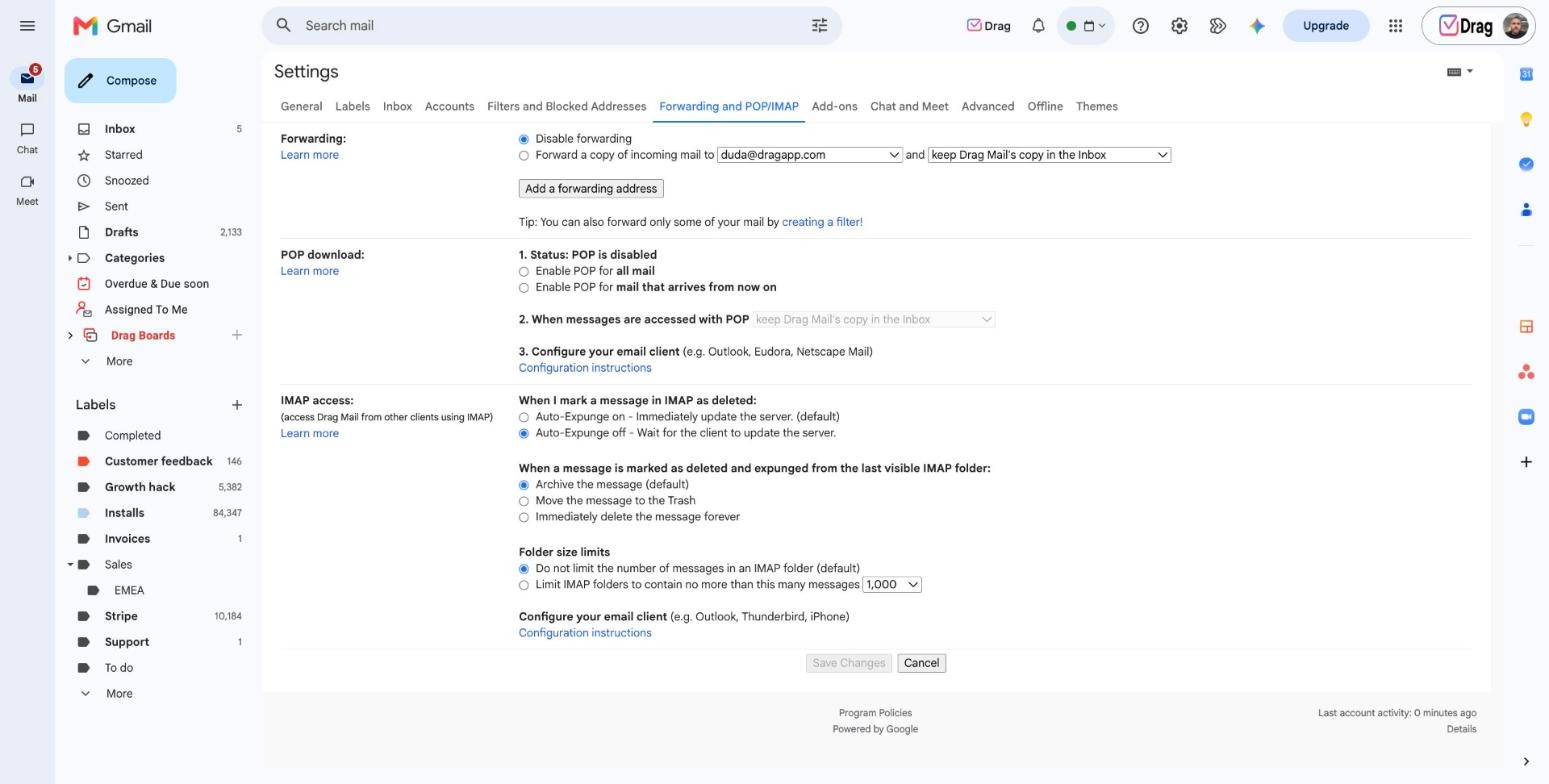
Adesso devi andare nell'account secondario per inoltrare le sue email a quello principale. Apri le impostazioni facendo clic sull'icona a forma di ingranaggio e scegli la scheda «Inoltro e POP/IMAP». Poi, nella sezione «Inoltro», fai clic sul pulsante «Aggiungi un indirizzo di inoltro». Si apre una finestra in cui devi scrivere l'indirizzo della casella principale. Poi fai clic su «Procedi»: un codice di conferma verrà inviato alla casella principale.
Conferma l'indirizzo di inoltro
Ora vai nella casella principale e apri l'email di conferma. Puoi copiare il codice di conferma oppure fare clic sul link contenuto nell'email. Se copi il codice, incollalo nel campo apposito della sezione «Inoltro» dell'account secondario e fai clic su «Verifica». Se fai clic sul link, ti risparmi qualche passaggio: si apre una nuova scheda in cui devi solo fare clic su «Conferma», senza tornare alla finestra di prima.
Scegli un'opzione di inoltro
Infine, nelle impostazioni dell'account secondario, apri il menu a discesa sotto «Inoltra una copia della posta in arrivo a» e scegli l'opzione che preferisci. Questa opzione decide cosa succede alle email in arrivo nell'account Gmail secondario. Da quel momento tutte le email dell'account secondario verranno inoltrate al tuo account Gmail principale.
Posta in arrivo multipla in Gmail
Oltre a unire gli account, in Gmail puoi dividere la casella in più sezioni. Si tratta di creare uno spazio per ogni tipo di email, che funziona più o meno come una cartella dentro la tua casella di posta. Vediamo come si configura.
Apri le impostazioni di Gmail
Per prima cosa, fai clic sull'icona a forma di ingranaggio in alto a destra nella casella del tuo account Gmail principale.
Poi scorri verso il basso fino a trovare l'opzione «Posta in arrivo multipla» nella sezione «Tipo di posta in arrivo».
Imposta le sezioni della Posta in arrivo multipla
Per personalizzare la casella, fai clic su «Personalizza» accanto all'opzione «Posta in arrivo multipla». Qui darai un nome alle sezioni e ai criteri di ricerca. Più avanti creeremo le etichette di Gmail per far funzionare correttamente queste sezioni. Il formato corretto è «label:nome-casella». Ricorda di scrivere i criteri in minuscolo e, se il nome contiene più di una parola, di usare un trattino al posto dello spazio.
Crea le etichette
Nel menu a sinistra della casella di posta, scorri verso il basso e fai clic sul pulsante «+» accanto a Etichette («Crea nuova etichetta»). Potrebbe servire fare clic su «Altro» per vedere questa opzione. Ora crea le etichette con gli stessi nomi delle sezioni impostate prima. Scrivi il nome e fai clic su «Crea». Dopodiché, applica a ciascuna email l'etichetta della sezione in cui vuoi vederla. Il risultato sarà questo:
DragApp: più account Gmail aziendali in un'unica casella di posta
La procedura manuale per impostare la Posta in arrivo multipla che hai appena visto funziona molto bene. Ma puoi anche affidarti a strumenti pensati per condividere le caselle di posta e semplificarti la vita. Drag è un'estensione per Gmail che crea una casella di posta condivisa. Ed è un modo per avere più account Gmail in un'unica casella, ma condivisa con altre persone. Per esempio, hai il tuo indirizzo di lavoro (nome@azienda.com), ma hai accesso anche ad almeno un'altra casella (team@azienda.com).
Prova la casella di posta condivisa di Drag
Se la tua azienda usa più account Gmail, prova subito Drag per collaborare sugli account Gmail in modo più completo. Con un software di casella di posta condivisa come Drag, puoi avere altre caselle dentro il tuo account. Significa che non devi cambiare account né condividere nome utente e password con il team per accedere a un indirizzo email condiviso. Potrai collaborare senza intoppi con più persone nella stessa casella, nello stesso momento, migliorando il lavoro che fate insieme ed eliminando gli ostacoli che magari incontri ultimamente.
Tutti nel team sanno esattamente a cosa sta lavorando ciascuno in quel momento. Così eviti risposte doppie, malintesi e tanti altri errori frequenti nelle caselle condivise. In più, puoi smettere di usare «Inoltra», «Cc» e «Ccn», che generano conversazioni infinite. In questa casella collaborativa tutti ricevono le email in tempo reale, quindi non ti serve niente di tutto questo. Ma Drag non è solo una casella di posta condivisa. Ci sono tante altre funzioni che possono migliorare il tuo modo di lavorare.
Bacheche Kanban






In Drag puoi condividere le caselle e visualizzarle come bacheca Kanban oppure nelle classiche viste a elenco o con anteprima.
Drag è fatto di «spazi di lavoro condivisi», che possono essere indirizzi email aziendali come support@, un gruppo Google o anche una tela bianca per condividere email e attività. Nella vista Kanban puoi rinominare le colonne con le fasi che attraversi di solito quando gestisci le email. Dentro queste colonne puoi creare attività o trascinare le tue email. Inoltre, le email inviate all'indirizzo del team arrivano sulla bacheca impostata per quell'indirizzo. Puoi spostare queste schede da una colonna all'altra, così sai sempre in che fase si trova una certa email o attività.
Automazione del flusso di lavoro
L'automazione aiuta chi deve ripetere gli stessi processi più e più volte. Consiste nell'impostare in anticipo delle regole che automatizzano il lavoro in base alle tue esigenze: i passaggi che segui per completare le attività, rispondere alle email e così via. Ecco alcuni esempi di azioni che si possono automatizzare:
- Move to (sposta in uno spazio di lavoro specifico o in una colonna/un elenco)
- Assign (assegna a un utente specifico o a rotazione, in modalità round robin)
- Change color (cambia colore)
- Gmail action (azione di Gmail, per esempio archivia, segna come letto/da leggere)
- Apply tag (applica tag)
- Change status (cambia stato)
- Invia un modello di email o una sequenza di email
Integrazione con Google Calendar
Dove ci sono attività, ci sono anche scadenze. In Gmail non puoi impostare una scadenza dentro un'email, con Drag sì. E il bello è che ogni volta che imposti una scadenza viene creato un evento in Google Calendar, così puoi tenerla d'occhio ovunque tu sia.
Live chat di gruppo
Drag offre anche una chat dentro la casella di posta, per comunicare con il team in tempo reale. Puoi anche menzionare le persone nella chat: riceveranno una notifica via email con un link diretto alla conversazione. Con questa funzione puoi avvisare persone specifiche per richiamare la loro attenzione su qualcosa di importante in un'email o in una scheda. La chat è legata alla singola scheda, quindi tutte le informazioni scambiate riguardano quella. Non è una chat generica come Google Chat. In più, tieni l'argomento in un solo posto, senza discuterne in strumenti di comunicazione esterni.
Analisi e report
Drag ti permette anche di monitorare i dati e generare report su tutte le tue bacheche. Così puoi vedere come state lavorando tu e il tuo team. Puoi filtrare le informazioni per bacheca, utente e data con i tre menu a discesa sotto i nomi delle schede, in qualsiasi scheda. Puoi misurare e confrontare le variazioni tra il periodo attuale e quello precedente.
In conclusione
Come hai visto, avere più account Gmail in un'unica casella di posta è semplice. Può aiutare chi ha bisogno di riunire i propri account in un solo posto. Ricorda però che potrebbe non essere la soluzione giusta per i team che devono condividere le caselle, perché dovresti condividere le credenziali di accesso con tutti per dare loro accesso alle email. In quel caso, scegli un buon software di casella di posta condivisa che migliori il vostro modo di lavorare e la vostra produttività. Più account Gmail, un'unica casella di posta.
Domande frequenti
Posso vedere tutti i miei account Gmail in un'unica casella di posta?
Sì. Imposta l'inoltro dagli altri account verso quello principale, poi aggiungi ciascun indirizzo come alias in «Invia messaggio come», così le risposte partono dall'indirizzo giusto. È gratis e richiede circa dieci minuti per account.
Quanti account Gmail posso collegare tra loro?
Google consente fino a 99 indirizzi «Invia messaggio come», e il cambio account supporta più account con accesso effettuato nello stesso browser. Il limite pratico è la manutenzione: ogni account collegato è un'altra verifica e un'altra serie di filtri da tenere in ordine.
C'è un modo per condividere uno degli account con il mio team?
Non con le strade native, che collegano account per una sola persona. Un indirizzo condiviso del team richiede un gruppo Google oppure uno strumento di casella di posta condivisa, che aggiunge assegnazione, note e visibilità sopra lo stesso Gmail. È quello che fa Drag, la nostra casella di posta condivisa per Gmail: costa da 12 a 24 USD per utente, con l'IA inclusa da 18 USD e una prova gratuita di 7 giorni.
Gli strumenti di IA come Claude possono leggere tutti i miei account collegati?
Non con il collegamento nativo: un'IA connessa al tuo account principale vede la casella di quell'account, e le connessioni IA integrate gestiscono un solo Account Google alla volta. Collegare più account a un'IA nel modo giusto è una decisione a sé, che trattiamo nella nostra guida per collegare più account Gmail a Claude.

Cofondatore
Costruisce Drag da quasi dieci anni: caselle di posta condivise, bacheche e ora il livello di IA e agenti, tutto in Gmail.
