













Reenvío con alias, varias bandejas, cambio de cuenta o bandeja compartida: cómo se configura cada opción, dónde falla y cuál conviene a equipos y a la IA.
Puntos clave
- Gmail puede mostrar varias cuentas en una sola bandeja de entrada de forma nativa combinando el reenvío con alias de “Enviar correo electrónico como”, gratis, y las respuestas salen desde la dirección correcta.
- Las opciones nativas están pensadas para las cuentas de una sola persona: nada se comparte, nada se asigna y cada cuenta que agregas es otra verificación que mantener.
- Las direcciones de equipo y el acceso de la IA son el límite de las opciones nativas: una capa de bandeja de entrada compartida unifica las cuentas una sola vez, para todo el equipo y para cualquier herramienta de IA conectada.
Índice
- Qué incluye este artículo
- ¿Y si quieres conectar varias cuentas a herramientas de IA?
- Un consejo rápido para Google Workspace o empresas que usan Gmail
- Las ventajas de unir tus cuentas de Gmail
- Varias cuentas de Gmail en una sola bandeja de entrada: guía paso a paso
- Varias bandejas de entrada en Gmail
- DragApp: varias cuentas de Gmail de empresa en una sola bandeja de entrada
- Prueba la bandeja de entrada compartida de Drag
- En resumen
- Preguntas frecuentes
Hay tres formas honestas de tener varias cuentas de Gmail en una sola bandeja de entrada, y cada una resuelve un problema distinto. El reenvío combinado con “Enviar correo electrónico como” trae tus otras direcciones a tu bandeja principal para que leas y respondas desde un solo lugar, gratis y en unos diez minutos de configuración. El cambio de cuenta integrado en Gmail mantiene las bandejas separadas pero a un clic de distancia, lo cual funciona hasta que saltar entre pestañas te hace perder una respuesta. Y para las direcciones compartidas del equipo, o las cuentas a las que necesita llegar un asistente de IA, una herramienta de bandeja de entrada compartida las unifica como corresponde, con asignación y una sola conexión controlada. Esta guía explica cada configuración paso a paso y te dice con claridad cuál encaja con tu situación.
Qué incluye este artículo
Hay varias formas de unir varias cuentas de Gmail en una sola bandeja de entrada. Este es el resumen:
- Unir cuentas de Gmail con la opción de reenvío
- Gestionar varias bandejas de entrada en una sola cuenta de Gmail con la función de varias bandejas de entrada de Gmail
Sabemos que tomar la decisión puede ser difícil. Si usas Gmail para tu empresa, puedes ir directo a nuestra recomendación para varias cuentas de Gmail de empresa en una sola bandeja de entrada, o pedir consejo a alguien de nuestro equipo.
| Método | Ideal para | Esfuerzo de configuración | ¿Responde desde la dirección correcta? | ¿Se comparte con un equipo? | El inconveniente |
|---|---|---|---|---|---|
| Enviar como + reenvío | Leer y responder en una sola bandeja varias cuentas propias | Unos 10 minutos por cuenta | Sí | No | Cada cuenta que agregas es otra verificación que mantener |
| Recuperación por POP | Solo importaciones antiguas | No recomendado | Sí | No | Google lo está retirando: no disponible para usuarios nuevos en 2026; los usuarios actuales, hasta enero de 2027 |
| Vista de varias bandejas de entrada | Dividir una cuenta en paneles por etiquetas | Minutos | Solo una cuenta | No | Organiza etiquetas, no cuentas separadas |
| Cambio de cuenta | Mantener las cuentas separadas pero a un clic | Ninguno | Sí, por cuenta | No | Saltar entre pestañas te hace perder respuestas |
| Herramienta de bandeja de entrada compartida | Direcciones de equipo y acceso de la IA | Minutos | Sí | Sí, con asignación | De pago, desde US$12 por usuario al mes |
Solemos dividir nuestra vida en partes, como la familia, el trabajo, el ocio y otras. Y tendemos a hacer lo mismo con el correo. Si tienes varias cuentas de correo, sabes muy bien de qué hablamos.
Es habitual tener al menos dos bandejas de entrada: una para el trabajo y otra para lo personal. Y está muy bien, porque mezclar los dos tipos de correo puede ser confuso.
Seguro conoces a alguien que tiene tres o incluso cuatro cuentas de correo. Y nadie puede culparlo por querer una bandeja solo para las compras en línea, otra para los estudios y una tercera para el trabajo.
Aunque quizá no sea la mejor solución, es la más accesible que se le ocurre a la gente.
En el correo de empresa también pasa, sobre todo a quienes necesitan mantener una bandeja personal, una profesional y una del equipo. Imagina lo bien que estaría tenerlas todas en la misma cuenta: sin saltar entre pestañas o ventanas todo el día y ahorrando tiempo. Si es tu caso, debes saber que hay varias formas de tener varias cuentas de Gmail en una sola bandeja de entrada. En este artículo vas a aprender el proceso completo, paso a paso. Esperamos que, después de leerlo, por fin puedas centralizar tus correos en un solo lugar y mejorar tu flujo de trabajo al 100%.
¿Y si quieres conectar varias cuentas a herramientas de IA?
La versión más nueva de este problema no es una segunda pestaña del navegador, es un asistente de IA. Claude, ChatGPT y herramientas similares ya pueden conectarse a Gmail, pero sus conexiones integradas admiten una sola cuenta de Google a la vez, así que la pregunta de las varias cuentas vuelve, ahora con más en juego. Las opciones honestas son las mismas de esta página: cambiar la única conexión según la necesites, usar software de la comunidad con los riesgos que eso implica, o unificar las cuentas importantes en una sola bandeja de entrada compartida y darle a la IA una única conexión controlada. Explicamos las tres, con sus ventajas y desventajas, en nuestra guía completa para conectar varias cuentas de Gmail a Claude.
Un consejo rápido para Google Workspace o empresas que usan Gmail
Google está retirando la recuperación por POP (cerrada a usuarios nuevos después de principios de 2026, desaparece en enero de 2027), y además la ha encarecido: desde que cerró el acceso de apps menos seguras, exige la verificación en dos pasos y una contraseña de aplicación en la cuenta de la que se recupera el correo, y los mensajes llegan con retraso en lugar de al instante. Hasta entonces, quienes ya la usan pueden seguir usándola para traer una cuenta antigua que casi no usan. Para las cuentas con las que trabajas a diario, el reenvío con “Enviar correo electrónico como” se configura más rápido y funciona más rápido.
Gmailiza (Gmailify), que Google retirará en enero de 2027, es el puente de Google para direcciones que no son de Gmail: vinculas una cuenta de Yahoo o de Outlook y la interfaz, la búsqueda y el filtro de spam de Gmail se aplican a ella como si fuera nativa. Solo funciona con los proveedores que Google admite, y está pensado para las cuentas de una sola persona, no para nada compartido. Si todas tus otras direcciones ya son de Gmail, la opción de enviar como y reenvío que explicamos arriba hace el mismo trabajo con menos piezas en movimiento.
Drag · con Varley
La bandeja de entrada donde tu equipo y Varley trabajan juntos
Bandeja de entrada compartida y chat en vivo para equipos que usan Gmail, con Varley, la IA de Drag, incluida desde US$18. Además, un servidor MCP que tus propias herramientas de IA pueden usar.
Las ventajas de unir tus cuentas de Gmail
A veces lo ideal es tener cuentas separadas para distintos fines. Por ejemplo, tener una cuenta personal separada de una cuenta de Gmail para empresa es clave para tu productividad en el trabajo. Además, ahorra mucho espacio en cada cuenta. También puedes obtener ventajas concretas al tener varias cuentas de Gmail en una sola bandeja de entrada en cada caso. Para uso personal Tener varias cuentas personales para compras, estudios y otras cosas puede ser confuso. Además, pierdes mucho tiempo cambiando de una a otra. Para la empresa No necesitas pasar todo el tiempo de tu bandeja de trabajo a la bandeja del equipo.
Varias cuentas de Gmail en una sola bandeja de entrada: guía paso a paso
Este paso a paso sirve a quienes quieren unir distintas cuentas de Gmail. Consiste en recibir los correos de una bandeja secundaria en una cuenta principal. Así puedes usar solo una de ellas. Por eso, lo primero que tienes que decidir es cuál será la cuenta principal; normalmente es la que más usas. Después puedes seguir estos pasos.
- Ve a la configuración de cuentas
- Agrega otra dirección de correo electrónico
- Envía la verificación
- Confirma los cambios
- Configura el reenvío y correo POP/IMAP
- Confirma la dirección de reenvío
- Elige una opción de reenvío
Nota: puedes hacer este proceso entre varias cuentas de Gmail (@gmail.com) o entre dos cuentas del mismo dominio de Google Workspace (@empresa.com).
Ve a la configuración de cuentas
En la cuenta que elegiste como principal, haz clic en el ícono de engranaje y selecciona la opción Ver toda la configuración.
Luego, haz clic en la pestaña Cuentas e importación, en la parte superior. Después, haz clic en el enlace Agregar otra dirección de correo electrónico de la sección Enviar correo electrónico como.

Agrega otra dirección de correo electrónico
Se abrirá una ventana emergente en la que tienes que completar estos datos:
- Tu nombre completo, o el nombre del equipo si es un correo de empresa
- Tu dirección de correo secundaria
Puedes marcar o desmarcar la casilla Tratar como alias, a la izquierda. Si quieres enviar y recibir en tu bandeja de Gmail los mensajes de esta bandeja secundaria, márcala. Déjala marcada también si necesitas enviar correos desde una lista de correo de un grupo. En cambio, si necesitas enviar correos en nombre de otro usuario o de otra cuenta, desmárcala. Depende del caso, así que te recomendamos leer este artículo de Google para saber más sobre esta opción.
Justo debajo de la casilla hay un enlace con un paso opcional: Especificar otra dirección de respuesta. Significa que las respuestas a los mensajes que envíes llegarán a esa dirección. Si quieres agregarla, haz clic en el enlace y aparecerá un campo de texto. Cuando completes los datos de esta ventana emergente, haz clic en el botón Paso siguiente.
Envía la verificación
En la siguiente pantalla, tendrás que enviar un correo de confirmación a tu bandeja secundaria de Gmail. Solo haz clic en el botón Enviar verificación y el correo se enviará automáticamente. No cierres la ventana emergente.
Confirma los cambios
Después, ve a tu bandeja secundaria y abre el correo de confirmación. Puedes copiar el código de verificación y pegarlo en el campo correspondiente de la ventana emergente. O puedes hacer clic en el enlace que aparece dentro del correo.
Reenvío y correo POP/IMAP
Ahora tienes que ir a tu cuenta de correo secundaria para que sus correos se envíen a la principal. Ve a la configuración con el ícono de engranaje y elige la pestaña Reenvío y correo POP/IMAP. Luego, en la sección Reenvío, haz clic en el botón Agregar una dirección de reenvío. Se abrirá una ventana emergente en la que tienes que escribir la dirección de la bandeja principal. Después, haz clic en Continuar, y se enviará un código de confirmación a la bandeja principal.
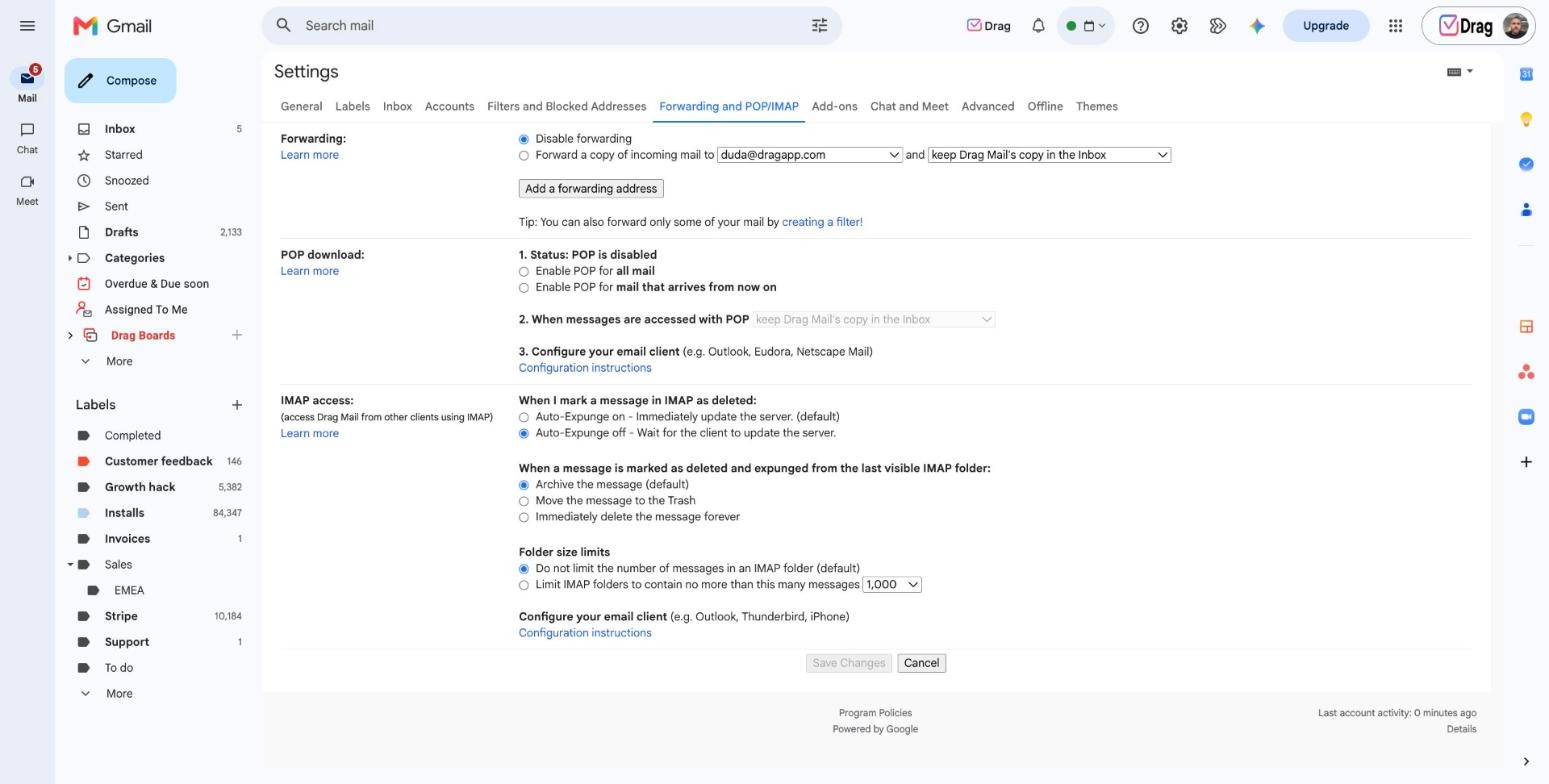
Confirma la dirección de reenvío
A continuación, ve a tu bandeja principal y abre el correo de confirmación. Ahí puedes copiar el código de confirmación o hacer clic en el enlace del correo. Si eliges copiar el código, pégalo en el campo correspondiente de la sección Reenvío de tu cuenta secundaria. Luego, haz clic en el botón Verificar. Si haces clic en el enlace, te ahorras algunos pasos. Se abrirá una pestaña nueva en la que tienes que hacer clic en Confirmar, y no hace falta volver a la ventana emergente.
Elige una opción de reenvío
Por último, en la configuración de tu cuenta secundaria, haz clic en el menú desplegable de Reenviar una copia de los correos electrónicos entrantes a y selecciona la opción que prefieras. Esta opción decide qué pasa con los correos que llegan a la cuenta secundaria de Gmail. A partir de ahí, todos los correos de tu cuenta secundaria se reenviarán a tu cuenta principal de Gmail.
Varias bandejas de entrada en Gmail
Además de unir tus cuentas, en Gmail puedes tener varias bandejas de entrada. Consiste en crear lugares específicos para cada tipo de correo, que funcionan más bien como carpetas dentro de tu bandeja. Veamos cómo se configura.
Ve a la configuración de Gmail
Primero, haz clic en el ícono de engranaje, arriba a la derecha de la bandeja de tu cuenta principal de Gmail.
Luego, desplázate hacia abajo hasta encontrar la opción Múltiples bandejas de Recibidos en la sección Tipo de Recibidos.
Configura las secciones de varias bandejas de entrada
Para personalizar tu bandeja, haz clic en Personalizar, junto a la opción Múltiples bandejas de Recibidos. Aquí vas a poner nombre a tus consultas de búsqueda y a tus secciones. Más adelante crearemos etiquetas de Gmail para que estas secciones funcionen bien. El formato correcto es “label:nombre-de-la-bandeja”. Recuerda escribir las consultas en minúsculas y, si el nombre tiene más de una palabra, usar un guion en lugar de un espacio.
Crea las etiquetas
En el menú de la izquierda de tu bandeja, desplázate hacia abajo y haz clic en el botón “+” junto a la sección Etiquetas (Crear etiqueta nueva). Puede que tengas que hacer clic en Más para ver esta opción. Ahora vas a crear las etiquetas con los mismos nombres que las bandejas que configuraste antes. Solo escribe el nombre y haz clic en Crear. Después, marca los correos que quieres separar en cada bandeja con su etiqueta correspondiente. Se verán así:
DragApp: varias cuentas de Gmail de empresa en una sola bandeja de entrada
El proceso manual para configurar varias bandejas de entrada que acabas de ver funciona muy bien. Pero también puedes apoyarte en herramientas específicas para compartir buzones y hacerte la vida más fácil. Drag es una extensión de bandeja de entrada compartida para Gmail. Y es una forma de tener varias cuentas de Gmail en una sola bandeja de entrada, pero compartida con otras personas. Por ejemplo, tienes tu correo de empresa (nombre@empresa.com), pero además tienes acceso a por lo menos otra bandeja (equipo@empresa.com).
Prueba la bandeja de entrada compartida de Drag
Si tu empresa usa varias cuentas de Gmail, prueba Drag ahora para colaborar en ellas de una forma más completa. Con un software de bandeja de entrada compartida como Drag, puedes tener bandejas adicionales dentro de tu cuenta. Eso significa que no necesitas cambiar de cuenta ni compartir usuarios y contraseñas con tu equipo para acceder a una dirección de correo compartida. Podrás colaborar sin fricciones con varias personas dentro de una bandeja al mismo tiempo, mejorar los procesos que hacen juntos y eliminar los obstáculos que quizá estés encontrando últimamente.
Todo el equipo puede saber exactamente en qué está trabajando cada persona en cada momento. Así se evitan respuestas duplicadas, malentendidos y muchos otros errores habituales en los buzones compartidos. Además, puedes dejar de usar “RV”, “CC” y “CCO”, que generan hilos de correo interminables. En esta bandeja colaborativa todos reciben los correos en tiempo real, así que no necesitas nada de eso. Pero Drag no es solo una bandeja de entrada compartida. Tiene muchas otras funciones que pueden ayudarte a mejorar tu flujo de trabajo.
Tableros Kanban






En Drag, puedes compartir bandejas de entrada y verlas como un tablero Kanban o en las vistas tradicionales de lista o de vista previa.
Drag se compone de “espacios de trabajo compartidos” (shared workspaces), que pueden ser cuentas de correo de la empresa, como soporte@, un grupo de Google o simplemente un lienzo en blanco para compartir correos y tareas. En la vista Kanban, puedes renombrar las columnas con las etapas por las que sueles pasar al gestionar los correos. Dentro de esas columnas, puedes crear tareas o arrastrar y soltar tus correos. Además, los correos enviados a la dirección de tu equipo llegarán al tablero configurado para ella. Puedes mover estas tarjetas entre columnas, así sabes en qué etapa está cada correo o tarea en ese momento.
Automatización del flujo de trabajo
La automatización es una función que ayuda a quienes tienen que hacer los mismos procesos una y otra vez. Consiste en definir reglas de antemano para automatizar tu flujo de trabajo según tus necesidades, los pasos que sigues para completar tareas, responder correos, etc. Algunos ejemplos de acciones que se pueden automatizar:
- Mover a (un espacio de trabajo o una columna/lista específicos)
- Asignar (a un usuario específico o por turnos, con round-robin)
- Cambiar el color
- Acción de Gmail (por ejemplo, archivar o marcar como leído/no leído)
- Aplicar una etiqueta
- Cambiar el estado
- Enviar una plantilla de correo o una secuencia de correos
Integración con Google Calendar
Cuando hay tareas, también hay fechas de vencimiento. En Gmail no tienes la opción de poner una fecha de vencimiento a un correo, pero con Drag sí. Lo mejor es que cada vez que asignas una fecha de vencimiento se crea un evento en tu Google Calendar, para que puedas seguirlas estés donde estés.
Chat de grupo en vivo
Drag también ofrece un chat dentro de tu bandeja de entrada para que te comuniques con tu equipo en tiempo real. Además, puedes mencionar a personas dentro del chat. Así, recibirán una notificación por correo con un enlace directo a la conversación. Con esta función puedes avisar a personas concretas para llamar su atención sobre algo importante en un correo o una tarjeta. El chat es propio de cada tarjeta, así que toda la información que se intercambia es sobre ella. No es un chat general como Google Chat. Además, mantienes el tema en un solo lugar sin tener que comentarlo en herramientas de comunicación de terceros.
Análisis e informes
Drag también te permite seguir métricas y generar informes de todos tus tableros. Así puedes ver cómo están rindiendo tú y tu equipo. Puedes filtrar la información por tablero, usuario y fecha con los tres menús desplegables que hay debajo de los nombres de las pestañas, en cualquier pestaña. Puedes medir y comparar los cambios entre el período actual y el anterior.
En resumen
Como ves, tener varias cuentas de Gmail en una sola bandeja de entrada es sencillo. Puede ayudar a quienes necesitan centralizar sus distintas cuentas en un solo lugar. Pero recuerda que puede no ser la solución para equipos que necesitan compartir sus bandejas, porque tendrías que compartir un inicio de sesión con ellos para que todos accedan a los correos. En ese caso, elige un buen software de bandeja de entrada compartida que impulse tu flujo de trabajo y tu productividad. Varias cuentas de Gmail, una sola bandeja de entrada.
Preguntas frecuentes
¿Puedo ver todas mis cuentas de Gmail en una sola bandeja de entrada?
Sí. Configura el reenvío desde tus otras cuentas hacia la principal y luego agrega cada una como alias en “Enviar correo electrónico como”, para que las respuestas salgan desde la dirección correcta. Es gratis y lleva unos diez minutos por cuenta.
¿Cuántas cuentas de Gmail puedo vincular?
Google permite hasta 99 direcciones en “Enviar correo electrónico como”, y el cambio de cuenta admite varias cuentas con sesión iniciada en cada navegador. El límite práctico es el mantenimiento: cada cuenta vinculada es otra verificación y otro conjunto de filtros que mantener funcionando.
¿Hay forma de compartir una de las cuentas con mi equipo?
No con las opciones nativas, que vinculan cuentas para una sola persona. Una dirección compartida del equipo necesita un grupo de Google o una herramienta de bandeja de entrada compartida, que agrega asignación, notas y visibilidad sobre el mismo Gmail. Eso es lo que hace Drag, nuestra bandeja de entrada compartida para Gmail: cuesta de US$12 a US$24 por usuario, con IA incluida desde US$18 y una prueba gratis de 7 días.
¿Pueden las herramientas de IA como Claude leer todas mis cuentas vinculadas?
No a través de la vinculación nativa: una IA conectada a tu cuenta principal ve la bandeja de esa cuenta, y las conexiones de IA integradas admiten una sola cuenta de Google a la vez. Conectar varias cuentas a una IA como corresponde es una decisión aparte, que explicamos en nuestra guía para conectar varias cuentas de Gmail a Claude.

Cofundador
Lleva casi diez años construyendo Drag: bandejas de entrada compartidas, tableros y ahora la capa de IA y agentes, todo en Gmail.
