













Encaminhamento com envio como, alternância de contas ou caixa de entrada compartilhada: como cada método funciona, onde falha e qual escolher em 2026.
Principais pontos
- O Gmail consegue mostrar várias contas em uma só caixa de entrada de forma nativa, usando encaminhamento e aliases de envio, de graça, e as respostas saem do endereço certo.
- Os caminhos nativos foram feitos para as contas de uma única pessoa: nada é compartilhado, nada é atribuído, e cada conta adicionada é mais uma verificação para manter.
- Endereços de equipe e acesso por IA são o limite dos caminhos nativos: uma camada de caixa de entrada compartilhada consolida as contas uma única vez, para a equipe toda e para qualquer ferramenta de IA conectada.
Índice
- Veja o que este artigo inclui.
- E quanto a conectar várias contas a ferramentas de IA?
- Uma dica rápida para o Google Workspace ou empresas no Gmail
- Os benefícios de juntar suas contas do Gmail
- Várias contas do Gmail em uma caixa de entrada: guia passo a passo
- Várias caixas de entrada no Gmail
- DragApp: várias contas comerciais do Gmail em uma caixa de entrada
- Experimente a caixa de entrada compartilhada da Drag
- Para concluir
- Perguntas frequentes (FAQ)
Existem três formas honestas de reunir várias contas do Gmail em uma só caixa de entrada, e elas resolvem problemas diferentes. O envio como (send-as) com encaminhamento traz seus outros endereços para a sua caixa de entrada principal, para você ler e responder de um só lugar, de graça, com cerca de dez minutos de configuração. A alternância de contas nativa do Gmail mantém as caixas de entrada separadas, mas a um clique de distância, o que funciona bem até o malabarismo entre abas custar uma resposta perdida. E para endereços compartilhados da equipe, ou contas que um assistente de IA precisa acessar, uma ferramenta de caixa de entrada compartilhada consolida tudo do jeito certo, com atribuição e uma única conexão controlada. Este guia mostra cada configuração passo a passo e diz com clareza qual se encaixa na sua situação.
Veja o que este artigo inclui.
Há várias maneiras de reunir várias contas do Gmail em uma só caixa de entrada. Aqui está um resumo:
-
- Juntar contas do Gmail usando uma opção de encaminhamento
- Gerenciar várias caixas de entrada em uma única conta do Gmail usando o recurso várias caixas de entrada do Gmail
Sabemos que tomar essa decisão pode ser difícil. Se você usa o Gmail na sua empresa, pode ir direto para a nossa recomendação de várias contas comerciais do Gmail em uma caixa de entrada ou pedir orientação a alguém da nossa equipe.
| Método | Ideal para | Esforço de configuração | Responde do endereço certo? | Compartilhado com uma equipe? | O porém |
|---|---|---|---|---|---|
| Envio como + encaminhamento | Ler e responder várias contas suas em uma caixa de entrada | Cerca de 10 minutos por conta | Sim | Não | Cada conta adicionada é mais uma verificação para manter |
| Busca via POP | Apenas importações antigas | Não recomendado | Sim | Não | Em processo de desativação pelo Google: indisponível para novos usuários em 2026, para usuários atuais até janeiro de 2027 |
| Visualização de várias caixas de entrada | Dividir uma conta em painéis por marcador | Minutos | Apenas uma conta | Não | Organiza marcadores, não contas separadas |
| Alternância de contas | Manter contas separadas, mas a um clique de distância | Nenhum | Sim, por conta | Não | O malabarismo entre abas custa respostas perdidas |
| Ferramenta de caixa de entrada compartilhada | Endereços de equipe e acesso por IA | Minutos | Sim | Sim, com atribuição | Pago, a partir de US$ 12 por usuário por mês |
Costumamos dividir a vida em partes, como família, trabalho, lazer e outras. E tendemos a fazer o mesmo com nossos e-mails. Se você tem várias contas de e-mail, sabe muito bem do que estamos falando.
É comum ter pelo menos duas caixas de entrada: uma para o trabalho e outra para uso pessoal. Isso é ótimo, já que misturar os dois tipos de e-mail pode ser confuso.
Talvez você conheça alguém que tem três ou até quatro contas de e-mail. E ninguém pode culpar essa pessoa por querer uma caixa de entrada só para e-mails de compras online, outra para fins acadêmicos e uma terceira para o trabalho.
Embora essa talvez não seja a melhor solução, é a mais acessível que as pessoas conseguem imaginar.
Com e-mails comerciais, isso também pode acontecer, principalmente para quem precisa manter uma caixa de entrada pessoal, uma profissional e uma da equipe. Imagine como seria ótimo tê-las na mesma conta. Sem alternar entre abas ou janelas o dia todo, e economizando tempo. Se esse é o seu caso, saiba que existem algumas formas de ter várias contas do Gmail em uma caixa de entrada. Neste artigo, você vai aprender o processo completo, passo a passo. Esperamos que, depois desta leitura, você finalmente consiga centralizar seus e-mails em um só lugar, de um jeito que melhore 100% o seu fluxo de trabalho.
E quanto a conectar várias contas a ferramentas de IA?
A versão mais recente desse problema não é uma segunda aba do navegador, é um assistente de IA. O Claude, o ChatGPT e ferramentas parecidas agora conseguem se conectar ao Gmail, mas as conexões nativas delas aceitam uma conta do Google por vez, então a questão das várias contas volta com uma nova importância. Os caminhos honestos espelham esta página: trocar a conexão única conforme a necessidade, usar software da comunidade com os riscos que isso traz, ou consolidar as contas que importam em uma caixa de entrada compartilhada e dar à IA uma única conexão controlada. Falamos dos três, com os prós e contras, no nosso guia completo para conectar várias contas do Gmail ao Claude.
Uma dica rápida para o Google Workspace ou empresas no Gmail
O caminho da busca via POP ainda existe, mas o Google aumentou o custo dele: desde o fim do acesso a apps menos seguros, ele exige verificação em duas etapas e uma senha de app na conta que está sendo buscada, e os e-mails chegam com atraso, não instantaneamente. Continua sendo uma escolha razoável para trazer uma conta antiga que você quase não usa. Para as contas que você usa todos os dias, encaminhamento com envio como é mais rápido de configurar e mais rápido no uso.
O Gmailify é a ponte do Google para endereços que não são do Gmail: vincule uma conta do Yahoo ou do Outlook e a interface, a pesquisa e o filtro de spam do Gmail passam a valer para ela como se fosse nativa. Ele só funciona com os provedores que o Google aceita e foi feito para as contas de uma única pessoa, não para nada compartilhado. Se todos os seus outros endereços já são do Gmail, o caminho de envio como e encaminhamento acima faz o mesmo trabalho com menos peças envolvidas.
Drag · com a Varley
A caixa de entrada onde a sua equipe e a Varley trabalham juntas
Caixa de entrada compartilhada e chat ao vivo para equipes que usam o Gmail, com a Varley, a IA da Drag, incluída a partir de US$ 18. E ainda um servidor MCP que as suas próprias ferramentas de IA podem usar.
Os benefícios de juntar suas contas do Gmail
Às vezes, ter contas separadas para finalidades diferentes é o ideal. Por exemplo, manter uma conta pessoal separada de uma conta comercial do Gmail é essencial para a sua produtividade no trabalho. Isso também economiza bastante espaço em cada conta. Você também pode ter alguns benefícios específicos ao reunir várias contas do Gmail em uma única caixa de entrada, em cada um dos casos. Para uso pessoal Ter várias contas pessoais para compras, estudos e outras finalidades pode ser confuso. Além disso, você perde muito tempo alternando entre elas. Para empresas Você não precisa ficar trocando da sua caixa de entrada profissional para a caixa de entrada da equipe o tempo todo.
Várias contas do Gmail em uma caixa de entrada: guia passo a passo
Este passo a passo é para quem quer juntar contas diferentes do Gmail. Ele consiste em receber os e-mails de uma caixa de entrada secundária em uma conta principal. Assim, você pode usar só uma delas. Então, a primeira decisão a tomar é escolher qual será a conta principal, normalmente aquela que você mais usa. Depois, é só seguir estes passos.
- Acesse as "configurações da conta"
- Adicione outro endereço de e-mail
- Envie a verificação
- Confirme as alterações
- Configurações de encaminhamento e POP/IMAP
- Confirme o endereço de e-mail de encaminhamento
- Escolha uma opção de encaminhamento
Observação: você pode fazer esse processo entre várias contas do Gmail (@gmail.com) ou entre duas contas do mesmo domínio do Google Workspace (@empresa.com).
Acesse as "configurações da conta"
Na conta do endereço de e-mail escolhido como principal, clique no ícone de engrenagem e selecione a opção "Configurações".
Em seguida, clique em "Contas e importação" na navegação superior. Depois, clique no link "Adicionar outro endereço de e-mail" na seção "Enviar e-mail como".

Adicione outro endereço de e-mail
Vai abrir uma janela pop-up em que você precisa preencher as seguintes informações:
- Seu nome completo ou o nome da equipe, no caso de um e-mail comercial
- Seu endereço de e-mail secundário
Você pode marcar ou desmarcar a caixa à esquerda de "Tratar como um alias". Se quiser enviar e receber mensagens dessa caixa de entrada secundária na sua caixa de entrada do Gmail, deixe-a marcada. Mantenha a caixa marcada também se precisar enviar e-mails a partir de uma lista de e-mails de um grupo. Agora, se você precisa enviar e-mails em nome de outro usuário ou conta, desmarque a caixa. Depende do caso, então vale ler este artigo do Google para saber mais sobre essa opção.
Logo abaixo da caixa de seleção há um link que oferece uma etapa opcional: "Especificar um endereço de 'responder para' diferente". Isso significa que as respostas às mensagens que você enviar vão para esse endereço. Se quiser adicionar esse endereço de e-mail, clique no link e um campo de texto vai aparecer. Depois de preencher as informações nessa janela pop-up, clique no botão "Próxima etapa".
Envie a verificação
Na tela seguinte, você vai precisar enviar um e-mail de confirmação para a sua caixa de entrada secundária do Gmail. É só clicar no botão, e um e-mail será enviado automaticamente. Não feche a janela pop-up.
Confirme as alterações
Em seguida, vá até a sua caixa de entrada secundária e abra o e-mail de confirmação. Você pode copiar e colar o código de verificação no campo correspondente da janela pop-up. Ou pode clicar no link indicado dentro do e-mail.
Configurações de encaminhamento e POP/IMAP
Agora você precisa ir à sua conta de e-mail secundária para configurar o envio dos e-mails dessa conta para a principal. Acesse as "Configurações" clicando no ícone de engrenagem e escolha a guia "Encaminhamento e POP/IMAP". Depois, na seção "Encaminhamento", clique no botão "Adicionar um endereço de encaminhamento". Vai abrir uma janela pop-up em que você precisa digitar o endereço da caixa de entrada principal. Depois disso, clique em "Continuar", e um código de confirmação será enviado para a caixa de entrada principal.
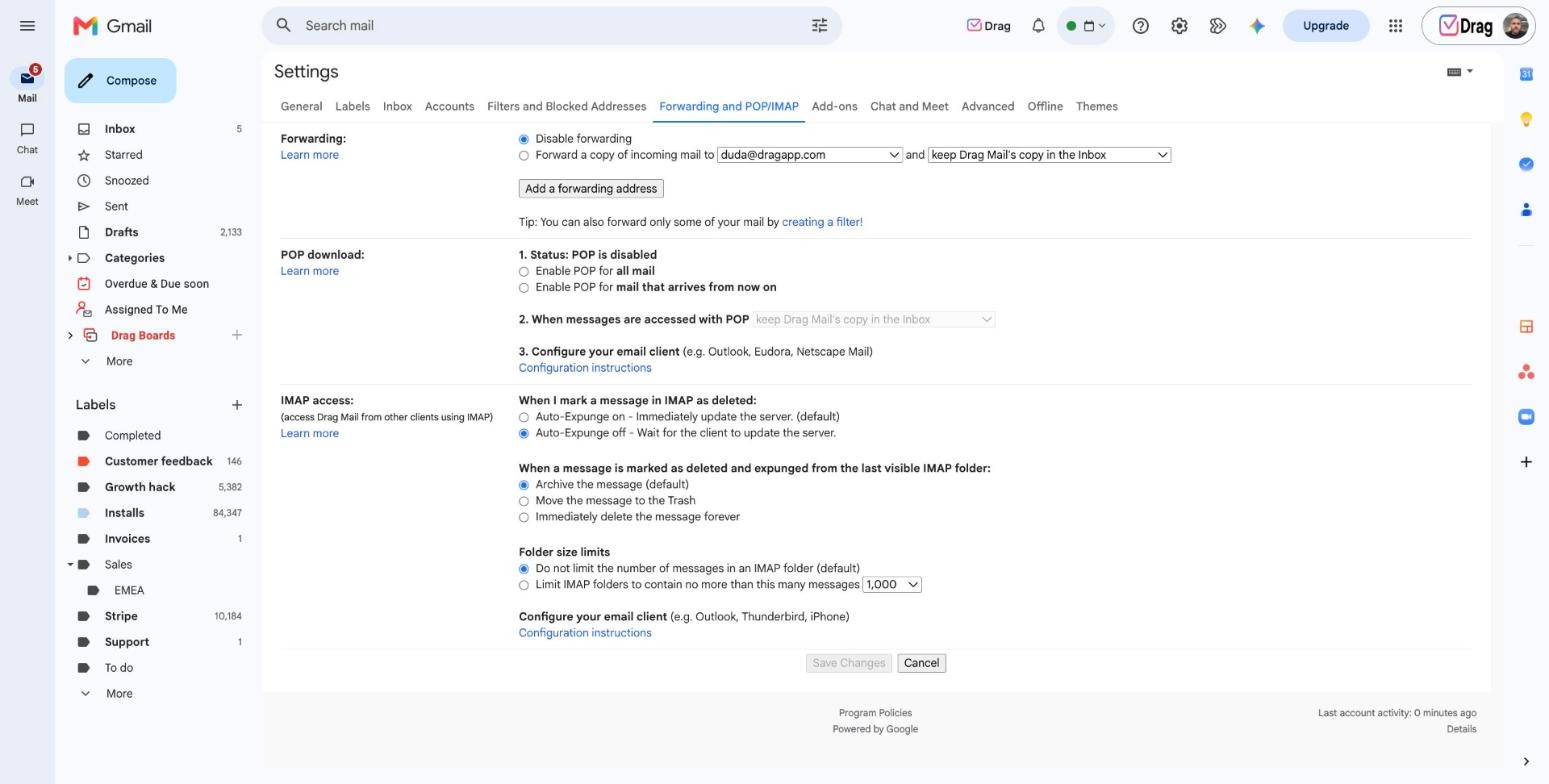
Confirme o endereço de e-mail de encaminhamento
Em seguida, vá até a sua caixa de entrada principal e abra o e-mail de confirmação. Aqui você pode copiar o código de confirmação ou clicar no link que está no e-mail. Se escolher copiar o código, cole-o no campo correspondente da seção "Encaminhamento" da sua conta secundária. Depois, clique no botão "Verificar". Se clicar no link, você elimina algumas etapas extras. Uma nova guia vai abrir, e você só precisa clicar em "Confirmar", sem precisar voltar à janela pop-up.
Escolha uma opção de encaminhamento
Por fim, nas configurações da sua conta secundária, clique no menu suspenso em "Encaminhar uma cópia dos e-mails recebidos para…" e selecione a opção desejada. Essa opção define o que vai acontecer com os e-mails recebidos na conta secundária do Gmail. Depois disso, todos os e-mails da sua conta secundária serão encaminhados para a sua conta principal do Gmail.
Várias caixas de entrada no Gmail
Além de juntar suas contas, você pode usar a opção de várias caixas de entrada no Gmail. Ela consiste em criar lugares específicos para cada tipo de e-mail, funcionando mais como uma pasta dentro da sua caixa de entrada. Vamos ver como configurar.
Acesse as configurações do Gmail
Primeiro, clique no ícone de engrenagem no canto superior direito da caixa de entrada da sua conta principal do Gmail.
Depois, role a tela para baixo até encontrar a opção "Várias caixas de entrada" na seção "Tipo de caixa de entrada".
Configure as seções de várias caixas de entrada
Para personalizar sua caixa de entrada, clique em "Personalizar" ao lado da opção "Várias caixas de entrada". Aqui, você vai dar nome às suas consultas de pesquisa e às suas seções. Mais adiante, vamos configurar marcadores do Gmail para que essas seções funcionem corretamente. O formato correto é "is:inbox-name". Lembre-se de digitar as consultas em letras minúsculas e, se o nome tiver mais de uma palavra, use um hífen no lugar do espaço.
Crie marcadores
No menu à esquerda da sua caixa de entrada, role para baixo e clique no botão "+" ao lado da seção "Marcadores" ("Criar novo marcador"). Talvez você precise clicar em "Mais" para ver essa opção. Agora, você vai criar os marcadores com os mesmos nomes das caixas de entrada configuradas antes. É só digitar o nome e clicar em "Criar". Depois disso, marque os e-mails que você quer separar em cada caixa de entrada com os marcadores correspondentes. Eles vão ficar assim:
DragApp: várias contas comerciais do Gmail em uma caixa de entrada
O processo manual de configurar várias caixas de entrada que você acabou de ver funciona muito bem. Mas você também pode contar com ferramentas específicas para compartilhar caixas de e-mail e facilitar sua vida. A Drag é uma extensão de caixa de entrada compartilhada no Gmail. E é uma forma de ter várias contas do Gmail em uma caixa de entrada, mas compartilhada com outras pessoas. Por exemplo, você tem o seu e-mail comercial (nome@empresa.com), mas com certeza também tem acesso a pelo menos uma outra caixa de entrada (equipe@empresa.com).
Experimente a caixa de entrada compartilhada da Drag
Se a sua empresa usa várias contas do Gmail, experimente a Drag agora para colaborar nas contas do Gmail de um jeito mais completo. Com um software de caixa de entrada compartilhada como a Drag, você pode ter caixas de entrada adicionais na sua conta. Isso significa que você não precisa trocar de conta nem compartilhar login e senha com a sua equipe para acessar um endereço de e-mail compartilhado. Você vai conseguir colaborar sem atrito com várias pessoas na mesma caixa de entrada ao mesmo tempo, melhorando os processos que vocês precisam realizar juntos e eliminando possíveis obstáculos que você venha enfrentando.
Todo mundo na equipe pode saber exatamente no que cada pessoa está trabalhando no momento. Isso evita respostas duplicadas, falhas de comunicação e muitos outros erros que costumam acontecer em caixas de e-mail compartilhadas. Além disso, você pode parar de usar "FWD", "CCs" e "CCOs", que geram threads de e-mail infinitas. Todo mundo recebe os e-mails em tempo real nessa caixa de entrada colaborativa, então você não precisa usar nada disso. Mas a Drag não é só uma caixa de entrada compartilhada. Há muitos outros recursos que podem ajudar a melhorar o seu fluxo de trabalho.
Painéis Kanban






Na Drag, você pode compartilhar caixas de entrada e visualizá-las como um painel Kanban ou nas visualizações tradicionais de lista ou de pré-visualização.
A Drag é formada por "espaços de trabalho compartilhados", que podem ser contas de e-mail da empresa, como suporte@, um grupo dos Grupos do Google ou simplesmente uma tela em branco para compartilhar e-mails e tarefas. Na visualização Kanban, você pode renomear as colunas com os nomes das etapas pelas quais costuma passar ao lidar com e-mails. Dentro dessas colunas, você pode criar tarefas ou arrastar e soltar seus e-mails. Além disso, os e-mails enviados ao endereço de e-mail da sua equipe chegam no painel configurado para ele. É possível mover esses cards entre as colunas, para você saber em que etapa aquele e-mail ou tarefa específica está no momento.
Automação do fluxo de trabalho
A automação é um recurso que ajuda quem precisa realizar os mesmos processos repetidamente. Ela consiste em predefinir regras para automatizar o seu fluxo de trabalho de acordo com as suas necessidades, as etapas que você segue para concluir tarefas, responder e-mails e assim por diante. Exemplos de ações que podem ser automatizadas:
- Mover para (um espaço de trabalho ou coluna/lista específica)
- Atribuir (a um usuário específico ou em rodízio, no modelo round-robin)
- Mudar a cor
- Ação do Gmail (por exemplo, arquivar, marcar como lida/não lida)
- Aplicar tag
- Mudar o status
- Enviar um modelo de e-mail ou uma sequência de e-mails
Integração com o Google Agenda
Quando há tarefas, também há prazos que vêm junto com elas. No Gmail, você não tem a opção de definir prazos dentro de um e-mail, mas com a Drag você tem. A melhor parte é que, sempre que você define um prazo, um evento é criado no seu Google Agenda, para você acompanhar tudo onde estiver.
Chat ao vivo em grupo
A Drag também oferece um chat na sua caixa de entrada para você se comunicar com a sua equipe em tempo real. Além disso, é possível mencionar pessoas na caixa do chat. Assim, elas recebem uma notificação por e-mail com um link direto para a conversa. Com esse recurso, você pode notificar pessoas específicas para chamar a atenção delas para algo importante em um e-mail/card. O chat é exclusivo de cada card, então todas as informações trocadas serão sobre ele. Não é um chat geral como o Google Chat. Além disso, você pode manter o assunto em um só lugar, sem precisar discuti-lo em ferramentas de comunicação de terceiros.
Análises e relatórios
A Drag também permite acompanhar análises e gerar relatórios de todos os seus painéis. Assim, é possível ver como você e a sua equipe estão se saindo. Você pode filtrar as informações por painel, usuário e data nos três menus suspensos localizados abaixo dos nomes das guias, em qualquer guia. Você pode medir e comparar as mudanças entre o período atual e o anterior.
Para concluir
Como você viu, o processo de ter várias contas do Gmail em uma caixa de entrada é simples. Ele pode ajudar quem precisa centralizar várias contas em um só lugar. Mas lembre-se de que essa talvez não seja a solução para equipes que precisam compartilhar caixas de entrada, já que você teria que compartilhar um login com todos para que cada pessoa tenha acesso aos e-mails. Nesse caso, escolha um bom software de caixa de entrada compartilhada, que vai ajudar a impulsionar o seu fluxo de trabalho e a sua produtividade. Várias contas do Gmail, uma caixa de entrada.
Perguntas frequentes (FAQ)
Posso ver todas as minhas contas do Gmail em uma caixa de entrada?
Sim. Configure o encaminhamento das suas outras contas para a principal e depois adicione cada uma como um alias de envio, para que as respostas saiam do endereço certo. É gratuito e leva cerca de dez minutos por conta.
Quantas contas do Gmail posso vincular?
O Google não divulga um limite fixo de aliases de envio para uso comum, e a alternância de contas aceita várias contas conectadas por navegador. O limite prático é a manutenção: cada conta vinculada é mais uma verificação e mais um conjunto de filtros para manter funcionando.
Tem como compartilhar uma das contas com a minha equipe?
Não pelos caminhos nativos, que vinculam contas para uma única pessoa. Um endereço compartilhado da equipe precisa de um grupo dos Grupos do Google ou de uma ferramenta de caixa de entrada compartilhada, que adiciona atribuição, notas e visibilidade em cima do mesmo Gmail. É isso que a Drag, a nossa caixa de entrada compartilhada para o Gmail, faz: custa de US$ 12 a US$ 24 por usuário, com IA incluída a partir de US$ 18 e um teste grátis de 7 dias.
Ferramentas de IA como o Claude conseguem ler todas as minhas contas vinculadas?
Não pela vinculação nativa: uma IA conectada à sua conta principal vê a caixa de entrada dessa conta, e as conexões de IA nativas aceitam uma conta do Google por vez. Conectar várias contas a uma IA do jeito certo é uma decisão à parte, explicada no nosso guia para conectar várias contas do Gmail ao Claude.

Cofundadora
Cofundadora da Drag. Escreve sobre Google Workspace, caixas de entrada compartilhadas e como as equipes realmente usam o e-mail.
