













Przekazywanie dostępu w Gmailu: konfiguracja, limity przedstawicieli w Google, co może przedstawiciel, a czego nie i kiedy lepsza jest wspólna skrzynka.
Spis treści
Natywne delegowanie konta Gmail to ciekawe narzędzie z funkcjami przydatnymi w wielu cyfrowych miejscach pracy. Pozwala zarządzać czyimiś wiadomościami i odpowiedziami z poziomu jego konta, co pomaga na przykład asystentom zarządu. Niektórzy użytkownicy mogą jednak potrzebować pełniejszej alternatywy dla delegowania w Gmailu. W tym artykule omówimy zalety, wady i inne opcje, które mogą Ci się przydać przy przekazywaniu dostępu do Gmaila. W 2010 roku Google wprowadził delegowanie w Gmailu, które pozwala dać innej osobie dostęp do Twojej skrzynki i e-maili. To świetne rozwiązanie dla kadry zarządzającej, której pocztą i kalendarzem zajmuje się asystent. Ta funkcja może się przydać w różnych sytuacjach. Niektóre ograniczenia mogą jednak przesądzić o tym, że zespoły nie będą w stanie delegować e-maili w wydajny i bezpieczny sposób.
W skrócie:
- Otwórz Gmaila, kliknij ikonę koła zębatego, a następnie „Zobacz wszystkie ustawienia”.
- Otwórz kartę „Konta i importowanie” i znajdź sekcję „Przyznaj dostęp do swojego konta”.
- Kliknij „Dodaj kolejne konto” i wpisz adres przedstawiciela.
- Kliknij „Dalej”, a potem „Wyślij e-maila, aby przyznać dostęp”; przedstawiciel potwierdzi zaproszenie w e-mailu, który wyśle mu Google.
- Przedstawiciel otwiera Twoją skrzynkę z menu własnego konta. Prywatny Gmail pozwala dodać maksymalnie 10 przedstawicieli; konta Workspace obsługują więcej, jeśli zezwoli na to administrator.
Dalsza część poradnika omawia każdy krok, to, co przedstawiciele mogą, a czego nie mogą robić, limity narzucane przez Google oraz to, czego użyć, gdy delegowanie przestaje wystarczać.
Czym jest delegowanie w Gmailu?
Jeśli chcesz dać innemu użytkownikowi dostęp do swojej poczty, żeby pomógł Ci nią zarządzać, delegowanie w Gmailu może być dobrym rozwiązaniem. To natywna opcja Gmaila dla osób, których praca oparta na poczcie wymaga dodatkowej uwagi. Na przykład dyrektor firmy dostaje w ciągu dnia mnóstwo e-maili, więc asystent regularnie je przegląda i zajmuje się niektórymi sprawami, a jednocześnie oznacza konkretne rozmowy, którymi dyrektor zajmie się osobiście. Delegowanie w Gmailu przydaje się też wtedy, gdy zespół ma wspólny adres zbiorczy, taki jak it@firma czy support@firma. Wiele osób potrzebuje dostępu do tego konta, żeby zajmować się sprawami z tych e-maili, ale jednocześnie potrzebują własnych kont do indywidualnych zadań. Delegowanie w Gmailu jest też wygodniejsze i bezpieczniejsze niż przekazywanie e-maili albo podawanie innej osobie hasła do swojego konta Gmail. Oto krótki przegląd delegowania w Gmailu:
Co może przedstawiciel:
- Przeglądać Twoją skrzynkę odbiorczą
- Odpowiadać na e-maile w Twoim imieniu
- Zarządzać Twoimi kontaktami
- Usuwać Twoje e-maile
Czego przedstawiciel nie może:
- Zmienić Twojego hasła
- Zmienić żadnych ustawień Twojego Gmaila
- Wysyłać i odbierać wiadomości na czacie
Google ogranicza zasięg delegowania, a limity zależą od rodzaju konta. Prywatne konto @gmail.com może mieć maksymalnie 10 przedstawicieli. Konta służbowe i szkolne w Google Workspace obsługują do 1000 przedstawicieli, jeśli zezwoli na to administrator, ale aktywnie korzystać ze skrzynki z przekazanym dostępem może jednocześnie około 40 osób. Jeśli Twój plan obejmuje więcej osób albo przedstawicieli, którzy mają widzieć tylko część poczty, delegowanie już Ci nie wystarcza i właśnie do tego służy opisana niżej alternatywa.
Jak skonfigurować delegowanie w Gmailu?
Skonfigurowanie delegowania w Gmailu jest dość proste:
-
Otwórz Gmaila w przeglądarce i zaloguj się na konto, które ma otrzymać przedstawiciela (lub przedstawicieli);
-
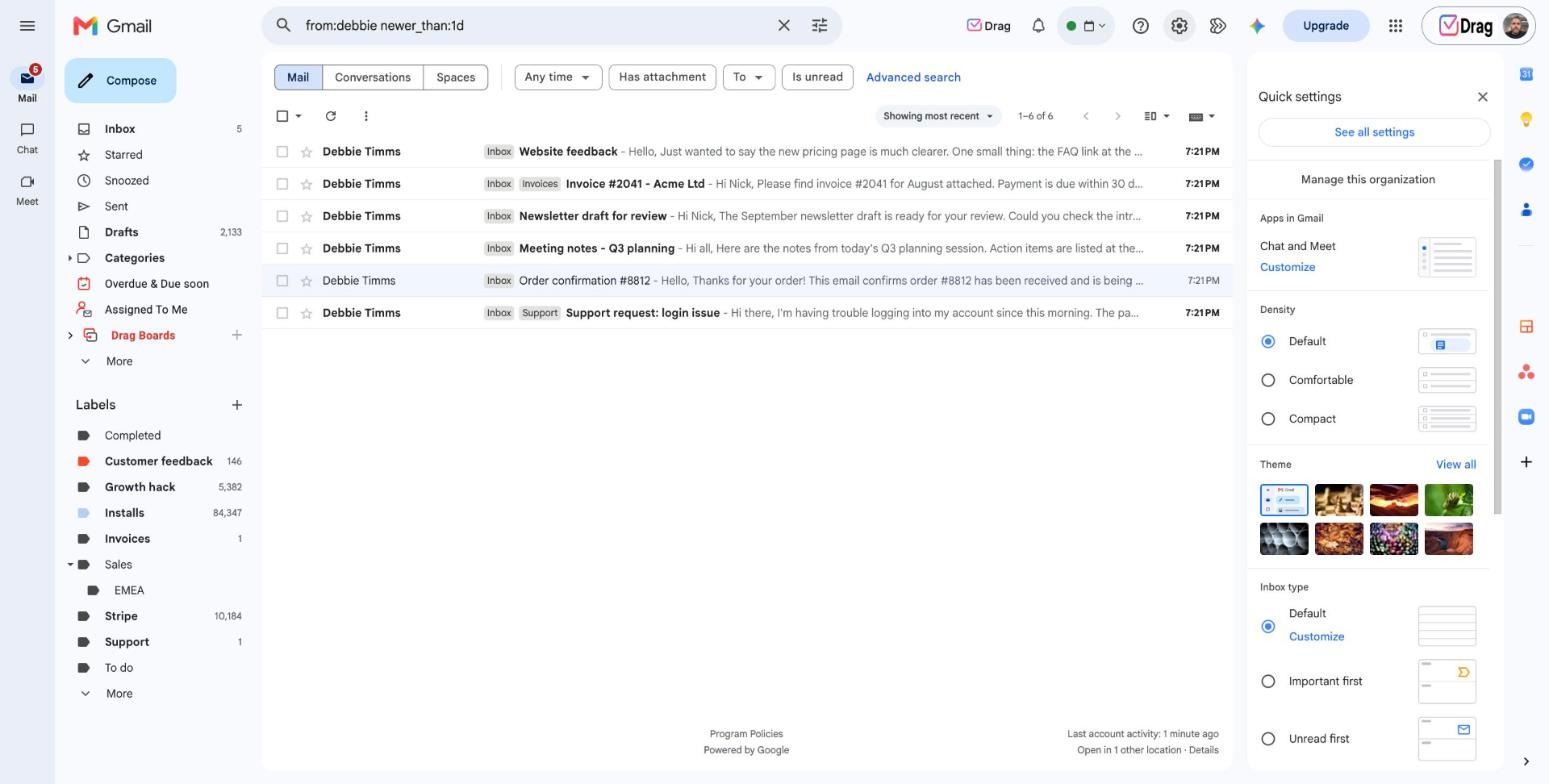
Kliknij Ustawienia > Zobacz wszystkie ustawienia;
-
Przejdź do karty Konta i importowanie;

-
Znajdź sekcję Przyznaj dostęp do swojego konta;

-
Kliknij tam link Dodaj kolejne konto;
-
Wpisz adres e-mail przedstawiciela, kliknij Dalej, a następnie Wyślij e-maila, aby przyznać dostęp;
-
Przedstawiciel otrzyma link z zaproszeniem;
-
Musi go otworzyć, żeby uzyskać dostęp do udostępnionego konta;
-
Od tej chwili będzie mógł korzystać z tego konta, logując się na własne konto Gmail.
Jeśli chcesz zarządzać przedstawicielami i ich dostępem do konta, ponownie otwórz kartę Konta i importowanie. Zobaczysz tam wszystkich użytkowników, którzy mają dostęp do udostępnionego konta. W razie potrzeby kliknij Usuń obok przedstawiciela, żeby odebrać mu dostęp. Przydaje się to na przykład wtedy, gdy ktoś odchodzi z zespołu.
Korzystanie z dostępu przedstawiciela i jego usuwanie
Gdy przedstawiciel zaakceptuje zaproszenie, obie strony powinny znać kilka praktycznych zasad. Zaproszenie wygasa, jeśli nie zostanie przyjęte w ciągu tygodnia, a po potwierdzeniu może minąć do 24 godzin, zwykle do godziny, zanim nowy przedstawiciel będzie mógł korzystać z konta.
Otwieranie konta jako przedstawiciel: zaloguj się na własne konto Gmail, kliknij swoje zdjęcie profilowe w prawym górnym rogu i wybierz z menu konto oznaczone jako „Przekazany dostęp”. Otworzy się ono w nowej karcie. Za każdym razem korzystaj z przełącznika kont, zamiast zapisywać skrzynkę z przekazanym dostępem w zakładkach, bo bezpośredni link może się zmienić. Z kont z przekazanym dostępem można było dotąd korzystać tylko na komputerze; Google wdraża tę możliwość w aplikacjach mobilnych Gmail, więc na Twoim telefonie może już działać albo jeszcze nie.
Usuwanie przedstawiciela: otwórz Ustawienia, potem „Zobacz wszystkie ustawienia”, a następnie kartę „Konta i importowanie” i w sekcji „Przyznaj dostęp do swojego konta” kliknij „Usuń” obok przedstawiciela. Dostęp kończy się natychmiast i o tym kroku trzeba pamiętać, gdy ktoś odchodzi z zespołu.
Drag · z Varley
Skrzynka odbiorcza, w której Twój zespół i Varley pracują razem
Wspólna skrzynka odbiorcza i czat na żywo dla zespołów pracujących w Gmailu, z Varley, AI od Drag, w cenie od 18 USD. Do tego serwer MCP, z którego mogą korzystać Twoje własne narzędzia AI.
Ograniczenia delegowania w Gmailu
Nie możesz wybrać, które e-maile udostępniasz
Delegowanie w Gmailu pozwala udostępniać całe skrzynki, co czasem jest bardzo przydatne i wygodne. Nie musisz się martwić, bo wiesz, że wszystkie wiadomości trafią do asystenta. W większości sytuacji bywa to jednak niewygodne, bo nie chcesz, żeby asystent miał dostęp do WSZYSTKICH Twoich e-maili. Okazuje się, że w delegowaniu w Gmailu nie ma funkcji, która pozwala wybrać e-maile do udostępnienia. Załóżmy, że pracujesz nad kilkoma projektami, a jeden z nich dotyczy szczególnie poufnej sprawy. W takim przypadku delegowanie w Gmailu nie sprawdzi się najlepiej.
Nie możesz udostępniać e-maili między domenami
Niestety delegowanie w Gmailu nie pozwala udostępniać skrzynek i e-maili między domenami. W Google Workspace delegowanie jest ograniczone do kont z tej samej organizacji. Z prywatnymi kontami @gmail.com jest inaczej: mogą przekazać dostęp dowolnemu innemu adresowi Gmail, w firmie lub poza nią. Oznacza to, że jeśli masz domenę @firma.pl, a Twój asystent używa adresu @gmail.com, delegowanie nie jest możliwe.
Przedstawiciele nie mogą używać Gemini ani AI Inbox w udostępnionej skrzynce
Pomoc Gmaila wymienia Gemini w Gmailu wśród funkcji, z których przedstawiciele nie mogą korzystać, a strona o AI Inbox mówi, że AI Inbox nie obsługuje skrzynek z przekazanym dostępem. Delegowana skrzynka support@ nie dostaje więc żadnej pomocy AI od Gmaila.
Najlepsza alternatywa dla delegowania w Gmailu
Jeśli delegowanie w Gmailu nie wystarcza do współpracy w zespole, możesz potrzebować dodatkowego narzędzia. Na przykład platformy do wspólnej skrzynki odbiorczej, takiej jak DragApp. Wspólna skrzynka odbiorcza to zbiorcza skrzynka, w której uprawnieni użytkownicy mogą widzieć wiadomości wysyłane na jeden lub kilka adresów, zarządzać nimi i na nie odpowiadać. Po pierwsze, możesz udostępniać e-maile między domenami. W Drag tablice można udostępniać między domenami @firma.pl i @gmail.com. Nie ma tu ograniczeń. Nie musisz kupować Google Workspace dla każdego członka zespołu, żeby mógł udostępniać lub delegować e-maile. Podobnie jak przy zwykłym delegowaniu w Gmailu, użytkownicy zarządzają drugą skrzynką ze swoich kont. Różnica tkwi jednak w wygodzie: we wspólnej skrzynce odbiorczej masz znacznie więcej swobody w tym, co robisz z tymi e-mailami.
Wybierz, które e-maile udostępniasz
Możesz wybrać, które e-maile udostępniasz. Udostępnianie e-maili w Drag jest proste. Wystarczy utworzyć wspólną tablicę, zaprosić asystenta i umieścić na niej e-maile, które chcesz udostępnić. Kolejnym ważnym elementem jest automatyczne kierowanie do przestrzeni roboczych. Ta funkcja automatycznie wysyła e-maile do konkretnych przestrzeni roboczych na podstawie własnych reguł, opartych na przykład na temacie, słowach kluczowych w treści czy adresie nadawcy. Jeśli więc pracujesz w obsłudze klienta i chcesz przekazać asystentowi e-maile z rezygnacją, możesz utworzyć regułę, która wszystkie wiadomości zawierające określone słowa związane z rezygnacją wyśle do jego kolumny z zadaniami do zrobienia.
Wspólne wersje robocze
DragApp powstał z myślą o przestrzeni na wspólne wersje robocze. Oznacza to, że współpracownicy widzą przychodzącą pocztę, mogą oznaczać kolegów przez @wzmiankę i wspólnie rozwiązywać zgłoszenia. Dzięki temu wszechstronny zespół jest zawsze gotowy, by zapewnić jak najlepszą obsługę.
Jak delegować e-maile asystentowi za pomocą Drag
Pierwszy krok to zainstalowanie rozszerzenia Drag z Chrome Web Store i zaakceptowanie wymaganych uprawnień. Potem możesz tworzyć tablice i udostępniać je innym. Oto instrukcja krok po kroku (aplikacja Drag jest dostępna po angielsku, dlatego nazwy jej elementów podajemy w oryginale):
-
Otwórz skrzynkę Gmail swojego zespołu;
-
Przewiń do sekcji Drag Boards (tablice Drag) na lewym pasku bocznym;
-
Kliknij ikonę „+”;
-
Wybierz rodzaj tablicy, którą chcesz utworzyć. W tym przypadku wspólną skrzynkę odbiorczą Gmail:
-
Aby dokończyć ten krok, dodaj adres e-mail zespołu i kliknij Next (dalej);
-
Na następnym ekranie pojawi się prośba o zaproszenie członków zespołu, więc dodaj tutaj swoich przedstawicieli:
-
Nadaj tablicy odpowiednią nazwę i kliknij Next;
-
Uwierzytelnij ją;
-
Teraz zostaniesz przekierowany na wspólną tablicę, która zastępuje delegowanie w Gmailu.






Systemy podziału zadań
Gdy skonfigurujesz wspólną skrzynkę odbiorczą zamiast delegowania w Gmailu, możesz też korzystać z dodatkowych funkcji Drag do zarządzania zadaniami. Menedżerowie i kierownicy zespołów mogą przypisywać zadania ręcznie, ale mogą też korzystać z rotacyjnego przypisywania e-maili (round-robin). W tym trybie zadania i e-maile są rozdzielane między użytkowników według ich dostępności. Oznacza to, że przedstawiciel dostanie nowe obowiązki, gdy skończy to, nad czym pracuje. Dzięki temu użytkownicy skupiają się na bieżących zadaniach, zamiast śledzić swoje harmonogramy.
W Drag możesz też ustawić godziny pracy dla każdej przestrzeni roboczej. To kluczowe na stanowiskach, które obsługują klientów, zwłaszcza tych dostępnych całą dobę, 7 dni w tygodniu. Menedżerowie często muszą delegować zadania oparte na poczcie zespołom pracującym w różnych strefach czasowych i na różnych zmianach, więc wyznaczone godziny pracy pomagają utrzymać porządek w zadaniach. 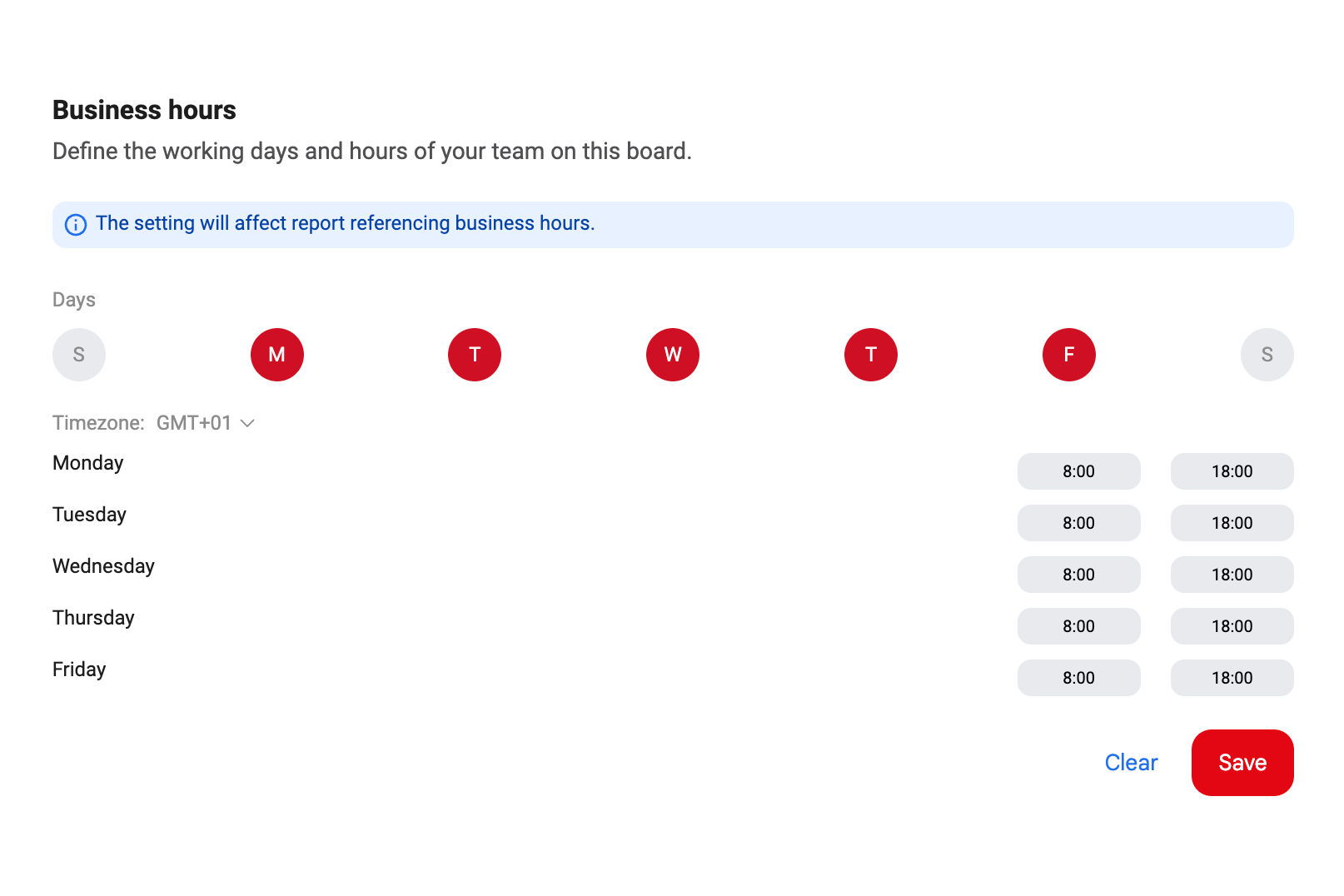
Najczęściej zadawane pytania
Kim są przedstawiciele w Gmailu?
Przedstawiciele w Gmailu to użytkownicy, którzy ze swoich kont mogą widzieć Twoje e-maile i nimi zarządzać, odpowiadać na nie i wykonywać Twoje zadania związane z pocztą. To natywna funkcja Gmaila, z której często korzystają asystenci zarządu i zespoły obsługujące klientów.
Czy delegowanie w Gmailu może namieszać na moim koncie?
Nie, delegowanie w Gmailu pozwala użytkownikom pracować z e-mailami. Przedstawiciele nie mają uprawnień administratora Twojego konta Gmail. Mogą wysyłać e-maile w Twoim imieniu, czytać wiadomości i zarządzać skrzynką, ale nie mogą zmieniać ustawień konta ani haseł. Twoje ustawienia osobiste i zabezpieczenia pozostają więc chronione, nawet gdy pocztą zajmuje się ktoś inny.
Czy przy delegowaniu w Gmailu można wybrać, które e-maile są udostępniane?
Nie, gdy dodasz przedstawiciela, ma on dostęp do wszystkich Twoich przychodzących i wychodzących e-maili. Nie ma opcji ograniczenia dostępu do konkretnych wiadomości lub folderów. Jeśli prywatność jest dla Ciebie ważna, rozważ filtry, etykiety albo narzędzie do wspólnej skrzynki odbiorczej, które daje większą kontrolę nad widocznością.
Jaka jest alternatywa dla delegowania w Gmailu?
Jeśli delegowanie w Gmailu nie jest dobrym rozwiązaniem dla Twojego zespołu, możesz zarządzać zadaniami opartymi na poczcie i je przypisywać we wspólnej skrzynce odbiorczej. Narzędzia takie jak DragApp pozwalają zespołom współpracować nad e-mailami bez udostępniania pełnego dostępu do prywatnej skrzynki. Takie rozwiązania usprawniają pracę dzięki przypisywaniu zadań, śledzeniu rozmów i uprawnieniom opartym na rolach.
Ilu przedstawicieli może mieć konto Gmail?
Do 10 na prywatnym koncie @gmail.com. Konta Google Workspace mogą mieć do 1000 przedstawicieli, jeśli zezwoli na to administrator, ale w skrzynce może jednocześnie pracować tylko około 40 z nich, dlatego duże zespoły potrzebują narzędzia do wspólnej skrzynki odbiorczej zamiast delegowania.
Czy przedstawiciel może wysyłać e-maile jako ja?
Tak. Przedstawiciel może czytać, wysyłać i usuwać wiadomości w Twoim imieniu, a odbiorcy widzą Twój adres jako nadawcę, a obok niego adres przedstawiciela. Przedstawiciele nie mogą zmienić Twojego hasła, zmieniać Twoich ustawień ani korzystać z czatu jako Ty.

Współzałożycielka
Współzałożycielka Drag. Pisze o Google Workspace, wspólnych skrzynkach odbiorczych i o tym, jak zespoły naprawdę korzystają z poczty e-mail.
