













Gmail-Delegierung erklärt: Einrichtung, Limits für Bevollmächtigte, was diese dürfen und was nicht, und wann ein gemeinsames Postfach besser passt.
Inhaltsverzeichnis
Die native Delegierung in Gmail ist ein interessantes Tool mit Funktionen, die für viele digitale Arbeitsumgebungen relevant sind. Damit kann jemand die Nachrichten und Antworten einer anderen Person aus deren Konto heraus verwalten, was zum Beispiel Assistenzen der Geschäftsführung hilft. Manche Nutzer brauchen aber eine umfassendere Alternative zur Gmail-Delegierung. In diesem Artikel sehen wir uns die Vorteile, die Nachteile und die anderen Optionen an, die Sie beim Delegieren eines Gmail-Kontos brauchen könnten. Bereits 2010 führte Google die Delegierung in Gmail ein, mit der Sie einer anderen Person Zugriff auf Ihren Posteingang und Ihre E-Mails geben können. Das ist ideal für Führungskräfte, deren Assistenz ihre E-Mails und ihren Kalender verwaltet. Die Funktion kann in vielen Situationen praktisch sein. Einige Einschränkungen können aber echte K.-o.-Kriterien für Teams sein, die E-Mails produktiv und sicher delegieren möchten.
Kurz gesagt:
- Öffnen Sie Gmail, klicken Sie auf das Zahnradsymbol und dann auf „Alle Einstellungen aufrufen“.
- Öffnen Sie den Tab „Konten & Import“ und suchen Sie den Abschnitt „Zugriff auf mein Konto gewähren“.
- Klicken Sie auf „Weiteres Konto hinzufügen“ und geben Sie die Adresse des Bevollmächtigten ein.
- Klicken Sie auf „Nächster Schritt“ und dann auf „E-Mail senden, um Zugriff zu gewähren“; der Bevollmächtigte bestätigt über die E-Mail, die Google ihm schickt.
- Danach öffnet der Bevollmächtigte Ihr Postfach über das Kontomenü in seinem eigenen Konto. Ein privates Gmail-Konto erlaubt bis zu 10 Bevollmächtigte; Workspace-Konten unterstützen mehr, wenn ein Administrator es zulässt.
Der Rest dieser Anleitung behandelt jeden Schritt, was Bevollmächtigte tun dürfen und was nicht, welche Limits Google durchsetzt und was Sie nutzen sollten, wenn die Delegierung an ihre Grenzen stößt.
Was ist die Gmail-Delegierung?
Wenn Sie einer anderen Person Zugriff auf Ihre E-Mails geben möchten, damit sie Ihnen bei der Verwaltung hilft, ist die Gmail-Delegierung vielleicht die richtige Lösung. Sie ist eine native Gmail-Option für alle, deren E-Mail-basierte Arbeit zusätzliche Unterstützung braucht. Ein Beispiel: Die Geschäftsführerin eines Unternehmens erhält tagsüber sehr viele E-Mails, deshalb sortiert ihre Assistenz sie regelmäßig, kümmert sich um bestimmte Themen und ordnet zugleich einzelne Unterhaltungen ein, die die Geschäftsführerin selbst bearbeiten soll. Ein weiteres Szenario für die Gmail-Delegierung ist eine Sammeladresse eines Teams, etwa it@firma oder support@firma. Mehrere Nutzer brauchen Zugriff auf dieses Konto, um die Aufgaben rund um diese E-Mails zu erledigen, sie brauchen aber auch ihre eigenen Konten für ihre individuellen Aufgaben. Die Gmail-Delegierung ist außerdem bequemer und sicherer, als E-Mails weiterzuleiten oder einer anderen Person Ihr Passwort für Ihr Gmail-Konto zu geben. Hier ein kurzer Überblick über die Gmail-Delegierung:
Was ein Bevollmächtigter tun kann:
- Ihren Posteingang ansehen
- E-Mails in Ihrem Namen beantworten
- Ihre Kontakte verwalten
- Ihre E-Mails löschen
Was ein Bevollmächtigter nicht tun kann:
- Ihr Passwort ändern
- Ihre Gmail-Einstellungen ändern
- Chatnachrichten senden und empfangen
Google begrenzt, wie weit die Delegierung reicht, und die Grenzen hängen vom Kontotyp ab. Ein privates @gmail.com-Konto kann bis zu 10 Bevollmächtigte haben. Arbeits- und Schulkonten in Google Workspace unterstützen bis zu 1.000 Bevollmächtigte, wenn ein Administrator es zulässt, wobei nur etwa 40 Personen gleichzeitig aktiv mit einem delegierten Postfach arbeiten können. Wenn Ihr Vorhaben mehr Personen umfasst oder Bevollmächtigte nur einen Teil der E-Mails sehen sollen, sind Sie über die Delegierung hinausgewachsen, und genau dafür ist die Alternative weiter unten gedacht.
Wie richtet man die Gmail-Delegierung ein?
Die Gmail-Delegierung einzurichten, ist ziemlich einfach:
-
Öffnen Sie Gmail in Ihrem Browser und melden Sie sich in dem Konto an, das einen oder mehrere Bevollmächtigte bekommen soll;
-
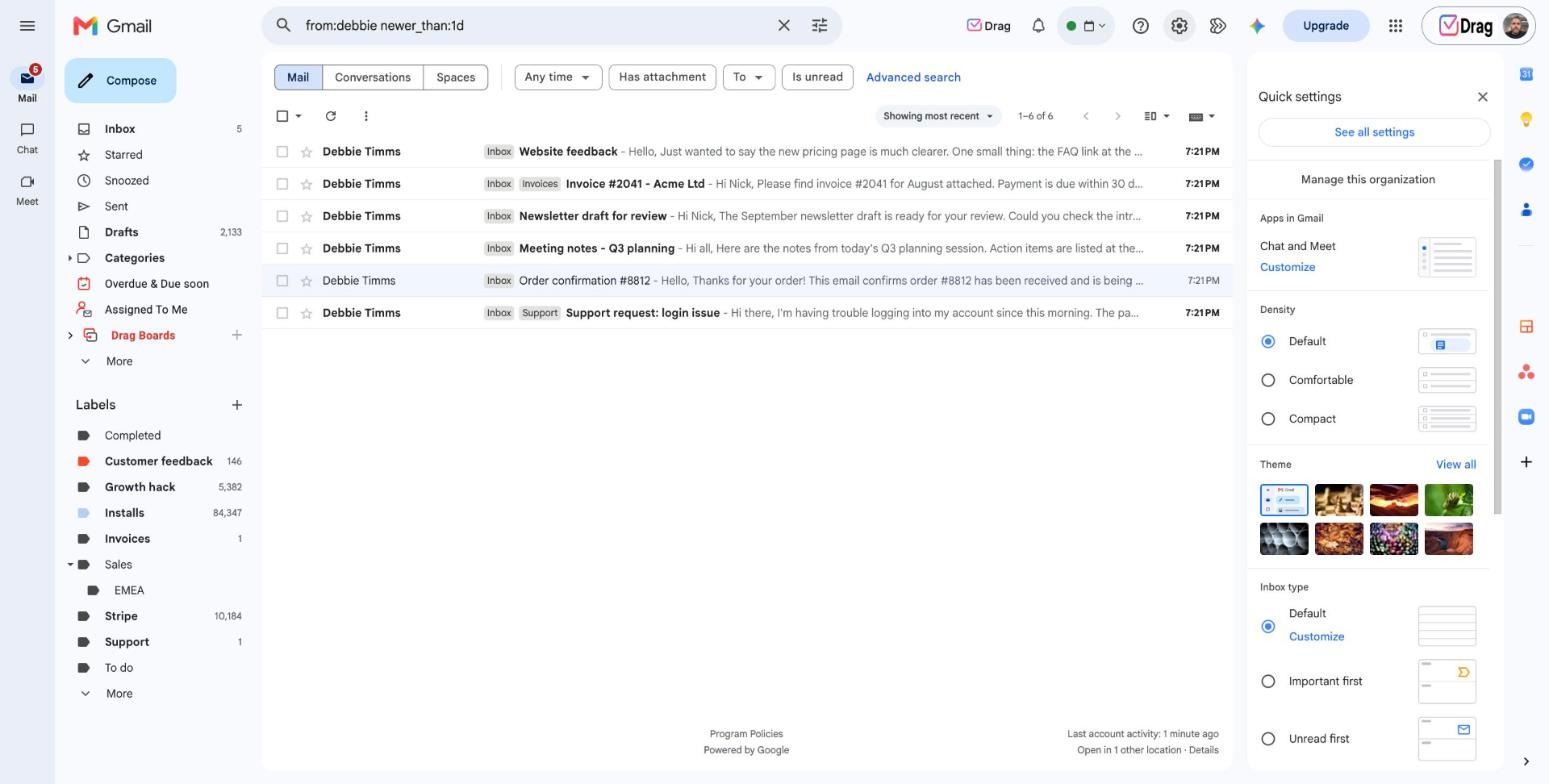
Klicken Sie auf Einstellungen > Alle Einstellungen aufrufen;
-
Wechseln Sie zum Tab Konten & Import;

-
Suchen Sie den Abschnitt Zugriff auf mein Konto gewähren;

-
Klicken Sie dort auf den Link Weiteres Konto hinzufügen;
-
Geben Sie die E-Mail-Adresse Ihres Bevollmächtigten ein, klicken Sie auf Nächster Schritt und dann auf E-Mail senden, um Zugriff zu gewähren;
-
Der Bevollmächtigte erhält einen Einladungslink;
-
Er muss diesen Link öffnen, um Zugriff auf das geteilte Konto zu erhalten;
-
Danach kann er sich mit seinen eigenen Gmail-Anmeldedaten in diesem Konto anmelden.
Wenn Sie Bevollmächtigte und deren Zugriff auf das Konto verwalten möchten, öffnen Sie erneut den Tab Konten & Import. Dort sehen Sie alle Nutzer, die Zugriff auf das geteilte Konto haben. Klicken Sie bei Bedarf neben dem Bevollmächtigten auf Löschen, um ihm den Zugriff auf das geteilte Konto zu entziehen. Das ist zum Beispiel nützlich, wenn jemand das Team verlässt.
Delegierten Zugriff nutzen und entfernen
Sobald der Bevollmächtigte die Einladung angenommen hat, sollten beide Seiten ein paar praktische Regeln kennen. Die Einladung verfällt, wenn sie nicht innerhalb einer Woche angenommen wird, und es kann bis zu 24 Stunden, meist bis zu einer Stunde, dauern, bis ein neuer Bevollmächtigter das Konto nach seiner Bestätigung nutzen kann.
Als Bevollmächtigter auf ein Konto zugreifen: Melden Sie sich in Ihrem eigenen Gmail an, klicken Sie oben rechts auf Ihr Profilbild und wählen Sie im Menü das Konto aus, das als „Delegiert“ gekennzeichnet ist. Es öffnet sich in einem neuen Tab. Nutzen Sie jedes Mal den Kontowechsler, statt das delegierte Postfach als Lesezeichen zu speichern, denn der direkte Link kann sich ändern. Delegierter Zugriff war bisher nur am Computer möglich; Google führt den Zugriff auf delegierte Konten gerade in den mobilen Gmail-Apps ein, sodass er auf Ihrem Smartphone möglicherweise schon verfügbar ist, möglicherweise aber auch noch nicht.
Einen Bevollmächtigten entfernen: Öffnen Sie die Einstellungen, dann „Alle Einstellungen aufrufen“ und den Tab „Konten & Import“, und klicken Sie unter „Zugriff auf mein Konto gewähren“ neben dem Bevollmächtigten auf „Löschen“. Der Zugriff endet sofort, und genau diesen Schritt sollten Sie nicht vergessen, wenn jemand das Team verlässt.
Drag · mit Varley
Das Postfach, in dem Ihr Team und Varley zusammenarbeiten
Gemeinsames Postfach und Live-Chat für Teams mit Gmail, mit Varley, der KI von Drag, inklusive ab 18 US$. Dazu ein MCP-Server, den Ihre eigenen KI-Tools nutzen können.
Grenzen der Gmail-Delegierung
Sie können nicht auswählen, welche E-Mails Sie teilen
Mit der Gmail-Delegierung teilen Nutzer ganze Postfächer, was manchmal sehr nützlich und bequem ist. Sie müssen sich um nichts kümmern: Sie wissen, dass alle Ihre Nachrichten bei Ihrer Assistenz ankommen. In den meisten Situationen ist das aber unpraktisch, denn Sie möchten nicht, dass Ihre Assistenz Zugriff auf ALLE Ihre E-Mails hat. Tatsächlich gibt es in der Gmail-Delegierung keine Funktion, mit der Sie auswählen können, welche E-Mails Sie teilen. Angenommen, Sie arbeiten an mehreren Projekten, und eines davon betrifft ein besonders sensibles Thema. Dann eignet sich die Gmail-Delegierung nicht gut, um E-Mails zu delegieren.
Sie können E-Mails nicht domainübergreifend teilen
Leider lassen sich Postfächer und E-Mails mit der Gmail-Delegierung nicht domainübergreifend teilen. In Google Workspace ist die Delegierung auf Konten in derselben Organisation beschränkt. Private @gmail.com-Konten verhalten sich anders: Sie können an jede andere Gmail-Adresse delegieren, innerhalb oder außerhalb eines Unternehmens. Das heißt: Wenn Sie eine Domain @firma.de haben, Ihre Assistenz aber @gmail.com nutzt, ist die Delegierung nicht möglich.
Bevollmächtigte können Gemini und den KI-Posteingang im geteilten Postfach nicht nutzen
Die Gmail-Hilfe führt Gemini in Gmail unter den Funktionen auf, die Bevollmächtigte nicht nutzen können, und auf der Seite zum KI-Posteingang (AI Inbox) heißt es, dass dieser keine delegierten Postfächer unterstützt. Ein delegiertes support@-Postfach bekommt also keinerlei KI-Unterstützung von Gmail.
Die beste Alternative zur Gmail-Delegierung
Wenn die Gmail-Delegierung nicht ausreicht, um die Zusammenarbeit in Ihrem Team zu fördern, brauchen Sie vielleicht ein zusätzliches Werkzeug, nämlich eine Plattform für gemeinsame Postfächer wie DragApp. Ein gemeinsames Postfach ist ein Posteingang, in dem berechtigte Nutzer Nachrichten an eine oder mehrere Adressen sehen, verwalten und beantworten können. Zunächst einmal können Sie E-Mails domainübergreifend teilen. In Drag lassen sich Boards zwischen @firma.de-Domains und @gmail.com-Domains teilen. Es gibt keine Einschränkungen. Sie müssen nicht für jedes Teammitglied eine Google Workspace-Domain kaufen, damit es E-Mails teilen oder delegieren kann. Wie bei der normalen Gmail-Delegierung verwalten Nutzer das andere Postfach aus ihren eigenen Konten. Der Unterschied liegt aber in der Bedienung: In einem gemeinsamen Postfach haben Sie viel mehr Spielraum, was Sie mit diesen E-Mails tun.
Auswählen, welche E-Mails Sie teilen
Sie können auswählen, welche E-Mails Sie teilen. E-Mails in Drag zu teilen, ist einfach. Erstellen Sie einfach ein gemeinsames Board, laden Sie Ihre Assistenz ein und füllen Sie es mit den E-Mails, die Sie teilen möchten. Ein weiterer wichtiger Punkt ist das automatische Routing in Arbeitsbereiche. Mit dieser Funktion senden Sie E-Mails anhand eigener Regeln automatisch an bestimmte Arbeitsbereiche, zum Beispiel nach Betreffzeile, Stichwörtern im E-Mail-Text oder Absenderadresse. Wenn Sie etwa im Kundenservice arbeiten und Kündigungs-E-Mails an Ihre Assistenz delegieren möchten, erstellen Sie eine Regel, die alle Nachrichten mit bestimmten Stichwörtern zur Kündigung in deren To-do-Spalte verschiebt.
Gemeinsame Entwürfe
DragApp wurde mit einem Bereich für gemeinsame Entwürfe entwickelt. Das bedeutet, dass alle Beteiligten eingehende E-Mails sehen, Kolleginnen und Kollegen per @-Erwähnung einbinden und gemeinsam an Anfragen arbeiten können. So steht immer ein vielseitiges Team bereit, um den bestmöglichen Support zu bieten.
So delegieren Sie mit Drag E-Mails an Ihre Assistenz
Der erste Schritt ist, die Drag-Erweiterung aus dem Chrome Web Store zu installieren und die erforderlichen Zugriffsrechte zu bestätigen. Danach können Sie Ihre Boards erstellen und mit anderen teilen. Hier die Schritt-für-Schritt-Anleitung:
-
Öffnen Sie den Gmail-Posteingang Ihres Teams;
-
Scrollen Sie in der linken Seitenleiste zu Drag Boards (die Board-Liste von Drag; die App ist auf Englisch);
-
Klicken Sie auf das Symbol ‚+‘;
-
Wählen Sie aus, welche Art von Board Sie erstellen möchten, in diesem Fall ein gemeinsames Postfach für Gmail:
-
Fügen Sie zum Abschluss dieses Schritts die E-Mail-Adresse des Teams hinzu und klicken Sie auf Next (Weiter);
-
Auf dem nächsten Bildschirm werden Sie gebeten, Teammitglieder einzuladen, also fügen Sie hier Ihre Bevollmächtigten hinzu:
-
Geben Sie Ihrem Board einen passenden Namen und klicken Sie auf Next;
-
Bestätigen Sie die Authentifizierung;
-
Jetzt werden Sie zum gemeinsamen Board mit der Gmail-Delegierung weitergeleitet.






Systeme zur Aufgabenverteilung nutzen
Wenn Sie ein gemeinsames Postfach für die Gmail-Delegierung eingerichtet haben, profitieren Sie zusätzlich von den Funktionen für Aufgabenmanagement in Drag. Führungskräfte und Account-Verantwortliche können Aufgaben manuell zuweisen, aber auch die Round-Robin-Zuweisung von E-Mails nutzen. Mit Round-Robin werden Aufgaben und E-Mails je nach Verfügbarkeit auf die Nutzer verteilt. Ihr Bevollmächtigter bekommt also neue Aufgaben, sobald er mit seiner aktuellen Arbeit fertig ist. So können sich Nutzer auf die anstehenden Aufgaben konzentrieren, statt ständig in ihre Planung zu schauen.
Mit Drag können Sie außerdem für jeden Arbeitsbereich Geschäftszeiten festlegen. Das ist entscheidend für Rollen mit Kundenkontakt, vor allem bei Erreichbarkeit rund um die Uhr. Häufig müssen Führungskräfte E-Mail-basierte Aufgaben nach Zeitzonen und Schichten an Teams delegieren, und feste Geschäftszeiten halten Ihre Aufgaben dabei geordnet. 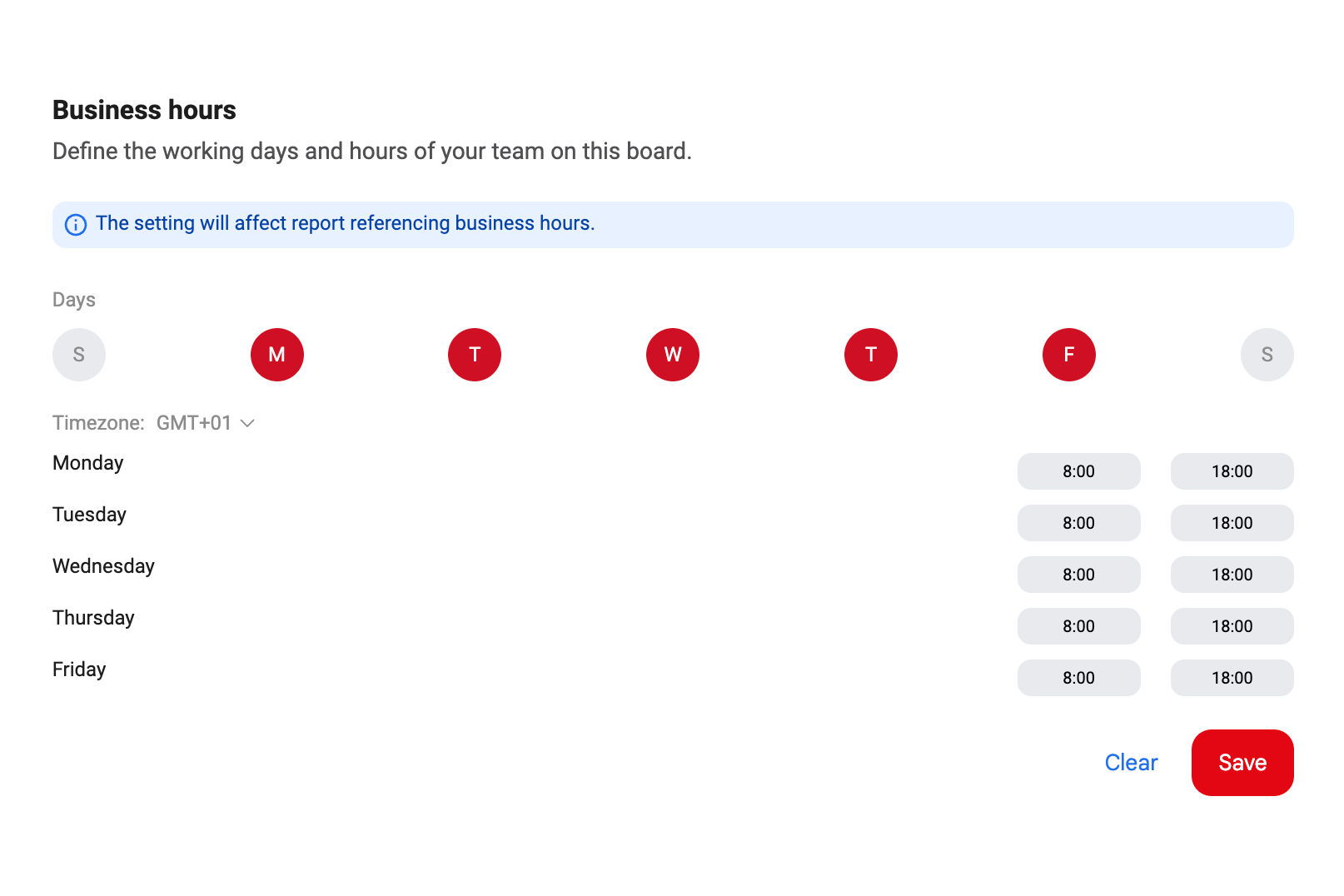
Häufig gestellte Fragen
Was sind Gmail-Bevollmächtigte?
Gmail-Bevollmächtigte sind Nutzer, die Ihre E-Mails aus ihren eigenen Konten sehen und verwalten, beantworten und Ihre E-Mail-basierten Aufgaben erledigen können. Diese native Gmail-Funktion wird häufig von Assistenzen der Geschäftsführung und Teams mit Kundenkontakt genutzt.
Kann die Gmail-Delegierung mein Konto durcheinanderbringen?
Nein, mit der Gmail-Delegierung können Nutzer mit E-Mails arbeiten. Sie haben keine Administratorrechte für Ihr Gmail-Konto. Bevollmächtigte können in Ihrem Namen E-Mails senden, Ihre Nachrichten lesen und Ihren Posteingang verwalten, aber keine Kontoeinstellungen oder Passwörter ändern. Ihre persönlichen und Sicherheitseinstellungen bleiben also geschützt, auch wenn jemand anderes Ihre E-Mails bearbeitet.
Kann man bei der Gmail-Delegierung auswählen, welche E-Mails geteilt werden?
Nein, wenn Sie einen Bevollmächtigten hinzufügen, hat er Zugriff auf alle Ihre eingehenden und ausgehenden E-Mails. Es gibt keine Möglichkeit, den Zugriff auf bestimmte Nachrichten oder Ordner zu beschränken. Wenn Ihnen Vertraulichkeit wichtig ist, sollten Sie Filter, Labels oder ein gemeinsames Postfach in Betracht ziehen, das mehr Kontrolle über die Sichtbarkeit bietet.
Was ist die Alternative zur Gmail-Delegierung?
Wenn die Gmail-Delegierung nicht die richtige Option für Ihr Team ist, können Sie ein gemeinsames Postfach nutzen, um E-Mail-basierte Aufgaben zu verwalten und zuzuweisen. Tools wie DragApp ermöglichen Teams die Zusammenarbeit an E-Mails, ohne vollen Zugriff auf ein privates Postfach zu teilen. Solche Lösungen verbessern den Arbeitsablauf durch Aufgabenzuweisung, die Nachverfolgung von Unterhaltungen und rollenbasierte Berechtigungen.
Wie viele Bevollmächtigte kann ein Gmail-Konto haben?
Bis zu 10 bei einem privaten @gmail.com-Konto. Google Workspace-Konten können von einem Administrator bis zu 1.000 Bevollmächtigte erhalten, aber nur etwa 40 können gleichzeitig im Postfach arbeiten. Große Teams brauchen deshalb ein gemeinsames Postfach statt der Delegierung.
Kann ein Bevollmächtigter E-Mails in meinem Namen senden?
Ja. Ein Bevollmächtigter kann in Ihrem Namen Nachrichten lesen, senden und löschen, und Empfänger sehen Ihre Adresse als Absender, daneben die Adresse des Bevollmächtigten. Bevollmächtigte können weder Ihr Passwort noch Ihre Einstellungen ändern oder in Ihrem Namen chatten.

Mitgründerin
Mitgründerin von Drag. Schreibt über Google Workspace, gemeinsame Postfächer und darüber, wie Teams E-Mail wirklich nutzen.
