













Cómo delegar Gmail paso a paso, los límites de delegados que aplica Google, qué puede hacer un delegado y cuándo conviene una bandeja compartida.
Índice
La delegación nativa de Gmail es una herramienta interesante, con funciones útiles para muchos entornos de trabajo digitales. Permite gestionar los mensajes y las respuestas de otra persona desde su cuenta, lo que ayuda en puestos como el de asistente ejecutivo. Sin embargo, algunos usuarios pueden necesitar una alternativa más completa a la delegación de Gmail. En este artículo veremos lo bueno, lo malo y las otras opciones que podrías necesitar para delegar tu cuenta de Gmail. En 2010, Google lanzó la delegación de Gmail, que te permite darle a otra persona acceso a tu bandeja de entrada y a tus correos. Es ideal para directivos que tienen un asistente ejecutivo que gestiona su correo y su agenda. Esta función puede ser útil en muchas situaciones. Sin embargo, algunas limitaciones pueden ser un verdadero obstáculo para que los equipos deleguen correos de forma productiva y segura.
En resumen:
- Abre Gmail, haz clic en el ícono de engranaje y luego en Ver toda la configuración.
- Abre la pestaña Cuentas e importación y busca Otorgar acceso a tu cuenta.
- Haz clic en Agregar otra cuenta y escribe la dirección del delegado.
- Haz clic en Paso siguiente y luego en Enviar correo electrónico para otorgar el acceso; el delegado confirma desde el correo que le envía Google.
- Después, el delegado abre tu buzón desde el menú de su propia cuenta. Gmail personal permite hasta 10 delegados; las cuentas de Workspace admiten más si un administrador lo permite.
El resto de esta guía explica cada paso, qué pueden y qué no pueden hacer los delegados, los límites que aplica Google y qué usar cuando la delegación se queda corta.
¿Qué es la delegación de Gmail?
Si necesitas darle a otro usuario acceso a tu correo para que te ayude a gestionarlo, la delegación de Gmail puede ser la solución. Es una opción nativa de Gmail para personas cuyo trabajo depende mucho del correo y necesitan apoyo. Por ejemplo, el director de una empresa recibe un gran volumen de correos durante el día, así que su asistente los filtra con regularidad y se ocupa de ciertos temas, mientras clasifica las conversaciones que el directivo debe atender personalmente. Otro caso en el que la delegación de Gmail puede ser útil es cuando un equipo tiene una dirección general, como ti@empresa o soporte@empresa. Varios usuarios necesitan acceso a esa cuenta para gestionar las tareas asociadas a esos correos, pero también necesitan sus propias cuentas para su trabajo individual. La delegación de Gmail también es una solución más práctica y segura que reenviar correos o darle tu contraseña a otra persona para que entre a tu cuenta de Gmail. Este es un vistazo rápido a la delegación de Gmail:
Qué puede hacer un delegado:
- Ver tu bandeja de entrada
- Responder correos en tu nombre
- Gestionar tus contactos
- Eliminar tus correos
Qué no puede hacer un delegado:
- Cambiar tu contraseña
- Cambiar la configuración de tu Gmail
- Enviar y recibir mensajes de chat
Google limita hasta dónde llega la delegación, y los límites cambian según el tipo de cuenta. Una cuenta personal @gmail.com puede tener hasta 10 delegados. Las cuentas de trabajo y de centros educativos en Google Workspace admiten hasta 1,000 delegados si un administrador lo permite, aunque solo unas 40 personas pueden usar a la vez un buzón delegado. Si tu plan implica a más personas, o a delegados que solo deberían ver una parte del correo, la delegación ya no te alcanza, y para eso existe la alternativa que explicamos más abajo.
¿Cómo configurar la delegación de Gmail?
Configurar la delegación de Gmail es bastante sencillo:
-
Abre Gmail en tu navegador e inicia sesión en la cuenta que tendrá el delegado (o los delegados);
-
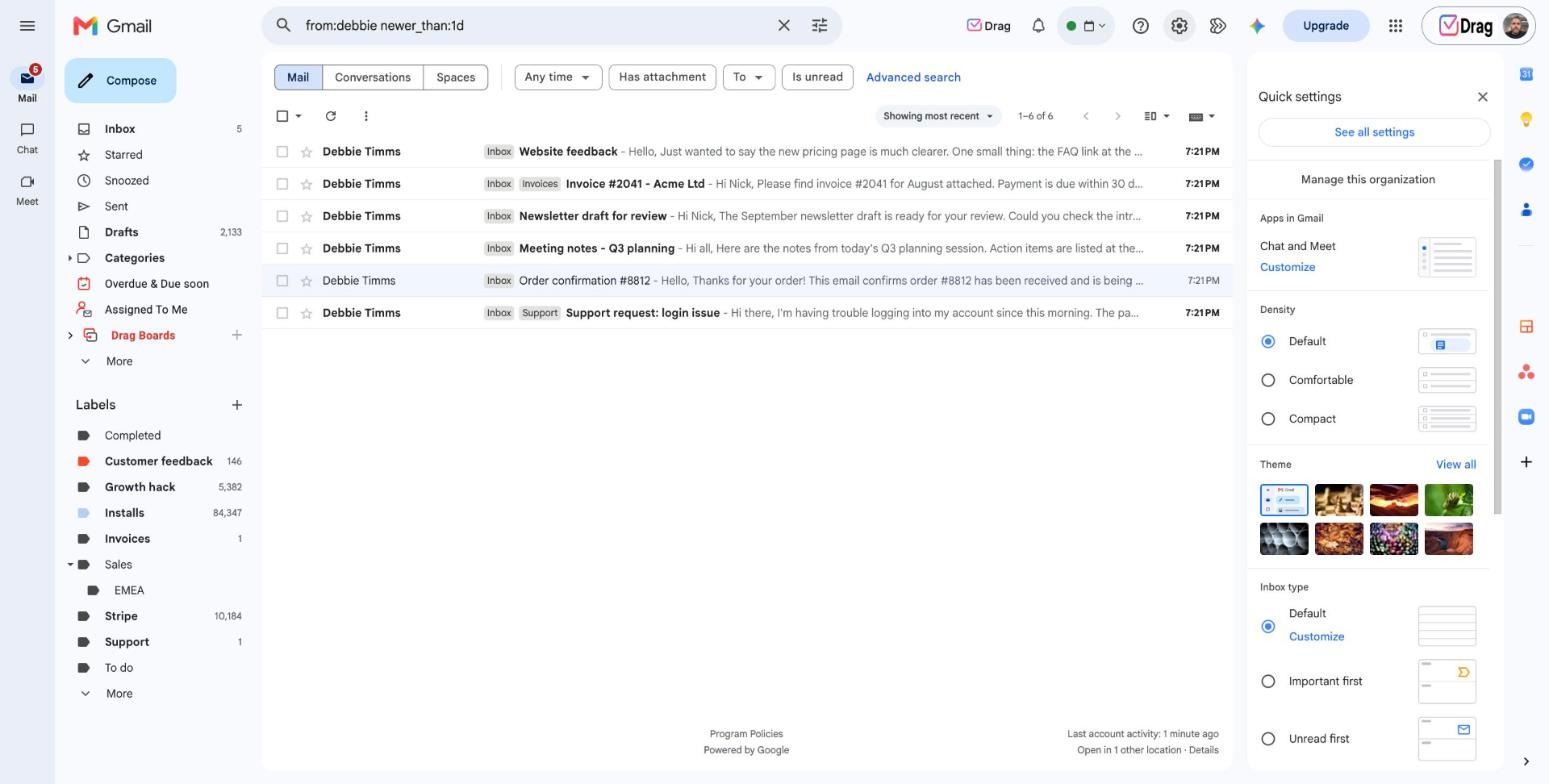
Haz clic en Configuración > Ver toda la configuración;
-
Ve a la pestaña Cuentas e importación;

-
Busca la sección Otorgar acceso a tu cuenta;

-
Ahí, haz clic en el enlace Agregar otra cuenta;
-
Escribe la dirección de correo de tu delegado, haz clic en Paso siguiente y luego en Enviar correo electrónico para otorgar el acceso;
-
El delegado recibirá un enlace de invitación;
-
Luego, tiene que abrir ese enlace para obtener acceso a la cuenta compartida;
-
A partir de ahí, podrá entrar a esa cuenta con sus propios datos de acceso de Gmail.
Si necesitas gestionar a los delegados y su acceso a la cuenta, vuelve a abrir la pestaña Cuentas e importación. Ahí puedes ver todos los usuarios que tienen acceso a la cuenta compartida. Si hace falta, haz clic en Borrar junto al delegado para quitarle el acceso a la cuenta compartida. Es útil, por ejemplo, cuando alguien deja el equipo.
Cómo usar y quitar el acceso de un delegado
Cuando el delegado acepta, las dos partes tienen que conocer algunas reglas prácticas. La invitación vence si no se acepta en una semana, y pueden pasar hasta 24 horas, normalmente hasta una hora, antes de que un delegado nuevo pueda usar la cuenta después de confirmar.
Cómo acceder a una cuenta como delegado: inicia sesión en tu propio Gmail, haz clic en tu foto de perfil, arriba a la derecha, y elige la cuenta marcada como Delegada en el menú. Se abre en una pestaña nueva. Usa siempre el selector de cuentas en lugar de guardar la bandeja delegada en favoritos, porque el enlace directo puede cambiar. Históricamente, el acceso delegado solo funcionaba en computadora; Google está habilitando el acceso a cuentas delegadas en las apps móviles de Gmail, así que puede que ya esté disponible en tu celular o que todavía no.
Cómo quitar a un delegado: abre Configuración, luego Ver toda la configuración y la pestaña Cuentas e importación, y haz clic en Borrar junto al delegado, en Otorgar acceso a tu cuenta. El acceso termina de inmediato, y es el paso que no debes olvidar cuando alguien deja el equipo.
Drag · con Varley
La bandeja de entrada donde tu equipo y Varley trabajan juntos
Bandeja de entrada compartida y chat en vivo para equipos que usan Gmail, con Varley, la IA de Drag, incluida desde US$18. Además, un servidor MCP que tus propias herramientas de IA pueden usar.
Limitaciones de la delegación de Gmail
No puedes elegir qué correos compartir
La delegación de Gmail permite compartir bandejas de entrada completas, lo que a veces es muy útil y práctico. No tienes que preocuparte: sabes que todos tus mensajes le llegarán a tu asistente. Sin embargo, en la mayoría de los casos puede ser un inconveniente, porque no quieres que tu asistente tenga acceso a TODOS tus correos. Resulta que la delegación de Gmail no tiene ninguna función que te permita elegir qué correos quieres compartir. Supongamos que trabajas en varios proyectos y uno de ellos trata un tema especialmente delicado. En ese caso, la delegación de Gmail no serviría muy bien para delegar correos.
No puedes compartir correos entre dominios distintos
Por desgracia, la delegación de Gmail no permite compartir bandejas ni correos entre dominios distintos. En Google Workspace, la delegación se limita a cuentas de la misma organización. Las cuentas personales @gmail.com son distintas: pueden delegar en cualquier otra dirección de Gmail, dentro o fuera de una empresa. Esto significa que si tienes un dominio @empresa.com pero tu asistente usa @gmail.com, no se puede hacer la delegación.
Los delegados no pueden usar Gemini ni AI Inbox en el buzón compartido
La Ayuda de Gmail incluye Gemini en Gmail entre las funciones que los delegados no pueden usar, y su página sobre AI Inbox (la bandeja de entrada con IA de Gmail) indica que AI Inbox no admite bandejas delegadas. Así que un buzón soporte@ delegado no recibe ninguna de las ayudas de IA de Gmail.
La mejor alternativa a la delegación de Gmail
Si la delegación de Gmail no alcanza para fomentar la colaboración en tu equipo, quizá necesites un recurso extra. En concreto, una plataforma de bandeja de entrada compartida, como DragApp. Una bandeja de entrada compartida es una bandeja colectiva en la que los usuarios autorizados pueden ver, gestionar y responder los mensajes enviados a una o varias direcciones. Para empezar, puedes compartir correos entre dominios distintos. En Drag, puedes compartir tableros entre dominios @empresa.com y dominios @gmail.com. No hay limitaciones. No necesitas comprar un dominio de Google Workspace para cada miembro del equipo para poder compartir o delegar correos. Igual que con la delegación normal de Gmail, los usuarios pueden gestionar la otra bandeja desde sus propias cuentas. La diferencia está en la usabilidad: en una bandeja de entrada compartida tienes mucha más flexibilidad sobre qué hacer con esos correos.
Elige qué correos compartir
Puedes elegir qué correos compartir. Compartir correos en Drag es fácil. Solo tienes que crear un tablero compartido (Shared Board), invitar a tu asistente y llenarlo con los correos que quieres compartir. Otro factor clave es el enrutamiento automático entre espacios de trabajo. Con esta función, puedes enviar correos a espacios de trabajo específicos de forma automática según reglas personalizadas, como el asunto, palabras clave del texto del correo y la dirección del remitente. Así, por ejemplo, si trabajas en atención al cliente y necesitas delegar los correos de cancelación para que los gestione tu asistente, puedes crear una regla que envíe todos los mensajes que contengan ciertas palabras clave de cancelación a su columna de pendientes.
Borradores compartidos
DragApp se creó pensando en un espacio de borradores compartidos. Eso significa que los colaboradores pueden ver el correo entrante, @mencionar a sus compañeros y trabajar juntos para resolver las consultas. Así, un equipo completo y versátil está siempre disponible para dar la mejor atención posible.
Así se usa Drag para delegar correos a tu asistente
El primer paso es instalar la extensión de Drag desde Chrome Web Store y aceptar los permisos necesarios. Después, ya puedes crear tus tableros y compartirlos con otras personas. Esta es la guía paso a paso:
-
Abre la bandeja de entrada de Gmail de tu equipo;
-
Desplázate hasta Drag Boards (los tableros de Drag) en la barra lateral izquierda;
-
Haz clic en el ícono ‘+’;
-
Elige qué tipo de tablero quieres crear. En este caso, una bandeja de entrada compartida de Gmail:
-
Para completar este paso, agrega la dirección de correo del equipo y haz clic en Next (Siguiente);
-
En la siguiente pantalla se te pedirá que invites a los miembros del equipo, así que agrega aquí a tus delegados:
-
Dale a tu tablero un nombre adecuado y haz clic en Next;
-
Autentícalo;
-
Ahora serás redirigido al tablero compartido con la delegación de Gmail.






Cómo usar sistemas de distribución de tareas
Después de configurar una bandeja de entrada compartida para delegar Gmail, también puedes aprovechar los recursos extra de Drag para la gestión de tareas. Los responsables y líderes de cuenta pueden asignar tareas de forma manual, pero también pueden usar la asignación de correos por turnos (round-robin). Con round-robin, las tareas y los correos se reparten entre los usuarios según su disponibilidad. Eso significa que tu delegado recibirá nuevas responsabilidades cuando termine lo que tiene entre manos. Este recurso ayuda a los usuarios a concentrarse en las tareas actuales en lugar de estar pendientes de su agenda.
Con Drag, también puedes configurar un horario de atención para cada espacio de trabajo. Es clave en los puestos de cara al cliente, sobre todo los que atienden 24/7. Muchas veces, los responsables tendrán que delegar tareas de correo a equipos según zonas horarias y turnos, así que tener un horario de atención definido mantiene tus tareas organizadas. 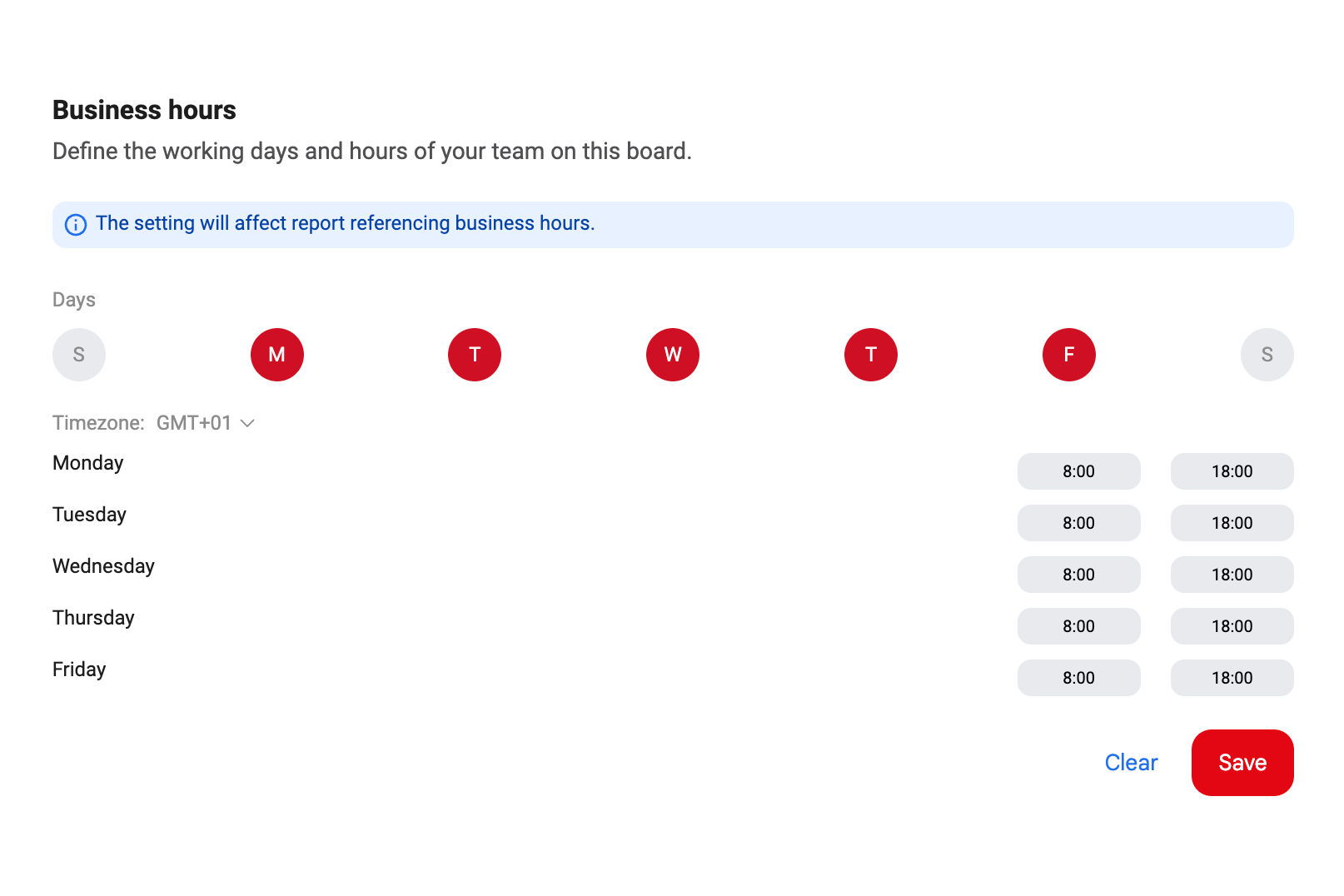
Preguntas frecuentes
¿Qué son los delegados de Gmail?
Los delegados de Gmail son usuarios que pueden ver y gestionar tus correos desde sus propias cuentas, responderlos y encargarse de tus tareas relacionadas con el correo. Es una función nativa de Gmail que suelen usar los asistentes ejecutivos y los equipos de cara al cliente.
¿La delegación de Gmail puede desordenar mi cuenta?
No, la delegación de Gmail permite a los usuarios trabajar con los correos. No tienen acceso de administrador a tu cuenta de Gmail. Los delegados pueden enviar correos en tu nombre, leer tus mensajes y gestionar tu bandeja, pero no pueden cambiar la configuración de la cuenta ni la contraseña. Así, tu configuración personal y de seguridad sigue protegida, aunque otra persona gestione tus correos.
¿Se puede elegir qué correos se comparten con la delegación de Gmail?
No, cuando agregas a un delegado, tiene acceso a todos tus correos entrantes y salientes. No hay ninguna opción para limitar el acceso a mensajes o carpetas específicos. Si la privacidad te preocupa, considera usar filtros, etiquetas o una herramienta de bandeja de entrada compartida que te dé más control sobre la visibilidad.
¿Cuál es la alternativa a la delegación de Gmail?
Si la delegación de Gmail no es la opción adecuada para tu equipo, puedes usar una bandeja de entrada compartida para gestionar y asignar tareas de correo. Herramientas como DragApp permiten a los equipos colaborar en los correos sin compartir el acceso completo a una bandeja personal. Estas soluciones mejoran el flujo de trabajo con la asignación de tareas, el seguimiento de conversaciones y permisos según el rol.
¿Cuántos delegados puede tener una cuenta de Gmail?
Hasta 10 en una cuenta personal @gmail.com. Un administrador puede permitir hasta 1,000 delegados en las cuentas de Google Workspace, pero solo unos 40 pueden trabajar en el buzón al mismo tiempo, así que los equipos grandes necesitan una herramienta de bandeja de entrada compartida en lugar de la delegación.
¿Un delegado puede enviar correos como si fuera yo?
Sí. Un delegado puede leer, enviar y eliminar mensajes en tu nombre, y los destinatarios ven tu dirección como remitente, junto con la dirección del delegado. Los delegados no pueden cambiar tu contraseña, modificar tu configuración ni usar el chat en tu nombre.

Cofundadora
Cofundadora de Drag. Escribe sobre Google Workspace, bandejas de entrada compartidas y cómo usan realmente el correo los equipos.
