













Déléguer un compte Gmail pas à pas : les limites de Google, ce qu'un délégué peut faire ou non, et quand préférer une boîte de réception partagée.
Sommaire
La délégation native de Gmail est un outil intéressant, dont les fonctionnalités servent dans de nombreux environnements de travail. Elle permet de gérer les messages et les réponses d'une autre personne depuis son compte, ce qui aide notamment les assistants de direction. Certains utilisateurs ont toutefois besoin d'une alternative plus complète à la délégation Gmail. Dans cet article, nous passons en revue les points forts, les points faibles et les autres options dont vous pourriez avoir besoin pour déléguer votre compte Gmail. En 2010, Google a lancé la délégation dans Gmail, qui permet de donner à une autre personne l'accès à votre boîte de réception et à vos e-mails. C'est idéal pour les dirigeants dont l'assistant gère les e-mails et l'agenda. Cette fonctionnalité peut se révéler pratique dans bien des situations. Mais certaines de ses limites peuvent vraiment empêcher les équipes de se déléguer des e-mails de façon efficace et sécurisée.
En bref :
- Ouvrez Gmail, cliquez sur l'icône en forme de roue dentée, puis sur « Voir tous les paramètres ».
- Ouvrez l'onglet « Comptes et importation » et repérez la section « Déléguer l'accès à votre compte ».
- Cliquez sur « Ajouter un autre compte » et saisissez l'adresse du délégué.
- Cliquez sur « Étape suivante », puis sur « Envoyer un e-mail pour déléguer l'accès » ; le délégué confirme grâce à l'e-mail que Google lui envoie.
- Le délégué ouvre ensuite votre boîte aux lettres depuis le menu de son propre compte. Un compte Gmail personnel accepte jusqu'à 10 délégués ; les comptes Workspace en acceptent davantage si un administrateur l'autorise.
La suite de ce guide détaille chaque étape, ce que les délégués peuvent faire ou non, les limites appliquées par Google, et ce qu'il faut utiliser quand la délégation atteint ses limites.
Qu'est-ce que la délégation Gmail ?
Si vous devez donner à un autre utilisateur l'accès à vos e-mails pour qu'il vous aide à les gérer, la délégation Gmail est peut-être la bonne solution. C'est une option native de Gmail, utile aux personnes dont le travail par e-mail demande une attention particulière. Par exemple, le directeur d'une entreprise reçoit un grand nombre d'e-mails dans la journée : son assistant les trie régulièrement, traite certains sujets et classe les conversations dont le dirigeant doit s'occuper lui-même. La délégation Gmail peut aussi servir quand une équipe dispose d'une adresse générique, comme informatique@entreprise ou support@entreprise. Plusieurs utilisateurs doivent accéder à ce compte pour traiter les tâches liées à ces e-mails, tout en conservant leur propre compte pour leurs tâches individuelles. Si cette adresse générique est une adresse de support, vous pouvez en faire une véritable file de support avec des libellés, des filtres et des recherches. La délégation Gmail est aussi plus pratique et plus sûre que le transfert d'e-mails ou le partage de votre mot de passe Gmail avec un autre utilisateur. Voici un aperçu rapide de la délégation Gmail :
Ce qu'un délégué peut faire :
- Consulter votre boîte de réception
- Répondre aux e-mails à votre place
- Gérer vos contacts
- Supprimer vos e-mails
Ce qu'un délégué ne peut pas faire :
- Modifier votre mot de passe
- Modifier vos paramètres Gmail
- Envoyer et recevoir des messages de chat
Google limite la portée de la délégation, et ces limites varient selon le type de compte. Un compte personnel @gmail.com peut avoir jusqu'à 10 délégués. Les comptes professionnels et scolaires Google Workspace acceptent jusqu'à 1 000 délégués si un administrateur l'autorise, mais seulement 40 personnes environ peuvent utiliser activement une boîte aux lettres déléguée en même temps. Si votre projet implique davantage de personnes, ou des délégués qui ne doivent voir qu'une partie des e-mails, la délégation ne suffit plus : c'est à cela que sert l'alternative présentée plus bas.
Comment configurer la délégation Gmail ?
Configurer la délégation Gmail est assez simple :
-
Ouvrez Gmail dans votre navigateur et connectez-vous au compte auquel vous voulez ajouter un ou plusieurs délégués ;
-
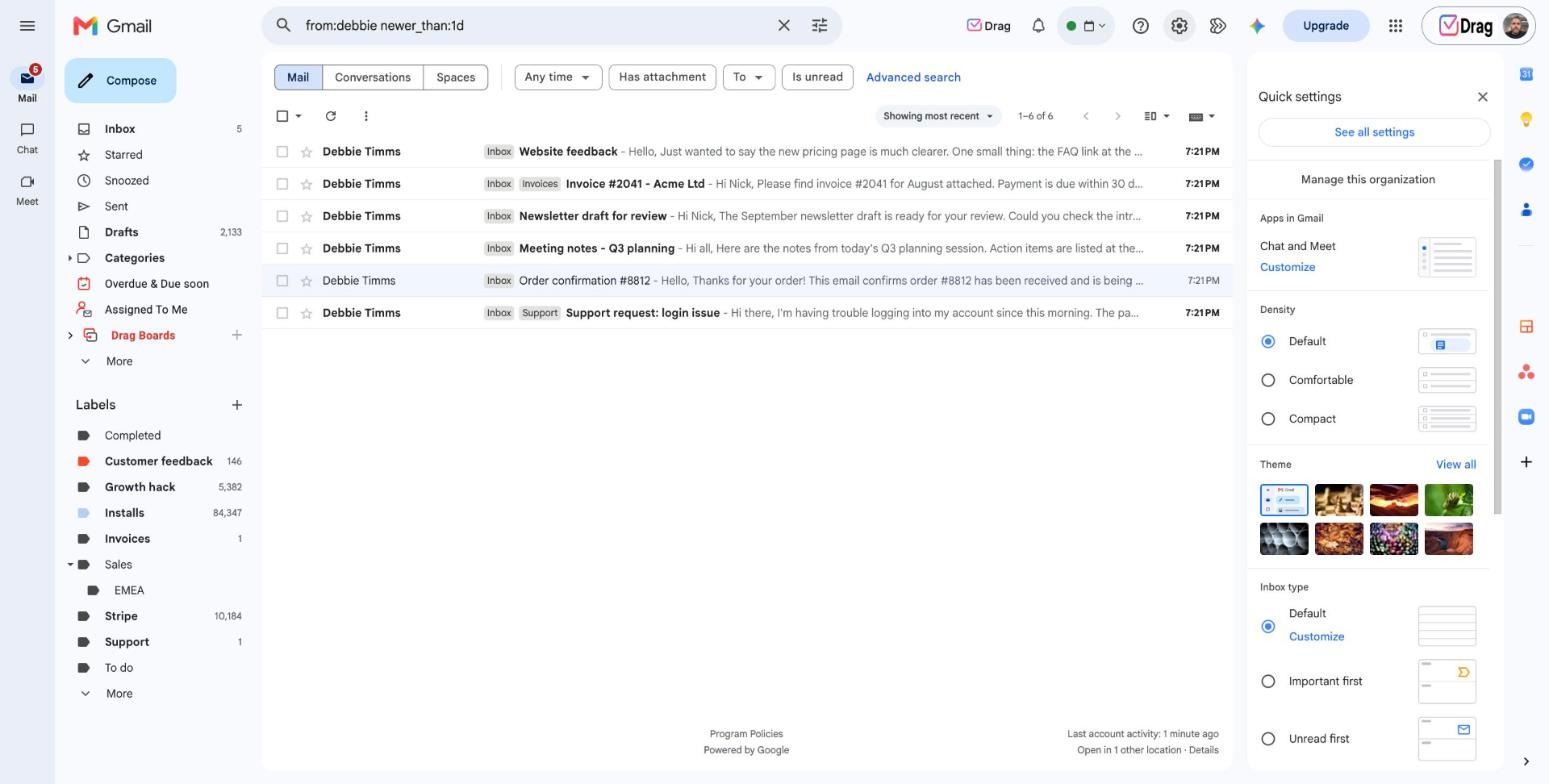
Cliquez sur Paramètres > Voir tous les paramètres ;
-
Ouvrez l'onglet Comptes et importation ;

-
Repérez la section Déléguer l'accès à votre compte ;

-
Cliquez sur le lien Ajouter un autre compte ;
-
Saisissez l'adresse e-mail de votre délégué, cliquez sur Étape suivante, puis sur Envoyer un e-mail pour déléguer l'accès ;
-
Le délégué reçoit un lien d'invitation ;
-
Il doit ensuite ouvrir ce lien pour accéder au compte partagé ;
-
Il peut alors se connecter à ce compte avec ses propres identifiants Gmail.
Pour gérer les délégués et leur accès au compte, rouvrez l'onglet Comptes et importation. Vous y voyez tous les utilisateurs qui ont accès au compte partagé. Si nécessaire, cliquez sur Supprimer à côté du délégué pour retirer son accès au compte partagé. C'est utile, par exemple, quand une personne quitte l'équipe.
Utiliser et retirer un accès délégué
Une fois que le délégué a accepté, chacun doit connaître quelques règles pratiques. L'invitation expire si elle n'est pas acceptée dans un délai d'une semaine, et il peut s'écouler jusqu'à 24 heures, en général une heure au plus, avant qu'un nouveau délégué puisse utiliser le compte après sa confirmation.
Accéder à un compte en tant que délégué : connectez-vous à votre propre Gmail, cliquez sur votre photo de profil en haut à droite et choisissez le compte marqué « Délégué » dans le menu. Il s'ouvre dans un nouvel onglet. Passez par le sélecteur de compte à chaque fois plutôt que d'enregistrer la boîte déléguée dans vos favoris, car le lien direct peut changer. L'accès délégué était jusqu'ici réservé à l'ordinateur ; Google déploie l'accès aux comptes délégués dans les applications mobiles Gmail, il est donc possible qu'il ne soit pas encore disponible sur votre téléphone.
Supprimer un délégué : ouvrez Paramètres, puis « Voir tous les paramètres » et l'onglet « Comptes et importation », et cliquez sur « Supprimer » à côté du délégué, sous « Déléguer l'accès à votre compte ». L'accès prend fin immédiatement : c'est l'étape à ne pas oublier quand quelqu'un quitte l'équipe.
Drag · avec Varley
La boîte de réception où votre équipe et Varley travaillent ensemble
Boîte de réception partagée et chat en direct pour les équipes sur Gmail, avec Varley, l'IA de Drag, incluse dès 18 $ US. Et un serveur MCP que vos propres outils d'IA peuvent utiliser.
Les limites de la délégation Gmail
Impossible de choisir les e-mails à partager
La délégation Gmail permet de partager des boîtes de réception entières, ce qui est parfois très utile et pratique. Pas de souci à se faire : vous savez que tous vos messages arrivent chez votre assistant. Mais dans la plupart des situations, c'est gênant, car vous ne voulez pas que votre assistant ait accès à TOUS vos e-mails. Or la délégation Gmail ne propose aucune fonctionnalité pour choisir les e-mails à partager. Imaginons que vous travailliez sur plusieurs projets, dont l'un porte sur un sujet particulièrement sensible. Dans ce cas, la délégation Gmail n'est pas vraiment adaptée pour déléguer vos e-mails.
Impossible de partager des e-mails entre domaines
Malheureusement, la délégation Gmail ne permet pas de partager des boîtes de réception ni des e-mails entre domaines différents. Sur Google Workspace, la délégation est limitée aux comptes de la même organisation. Les comptes personnels @gmail.com sont différents : ils peuvent déléguer l'accès à n'importe quelle autre adresse Gmail, au sein d'une entreprise ou en dehors. Concrètement, si vous avez un domaine @entreprise.com mais que votre assistant utilise une adresse @gmail.com, la délégation est impossible.
Les délégués ne peuvent pas utiliser Gemini ni AI Inbox dans la boîte partagée
L'aide Gmail cite Gemini dans Gmail parmi les fonctionnalités que les délégués ne peuvent pas utiliser, et sa page consacrée à AI Inbox indique qu'AI Inbox ne prend pas en charge les boîtes de réception déléguées. Une boîte support@ déléguée ne bénéficie donc d'aucune des aides IA de Gmail.
La meilleure alternative à la délégation Gmail
Si la délégation Gmail ne suffit pas à faire collaborer votre équipe, il vous faut peut-être un outil supplémentaire : une plateforme de boîte de réception partagée, comme DragApp. Une boîte de réception partagée est une boîte collective dans laquelle les utilisateurs autorisés peuvent voir, gérer et traiter les messages envoyés à une ou plusieurs adresses. Tout d'abord, vous pouvez partager des e-mails entre domaines différents. Dans Drag, il est possible de partager des tableaux entre des domaines @entreprise.com et des adresses @gmail.com, sans aucune restriction. Inutile d'acheter un compte Google Workspace pour chaque membre de l'équipe afin de partager ou de déléguer des e-mails. Comme avec la délégation Gmail classique, les utilisateurs gèrent l'autre boîte de réception depuis leur propre compte. La différence tient à l'usage : dans une boîte de réception partagée, vous avez beaucoup plus de liberté sur ce que vous faites de ces e-mails.
Choisissez les e-mails à partager
Vous pouvez choisir les e-mails à partager. Partager des e-mails dans Drag est simple. Il suffit de créer un tableau partagé (Shared Board), d'y inviter votre assistant et d'y placer les e-mails que vous voulez partager. Autre atout majeur : le routage automatique vers les espaces de travail. Cette fonctionnalité envoie automatiquement les e-mails vers des espaces de travail précis selon des règles personnalisées, comme l'objet, des mots-clés dans le corps du message ou l'adresse de l'expéditeur. Par exemple, si vous travaillez au service client et devez confier les e-mails d'annulation à votre assistant, vous pouvez créer une règle qui envoie tous les messages contenant certains mots-clés d'annulation dans sa colonne de tâches à faire.
Brouillons partagés
DragApp a été conçu avec un espace de brouillons partagés. Les collaborateurs peuvent voir les e-mails entrants, mentionner leurs collègues avec @ et travailler ensemble pour traiter les demandes. Une équipe complète et polyvalente est ainsi toujours disponible pour offrir le meilleur support possible.
Comment utiliser Drag pour déléguer des e-mails à votre assistant
La première étape consiste à installer l'extension Drag depuis le Chrome Web Store et à accepter les autorisations demandées. Vous pouvez ensuite créer vos tableaux et les partager. Voici la marche à suivre, étape par étape :
-
Ouvrez la boîte de réception Gmail de votre équipe ;
-
Faites défiler jusqu'à Drag Boards (les tableaux Drag) dans la barre latérale gauche ;
-
Cliquez sur l'icône « + » ;
-
Choisissez le type de tableau à créer. Ici, une boîte de réception partagée Gmail :
-
Pour terminer cette étape, ajoutez l'adresse e-mail de l'équipe et cliquez sur Next (suivant) ;
-
L'écran suivant vous invite à ajouter des membres de l'équipe : ajoutez-y vos délégués :
-
Donnez à votre tableau un nom adapté et cliquez sur Next ;
-
Authentifiez-le ;
-
Vous êtes alors redirigé vers le tableau partagé, qui fait office de délégation Gmail.






Utiliser des systèmes de répartition des tâches
Une fois votre boîte de réception partagée configurée pour remplacer la délégation Gmail, vous pouvez aussi profiter des outils de gestion des tâches de Drag. Les responsables d'équipe et de compte peuvent attribuer les tâches manuellement, mais aussi utiliser l'attribution des e-mails à tour de rôle (round robin). Avec le round robin, les tâches et les e-mails sont répartis entre les utilisateurs selon leur disponibilité. Votre délégué reçoit donc de nouvelles responsabilités dès qu'il a terminé ce qu'il est en train de faire. Les utilisateurs peuvent ainsi se concentrer sur leurs tâches au lieu de consulter sans cesse leur planning.
Avec Drag, vous pouvez aussi définir des heures d'ouverture pour chaque espace de travail. C'est essentiel pour les postes en contact avec la clientèle, surtout ceux qui assurent une disponibilité 24 h/24, 7 j/7. Bien souvent, les responsables doivent répartir les tâches liées aux e-mails entre les équipes selon les fuseaux horaires et les roulements : des heures d'ouverture dédiées permettent de garder les tâches organisées. 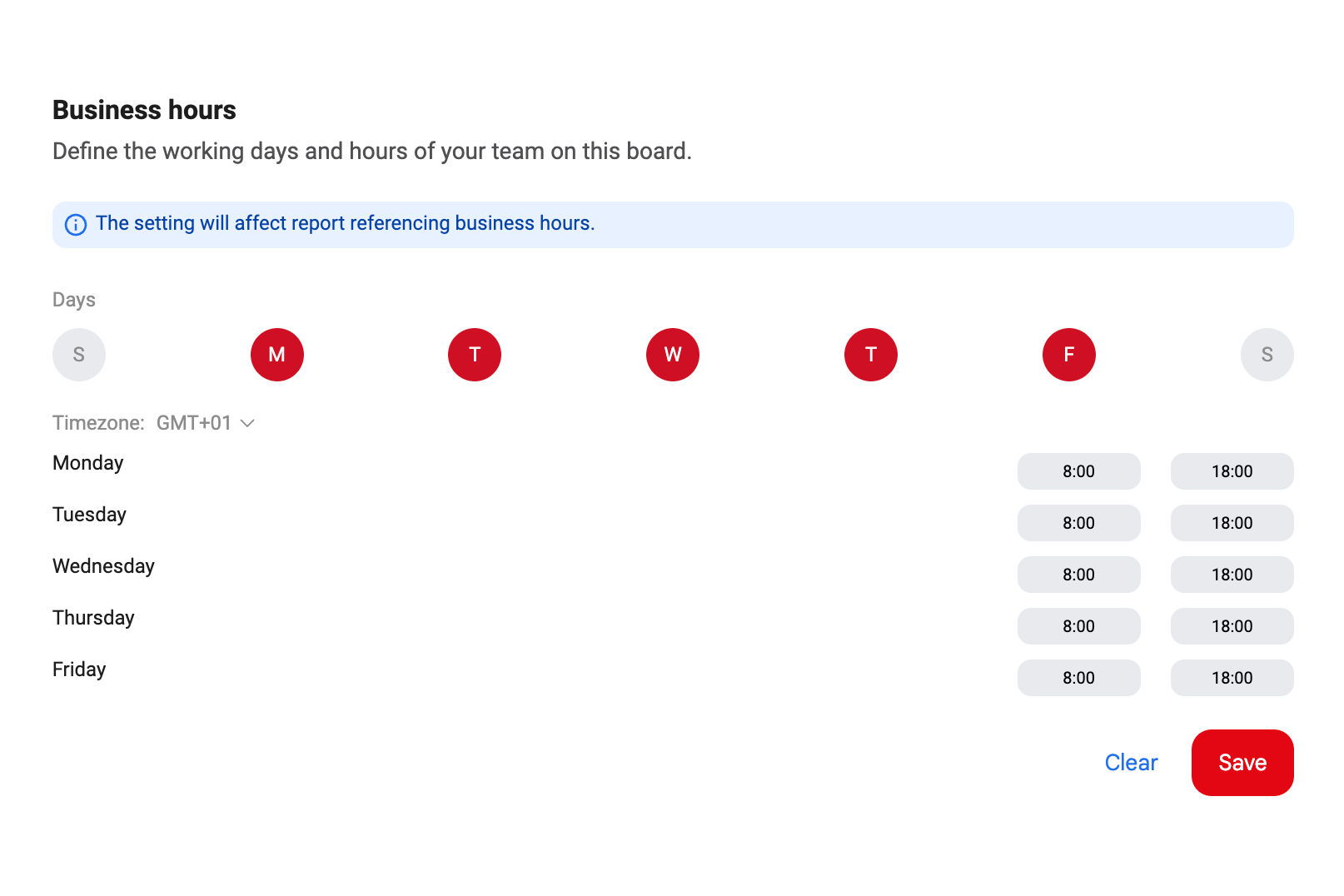
Questions fréquentes
Qu'est-ce qu'un délégué Gmail ?
Un délégué Gmail est un utilisateur qui peut voir et gérer vos e-mails depuis son propre compte, y répondre et accomplir vos tâches liées aux e-mails. C'est une fonctionnalité native de Gmail, souvent utilisée par les assistants de direction et les équipes en contact avec la clientèle.
La délégation Gmail peut-elle perturber mon compte ?
Non, la délégation Gmail permet seulement de travailler sur les e-mails. Les délégués n'ont pas d'accès administrateur à votre compte Gmail. Ils peuvent envoyer des e-mails à votre place, lire vos messages et gérer votre boîte de réception, mais ils ne peuvent pas modifier les paramètres du compte ni les mots de passe. Vos paramètres personnels et de sécurité restent donc protégés, même si quelqu'un d'autre gère vos e-mails.
Peut-on choisir les e-mails partagés avec la délégation Gmail ?
Non, un délégué a accès à tous vos e-mails reçus et envoyés. Il n'existe aucune option pour limiter l'accès à certains messages ou dossiers. Si la confidentialité vous préoccupe, envisagez les filtres, les libellés ou un outil de boîte de réception partagée qui offre plus de contrôle sur ce que chacun voit.
Quelle est l'alternative au système de délégation Gmail ?
Si la délégation Gmail ne convient pas à votre équipe, vous pouvez utiliser une boîte de réception partagée pour gérer et attribuer les tâches liées aux e-mails. Des outils comme DragApp permettent aux équipes de collaborer sur les e-mails sans donner un accès complet à une boîte de réception personnelle. Ces solutions améliorent la façon de travailler grâce à l'attribution des tâches, au suivi des conversations et aux autorisations par rôle.
Combien de délégués un compte Gmail peut-il avoir ?
Jusqu'à 10 sur un compte personnel @gmail.com. Un administrateur peut autoriser jusqu'à 1 000 délégués sur les comptes Google Workspace, mais seuls 40 environ peuvent travailler simultanément dans la boîte aux lettres : les grandes équipes ont donc besoin d'un outil de boîte de réception partagée plutôt que de la délégation.
Un délégué peut-il envoyer des e-mails en mon nom ?
Oui. Un délégué peut lire, envoyer et supprimer des messages à votre place, et les destinataires voient votre adresse comme expéditeur, avec celle du délégué affichée à côté. Les délégués ne peuvent ni modifier votre mot de passe, ni changer vos paramètres, ni utiliser le chat en votre nom.

Cofondatrice
Cofondatrice de Drag. Elle écrit sur Google Workspace, les boîtes de réception partagées et la façon dont les équipes utilisent vraiment l'e-mail.
