













Delegação no Gmail na prática: como configurar, os limites que o Google aplica, o que o delegado pode ou não fazer e quando a caixa compartilhada é melhor.
Índice
A delegação nativa do Gmail é uma ferramenta interessante, com recursos úteis para vários tipos de ambiente de trabalho digital. Ela permite gerenciar as mensagens e as respostas de outra pessoa a partir da conta dela, o que ajuda funções como a de assistente executivo. Mas alguns usuários podem precisar de uma alternativa mais completa à delegação no Gmail. Neste artigo, vamos ver os pontos positivos, os negativos e as outras opções de que você pode precisar para delegar o acesso ao Gmail. Em 2010, o Google lançou a delegação no Gmail, que permite dar a outra pessoa acesso à sua caixa de entrada e aos seus e-mails. Isso é ótimo para executivos que contam com um assistente para cuidar do e-mail e da agenda. Esse recurso pode ser útil em várias situações. Mas algumas limitações podem ser um impeditivo para equipes que precisam delegar e-mails de forma produtiva e segura.
A versão curta:
- Abra o Gmail, clique no ícone de engrenagem e depois em "Ver todas as configurações".
- Abra a guia "Contas e importação" e encontre "Permitir acesso à sua conta".
- Clique em "Adicionar outra conta" e digite o endereço do delegado.
- Clique em "Próxima etapa" e em "Enviar e-mail para permissão de acesso"; o delegado confirma pelo e-mail que o Google envia para ele.
- Depois, o delegado abre a sua caixa de correio pelo menu da própria conta. O Gmail pessoal permite até 10 delegados; contas do Workspace aceitam mais quando um administrador permite.
O restante deste guia detalha cada etapa, o que os delegados podem e não podem fazer, os limites que o Google aplica e o que usar quando a delegação já não dá conta.
O que é a delegação no Gmail?
Se você precisa dar a outro usuário acesso ao seu e-mail para ajudar a gerenciá-lo, a delegação no Gmail pode ser a solução certa. É uma opção nativa do Gmail que pode ser usada por pessoas que precisam de ajuda extra com o trabalho que chega por e-mail. Por exemplo, o diretor de uma empresa recebe um grande volume de e-mails durante o dia, então o assistente dele filtra as mensagens regularmente e cuida de certos assuntos, ao mesmo tempo que separa conversas específicas para o próprio executivo resolver. Outro cenário em que a delegação no Gmail pode ser útil é quando uma equipe tem um endereço genérico, como ti@empresa ou suporte@empresa. Vários usuários precisam de acesso a essa conta para cuidar das tarefas ligadas a esses e-mails, mas também precisam das próprias contas para trabalhar nas tarefas individuais. Se esse endereço genérico for de suporte, o nosso guia para montar um help desk no Gmail mostra os marcadores, filtros e pesquisas que transformam uma conta delegada em uma fila de suporte. A delegação no Gmail também é uma solução mais prática e segura do que encaminhar e-mails ou passar a sua senha para outro usuário acessar a sua conta do Gmail. Veja um resumo rápido da delegação no Gmail:
O que um delegado pode fazer:
- Ver a sua caixa de entrada
- Responder e-mails em seu nome
- Gerenciar os seus contatos
- Excluir os seus e-mails
O que um delegado não pode fazer:
- Mudar a sua senha
- Mudar qualquer configuração do seu Gmail
- Enviar e receber mensagens de chat
O Google limita até onde a delegação vai, e os limites variam conforme o tipo de conta. Uma conta pessoal @gmail.com pode ter até 10 delegados. Contas de trabalho e de escola no Google Workspace aceitam até 1.000 delegados quando um administrador permite, mas apenas cerca de 40 pessoas conseguem usar ativamente uma caixa de correio delegada ao mesmo tempo. Se o seu plano envolve mais gente do que isso, ou delegados que deveriam ver só uma parte dos e-mails, a delegação já não serve para você, e é para isso que existe a alternativa abaixo.
Como configurar a delegação no Gmail?
Configurar a delegação no Gmail pode ser bem simples:
-
Abra o Gmail no navegador e faça login na conta que vai receber o(s) delegado(s);
-
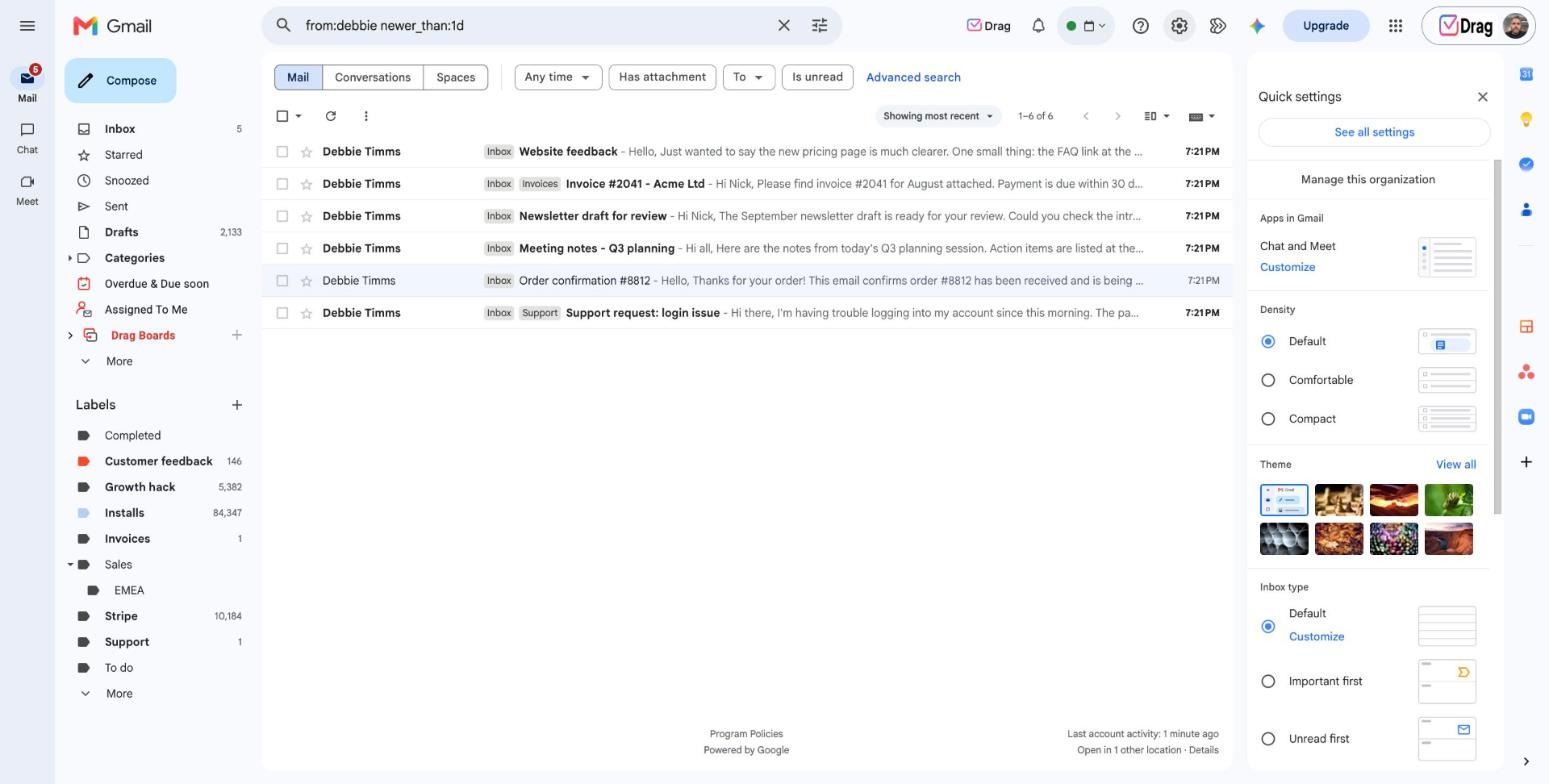
Clique em Configurações > Ver todas as configurações;
-
Vá até a guia Contas e importação;

-
Encontre a seção Permitir acesso à sua conta;

-
Ali, clique no link Adicionar outra conta;
-
Digite o endereço de e-mail do seu delegado e clique em Próxima etapa e depois em Enviar e-mail para permissão de acesso;
-
O delegado vai receber um link de convite;
-
Em seguida, ele precisa abrir esse link para ter acesso à conta compartilhada;
-
Pronto: ele vai conseguir acessar essa conta com as próprias credenciais de login do Gmail.
Se você precisar gerenciar os delegados e o acesso deles à conta, abra a guia Contas e importação de novo. Ali, você vê todos os usuários que têm acesso à conta compartilhada. Se necessário, clique em Excluir ao lado do delegado para remover o acesso dele à conta compartilhada. Isso é útil, por exemplo, quando alguém sai da equipe.
Como usar e remover o acesso de delegado
Depois que o delegado aceita, os dois lados precisam conhecer algumas regras práticas. O convite expira se não for aceito em uma semana, e pode levar até 24 horas, geralmente até uma hora, para que um novo delegado consiga usar a conta depois de confirmar.
Como acessar uma conta como delegado: faça login no seu próprio Gmail, clique na sua foto do perfil no canto superior direito e escolha a conta marcada como "Delegada" no menu. Ela abre em uma nova guia. Use o seletor de contas toda vez, em vez de salvar a caixa de entrada delegada nos favoritos, porque o link direto pode mudar. Historicamente, o acesso delegado só funcionava no computador; o Google está liberando o acesso a contas delegadas nos apps do Gmail para celular, então ele pode ou não estar disponível no seu celular ainda.
Como remover um delegado: abra Configurações, depois "Ver todas as configurações" e a guia "Contas e importação", e clique em "Excluir" ao lado do delegado, em "Permitir acesso à sua conta". O acesso termina na hora, e esse é o passo que você não pode esquecer quando alguém sai da equipe.
Drag · com a Varley
A caixa de entrada onde a sua equipe e a Varley trabalham juntas
Caixa de entrada compartilhada e chat ao vivo para equipes que usam o Gmail, com a Varley, a IA da Drag, incluída a partir de US$ 18. E ainda um servidor MCP que as suas próprias ferramentas de IA podem usar.
Limitações da delegação no Gmail
Não dá para escolher quais e-mails compartilhar
A delegação no Gmail permite compartilhar caixas de entrada inteiras, o que às vezes é muito útil e prático. Você não precisa se preocupar: sabe que todas as suas mensagens vão chegar ao seu assistente. Mas isso pode ser inconveniente na maioria das situações, em que você não quer que o seu assistente tenha acesso a TODOS os seus e-mails. Acontece que não existe nenhuma função na delegação do Gmail que permita escolher quais e-mails você quer compartilhar. Digamos que você trabalhe em vários projetos e um deles trate de um assunto especialmente sensível. Nesse caso, a delegação no Gmail não funcionaria muito bem para delegar e-mails.
Não dá para compartilhar e-mails entre domínios diferentes
Infelizmente, a delegação no Gmail não permite compartilhar caixas de entrada e e-mails entre domínios diferentes. No Google Workspace, a delegação fica restrita a contas da mesma organização. Contas pessoais @gmail.com são diferentes: elas podem delegar para qualquer outro endereço do Gmail, dentro ou fora de uma empresa. Ou seja, se você tem um domínio @empresa.com, mas o seu assistente usa um @gmail.com, não é possível fazer a delegação.
Delegados não podem usar o Gemini nem o AI Inbox na caixa de correio compartilhada
A Central de Ajuda do Gmail lista o Gemini no Gmail entre os recursos que os delegados não podem usar, e a página do AI Inbox (a caixa de entrada com IA do Gmail) informa que o AI Inbox não funciona em caixas de entrada delegadas. Ou seja, uma caixa de correio suporte@ delegada fica sem nenhuma das ajudas de IA do Gmail.
A melhor alternativa à delegação no Gmail
Se a delegação no Gmail não basta para estimular a colaboração na sua equipe, talvez você precise de um recurso extra. Ou seja, uma plataforma de caixa de entrada compartilhada, como a DragApp. Uma caixa de entrada compartilhada é uma caixa coletiva em que os usuários autorizados podem ver, gerenciar e responder às mensagens enviadas para um ou vários endereços. Para começar, você pode compartilhar e-mails entre domínios diferentes. Na Drag, é possível compartilhar painéis entre domínios @empresa.com e domínios @gmail.com. Não há limitações. Você não precisa comprar um domínio do Google Workspace para cada membro da equipe poder compartilhar ou delegar e-mails. Assim como na delegação comum do Gmail, os usuários gerenciam a outra caixa de entrada a partir das próprias contas. A diferença está na usabilidade: em uma caixa de entrada compartilhada, você tem muito mais flexibilidade sobre o que fazer com esses e-mails.
Escolha quais e-mails compartilhar
Você pode escolher quais e-mails compartilhar. Compartilhar e-mails na Drag é fácil. Basta criar um painel compartilhado (Shared Board), convidar o seu assistente e incluir nele os e-mails que você quer compartilhar. Outro fator importante é usar o encaminhamento entre painéis. Com esse recurso, você envia e-mails para espaços de trabalho específicos automaticamente com base em regras personalizadas, como o assunto, palavras-chave no texto do e-mail e o endereço do remetente. Por exemplo, se você trabalha com atendimento ao cliente e precisa delegar e-mails de cancelamento para o seu assistente cuidar, pode criar uma regra que envia todas as mensagens com determinadas palavras-chave de cancelamento para a coluna de tarefas dele.
Rascunhos compartilhados
A DragApp foi desenvolvida pensando em um espaço de rascunhos compartilhados. Isso significa que os colaboradores podem ver os e-mails que chegam, @mencionar colegas e trabalhar juntos para resolver as solicitações. Assim, uma equipe completa e versátil está sempre disponível para oferecer o melhor atendimento possível.
Como usar a Drag para delegar e-mails ao seu assistente
O primeiro passo é instalar a extensão da Drag pela Chrome Web Store e aceitar as permissões de acesso necessárias. Depois disso, você já pode criar os seus painéis e compartilhá-los com outras pessoas. Veja o passo a passo (a interface da Drag está em inglês):
-
Abra a caixa de entrada do Gmail da sua equipe;
-
Role até Drag Boards (os painéis da Drag) na barra lateral esquerda;
-
Clique no ícone +;
-
Escolha o tipo de painel que você quer criar. Neste caso, uma caixa de entrada compartilhada no Gmail:
-
Para concluir essa etapa, adicione o endereço de e-mail da equipe e clique em Next (Avançar);
-
A próxima tela vai pedir que você convide membros da equipe, então adicione os seus delegados aqui:
-
Dê ao painel um nome adequado e clique em Next;
-
Faça a autenticação;
-
Agora você será redirecionado para o painel compartilhado com a delegação do Gmail.






Como usar sistemas de distribuição de tarefas
Depois de configurar uma caixa de entrada compartilhada para fazer a delegação do Gmail, você também pode aproveitar os recursos extras de gestão de tarefas da Drag. Gestores e líderes de conta podem atribuir tarefas manualmente, mas também podem usar a atribuição de e-mails round-robin. Com o round-robin, as tarefas e os e-mails são distribuídos entre os usuários de acordo com a disponibilidade. Isso significa que o seu delegado recebe novas responsabilidades quando termina aquilo em que está trabalhando. Esse recurso ajuda os usuários a se concentrar nas tarefas em andamento em vez de ficar conferindo a agenda.
Com a Drag, você também pode definir o horário de atendimento de cada espaço de trabalho. Isso é essencial para funções de atendimento ao cliente, principalmente as que funcionam 24 horas por dia, 7 dias por semana. Na maioria das vezes, os gestores precisam delegar tarefas que chegam por e-mail a equipes conforme fusos horários e turnos, então ter um horário de atendimento definido mantém as tarefas organizadas. 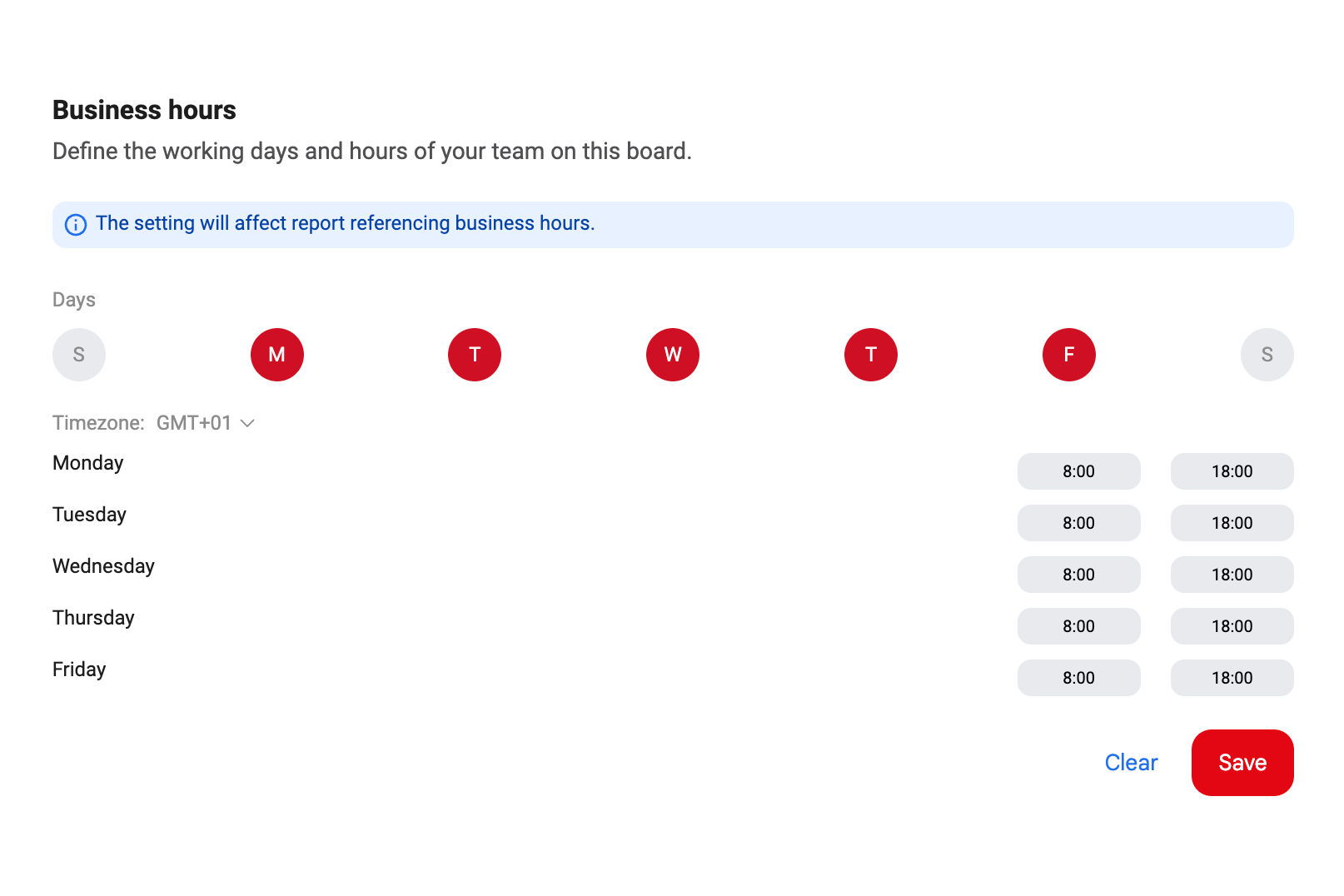
Perguntas frequentes
O que são delegados do Gmail?
Delegados do Gmail são usuários que podem ver e gerenciar os seus e-mails a partir das próprias contas, responder a eles e cuidar das suas tarefas que chegam por e-mail. É um recurso nativo do Gmail, muito usado por assistentes executivos e equipes de atendimento ao cliente.
A delegação no Gmail pode bagunçar a minha conta?
Não. A delegação no Gmail permite que os usuários trabalhem com os e-mails, mas eles não têm acesso de administrador à sua conta do Gmail. Os delegados podem enviar e-mails em seu nome, ler as suas mensagens e gerenciar a sua caixa de entrada, mas não podem mudar as configurações da conta nem a senha. Assim, as suas configurações pessoais e de segurança continuam protegidas, mesmo que outra pessoa esteja cuidando dos seus e-mails.
Dá para escolher quais e-mails são compartilhados na delegação do Gmail?
Não. Quando você adiciona um delegado, ele tem acesso a todos os seus e-mails recebidos e enviados. Não existe opção para restringir o acesso a mensagens ou pastas específicas. Se a privacidade preocupa, considere usar filtros, marcadores ou uma ferramenta de caixa de entrada compartilhada que ofereça mais controle sobre a visibilidade.
Qual é a alternativa à delegação no Gmail?
Se a delegação no Gmail não é a opção certa para a sua equipe, você pode usar uma caixa de entrada compartilhada para gerenciar e atribuir tarefas que chegam por e-mail. Ferramentas como a DragApp permitem que as equipes colaborem nos e-mails sem dar acesso completo a uma caixa de entrada pessoal. Essas soluções melhoram o fluxo de trabalho com atribuição de tarefas, acompanhamento de conversas e permissões por função.
Quantos delegados uma conta do Gmail pode ter?
Até 10 em uma conta pessoal @gmail.com. Contas do Google Workspace podem receber até 1.000 delegados liberados por um administrador, mas só cerca de 40 conseguem trabalhar na caixa de correio ao mesmo tempo, então equipes grandes precisam de uma ferramenta de caixa de entrada compartilhada em vez da delegação.
Um delegado pode enviar e-mails como se fosse eu?
Sim. Um delegado pode ler, enviar e excluir mensagens em seu nome, e os destinatários veem o seu endereço como remetente, com o endereço do delegado exibido ao lado. Os delegados não podem mudar a sua senha, alterar as suas configurações nem usar o chat como se fossem você.

Cofundadora
Cofundadora da Drag. Escreve sobre Google Workspace, caixas de entrada compartilhadas e como as equipes realmente usam o e-mail.
