













Come delegare un account Gmail, quanti delegati consente Google, cosa possono fare e cosa no, come revocare l'accesso e quando serve una casella condivisa.
Indice
La delega nativa di Gmail è uno strumento interessante, con funzioni utili in tanti ambienti di lavoro digitali. Permette di gestire i messaggi e le risposte di un'altra persona dal suo account, cosa che aiuta ruoli come gli assistenti di direzione. Alcuni utenti, però, potrebbero aver bisogno di un'alternativa più completa alla delega di Gmail. In questo articolo vediamo i lati positivi, quelli negativi e le altre opzioni che potrebbero servirti per delegare un account Gmail. Nel 2010 Google ha lanciato la delega in Gmail, che permette di dare a un'altra persona l'accesso alla tua casella di posta e alle tue email. È perfetta per i dirigenti che si affidano a un assistente per gestire posta e calendario. Questa funzione può tornare utile in molte situazioni. Alcuni limiti, però, possono essere un vero ostacolo per i team che vogliono delegare le email in modo produttivo e sicuro.
In breve:
- Apri Gmail, fai clic sull'icona a forma di ingranaggio e poi su «Visualizza tutte le impostazioni».
- Apri la scheda «Account e importazione» e trova «Concedi l'accesso al tuo account».
- Fai clic su «Aggiungi un altro account» e inserisci l'indirizzo del delegato.
- Fai clic su «Passaggio successivo» e poi su «Invia un'email per concedere l'accesso»; il delegato conferma tramite l'email che riceve da Google.
- A quel punto il delegato apre la tua casella dal menu del proprio account. Gmail personale consente fino a 10 delegati; gli account Workspace ne supportano di più, se l'amministratore lo consente.
Il resto della guida spiega ogni passaggio, cosa possono fare i delegati e cosa no, i limiti imposti da Google e cosa usare quando la delega non basta più.
Che cos'è la delega di Gmail?
Se devi dare a un'altra persona l'accesso alla tua email perché ti aiuti a gestirla, la delega di Gmail potrebbe essere la soluzione giusta. È un'opzione nativa di Gmail pensata per chi ha bisogno di un aiuto in più con il lavoro che passa dall'email. Per esempio, il direttore di un'azienda riceve un gran numero di email durante la giornata, quindi il suo assistente le filtra regolarmente e si occupa di alcuni argomenti, classificando le conversazioni specifiche che il dirigente dovrà gestire di persona. Un altro caso in cui la delega di Gmail può servire è quando un team ha un indirizzo unico per tutto, come it@azienda o support@azienda. Più utenti devono accedere a questo account per gestire le attività legate a quelle email, ma hanno bisogno anche dei propri account per il lavoro individuale. La delega di Gmail è anche una soluzione più comoda e sicura rispetto all'inoltro delle email o al dare la propria password a un'altra persona per accedere all'account Gmail. Ecco un rapido riepilogo della delega di Gmail:
Cosa può fare un delegato:
- Visualizzare la tua casella di posta
- Rispondere alle email per tuo conto
- Gestire i tuoi contatti
- Eliminare le tue email
Cosa non può fare un delegato:
- Cambiare la tua password
- Modificare le impostazioni di Gmail
- Inviare e ricevere messaggi di chat
Google pone dei limiti all'estensione della delega, e i limiti cambiano in base al tipo di account. Un account personale @gmail.com può avere fino a 10 delegati. Gli account di lavoro e della scuola su Google Workspace supportano fino a 1.000 delegati, se l'amministratore lo consente, anche se solo circa 40 persone possono usare attivamente una casella delegata nello stesso momento. Se il tuo piano coinvolge più persone di così, o delegati che dovrebbero vedere solo una parte della posta, la delega non ti basta più: a questo serve l'alternativa descritta più avanti.
Come configurare la delega di Gmail?
Configurare la delega di Gmail è piuttosto semplice:
-
Apri Gmail nel browser e accedi all'account che avrà il delegato (o i delegati);
-
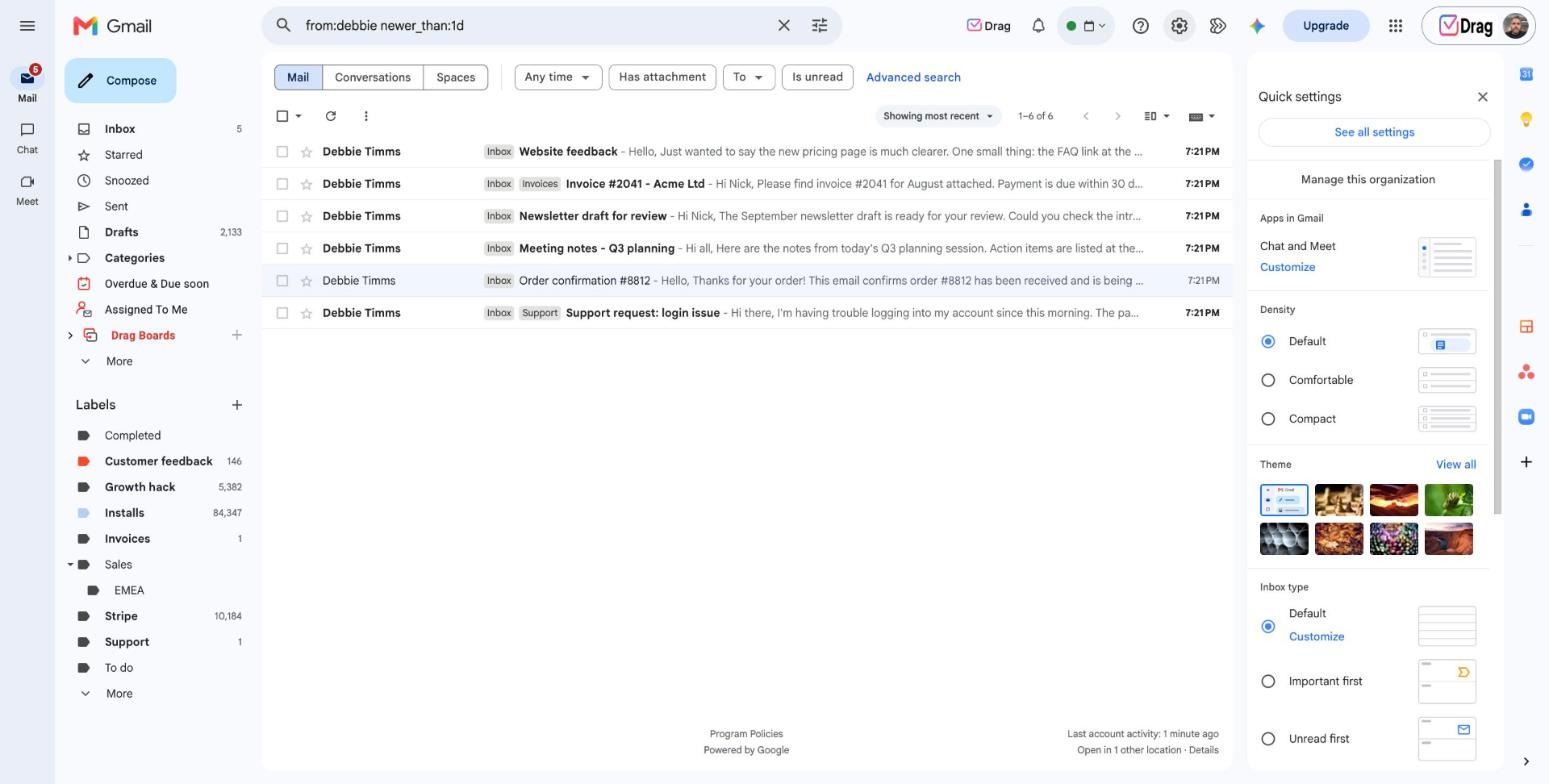
Fai clic su Impostazioni > Visualizza tutte le impostazioni;
-
Vai alla scheda Account e importazione;

-
Trova la sezione Concedi l'accesso al tuo account;

-
Lì, fai clic sul link Aggiungi un altro account;
-
Inserisci l'indirizzo email del delegato, fai clic su Passaggio successivo e poi su Invia un'email per concedere l'accesso;
-
Il delegato riceverà un link di invito;
-
Dovrà aprire quel link per ottenere l'accesso all'account condiviso;
-
Da quel momento potrà entrare in questo account con le proprie credenziali di Gmail.
Se devi gestire i delegati e il loro accesso all'account, apri di nuovo la scheda Account e importazione. Lì vedi tutti gli utenti che hanno accesso all'account condiviso. Se serve, fai clic su Elimina accanto al delegato per revocargli l'accesso. È utile, per esempio, quando qualcuno lascia il team.
Usare e revocare l'accesso delegato
Quando il delegato accetta, entrambe le parti devono conoscere alcune regole pratiche. L'invito scade se non viene accettato entro una settimana, e dopo la conferma possono passare fino a 24 ore, di solito al massimo un'ora, prima che il nuovo delegato possa usare l'account.
Accedere a un account come delegato: entra nel tuo Gmail, fai clic sull'immagine del profilo in alto a destra e scegli nel menu l'account contrassegnato come «Delegato». Si apre in una nuova scheda. Usa ogni volta il selettore degli account invece di salvare nei preferiti la casella delegata, perché il link diretto può cambiare. Storicamente l'accesso delegato funzionava solo da computer; Google sta rilasciando l'accesso agli account delegati nelle app mobile di Gmail, quindi sul tuo telefono potrebbe essere già disponibile oppure no.
Revocare un delegato: apri Impostazioni, poi «Visualizza tutte le impostazioni», poi la scheda «Account e importazione», e fai clic su «Elimina» accanto al delegato in «Concedi l'accesso al tuo account». L'accesso termina immediatamente: è il passaggio da ricordare quando qualcuno lascia il team.
Drag · con Varley
La casella di posta in cui il tuo team e Varley lavorano insieme
Casella di posta condivisa e live chat per i team su Gmail, con Varley, l'IA di Drag, inclusa da 18 USD. In più un server MCP che i tuoi strumenti di IA possono usare.
I limiti della delega di Gmail
Non puoi scegliere quali email condividere
La delega di Gmail condivide l'intera casella di posta, cosa che a volte è molto utile e comoda. Non devi preoccuparti di niente: sai che tutti i tuoi messaggi arriveranno al tuo assistente. Nella maggior parte dei casi, però, è scomodo, perché non vuoi che il tuo assistente abbia accesso a TUTTE le tue email. E infatti nella delega di Gmail non c'è nessuna funzione per scegliere quali email condividere. Mettiamo che tu stia lavorando a più progetti e che uno riguardi un argomento particolarmente delicato. In questo caso la delega di Gmail non è il modo migliore per delegare le email.
Non puoi condividere le email tra domini diversi
Purtroppo la delega di Gmail non permette di condividere caselle ed email tra domini diversi. Su Google Workspace, la delega è limitata agli account della stessa organizzazione. Gli account personali @gmail.com fanno eccezione: possono delegare a qualsiasi altro indirizzo Gmail, dentro o fuori un'azienda. Questo significa che se hai un dominio @azienda.com ma il tuo assistente usa @gmail.com, la delega non si può fare.
I delegati non possono usare Gemini né AI Inbox nella casella condivisa
La Guida di Gmail inserisce Gemini in Gmail tra le funzionalità che i delegati non possono usare, e la pagina di AI Inbox dice che AI Inbox non supporta le caselle delegate. Quindi una casella support@ delegata non riceve nessun aiuto dall'IA di Gmail.
La migliore alternativa alla delega di Gmail
Se la delega di Gmail non basta a far collaborare il tuo team, potrebbe servirti uno strumento in più: una piattaforma di casella di posta condivisa, come DragApp. Una casella di posta condivisa è una casella collettiva in cui gli utenti autorizzati possono vedere, gestire e rispondere ai messaggi inviati a uno o più indirizzi. Prima di tutto, puoi condividere le email tra domini diversi. In Drag puoi condividere le bacheche tra domini @azienda.com e domini @gmail.com, senza limitazioni. Non devi acquistare una licenza Google Workspace per ogni membro del team perché possa condividere o delegare le email. Come con la normale delega di Gmail, gli utenti possono gestire l'altra casella dai propri account. La differenza, però, sta nella praticità: in una casella di posta condivisa hai molta più flessibilità su cosa fare con queste email.
Scegli quali email condividere
Puoi scegliere quali email condividere. Condividere le email in Drag è facile. Basta creare una bacheca condivisa (Shared Board), invitare il tuo assistente e riempirla con le email che vuoi condividere. Un altro aspetto chiave è lo smistamento automatico tra gli spazi di lavoro. Con questa funzione puoi inviare automaticamente le email a spazi di lavoro specifici in base a regole personalizzate, come l'oggetto, le parole chiave nel testo e l'indirizzo del mittente. Per esempio, se lavori nell'assistenza clienti e devi delegare al tuo assistente le email di disdetta, puoi creare una regola che sposti tutti i messaggi contenenti determinate parole chiave legate alla disdetta nella sua colonna delle cose da fare.
Bozze condivise
DragApp è stato sviluppato pensando a uno spazio per le bozze condivise. Significa che i collaboratori possono vedere la posta in arrivo, menzionare i colleghi con @ e lavorare insieme per risolvere le richieste. Così un team con competenze diverse è sempre pronto a offrire la migliore assistenza possibile.
Ecco come usare Drag per delegare le email al tuo assistente
Il primo passo è installare l'estensione Drag dal Chrome Web Store e accettare le autorizzazioni richieste. A quel punto sei pronto per creare le tue bacheche e condividerle con altre persone. Ecco la guida passo per passo:
-
Apri la casella Gmail del tuo team;
-
Scorri fino a Drag Boards (le bacheche di Drag) nella barra laterale sinistra;
-
Fai clic sull'icona «+»;
-
Scegli il tipo di bacheca che vuoi creare. In questo caso, una casella di posta condivisa di Gmail:
-
Per completare questo passaggio, aggiungi l'indirizzo email del team e fai clic su Next (Avanti);
-
Nella schermata successiva ti verrà chiesto di invitare i membri del team, quindi aggiungi qui i tuoi delegati:
-
Dai alla bacheca un nome adatto e fai clic su Next;
-
Autenticala;
-
Ora verrai reindirizzato alla bacheca condivisa con la delega di Gmail.






Usare i sistemi di distribuzione delle attività
Dopo aver configurato una casella di posta condivisa per delegare l'account Gmail, puoi sfruttare anche gli strumenti in più di Drag per la gestione delle attività. Responsabili e account manager possono assegnare le attività a mano, ma possono anche usare l'assegnazione delle email a rotazione (round robin). Con il round robin, attività ed email vengono distribuite tra gli utenti in base alla loro disponibilità. Significa che il tuo delegato riceverà nuovi compiti quando avrà finito quello a cui sta lavorando. Questa funzione aiuta gli utenti a concentrarsi sul lavoro del momento invece di controllare la propria agenda.
Con Drag puoi anche impostare l'orario di lavoro per ogni spazio di lavoro. È fondamentale per i ruoli a contatto con i clienti, soprattutto quelli disponibili 24 ore su 24, 7 giorni su 7. Molto spesso i responsabili devono delegare le attività legate all'email ai team in base a fusi orari e turni, quindi avere orari di lavoro dedicati tiene in ordine le attività. 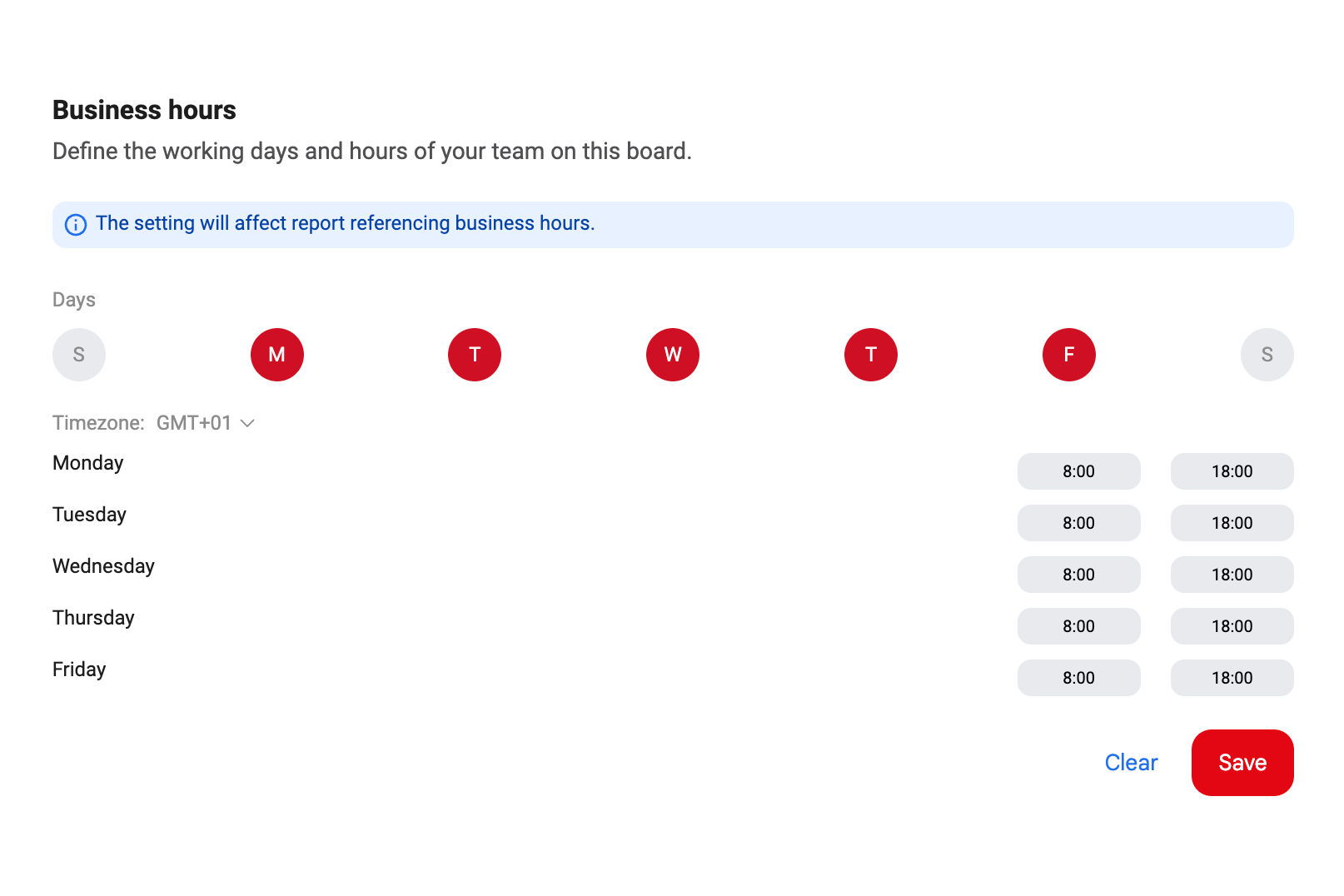
Domande frequenti
Chi sono i delegati di Gmail?
I delegati di Gmail sono utenti che possono vedere e gestire le tue email dai propri account, rispondere e portare a termine le tue attività legate all'email. È una funzione nativa di Gmail, usata spesso dagli assistenti di direzione e dai team a contatto con i clienti.
La delega di Gmail può creare problemi al mio account?
No, la delega di Gmail permette agli utenti di lavorare sulle email. I delegati non hanno accesso amministrativo al tuo account Gmail. Possono inviare email per tuo conto, leggere i tuoi messaggi e gestire la tua casella, ma non possono cambiare le impostazioni dell'account né la password. Le tue impostazioni personali e di sicurezza restano quindi protette, anche se qualcun altro gestisce le tue email.
Con la delega di Gmail si può scegliere quali email condividere?
No, quando aggiungi un delegato, ha accesso a tutte le email in arrivo e in uscita. Non c'è modo di limitare l'accesso a messaggi o cartelle specifici. Se la privacy ti preoccupa, valuta l'uso di filtri, etichette o di uno strumento di casella di posta condivisa che dia più controllo su chi vede cosa.
Qual è l'alternativa alla delega di Gmail?
Se la delega di Gmail non è l'opzione giusta per il tuo team, puoi usare una casella di posta condivisa per gestire e assegnare le attività legate all'email. Strumenti come DragApp permettono ai team di collaborare sulle email senza dare accesso completo a una casella personale. Queste soluzioni migliorano il modo di lavorare con l'assegnazione delle attività, il monitoraggio delle conversazioni e le autorizzazioni basate sui ruoli.
Quanti delegati può avere un account Gmail?
Fino a 10 su un account personale @gmail.com. Un amministratore può concedere agli account Google Workspace fino a 1.000 delegati, ma solo circa 40 possono lavorare nella casella contemporaneamente, quindi i team numerosi hanno bisogno di uno strumento di casella di posta condivisa più che della delega.
Un delegato può inviare email a mio nome?
Sì. Un delegato può leggere, inviare ed eliminare messaggi per tuo conto, e i destinatari vedono il tuo indirizzo come mittente, con accanto quello del delegato. I delegati non possono cambiare la tua password, modificare le tue impostazioni né usare la chat al posto tuo.

Cofondatrice
Cofondatrice di Drag. Scrive di Google Workspace, caselle di posta condivise e di come i team usano davvero l'email.
