













Szablony w Gmailu krok po kroku: włączanie, wysyłanie, edycja, automatyczne odpowiedzi filtrem, ograniczenia, praca w zespole i 10 gotowych wzorów.
Najważniejsze informacje
- Szablony Gmaila (dawniej gotowe odpowiedzi) to wcześniej napisane e-maile, które wstawiasz kilkoma kliknięciami. Są darmowe, wbudowane i domyślnie wyłączone, więc trzeba je raz włączyć w Ustawieniach.
- Większość powtarzalnych e-maili to te same odpowiedzi pisane od nowa. Zapisanie ich raz jako szablony to jeden z najprostszych sposobów, by co tydzień odzyskać kilka godzin.
- Wbudowane szablony Gmaila mają ograniczenia: nie da się ich udostępnić zespołowi, nie działają na telefonie, nie mają folderów ani zmiennych, a Google nie podaje limitu liczby zapisanych szablonów.
- Gmail nie pozwala udostępniać szablonów w zespole. Dostępne obejścia są niewygodne i to główny powód, dla którego zespoły przechodzą na narzędzie takie jak Drag.
- Drag dodaje do Gmaila wspólne szablony, które działają na komputerze i na telefonie, z kategoriami, skrótami klawiszowymi i zmiennymi do personalizacji.
- W tym poradniku znajdziesz 10 gotowych do skopiowania szablonów, które możesz dopasować do siebie jeszcze dziś.
Spis treści
- Co znajdziesz w tym poradniku
- Jak włączyć szablony w Gmailu
- Jak utworzyć szablon
- Jak wysłać zapisany szablon
- Jak zarządzać szablonami i je edytować
- Ograniczenia wbudowanych szablonów Gmaila
- Jak udostępnić szablony Gmaila zespołowi
- 10 gotowych szablonów do Gmaila
- Jak automatycznie wysyłać szablony za pomocą filtrów
- Szablony Gmaila na telefonie
- Najczęściej zadawane pytania
Szablony wiadomości w Gmailu (wcześniej nazywane gotowymi odpowiedziami) sprawiają, że nie musisz dwa razy pisać tego samego e-maila. Niezależnie od tego, czy wysyłasz ten sam follow-up do potencjalnych klientów, odpowiadasz na typowe pytania do działu wsparcia, czy wdrażasz nowych klientów, szablony skracają pisanie z minut do sekund. Ten poradnik na 2026 rok omawia wszystko: jak włączyć wbudowane szablony Gmaila, jak je tworzyć i wysyłać, jak udostępnić je zespołowi (Gmail tego nie potrafi, ale Drag tak), 10 gotowych przykładów do skopiowania, zaawansowane automatyczne wysyłanie przez filtry i obejście na telefonie, o którym nikt nie mówi.
W skrócie: wbudowane szablony Gmaila włączasz jednym ustawieniem: Ustawienia, Zobacz wszystkie ustawienia, Zaawansowane, włącz Szablony. Potem kliknij Utwórz, napisz e-maila raz i zapisz go przez menu z trzema kropkami, Szablony, Zapisz wersję roboczą jako szablon. Ponowne użycie to dwa kliknięcia w dowolnym oknie wiadomości. Wbudowana funkcja dobrze sprawdza się do własnego użytku; jej ograniczenia (brak udostępniania, brak zmiennych, biblioteka, która w miarę rozrastania działa coraz mniej niezawodnie) to moment, w którym zespoły przechodzą na wspólne narzędzia. Konfigurację, sposób pracy i ograniczenia, o których warto wiedzieć, opisujemy poniżej.
Co znajdziesz w tym poradniku
- Jak włączyć szablony w Gmailu
- Jak utworzyć szablon
- Jak wysłać zapisany szablon
- Jak zarządzać szablonami i je edytować
- Ograniczenia wbudowanych szablonów Gmaila
- Jak udostępnić szablony zespołowi
- 10 gotowych szablonów do Gmaila
- Jak automatycznie wysyłać szablony za pomocą filtrów
- Szablony Gmaila na telefonie
- Najczęściej zadawane pytania
Jak włączyć szablony w Gmailu
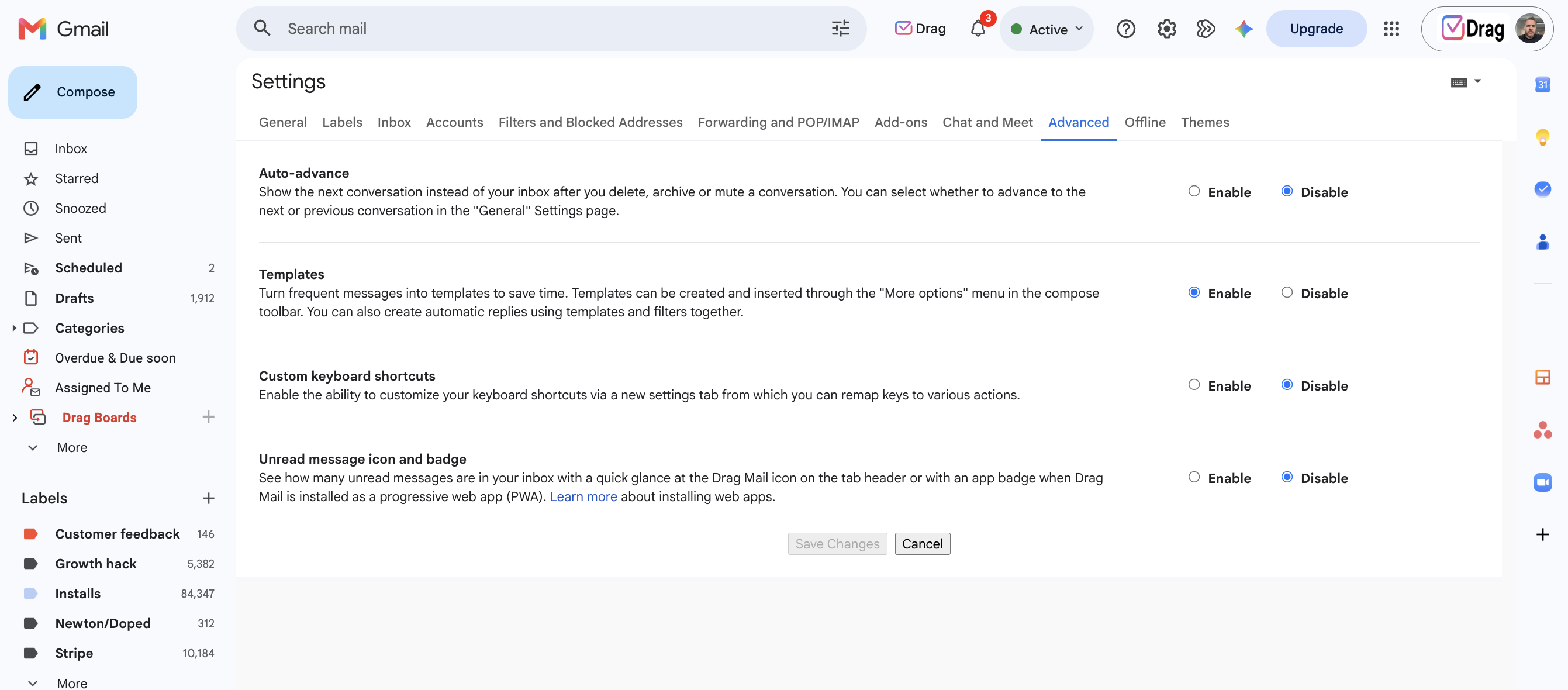
Szablony w Gmailu są domyślnie wyłączone. Aby je włączyć, otwórz Gmaila na komputerze, przejdź do Ustawień, kliknij Zobacz wszystkie ustawienia, otwórz kartę Zaawansowane i kliknij Włącz przy opcji Szablony, a potem Zapisz zmiany. Robisz to tylko raz i zajmuje to mniej niż minutę.
Wszystkie kroki:
- Otwórz Gmaila na komputerze. Szablony działają tylko w wersji na komputer, więc w aplikacji mobilnej tego nie zrobisz.
- Kliknij ikonę koła zębatego w prawym górnym rogu, a potem Zobacz wszystkie ustawienia.
- Kliknij kartę Zaawansowane u góry strony ustawień.
- Znajdź na liście Szablony i kliknij Włącz.
- Przewiń na dół i kliknij Zapisz zmiany. Gmail się przeładuje i szablony będą już dostępne.
Jak utworzyć szablon
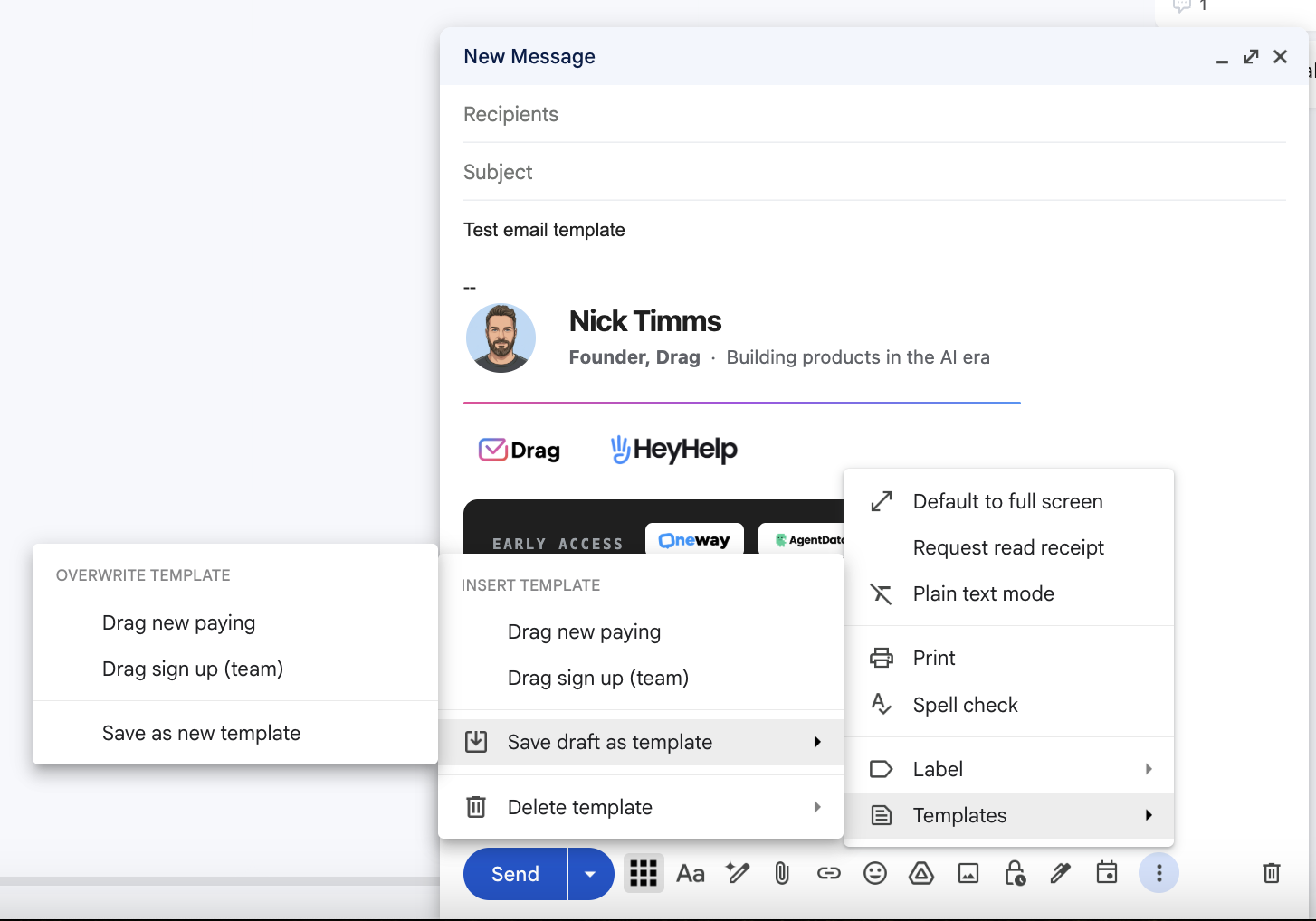
Aby utworzyć szablon w Gmailu, kliknij Utwórz, wpisz treść, której chcesz używać ponownie, kliknij menu z trzema kropkami w oknie wiadomości, najedź kursorem na Szablony i wybierz Zapisz wersję roboczą jako szablon, a potem Zapisz jako nowy szablon. Nadaj mu czytelną nazwę, bo przy wstawianiu nazwa szablonu staje się tematem wiadomości.
Wszystkie kroki:
- Kliknij Utwórz w lewym górnym rogu, żeby zacząć nowego e-maila.
- Wpisz treść, którą chcesz zapisać. Wskazówka: najpierw usuń z wersji roboczej podpis, bo inaczej będzie się dublował przy każdym wstawieniu szablonu.
- Kliknij menu z trzema kropkami (Więcej opcji) w prawym dolnym rogu okna wiadomości.
- Najedź kursorem na Szablony, a potem kliknij Zapisz wersję roboczą jako szablon.
- Kliknij Zapisz jako nowy szablon, nadaj mu czytelną nazwę i kliknij Zapisz.
Drag · z Varley
Skrzynka odbiorcza, w której Twój zespół i Varley pracują razem
Wspólna skrzynka odbiorcza i czat na żywo dla zespołów pracujących w Gmailu, z Varley, AI od Drag, w cenie od 18 USD. Do tego serwer MCP, z którego mogą korzystać Twoje własne narzędzia AI.
Jak wysłać zapisany szablon
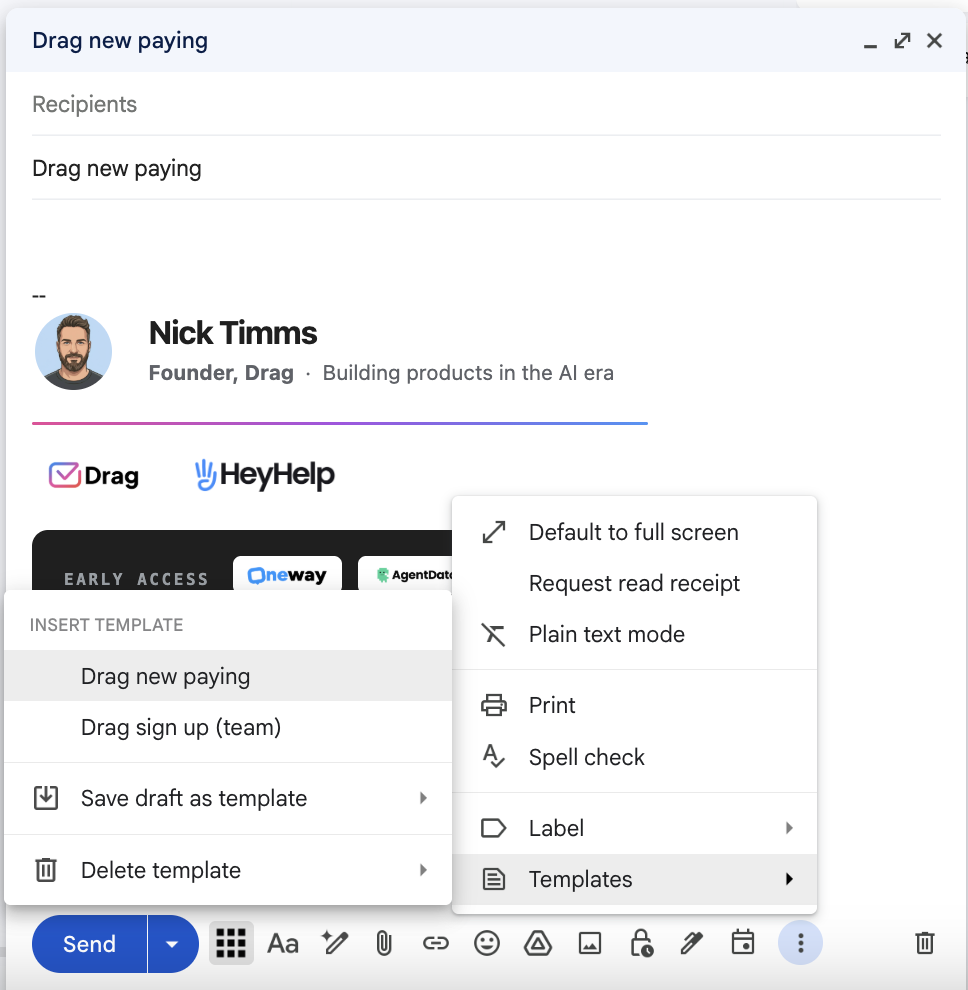
Aby wysłać zapisany szablon, kliknij Utwórz, otwórz menu z trzema kropkami, najedź kursorem na Szablony i w sekcji Wstaw szablon kliknij wybrany szablon. Trafi do treści wiadomości, gotowy do edycji i wysłania. Całość to trzy kliknięcia.
- Kliknij Utwórz (albo otwórz odpowiedź).
- Kliknij menu z trzema kropkami, a potem najedź kursorem na Szablony.
- W sekcji Wstaw szablon kliknij wybrany szablon. Trafi do treści wiadomości, gotowy do edycji i wysłania.
Dodaj odbiorcę, wprowadź poprawki i kliknij Wyślij. Odbiorcy nigdy nie są zapisywani w szablonie, więc za każdym razem dodajesz ich od nowa.
Jak zarządzać szablonami i je edytować
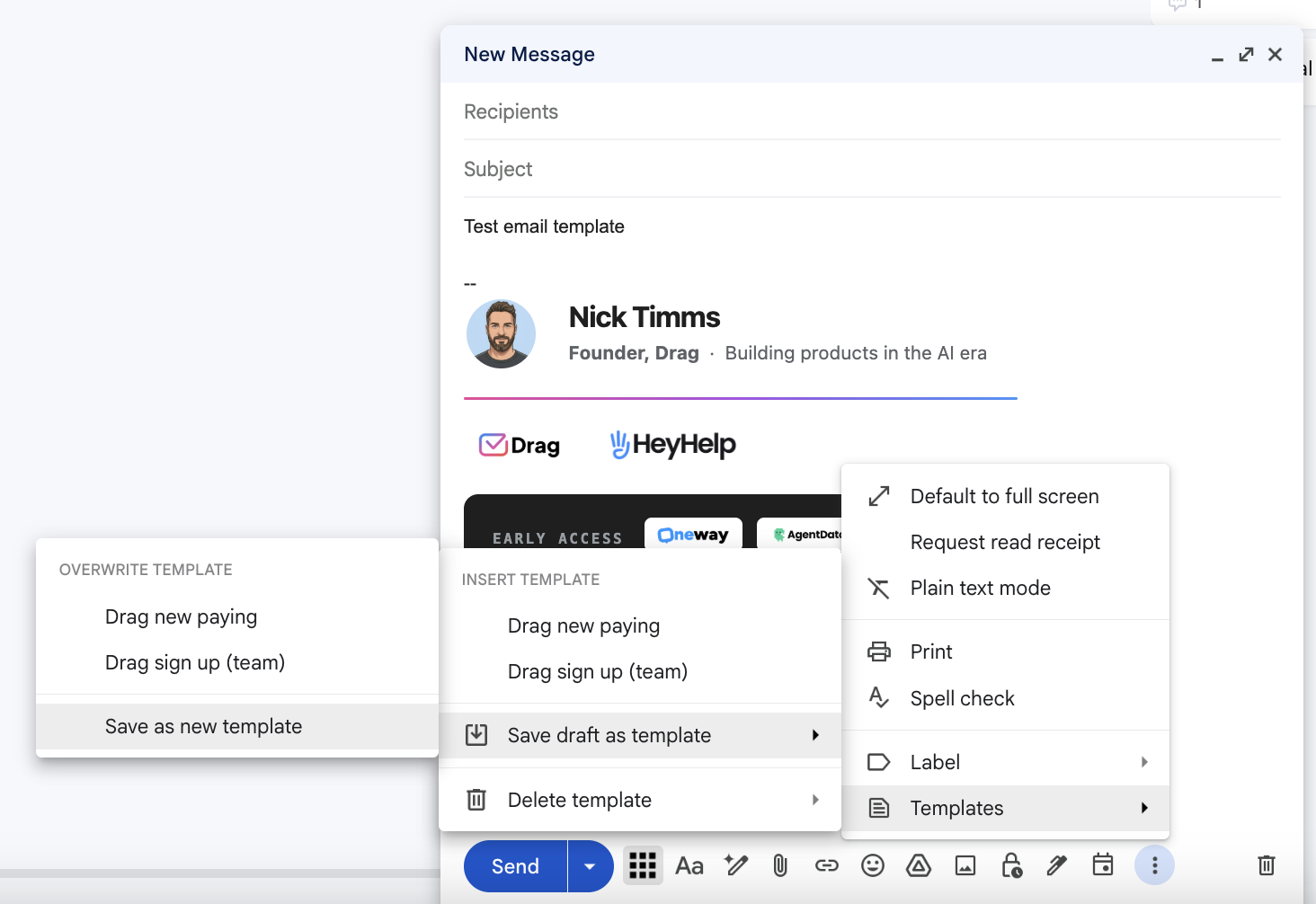
Gmail nie ma przycisku do edycji szablonów. Żeby zmienić szablon, trzeba go nadpisać: wstaw szablon, popraw tekst, kliknij Zapisz wersję roboczą jako szablon i w sekcji Zastąp szablon wybierz istniejącą nazwę. Żeby usunąć szablon, użyj opcji Usuń szablon w tym samym menu. Pamiętaj, że Gmail nie pozwala zmieniać nazw szablonów, a usuniętych szablonów nie da się przywrócić.
Jak nadpisać istniejący szablon: wstaw szablon, popraw go, a potem otwórz menu z trzema kropkami, Szablony, Zapisz wersję roboczą jako szablon i w sekcji Zastąp szablon wybierz ten, który chcesz zastąpić. Kliknij Zapisz.
Jak usunąć szablon: otwórz menu z trzema kropkami, Szablony, Usuń szablon, wybierz szablon do usunięcia i potwierdź. Usuniętego szablonu nie da się przywrócić.
Pułapka ze zmianą nazwy: Gmail nie daje żadnej możliwości zmiany nazwy szablonu. Jeśli chcesz nową nazwę, musisz utworzyć nowy szablon na podstawie starego i usunąć oryginał. Drobiazg, ale wiele osób się na nim potyka.
Ograniczenia wbudowanych szablonów Gmaila
Wbudowane szablony Gmaila dobrze sprawdzają się u jednej osoby, która od czasu do czasu wysyła powtarzalne e-maile, ale zawodzą w zespołach i u zaawansowanych użytkowników. Główne braki to brak udostępniania w zespole, brak dostępu na telefonie, brak folderów i zmiennych oraz brak podanego przez Google limitu liczby zapisanych szablonów. Oto pełny obraz:
- Brak udostępniania w zespole. Szablony są przypisane do Twojego konta. Członkowie zespołu ich nie widzą i nie mogą z nich korzystać, więc każdy osobno tworzy te same szablony.
- Brak dostępu na telefonie. Szablony działają tylko w Gmailu w przeglądarce na komputerze, a nie w aplikacjach na iOS i Androida.
- Brak skrótów klawiszowych. Każde wstawienie oznacza przekopywanie się przez menu z trzema kropkami. Nie da się wywołać szablonu, wpisując skrót.
- Brak folderów i kategorii. Wszystkie szablony leżą na jednej płaskiej liście. Gdy jest ich więcej niż dwadzieścia kilka, znalezienie właściwego trwa.
- Brak zmiennych i pól korespondencji seryjnej. Nie ma wbudowanego sposobu, żeby automatycznie wstawić imię odbiorcy albo nazwę firmy. Każda spersonalizowana wiadomość wymaga ręcznej poprawki.
- Brak statystyk użycia. Nie widzisz, których szablonów się używa ani które faktycznie prowadzą do odpowiedzi.
- Brak edytora HTML. Szablony to w zasadzie zwykły tekst. Sformatowane lub firmowe e-maile w HTML wymagają ręcznego obejścia.
- Brak podanego limitu szablonów. Google nie podaje maksymalnej liczby, a w miarę rozrastania się biblioteki funkcja działa coraz mniej niezawodnie.
- Brak historii wersji. Gdy edytujesz szablon, poprzednia wersja przepada. Nie da się do niej wrócić.
Dla osoby pracującej w pojedynkę żadne z tych ograniczeń nie przekreśla funkcji. Dla zespołu, który chce mówić jednym głosem, każde z nich staje się codziennym utrapieniem.
Jak udostępnić szablony Gmaila zespołowi
Gmail nie pozwala udostępniać szablonów. Są zapisane na Twoim koncie, więc członkowie zespołu ich nie widzą i nie mogą z nich korzystać. Są dwa sposoby, by to obejść: wspólny dokument, z którego wszyscy kopiują treść, albo narzędzie do Gmaila, takie jak Drag, które dodaje do skrzynki naprawdę wspólne szablony.
Obejście: trzymaj szablony we wspólnym Dokumencie Google albo w zespołowej Grupie Google i niech każdy wkleja je do swojego Gmaila. To działa, ale ledwo. Nie ma kontroli wersji ani jednego źródła prawdy, a gdy tylko ktoś zmieni swoją kopię, Wasza „standardowa” odpowiedź po cichu zaczyna się w zespole rozjeżdżać.
Delegowanie konta w Gmailu pozwala współpracownikowi wysyłać wiadomości z Twojego adresu, ale nawet konta z delegowanym dostępem mają własne, osobne biblioteki szablonów.
Sposób Drag: Drag dodaje do Gmaila wspólne szablony. Tworzysz szablon raz i cały zespół może z niego korzystać, na komputerze i na telefonie, ze skrótami klawiszowymi do wstawiania, kategoriami do porządkowania i zmiennymi, które automatycznie uzupełniają imiona i szczegóły. Gdy zaktualizujesz wspólny szablon, wszyscy od razu dostają nową wersję, więc odpowiedzi zespołu pozostają spójne i nikt nie musi pilnować kopii.

 Anna Kowalska
Jeśli Twój zespół wciąż wysyła te same e-maile, wspólne szablony robią różnicę między sytuacją, w której każdy improwizuje, a taką, w której wszyscy brzmią jak jedna firma. Wspólne szablony są dostępne w każdym planie Drag.
10 gotowych szablonów do Gmaila
Poniżej znajdziesz 10 szablonów, które możesz skopiować, wkleić i dopasować do siebie. Każdy to zwykły tekst, więc od razu zadziała jako wbudowany szablon Gmaila. Zastąp pola w nawiasach kwadratowych własnymi danymi.
1. Follow-up po rozmowie handlowej
Kiedy go użyć: kilka dni po spotkaniu lub prezentacji, gdy nie dostajesz odpowiedzi.
Temat: Nawiązując do rozmowy o [temat]

Dzień dobry [Imię],

dziękuję za czas poświęcony na rozmowę o [temat] w zeszłym tygodniu. Czy pojawiły się jakieś pytania, w których mogę pomóc?

Jeśli to będzie pomocne, chętnie umówię krótką rozmowę i omówię szczegóły. Proszę tylko dać znać, jaki termin pasuje.

Pozdrawiam
[Twoje imię i nazwisko]
2. Prośba o spotkanie
Kiedy go użyć: gdy chcesz zaproponować terminy bez długiej wymiany wiadomości.
Temat: Krótka rozmowa o [temat]?

Dzień dobry [Imię],

proponuję 20-minutową rozmowę o [temat]. Czy któryś z tych terminów będzie odpowiedni?

- [Termin 1]
- [Termin 2]
- [Termin 3]

Jeśli żaden nie pasuje, proszę podesłać kilka dogodnych okienek, a dopasuję się.

Dziękuję i pozdrawiam
[Twoje imię i nazwisko]
3. Automatyczna odpowiedź o nieobecności
Kiedy go użyć: zawsze, gdy jesteś nieobecny i chcesz przekierować pilne sprawy.
Temat: Nieobecność w biurze do [data]

Dzień dobry,

dziękuję za wiadomość. Do [data] przebywam poza biurem i mam ograniczony dostęp do poczty.

W pilnych sprawach proszę o kontakt z [imię i nazwisko współpracownika] pod adresem [e-mail]. Na pozostałe wiadomości odpowiem po powrocie.

Pozdrawiam
[Twoje imię i nazwisko]
4. Potwierdzenie zgłoszenia do działu wsparcia
Kiedy go użyć: jako pierwsza odpowiedź na każde nowe zgłoszenie, żeby określić, kiedy klient może spodziewać się odpowiedzi.
Temat: Zajmujemy się Twoim zgłoszeniem [nr zgłoszenia]

Dzień dobry [Imię],

dziękujemy za kontakt. Otrzymaliśmy Twoją wiadomość w sprawie [problem] i nasz zespół już się nią zajmuje.

Wrócę z informacją o postępach do [termin]. Jeśli w międzyczasie coś się zmieni, wystarczy odpowiedzieć na tego e-maila.

Pozdrawiam
[Twoje imię i nazwisko]
5. Potwierdzenie prośby o zwrot pieniędzy
Kiedy go użyć: gdy klient prosi o zwrot, a Ty musisz potwierdzić otrzymanie prośby przed jej rozpatrzeniem.
Temat: Twoja prośba o zwrot pieniędzy

Dzień dobry [Imię],

dziękujemy za wiadomość. Potwierdzam, że otrzymaliśmy prośbę o zwrot pieniędzy za [produkt lub numer zamówienia].

Właśnie ją rozpatruję i potwierdzę decyzję w ciągu [termin]. Na razie nie musisz nic więcej robić.

Pozdrawiam
[Twoje imię i nazwisko]
6. Pierwszy kontakt z potencjalnym klientem
Kiedy go użyć: pierwszy e-mail do potencjalnego klienta, który jeszcze Cię nie zna.
Temat: [Konkretny rezultat] dla [nazwa firmy]?

Dzień dobry [Imię],

natrafiliśmy na [nazwa firmy], szukając informacji o [kontekst], i postanowiliśmy się odezwać.

Pomagamy [typ firmy] w [konkretny rezultat]. W zespołach takich jak Państwa oznacza to zwykle [konkretna korzyść].

Czy warto umówić krótką rozmowę, żeby sprawdzić, czy to dobre dopasowanie? Bez żadnych zobowiązań.

Pozdrawiam
[Twoje imię i nazwisko]
7. Podziękowanie po spotkaniu networkingowym
Kiedy go użyć: w ciągu doby od poznania kogoś na wydarzeniu.
Temat: Miło było się poznać na [wydarzenie]

Dzień dobry [Imię],

bardzo miło było poznać Panią/Pana na [wydarzenie]. Z przyjemnością wspominam naszą rozmowę o [temat].

Chętnie pozostanę w kontakcie. Jeśli kiedyś znajdzie się czas na kawę albo krótką rozmowę, jestem do dyspozycji.

Pozdrawiam
[Twoje imię i nazwisko]
8. Rozpoczęcie projektu
Kiedy go użyć: żeby na starcie nowego projektu ustalić wspólne założenia w zespole.
Temat: Start projektu [nazwa projektu]

Cześć wszystkim,

cieszę się, że ruszamy z [nazwa projektu]. Oto punkt wyjścia:

- Cel: [cel]
- Harmonogram: od [początek] do [koniec]
- Osoba odpowiedzialna: [imię i nazwisko]
- Pierwszy kamień milowy: [kamień milowy] do [data]

Wyślę zaproszenie w kalendarzu na spotkanie otwierające. Pytania proszę przesyłać wcześniej w odpowiedzi na tę wiadomość.

Dzięki
[Twoje imię i nazwisko]
9. Przypomnienie o fakturze
Kiedy go użyć: kilka dni przed terminem płatności faktury lub po nim.
Temat: Przypomnienie: faktura [numer], termin płatności [data]

Dzień dobry [Imię],

uprzejmie przypominam, że termin płatności faktury nr [numer] na kwotę [kwota] upływa [data].

Faktura jest w załączniku. Jeśli płatność została już zrealizowana, proszę zignorować tę wiadomość. Dziękuję.

Pozdrawiam
[Twoje imię i nazwisko]
Pełniejszą wersję z warunkami płatności i sformułowaniami na kolejne etapy windykacji znajdziesz w naszym poradniku o e-mailu z fakturą.
10. Powitanie nowego klienta lub pracownika
Kiedy go użyć: pierwszy e-mail, który dostaje nowy klient albo nowo zatrudniona osoba.
Temat: Witamy w [firma]

Dzień dobry [Imię],

witamy na pokładzie, bardzo się cieszymy, że jesteś z nami. Oto wszystko, czego potrzebujesz na start:

- [Link na początek lub krok 1]
- [Krok 2]
- [Gdzie szukać pomocy]

Jeśli coś będzie niejasne, po prostu odpowiedz na tego e-maila, a chętnie pomożemy.

Jeszcze raz witamy
[Twoje imię i nazwisko]
Jak automatycznie wysyłać szablony za pomocą filtrów
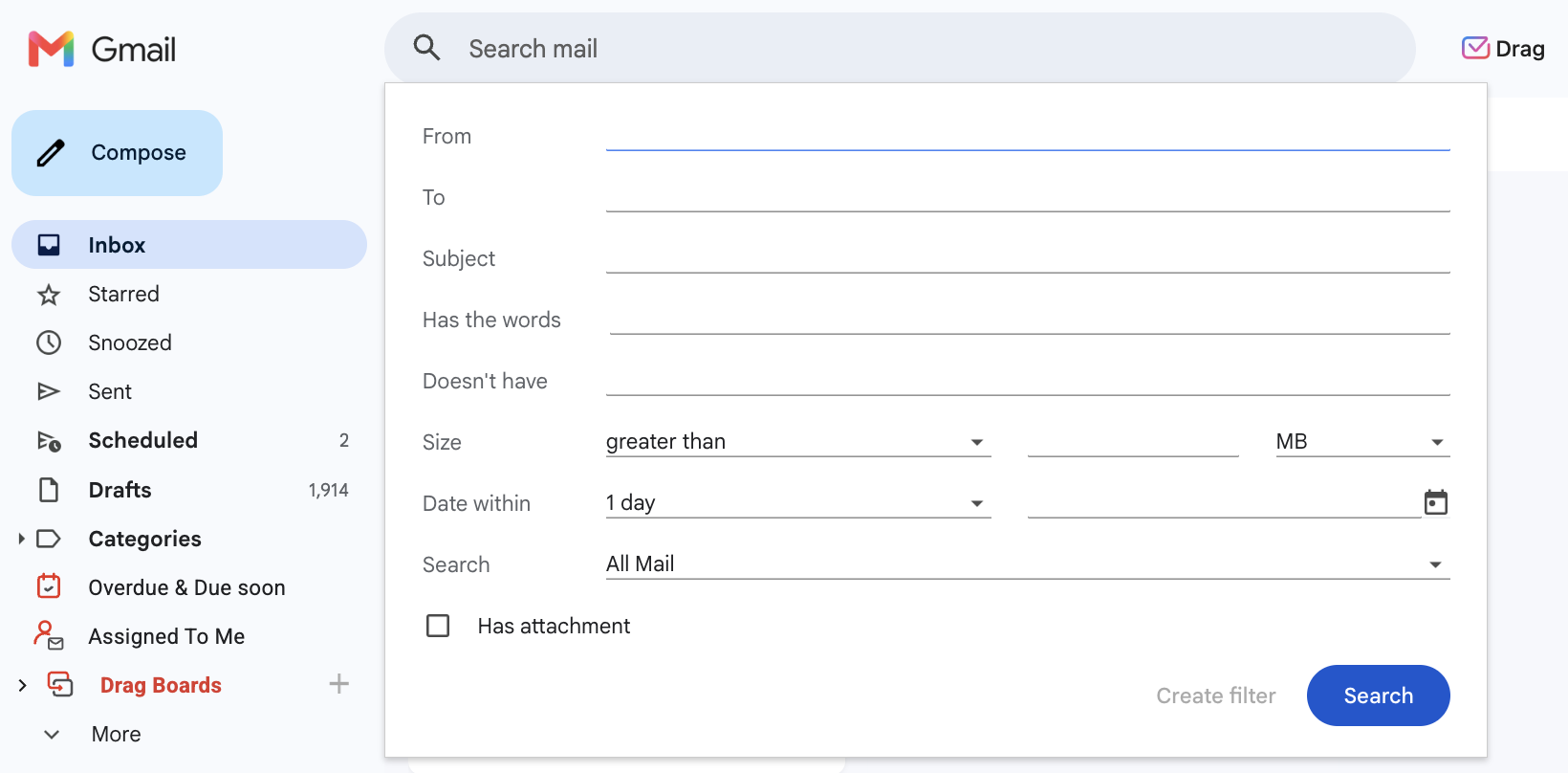
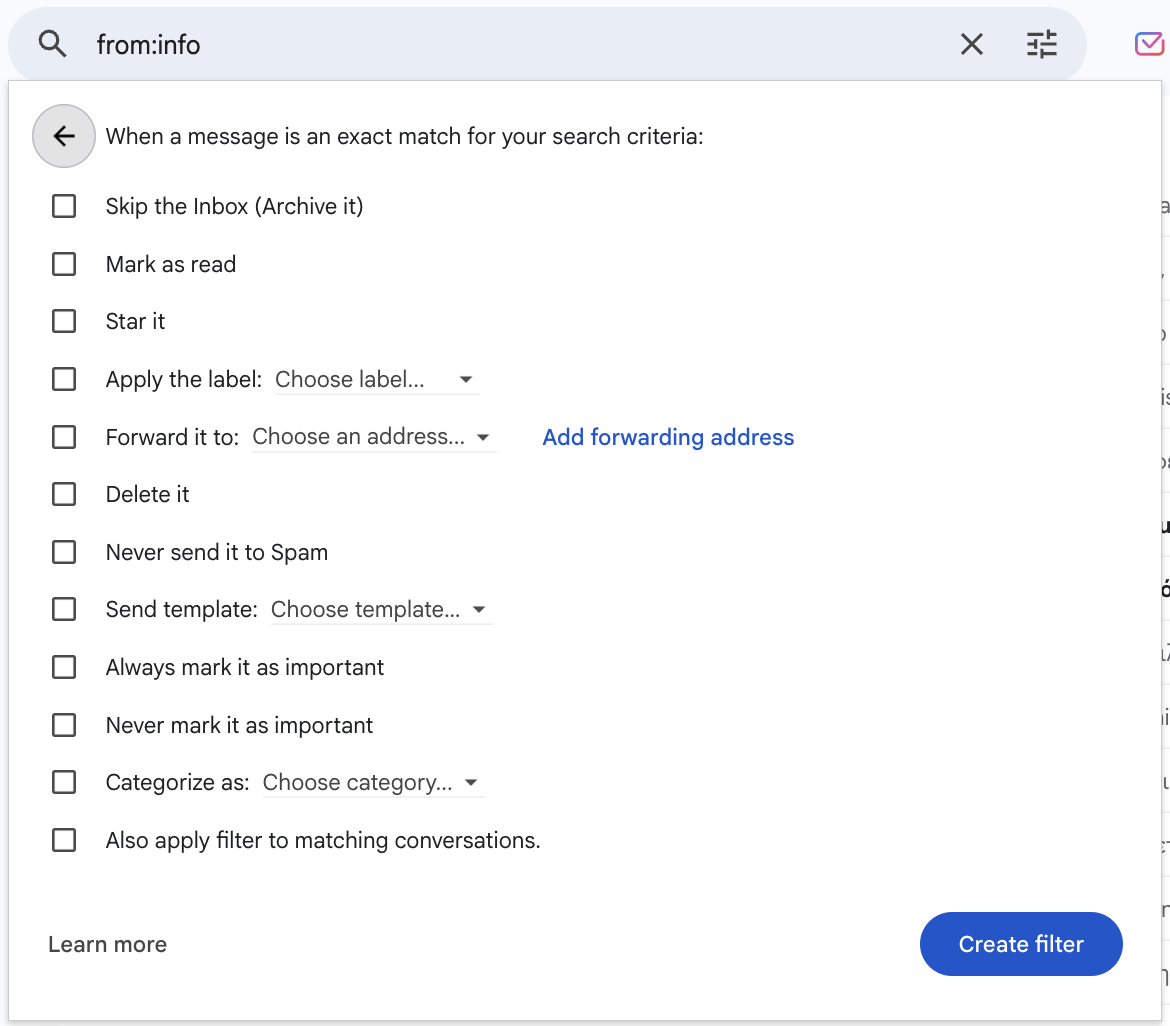
Gmail może automatycznie wysłać szablon, gdy przychodzący e-mail spełnia ustawione przez Ciebie reguły. Otwórz opcje wyszukiwania na pasku wyszukiwania Gmaila, wpisz kryteria, kliknij Utwórz filtr, zaznacz Wyślij szablon i wybierz szablon. To przydaje się do potwierdzania zgłoszeń z formularzy i obsługi typowych próśb.
- Na pasku wyszukiwania Gmaila kliknij Pokaż opcje wyszukiwania (ikonę suwaków).
- Wpisz kryteria, na przykład temat w rodzaju „Nowa odpowiedź z formularza” albo adres nadawcy.
- Kliknij Utwórz filtr.
- Zaznacz pole obok opcji Wyślij szablon i wybierz szablon, który ma zostać wysłany.
- Kliknij Utwórz filtr, żeby zapisać.
Każdy pasujący e-mail dostaje teraz Twój szablon jako automatyczną odpowiedź. Używaj precyzyjnych kryteriów, żeby automatyczna odpowiedź nie trafiała do niewłaściwych wiadomości.
Szablony Gmaila na telefonie
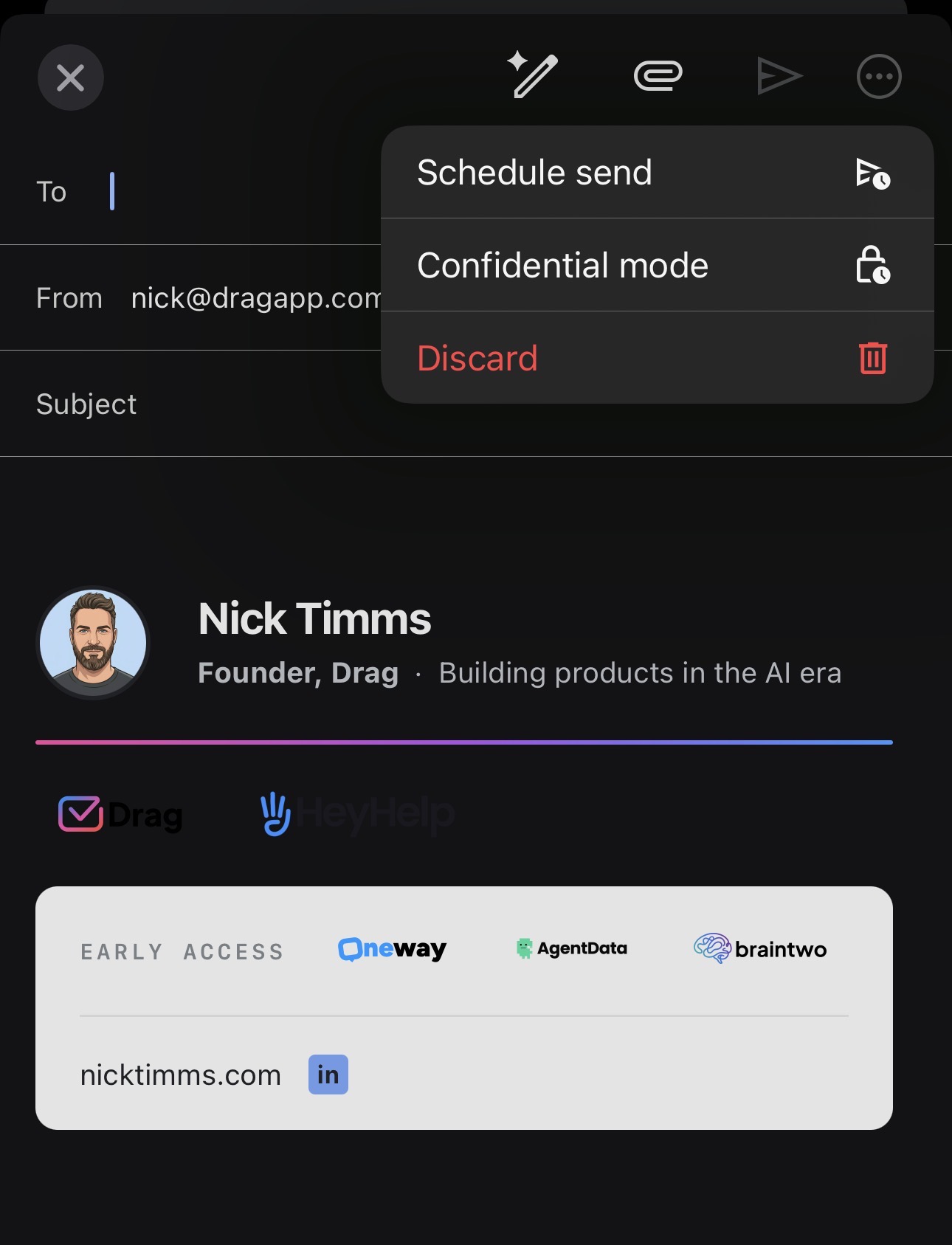
Wbudowane szablony Gmaila nie działają na telefonie. To funkcja wyłącznie wersji przeglądarkowej na komputer, więc szablonu zapisanego na komputerze nie wstawisz z aplikacji Gmail na iOS ani na Androida. Popularne obejścia (trzymanie tekstu w notatce albo na Dysku Google i wklejanie go) są powolne i nie pomagają zespołowi mówić jednym głosem.
Jeśli szablony na telefonie są dla Ciebie ważne, to jeden z najmocniejszych powodów, by korzystać z Drag: szablony działają tam tak samo na telefonie i na komputerze, więc zapisaną odpowiedź wyślesz z telefonu w kilka sekund.
Najczęściej zadawane pytania
Czym są szablony w Gmailu?
Szablony w Gmailu to wcześniej napisane e-maile wielokrotnego użytku, które wstawiasz do nowej wiadomości kilkoma kliknięciami. Wcześniej nazywały się gotowymi odpowiedziami. Włączasz je w Ustawieniach, zapisujesz dowolną wersję roboczą jako szablon i wstawiasz go, kiedy tylko potrzebujesz.
Ile szablonów można zapisać w Gmailu?
Google nie podaje maksymalnej liczby. Funkcja działa niezawodnie przy niewielkiej bibliotece, a w miarę jej rozrastania zaczyna szwankować, dlatego osoby intensywnie z niej korzystające często sięgają po wyspecjalizowane narzędzie bez praktycznego limitu.
Czy mogę udostępnić szablony Gmaila zespołowi?
Nie w samym Gmailu. Szablony są przypisane do Twojego konta i nie da się ich udostępnić. Zespoły albo kopiują je ze wspólnego dokumentu, albo korzystają z narzędzia takiego jak Drag, które dodaje do Gmaila naprawdę wspólne szablony.
Czy szablony Gmaila działają na telefonie?
Nie. Wbudowane szablony działają tylko w Gmailu w przeglądarce na komputerze, a nie w aplikacjach na iOS i Androida. Narzędzia takie jak Drag oferują szablony, które działają także na telefonie.
Czym różnią się szablony Gmaila od gotowych odpowiedzi?
To ta sama funkcja. Gotowe odpowiedzi to pierwotna nazwa, którą Google później zmienił na Szablony. W niektórych starszych menu i poradnikach wciąż pojawia się dawna nazwa.
Czy w szablonach Gmaila można używać HTML?
Nie bezpośrednio. Szablony Gmaila to w zasadzie zwykły tekst. Aby zapisać sformatowany e-mail w HTML jako szablon, najpierw wklej do okna wiadomości wyrenderowany HTML (a nie surowy kod), a potem zapisz to jako szablon.
Jak automatycznie wysyłać szablon w Gmailu?
Utwórz filtr w Gmailu, ustaw kryteria dopasowania, a potem zaznacz Wyślij szablon i wybierz szablon. Każdy e-mail pasujący do filtra automatycznie dostanie ten szablon. Używaj precyzyjnych kryteriów, żeby uniknąć błędnych dopasowań.
Jaka jest najlepsza alternatywa dla szablonów Gmaila w zespole?
Dla zespołów, które pracują w Gmailu, naturalnym kolejnym krokiem jest Drag: wspólne szablony dla całego zespołu, dostęp na telefonie i komputerze, skróty klawiszowe, kategorie i zmienne, wszystko w oparciu o Gmaila. Rozwiązuje problem udostępniania w zespole i braku szablonów na telefonie, z którymi wbudowane szablony sobie nie radzą.

Współzałożycielka
Współzałożycielka Drag. Pisze o Google Workspace, wspólnych skrzynkach odbiorczych i o tym, jak zespoły naprawdę korzystają z poczty e-mail.
