













Activa, crea, envía y automatiza plantillas en Gmail, conoce sus límites en el celular y en equipo, y copia 10 ejemplos de correo listos para adaptar.
Puntos clave
- Las plantillas de Gmail (antes llamadas canned responses o respuestas prediseñadas) son correos ya redactados que insertas con unos pocos clics. Son gratis, vienen integradas y están desactivadas de forma predeterminada, así que tienes que activarlas una vez en la Configuración.
- La mayoría de los correos repetitivos son las mismas pocas respuestas escritas una y otra vez. Guardarlas como plantillas una sola vez es una de las formas más sencillas de recuperar horas cada semana.
- Las plantillas nativas de Gmail son limitadas: no se pueden compartir con el equipo, no funcionan en el celular, no tienen carpetas ni variables, y no hay un límite publicado de plantillas que puedes guardar.
- Gmail no permite compartir plantillas con un equipo. Las soluciones alternativas, siendo honestos, son torpes, y esa es la razón principal por la que los equipos se pasan a una herramienta como Drag.
- Drag agrega a Gmail plantillas compartidas que funcionan en la computadora y en el celular, con categorías, atajos de teclado y variables de combinación.
- Esta guía incluye 10 ejemplos de plantillas para copiar y pegar que puedes adaptar hoy mismo.
Índice
- Qué cubre esta guía
- Cómo activar las plantillas de Gmail
- Cómo crear una plantilla en Gmail
- Cómo enviar una plantilla guardada
- Cómo gestionar y editar plantillas de Gmail
- Los límites de las plantillas nativas de Gmail
- Cómo compartir plantillas de Gmail con tu equipo
- 10 plantillas de Gmail listas para usar
- Cómo enviar plantillas automáticamente con filtros
- Plantillas de Gmail en el celular
- Preguntas frecuentes
Las plantillas de Gmail (antes llamadas canned responses o respuestas prediseñadas) te ahorran escribir dos veces el mismo correo. Ya sea que envíes el mismo seguimiento a posibles clientes, respondas preguntas frecuentes de soporte o des la bienvenida a clientes nuevos, las plantillas convierten minutos en segundos. Esta guía de 2026 lo cubre todo: cómo activar las plantillas integradas de Gmail, cómo crearlas y enviarlas, cómo compartirlas con tu equipo (Gmail no puede, pero Drag sí), 10 ejemplos de plantillas listos para copiar hoy mismo, filtros avanzados de envío automático y la solución para el celular que nadie explica.
En resumen: las plantillas integradas de Gmail dependen de un solo ajuste: Configuración > Ver toda la configuración > Configuración avanzada > habilitar Plantillas. Después, redactas el correo una vez y lo guardas desde el menú de tres puntos > Plantillas > Guardar borrador como plantilla. Reutilizar una plantilla te lleva dos clics en cualquier ventana de redacción. La función nativa resuelve bien el uso personal; sus límites (no se comparte, no tiene variables, la biblioteca se vuelve poco fiable a medida que crece) son el punto en el que los equipos pasan a herramientas compartidas. Abajo tienes la configuración, el flujo de trabajo y los límites, contados con honestidad.
Qué cubre esta guía
- Cómo activar las plantillas de Gmail
- Cómo crear una plantilla
- Cómo enviar una plantilla guardada
- Cómo gestionar y editar plantillas
- Los límites de las plantillas nativas de Gmail
- Cómo compartir plantillas con tu equipo
- 10 plantillas de Gmail listas para usar
- Cómo enviar plantillas automáticamente con filtros
- Plantillas de Gmail en el celular
- Preguntas frecuentes
Cómo activar las plantillas de Gmail
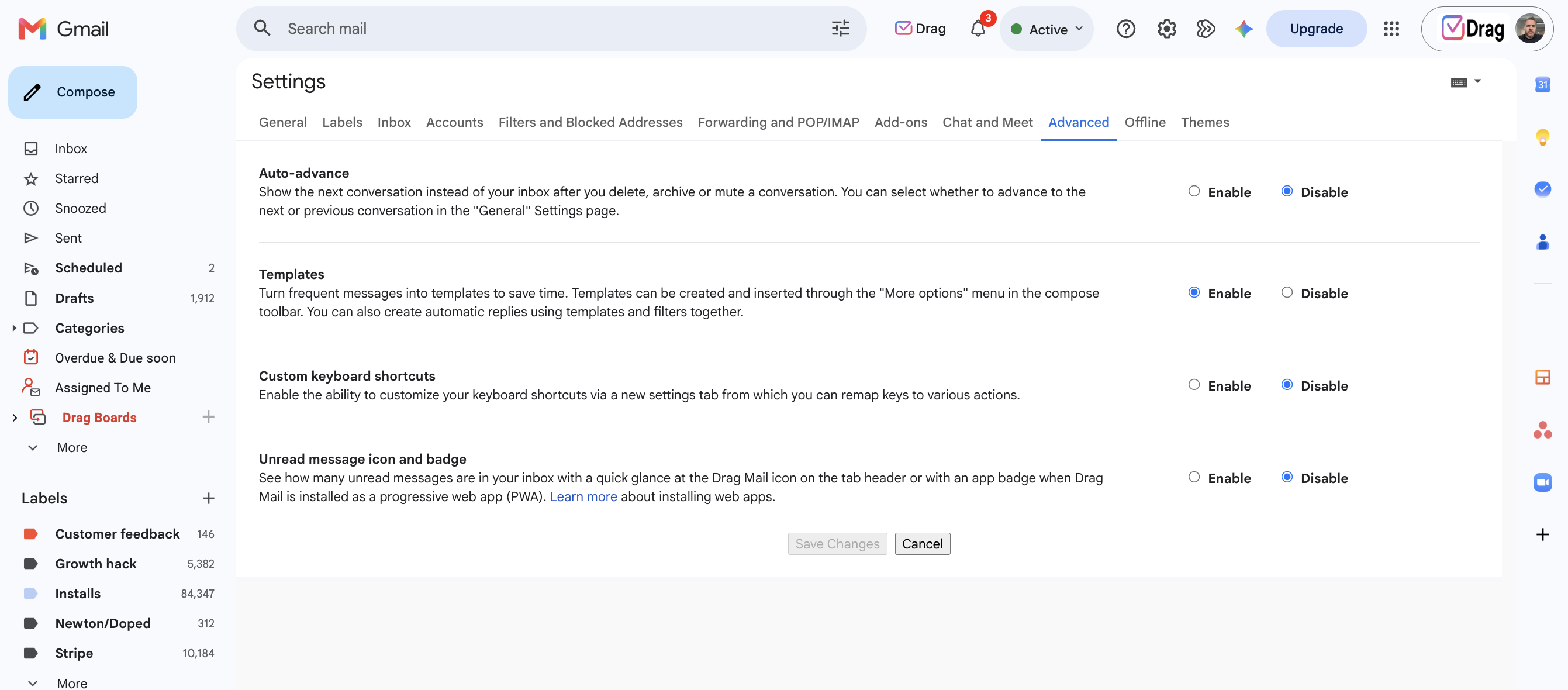
Las plantillas de Gmail están desactivadas de forma predeterminada. Para activarlas, abre Gmail en una computadora, ve a Configuración > Ver toda la configuración > pestaña Configuración avanzada, haz clic en Habilitar junto a Plantillas y luego en Guardar cambios. Solo tienes que hacerlo una vez, y te lleva menos de un minuto.
Los pasos completos:
- Abre Gmail en la computadora. Las plantillas solo están disponibles en la versión de escritorio, así que esto no funciona en la app para celulares.
- Haz clic en el icono de engranaje, arriba a la derecha, y luego en Ver toda la configuración (en España, Ver todos los ajustes).
- Haz clic en la pestaña Configuración avanzada, en la parte superior de la página de configuración.
- Busca Plantillas en la lista y haz clic en Habilitar.
- Desplázate hasta abajo y haz clic en Guardar cambios. Gmail se vuelve a cargar y las plantillas ya están disponibles.
Cómo crear una plantilla en Gmail
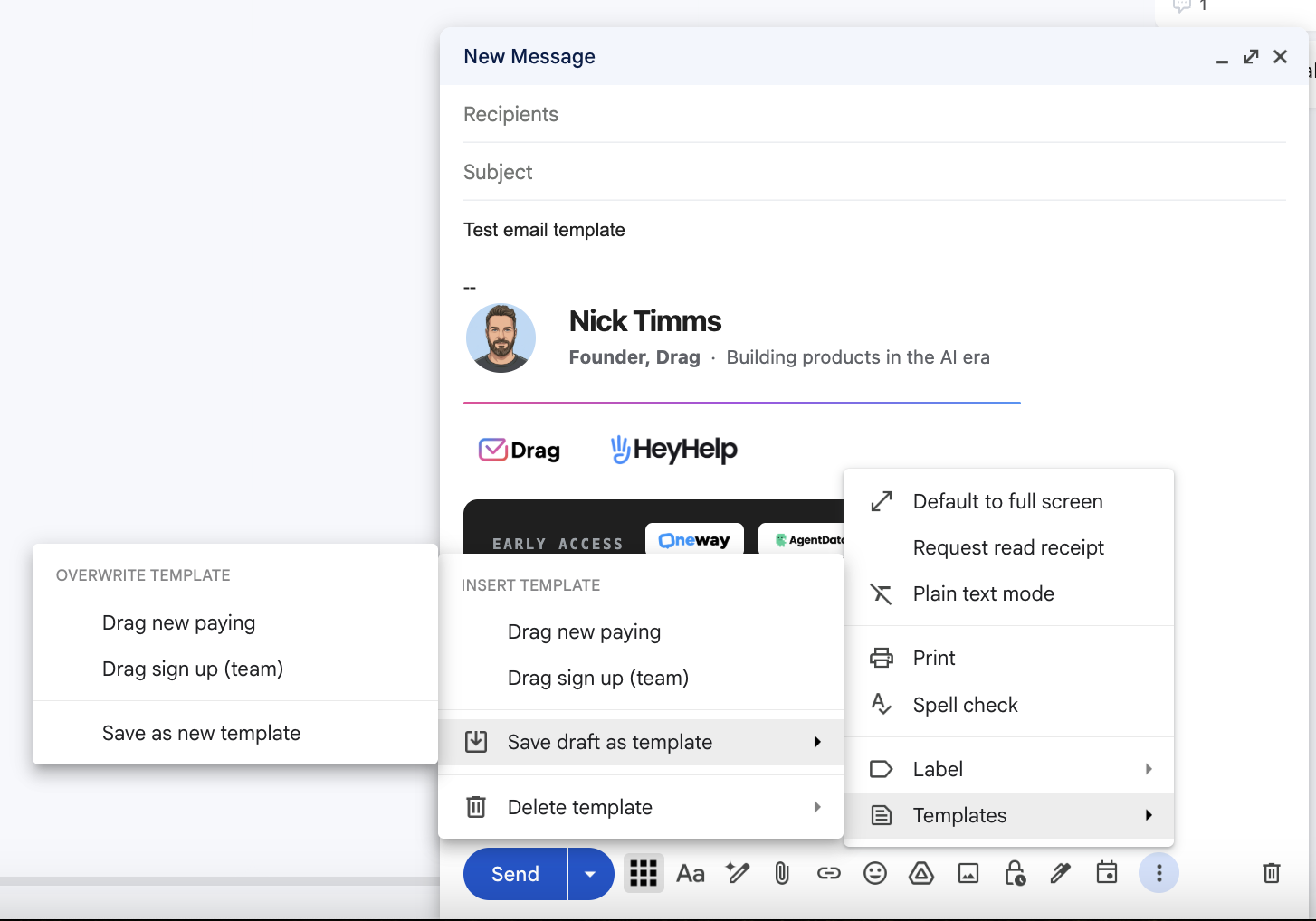
Para crear una plantilla en Gmail, haz clic en Redactar, escribe el contenido que quieres reutilizar, haz clic en el menú de tres puntos de la ventana de redacción, coloca el cursor sobre Plantillas y elige Guardar borrador como plantilla y luego Guardar como plantilla nueva. Ponle un nombre claro, porque el nombre de la plantilla se convierte en el asunto cuando la insertas.
Los pasos completos:
- Haz clic en Redactar, arriba a la izquierda, para empezar un correo nuevo.
- Escribe el contenido que quieres guardar. Consejo: antes, borra tu firma del borrador; si no, se duplicará cada vez que insertes la plantilla.
- Haz clic en el menú de tres puntos (Más opciones), abajo a la derecha de la ventana de redacción.
- Coloca el cursor sobre Plantillas y haz clic en Guardar borrador como plantilla.
- Haz clic en Guardar como plantilla nueva, ponle un nombre claro y haz clic en Guardar.
Drag · con Varley
La bandeja de entrada donde tu equipo y Varley trabajan juntos
Bandeja de entrada compartida y chat en vivo para equipos que usan Gmail, con Varley, la IA de Drag, incluida desde US$18. Además, un servidor MCP que tus propias herramientas de IA pueden usar.
Cómo enviar una plantilla guardada
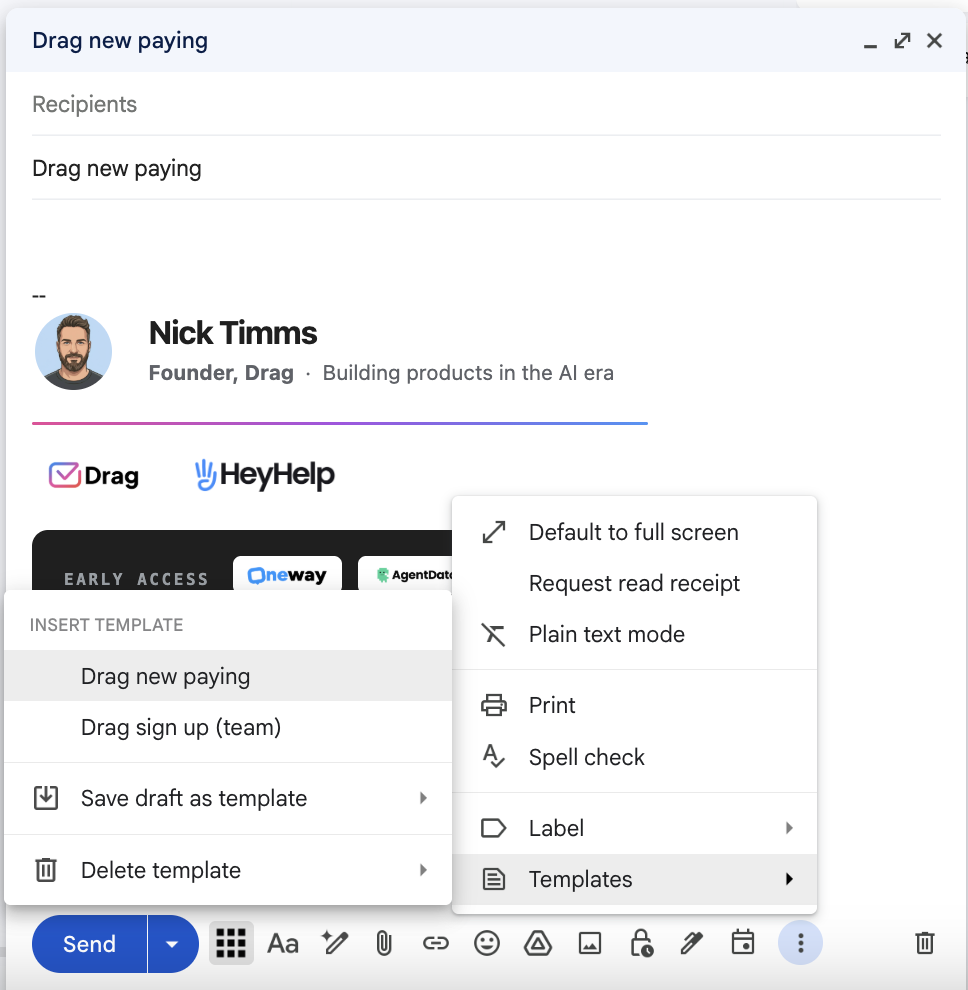
Para enviar una plantilla guardada, haz clic en Redactar, abre el menú de tres puntos, coloca el cursor sobre Plantillas y haz clic en la plantilla que quieras, en Insertar plantilla. Aparece en el cuerpo del mensaje, lista para editar y enviar. Todo te lleva tres clics.
- Haz clic en Redactar (o abre una respuesta).
- Haz clic en el menú de tres puntos y coloca el cursor sobre Plantillas.
- En Insertar plantilla, haz clic en la plantilla que quieras. Aparece en el cuerpo del mensaje, lista para editar y enviar.
Agrega el destinatario, haz los cambios que necesites y haz clic en Enviar. Los destinatarios nunca se guardan en una plantilla, así que tienes que agregarlos cada vez.
Cómo gestionar y editar plantillas de Gmail
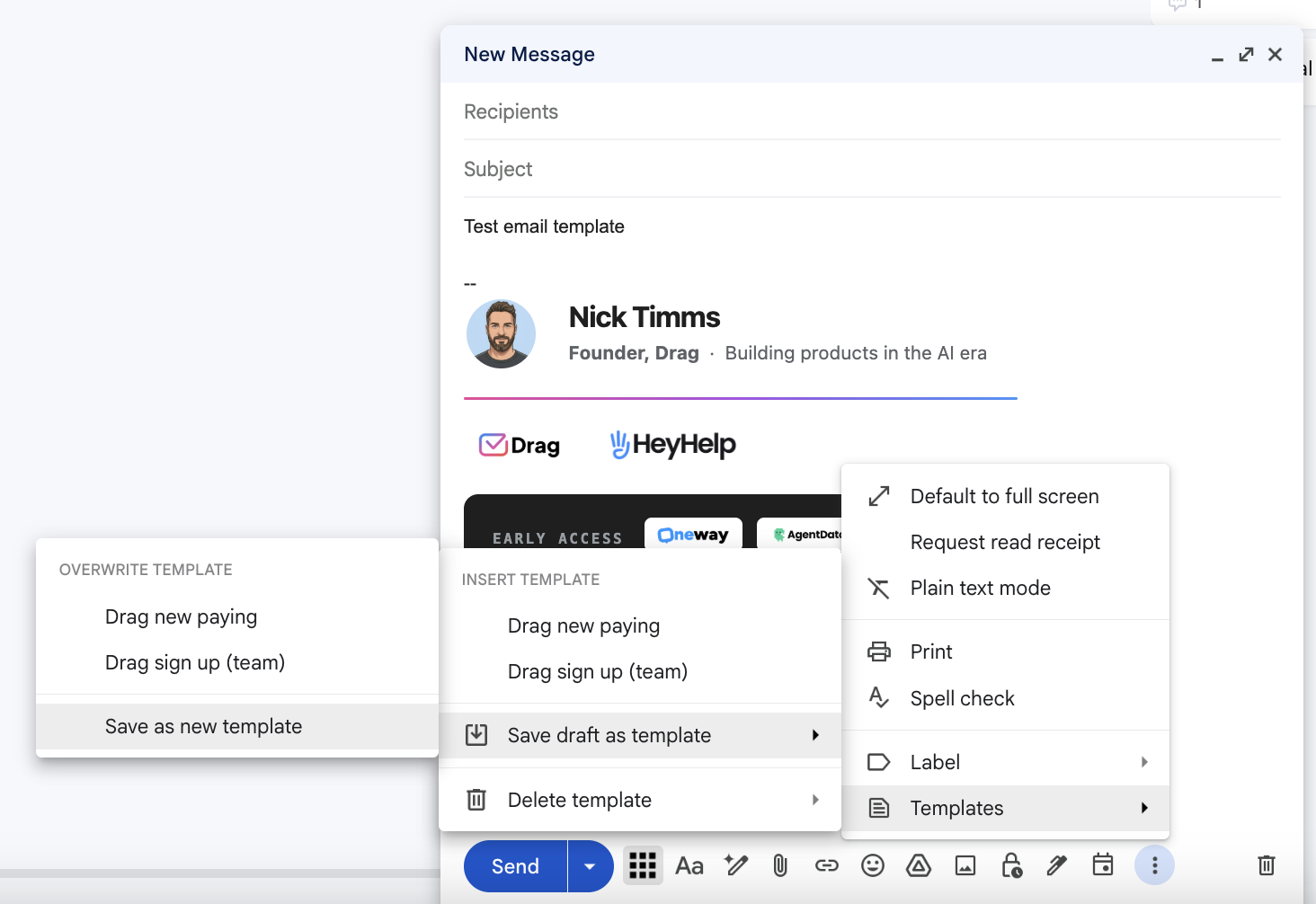
Gmail no tiene un botón para editar plantillas. Para cambiar una, tienes que reemplazarla: inserta la plantilla, edita el texto, elige Guardar borrador como plantilla y, en Sobrescribir plantilla, selecciona el nombre de la plantilla existente. Para eliminar una, usa Borrar plantilla en el mismo menú. Ten en cuenta que Gmail no permite cambiar el nombre de las plantillas y que las plantillas borradas no se pueden recuperar.
Para reemplazar una plantilla existente: inserta la plantilla, edítala y ve al menú de tres puntos > Plantillas > Guardar borrador como plantilla. En Sobrescribir plantilla, elige la que quieres sustituir y haz clic en Guardar.
Para borrar una plantilla: abre el menú de tres puntos > Plantillas > Borrar plantilla, elige la que quieres eliminar y confirma. Las plantillas borradas no se pueden recuperar.
La trampa del nombre: Gmail no te da ninguna forma de cambiarle el nombre a una plantilla. Si quieres otro nombre, tienes que crear una plantilla nueva a partir de la anterior y borrar la original. Es un detalle menor, pero confunde a mucha gente.
Los límites de las plantillas nativas de Gmail
Las plantillas integradas de Gmail funcionan bien para una persona que envía de vez en cuando correos repetitivos, pero se quedan cortas para los equipos y los usuarios intensivos. Las principales carencias: no se pueden compartir con el equipo, no funcionan en el celular, no tienen carpetas ni variables, y no hay un límite publicado de plantillas que puedes guardar. Este es el panorama completo:
- No se comparten con el equipo. Las plantillas están ligadas a tu cuenta individual. Tus compañeros no pueden verlas ni usarlas, así que cada uno termina creando por su cuenta las mismas plantillas.
- No funcionan en el celular. Las plantillas solo funcionan en la versión web de escritorio de Gmail, no en las apps para iOS o Android.
- No hay atajos de teclado. Cada vez que insertas una, tienes que buscarla en el menú de tres puntos. No hay forma de insertar una plantilla escribiendo un atajo.
- No hay carpetas ni categorías. Todas las plantillas están en una sola lista plana. Cuando pasas de un par de docenas, encontrar la correcta lleva tiempo.
- No hay variables ni campos de combinación. No hay una forma integrada de completar automáticamente el nombre o la empresa del destinatario. Cada envío personalizado es una edición manual.
- No hay estadísticas de uso. No puedes ver qué plantillas se usan ni cuáles consiguen respuestas.
- No hay editor HTML. Las plantillas son, en esencia, texto plano. Los correos HTML con formato o con la imagen de tu marca requieren una solución manual.
- No hay un límite publicado de plantillas. Google no publica un máximo, y el funcionamiento se vuelve poco fiable a medida que crece la biblioteca.
- No hay historial de versiones. Si editas una plantilla, la versión anterior desaparece. No hay forma de volver atrás.
Ninguno de estos límites es grave para alguien que trabaja solo. Todos se convierten en fricción diaria para un equipo que intenta mantener un mensaje coherente.
Cómo compartir plantillas de Gmail con tu equipo
Gmail no puede compartir plantillas. Se guardan en tu cuenta individual, así que tus compañeros no pueden verlas ni usarlas. Hay dos formas de resolverlo: un documento compartido del que todos copian, o una herramienta para Gmail como Drag, que agrega plantillas compartidas de verdad en la bandeja de entrada.
La solución alternativa: guarda tus plantillas en un documento compartido de Google Docs o en un grupo de Google del equipo, y que cada persona las copie y pegue en su propio Gmail. Funciona, a duras penas. No hay control de versiones ni una única fuente de verdad, y en cuanto alguien edita su copia, tu respuesta “estándar” empieza a variar sin que nadie lo note.
La delegación de Gmail permite que un compañero envíe correos desde tu dirección, pero incluso las cuentas delegadas mantienen sus propias bibliotecas de plantillas por separado.
La forma de Drag: Drag agrega plantillas compartidas directamente para Gmail. Creas una plantilla una vez y todo el equipo puede usarla, en la computadora y en el celular, con atajos de teclado para insertarla, categorías para organizarla y variables para completar automáticamente nombres y datos. Si actualizas una plantilla compartida, todos reciben la nueva versión al instante, así que las respuestas de tu equipo se mantienen coherentes sin que nadie tenga que gestionar copias.

 Valentina Herrera
Si tu equipo envía los mismos correos una y otra vez, las plantillas compartidas marcan la diferencia entre que cada uno improvise y que todos suenen como una sola empresa. Las plantillas compartidas están incluidas en todos los planes de Drag.
10 plantillas de Gmail listas para usar
Estas son 10 plantillas que puedes copiar, pegar y adaptar. Todas son texto plano, así que funcionan como plantilla nativa de Gmail desde el primer momento. Reemplaza los marcadores entre corchetes con tus propios datos.
1. Seguimiento de ventas
Cuándo usarla: unos días después de una reunión o una demo, si no recibiste respuesta.
Asunto: Seguimiento sobre [tema]

Hola, [Nombre]:

Gracias por tomarte el tiempo de conversar sobre [tema] la semana pasada. Te escribo para saber si te quedó alguna duda en la que pueda ayudarte.

Si te sirve, con gusto organizo una llamada breve para repasar los detalles. Solo dime qué horario te queda bien.

Saludos,
[Tu nombre]
2. Solicitud de reunión
Cuándo usarla: para proponer horarios sin idas y vueltas.
Asunto: ¿Hablamos un momento sobre [tema]?

Hola, [Nombre]:

Me gustaría encontrar 20 minutos para conversar sobre [tema]. ¿Te queda bien alguno de estos horarios?

- [Opción 1]
- [Opción 2]
- [Opción 3]

Si ninguno te funciona, envíame un par de franjas que te vengan bien y me adapto.

Gracias,
[Tu nombre]
3. Respuesta de fuera de la oficina
Cuándo usarla: siempre que estés ausente y quieras derivar los asuntos urgentes.
Asunto: Fuera de la oficina hasta el [fecha]

Hola:

Gracias por tu correo. Estaré fuera de la oficina hasta el [fecha], con acceso limitado al correo.

Para cualquier asunto urgente, comunícate con [nombre del compañero] en [correo]. Si no, te responderé a mi regreso.

Saludos cordiales,
[Tu nombre]
4. Confirmación de recepción de soporte
Cuándo usarla: como primera respuesta a cualquier correo nuevo de soporte, para fijar expectativas sobre el tiempo de respuesta.
Asunto: Ya estamos en ello [n.º de ticket]

Hola, [Nombre]:

Gracias por escribirnos. Recibí tu mensaje sobre [problema] y nuestro equipo ya lo está revisando.

Te enviaré una actualización antes de [plazo]. Si mientras tanto cambia algo, solo responde a este correo.

Saludos,
[Tu nombre]
5. Confirmación de solicitud de reembolso
Cuándo usarla: cuando un cliente pide un reembolso y necesitas confirmar que lo recibiste antes de procesarlo.
Asunto: Tu solicitud de reembolso

Hola, [Nombre]:

Gracias por comunicarte con nosotros. Te confirmo que recibimos tu solicitud de reembolso de [artículo o número de pedido].

La estoy revisando y te confirmaré el resultado en un plazo de [plazo]. Por ahora no necesitas hacer nada más.

Saludos,
[Tu nombre]
6. Primer contacto en frío
Cuándo usarla: como primer correo a un posible cliente que todavía no te conoce.
Asunto: ¿[Resultado concreto] para [su empresa]?

Hola, [Nombre]:

Encontré [su empresa] mientras investigaba sobre [contexto relevante] y quise escribirte.

Ayudamos a [tipo de empresa] a [resultado concreto]. Para equipos como el tuyo, eso suele traducirse en [beneficio concreto].

¿Te parece que hablemos unos minutos para ver si encaja? Sin ningún compromiso.

Saludos,
[Tu nombre]
7. Agradecimiento después de un evento de networking
Cuándo usarla: dentro de las 24 horas siguientes a conocer a alguien en un evento.
Asunto: Un gusto conocerte en [evento]

Hola, [Nombre]:

Fue un placer conocerte en [evento]. Disfruté mucho nuestra conversación sobre [tema].

Me encantaría que siguiéramos en contacto. Si algún día quieres tomar un café o hacer una llamada rápida, aquí estoy.

Un saludo,
[Tu nombre]
8. Inicio de proyecto
Cuándo usarla: para alinear al equipo al comienzo de un proyecto nuevo.
Asunto: Arranque de [nombre del proyecto]

Hola a todos:

Con muchas ganas de poner en marcha [nombre del proyecto]. Este es nuestro punto de partida:

- Objetivo: [objetivo]
- Calendario: del [inicio] al [fin]
- Responsable: [nombre]
- Primer hito: [hito] para el [fecha]

Les enviaré una invitación de calendario para la reunión de arranque. Si tienen preguntas antes, respondan a este correo.

Gracias,
[Tu nombre]
9. Recordatorio de factura
Cuándo usarla: unos días antes o después de la fecha de vencimiento de una factura.
Asunto: Recordatorio: factura [número] con vencimiento el [fecha]

Hola, [Nombre]:

Te escribo para recordarte que la factura [número] por [importe] vence el [fecha].

Encontrarás la factura adjunta. Si ya realizaste el pago, no tengas en cuenta este mensaje, y muchas gracias.

Saludos cordiales,
[Tu nombre]
Si quieres una versión más completa, con condiciones de pago y cómo subir el tono, consulta nuestra guía del correo para enviar una factura.
10. Bienvenida
Cuándo usarla: el primer correo que recibe un cliente o una persona recién incorporada.
Asunto: Te damos la bienvenida a [empresa]

Hola, [Nombre]:

Te damos la bienvenida, nos alegra mucho tenerte con nosotros. Esto es todo lo que necesitas para empezar:

- [Enlace de primeros pasos o paso 1]
- [Paso 2]
- [Dónde pedir ayuda]

Si algo no queda claro, responde a este correo y te ayudamos.

Una vez más, ¡bienvenido/a!
[Tu nombre]
Cómo enviar plantillas automáticamente con filtros
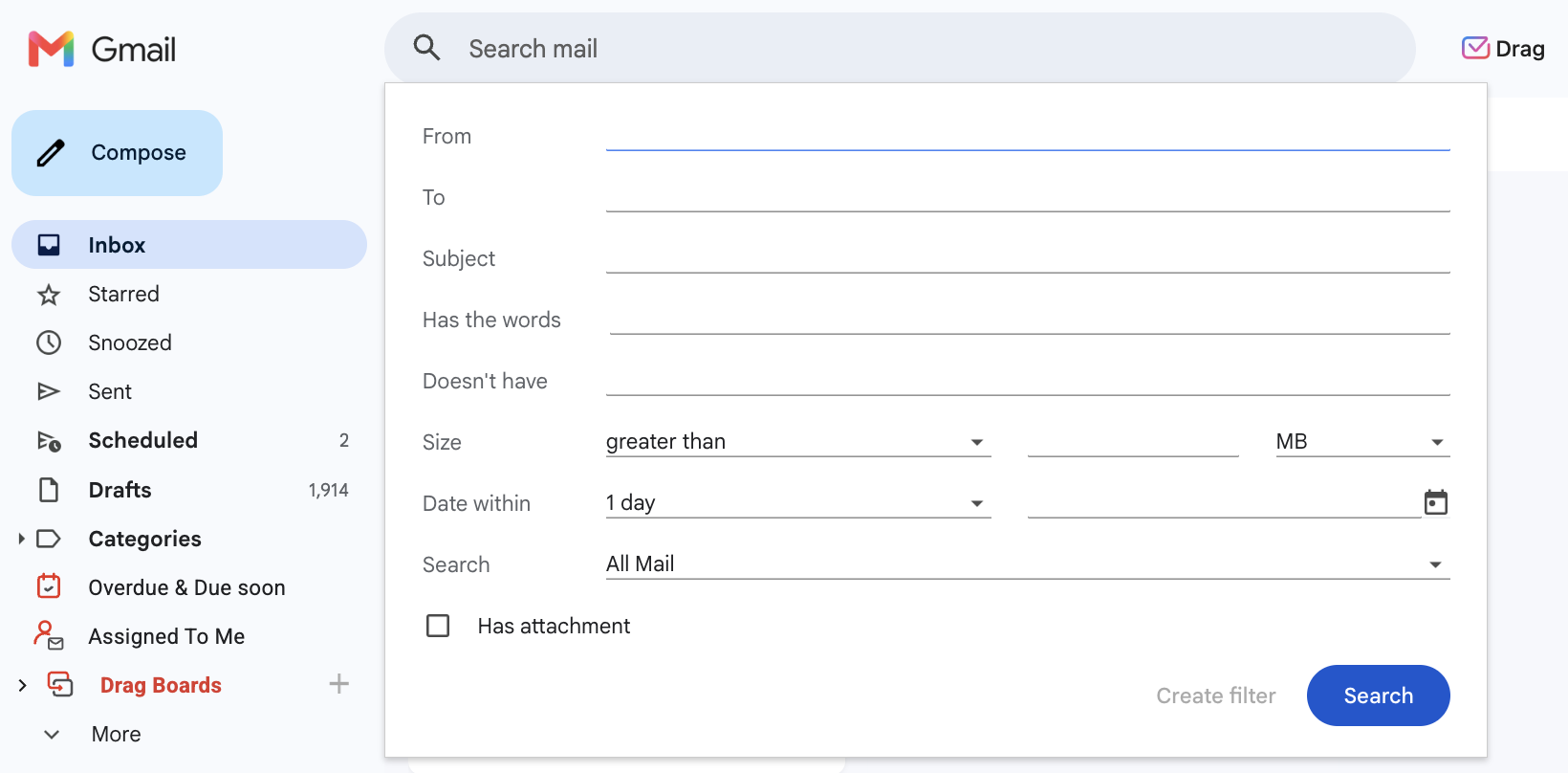
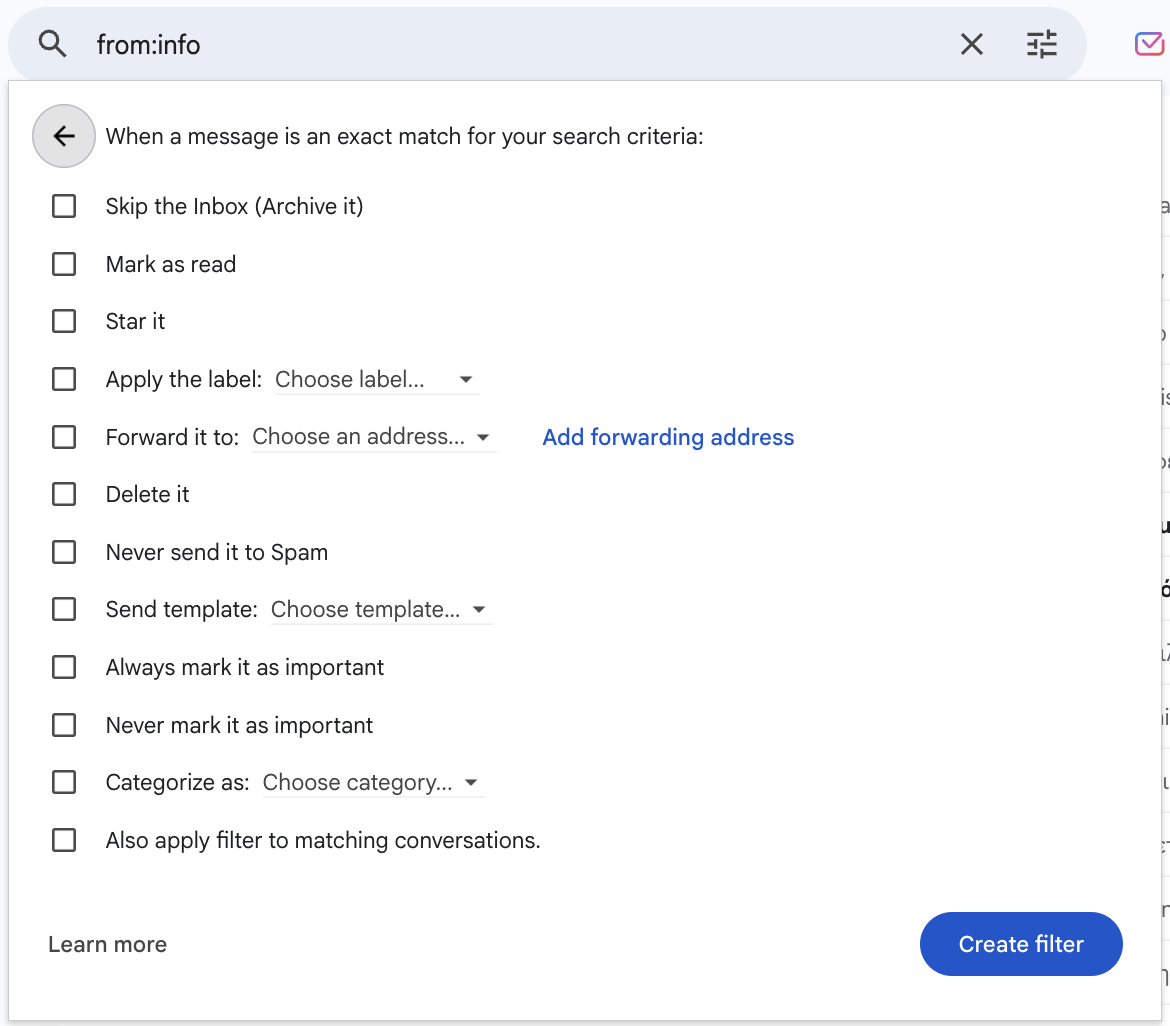
Gmail puede enviar una plantilla automáticamente cuando llega un correo que cumple las reglas que definiste. Abre las opciones de búsqueda en la barra de búsqueda de Gmail, ingresa tus criterios, haz clic en Crear filtro, marca Enviar plantilla y elige la plantilla. Es útil para confirmar envíos de formularios y para encaminar las solicitudes más comunes.
- En la barra de búsqueda de Gmail, haz clic en Mostrar opciones de búsqueda (el icono de controles deslizantes).
- Ingresa tus criterios, por ejemplo, un asunto como “Nueva respuesta del formulario” o una dirección de remitente.
- Haz clic en Crear filtro.
- Marca la casilla junto a Enviar plantilla y elige la plantilla que quieres enviar.
- Haz clic en Crear filtro para guardarlo.
Todos los correos que coincidan recibirán tu plantilla como respuesta automática. Usa criterios específicos para no responder automáticamente a mensajes que no corresponden.
Plantillas de Gmail en el celular
Las plantillas nativas de Gmail no funcionan en el celular. Solo están disponibles en la versión web de escritorio, así que una plantilla que guardaste en tu computadora no se puede insertar desde la app de Gmail para iOS o Android. Las soluciones habituales (guardar el texto en una nota o en Google Drive y pegarlo) son lentas y no mantienen al equipo alineado.
Si las plantillas en el celular son importantes para ti, esta es una de las razones más claras para usar Drag, donde las plantillas funcionan igual en el celular y en la computadora, así que puedes enviar una respuesta guardada desde el teléfono en segundos.
Preguntas frecuentes
¿Qué son las plantillas de Gmail?
Las plantillas de Gmail son correos ya redactados y reutilizables que puedes insertar en un mensaje nuevo con unos pocos clics. Antes se llamaban canned responses (respuestas prediseñadas). Las activas en la Configuración, guardas cualquier borrador como plantilla y la insertas cuando la necesites.
¿Cuántas plantillas de correo puedo guardar en Gmail?
Google no publica un máximo. La función es fiable con una biblioteca modesta y empieza a fallar a medida que crece, así que quienes las usan mucho suelen pasarse a una herramienta específica, sin límite práctico.
¿Puedo compartir las plantillas de Gmail con mi equipo?
No de forma nativa. Las plantillas de Gmail están ligadas a tu cuenta individual y no se pueden compartir. Los equipos copian y pegan desde un documento compartido o usan una herramienta como Drag, que agrega plantillas compartidas de verdad para Gmail.
¿Las plantillas de Gmail funcionan en el celular?
No. Las plantillas nativas de Gmail solo funcionan en la versión web de escritorio, no en las apps para iOS o Android. Herramientas como Drag ofrecen plantillas que también funcionan en el celular.
¿Cuál es la diferencia entre las plantillas de Gmail y las canned responses?
Son la misma función. Canned responses (respuestas prediseñadas) era el nombre original, y Google después la rebautizó como Plantillas. Algunos menús y guías antiguos todavía usan el nombre anterior.
¿Puedo usar HTML en las plantillas de Gmail?
No directamente. Las plantillas de Gmail son, en esencia, texto plano. Para guardar un correo HTML con formato como plantilla, pega primero el HTML ya renderizado (no el código fuente) en la ventana de redacción y guárdalo como plantilla.
¿Cómo envío automáticamente una plantilla de Gmail?
Crea un filtro de Gmail, define los criterios de coincidencia, marca Enviar plantilla y elige tu plantilla. Todos los correos que cumplan el filtro recibirán esa plantilla automáticamente. Usa criterios precisos para evitar coincidencias no deseadas.
¿Cuál es la mejor alternativa a las plantillas de Gmail para equipos?
Para los equipos que trabajan en Gmail, Drag es el siguiente paso natural: plantillas compartidas con todo el equipo, acceso desde la computadora y el celular, atajos de teclado, categorías y variables, todo sobre Gmail. Resuelve las carencias de uso en equipo y en el celular que las plantillas nativas no pueden cubrir.

Cofundadora
Cofundadora de Drag. Escribe sobre Google Workspace, bandejas de entrada compartidas y cómo usan realmente el correo los equipos.
