













Gmail-Vorlagen aktivieren, erstellen, einfügen und per Filter automatisch senden, mit 10 deutschen Mustertexten, Handy-Workaround und Lösung fürs Team.
Das Wichtigste in Kürze
- Gmail-Vorlagen (früher „Canned Responses“, im Deutschen oft Textbausteine genannt) sind vorformulierte E-Mails, die Sie mit wenigen Klicks einfügen. Sie sind kostenlos, fest eingebaut und standardmäßig deaktiviert, Sie schalten sie also einmalig in den Einstellungen ein.
- Die meisten wiederkehrenden E-Mails sind dieselben paar Antworten, nur jedes Mal neu getippt. Sie einmal als Vorlage zu speichern, ist einer der einfachsten Wege, jede Woche Stunden zurückzugewinnen.
- Die integrierten Gmail-Vorlagen sind eingeschränkt: keine Freigabe im Team, kein Zugriff auf dem Smartphone, keine Ordner, keine Variablen und keine veröffentlichte Obergrenze für die Anzahl gespeicherter Vorlagen.
- Gmail kann Vorlagen nicht im Team teilen. Die ehrlichen Workarounds sind umständlich, und das ist der Hauptgrund, warum Teams zu einem Tool wie Drag wechseln.
- Drag ergänzt Gmail um gemeinsame Vorlagen, die auf Desktop und Smartphone funktionieren, mit Kategorien, Tastenkürzeln und Platzhaltervariablen.
- Diese Anleitung enthält 10 Vorlagen zum Kopieren, die Sie noch heute anpassen können.
Inhaltsverzeichnis
- Was diese Anleitung abdeckt
- So aktivieren Sie Gmail-Vorlagen
- So erstellen Sie eine Vorlage
- So senden Sie eine gespeicherte Vorlage
- So verwalten und bearbeiten Sie Vorlagen
- Die Grenzen der integrierten Gmail-Vorlagen
- So teilen Sie Gmail-Vorlagen mit Ihrem Team
- 10 Gmail-Vorlagen zum Kopieren
- So senden Sie Vorlagen per Filter automatisch
- Gmail-Vorlagen auf dem Smartphone
- Häufig gestellte Fragen
Gmail-Vorlagen (früher Canned Responses, im Deutschen oft Textbausteine genannt) ersparen es Ihnen, dieselbe E-Mail zweimal zu tippen. Ob Sie Interessenten dieselbe Nachfass-E-Mail schicken, häufige Supportfragen beantworten oder neue Kunden begrüßen: Mit Vorlagen wird aus Minuten eine Sache von Sekunden. Diese Anleitung für 2026 deckt alles ab: wie Sie die integrierten E-Mail-Vorlagen in Gmail aktivieren, wie Sie sie erstellen und senden, wie Sie sie im Team teilen (Gmail kann es nicht, Drag schon), 10 Vorlagen zum Kopieren, fortgeschrittene Filter zum automatischen Senden und den Workaround fürs Smartphone, den sonst niemand erklärt.
Die Kurzfassung: Die integrierten Vorlagen von Gmail verstecken sich hinter einer einzigen Einstellung: Einstellungen, Alle Einstellungen aufrufen, Erweitert, Vorlagen aktivieren. Dann klicken Sie auf Schreiben, tippen die E-Mail einmal und speichern sie über das Dreipunkt-Menü, Vorlagen, Entwurf als Vorlage speichern. Eine Vorlage wiederzuverwenden, kostet in jedem Fenster zum Verfassen zwei Klicks. Für den persönlichen Gebrauch reicht die Funktion gut aus; ihre Grenzen (keine Freigabe, keine Variablen, eine Sammlung, die mit wachsender Größe unzuverlässig wird) sind der Punkt, an dem Teams auf gemeinsame Tools umsteigen. Einrichtung, Arbeitsablauf und die ehrlichen Grenzen finden Sie unten.
Was diese Anleitung abdeckt
- Gmail-Vorlagen aktivieren
- Eine Vorlage erstellen
- Eine gespeicherte Vorlage senden
- Vorlagen verwalten und bearbeiten
- Die Grenzen der integrierten Gmail-Vorlagen
- Vorlagen mit dem Team teilen
- 10 Gmail-Vorlagen zum Kopieren
- Vorlagen per Filter automatisch senden
- Gmail-Vorlagen auf dem Smartphone
- Häufig gestellte Fragen
So aktivieren Sie Gmail-Vorlagen
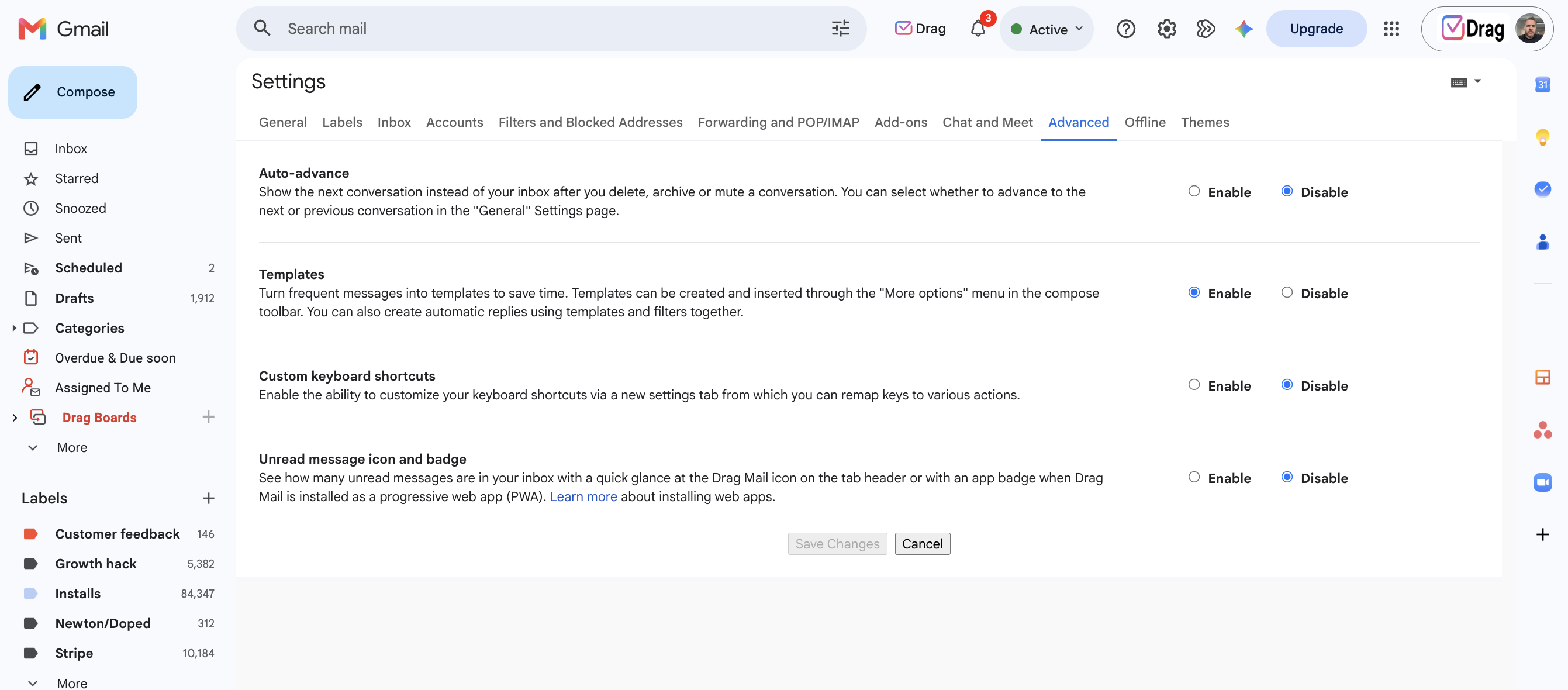
Gmail-Vorlagen sind standardmäßig deaktiviert. Um sie einzuschalten, öffnen Sie Gmail am Computer, gehen zu Einstellungen, Alle Einstellungen aufrufen, zum Tab Erweitert und klicken neben Vorlagen auf Aktivieren, dann auf Änderungen speichern. Das machen Sie nur einmal, und es dauert keine Minute.
Die Schritte im Einzelnen:
- Öffnen Sie Gmail am Computer. Vorlagen sind eine reine Desktop-Funktion, in der mobilen App funktioniert das nicht.
- Klicken Sie oben rechts auf das Zahnradsymbol und dann auf Alle Einstellungen aufrufen.
- Klicken Sie oben auf der Einstellungsseite auf den Tab Erweitert.
- Suchen Sie in der Liste Vorlagen und klicken Sie auf Aktivieren.
- Scrollen Sie nach unten und klicken Sie auf Änderungen speichern. Gmail lädt neu, und Vorlagen stehen jetzt zur Verfügung.
So erstellen Sie eine Vorlage
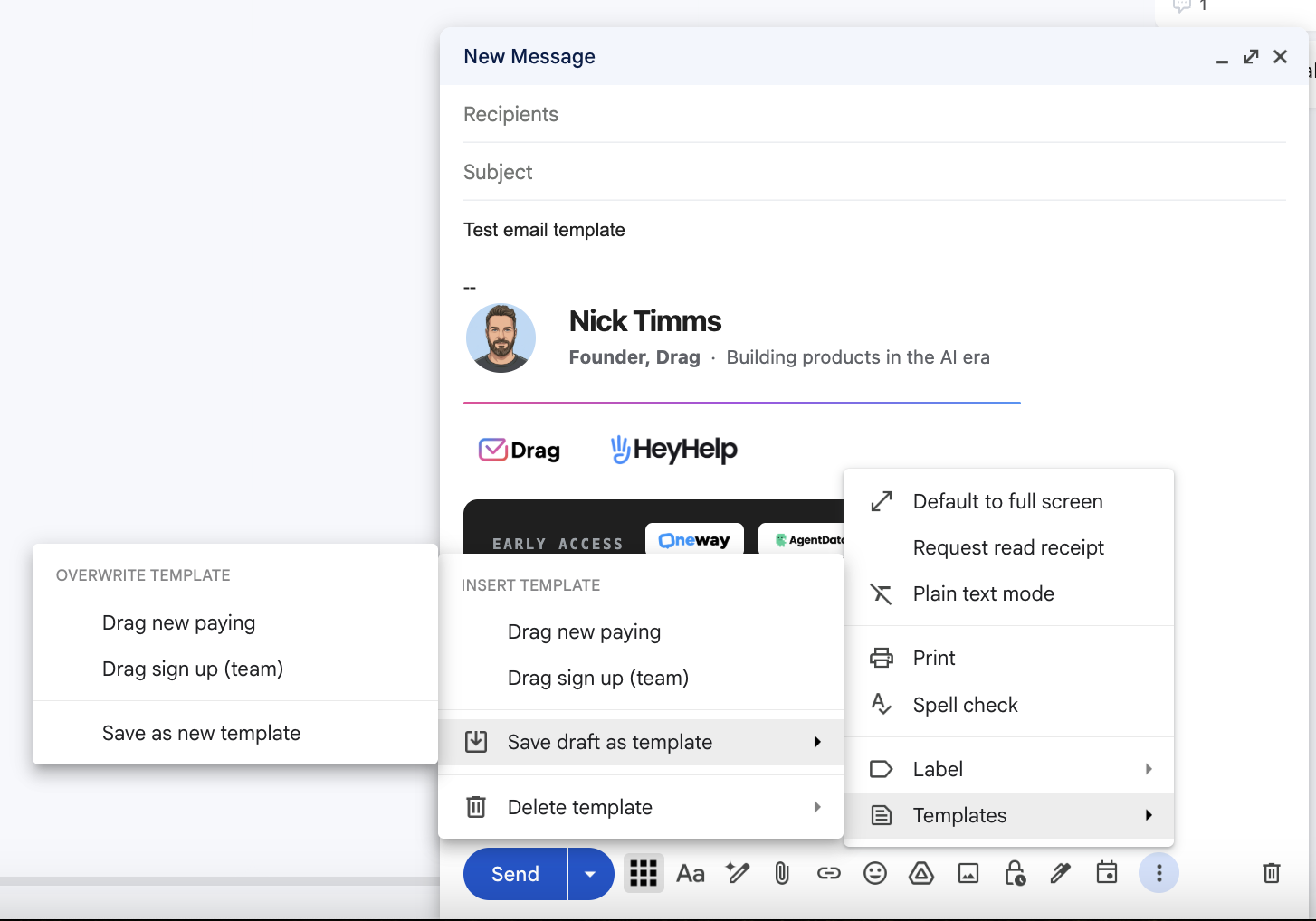
Um eine Gmail-Vorlage zu erstellen, klicken Sie auf Schreiben, geben den Text ein, den Sie wiederverwenden möchten, klicken im Fenster zum Verfassen auf das Dreipunkt-Menü, bewegen den Mauszeiger auf Vorlagen und wählen Entwurf als Vorlage speichern, dann Als neue Vorlage speichern. Geben Sie der Vorlage einen eindeutigen Namen, denn der Name der Vorlage wird beim Einfügen zur Betreffzeile.
Die Schritte im Einzelnen:
- Klicken Sie oben links auf Schreiben, um eine neue E-Mail zu beginnen.
- Geben Sie den Text ein, den Sie speichern möchten. Tipp: Löschen Sie vorher Ihre E-Mail-Signatur aus dem Entwurf, sonst erscheint sie bei jedem Einfügen der Vorlage doppelt.
- Klicken Sie unten rechts im Fenster zum Verfassen auf das Dreipunkt-Menü (Weitere Optionen).
- Bewegen Sie den Mauszeiger auf Vorlagen und klicken Sie dann auf Entwurf als Vorlage speichern.
- Klicken Sie auf Als neue Vorlage speichern, geben Sie ihr einen eindeutigen Namen und klicken Sie auf Speichern.
Drag · mit Varley
Das Postfach, in dem Ihr Team und Varley zusammenarbeiten
Gemeinsames Postfach und Live-Chat für Teams mit Gmail, mit Varley, der KI von Drag, inklusive ab 18 US$. Dazu ein MCP-Server, den Ihre eigenen KI-Tools nutzen können.
So senden Sie eine gespeicherte Vorlage
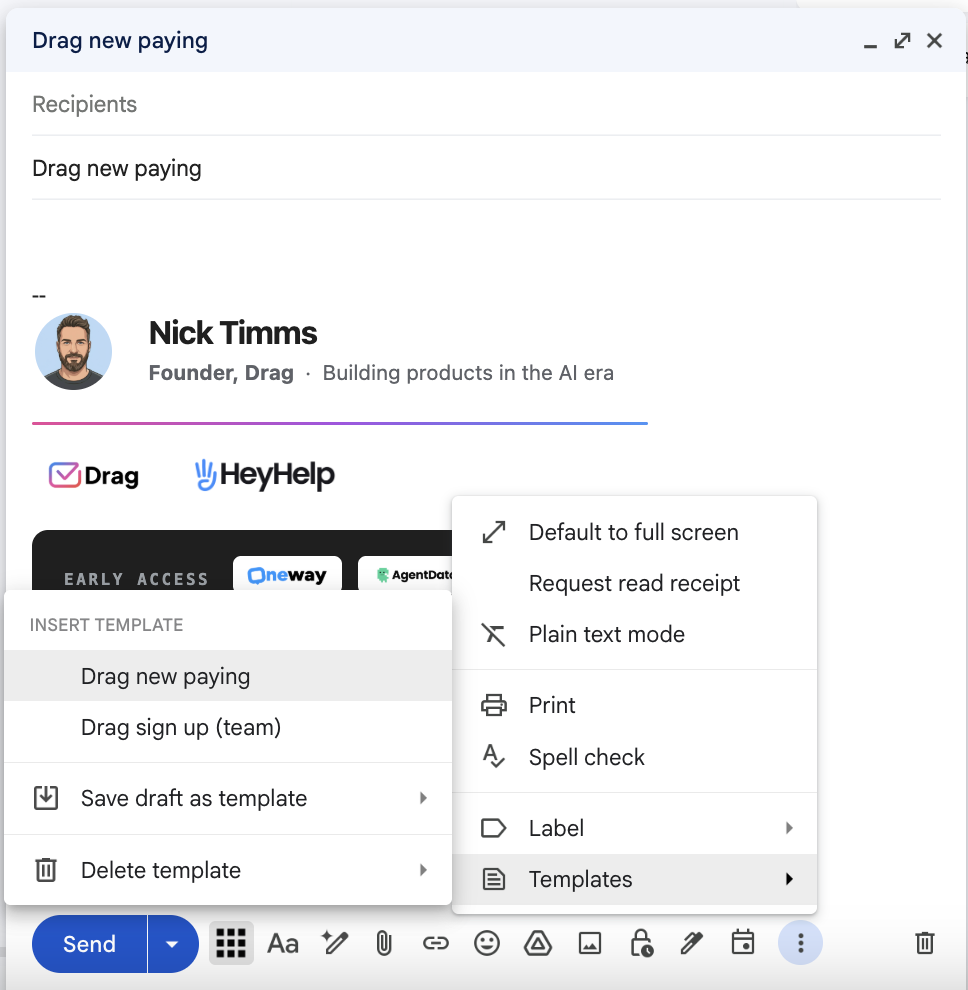
Um eine gespeicherte Vorlage zu senden, klicken Sie auf Schreiben, öffnen das Dreipunkt-Menü, bewegen den Mauszeiger auf Vorlagen und klicken unter Vorlage einfügen auf die gewünschte Vorlage. Sie erscheint im Nachrichtentext und kann bearbeitet und gesendet werden. Das Ganze dauert drei Klicks.
- Klicken Sie auf Schreiben (oder öffnen Sie eine Antwort).
- Klicken Sie auf das Dreipunkt-Menü und bewegen Sie den Mauszeiger dann auf Vorlagen.
- Klicken Sie unter Vorlage einfügen auf die gewünschte Vorlage. Sie erscheint im Nachrichtentext und kann bearbeitet und gesendet werden.
Fügen Sie den Empfänger hinzu, nehmen Sie Änderungen vor und klicken Sie auf Senden. Empfänger werden nie in einer Vorlage gespeichert, Sie fügen sie also jedes Mal neu hinzu.
So verwalten und bearbeiten Sie Vorlagen
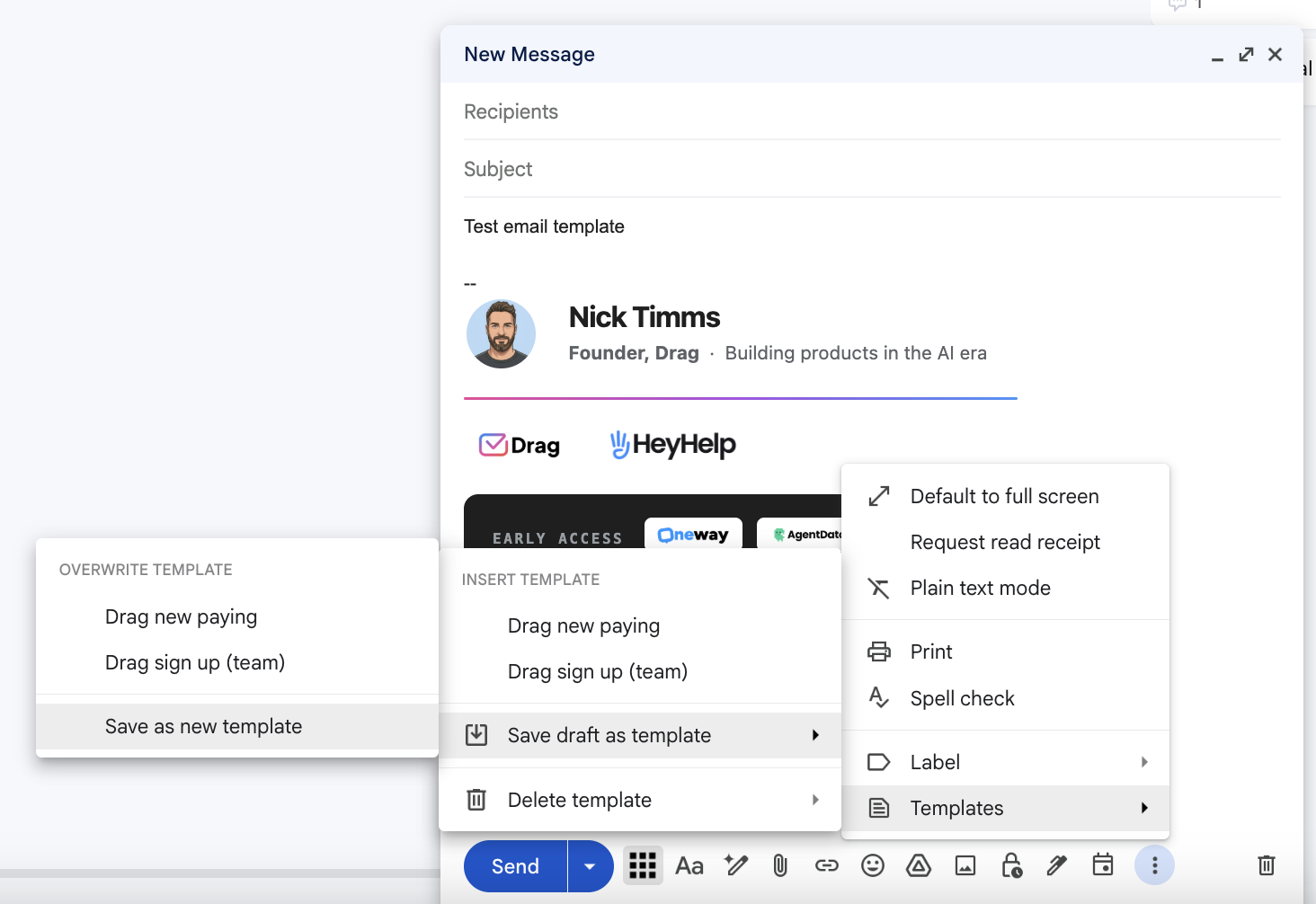
Gmail hat keine Schaltfläche zum Bearbeiten von Vorlagen. Um eine Vorlage zu ändern, überschreiben Sie sie: Fügen Sie die Vorlage ein, bearbeiten Sie den Text, wählen Sie dann Entwurf als Vorlage speichern und unter Vorlage überschreiben den vorhandenen Namen. Um eine Vorlage zu entfernen, nutzen Sie im selben Menü Vorlage löschen. Beachten Sie, dass Gmail Vorlagen nicht umbenennen kann und gelöschte Vorlagen nicht wiederherstellbar sind.
Eine vorhandene Vorlage überschreiben: Fügen Sie die Vorlage ein, bearbeiten Sie sie und gehen Sie dann über das Dreipunkt-Menü zu Vorlagen, Entwurf als Vorlage speichern, und wählen Sie unter Vorlage überschreiben die zu ersetzende Vorlage. Klicken Sie auf Speichern.
Eine Vorlage löschen: Öffnen Sie das Dreipunkt-Menü, Vorlagen, Vorlage löschen, wählen Sie die zu entfernende Vorlage und bestätigen Sie. Gelöschte Vorlagen lassen sich nicht wiederherstellen.
Der Haken beim Umbenennen: Gmail bietet keine Möglichkeit, eine Vorlage umzubenennen. Wenn Sie einen neuen Namen möchten, müssen Sie aus der alten Vorlage eine neue erstellen und das Original löschen. Eine Kleinigkeit, über die aber viele stolpern.
Die Grenzen der integrierten Gmail-Vorlagen
Die integrierten Vorlagen von Gmail funktionieren gut für eine einzelne Person, die gelegentlich wiederkehrende E-Mails verschickt, stoßen aber bei Teams und Vielnutzern an ihre Grenzen. Die größten Lücken: keine Freigabe im Team, kein Zugriff auf dem Smartphone, keine Ordner oder Variablen und keine veröffentlichte Obergrenze für die Anzahl gespeicherter Vorlagen. Das vollständige Bild:
- Keine Freigabe im Team. Vorlagen sind an Ihr persönliches Konto gebunden. Ihre Teammitglieder können sie weder sehen noch nutzen, also baut jeder dieselben Vorlagen separat nach.
- Kein Zugriff auf dem Smartphone. Vorlagen funktionieren nur in der Desktop-Weboberfläche von Gmail, nicht in den Apps für iOS oder Android.
- Keine Tastenkürzel. Jedes Einfügen bedeutet, sich durch das Dreipunkt-Menü zu klicken. Es gibt keine Möglichkeit, eine Vorlage per Kürzel aufzurufen.
- Keine Ordner oder Kategorien. Alle Vorlagen stehen in einer einzigen flachen Liste. Sobald es mehr als ein paar Dutzend sind, dauert die Suche nach der richtigen lange.
- Keine Variablen oder Platzhalterfelder. Es gibt keine integrierte Möglichkeit, den Vornamen oder das Unternehmen des Empfängers automatisch einzusetzen. Jede personalisierte E-Mail erfordert eine manuelle Anpassung.
- Keine Nutzungsstatistiken. Sie sehen nicht, welche Vorlagen genutzt werden oder welche tatsächlich zu Antworten führen.
- Kein HTML-Editor. Vorlagen sind im Grunde reiner Text. Formatierte oder gebrandete HTML-E-Mails erfordern einen manuellen Workaround.
- Keine veröffentlichte Obergrenze für Vorlagen. Google nennt keine Höchstzahl, und je größer die Sammlung wird, desto unzuverlässiger wird das Verhalten.
- Kein Versionsverlauf. Wenn Sie eine Vorlage bearbeiten, ist die vorherige Version weg. Zurückspringen ist nicht möglich.
Für eine einzelne Person ist nichts davon ein K.-o.-Kriterium. Für ein Team, das einheitlich kommunizieren will, wird alles davon zum täglichen Ärgernis.
So teilen Sie Gmail-Vorlagen mit Ihrem Team
Gmail kann Vorlagen nicht teilen. Sie sind an Ihr persönliches Konto gebunden, sodass Teammitglieder sie weder sehen noch nutzen können. Es gibt zwei Auswege: ein gemeinsames Dokument, aus dem alle kopieren, oder ein Gmail-Tool wie Drag, das echte gemeinsame Vorlagen direkt im Posteingang ergänzt.
Der Workaround: Bewahren Sie Ihre Vorlagen in einem gemeinsamen Google-Dokument oder einer Google-Gruppe des Teams auf und lassen Sie alle sie in ihr eigenes Gmail kopieren. Das funktioniert, mehr schlecht als recht. Es gibt keine Versionskontrolle und keine zentrale Quelle, und sobald jemand seine Kopie bearbeitet, driftet Ihre „Standardantwort“ im Team unbemerkt auseinander.
Mit der Gmail-Delegierung kann ein Teammitglied von Ihrer Adresse aus senden, aber auch delegierte Konten haben jeweils ihre eigene, getrennte Vorlagenbibliothek.
Der Weg mit Drag: Drag ergänzt Gmail direkt um gemeinsame Vorlagen. Sie erstellen eine Vorlage einmal, und das ganze Team kann sie nutzen, auf Desktop und Smartphone, mit Tastenkürzeln zum Einfügen, Kategorien zum Ordnen und Variablen, die Namen und Details automatisch einsetzen. Wenn Sie eine gemeinsame Vorlage aktualisieren, haben alle sofort die neue Version, sodass die Antworten Ihres Teams einheitlich bleiben, ohne dass jemand Kopien pflegen muss.

 Lena Schneider
Wenn Ihr Team immer wieder dieselben E-Mails verschickt, machen gemeinsame Vorlagen den Unterschied zwischen einem Team, in dem jeder improvisiert, und einem Team, das wie ein einziges Unternehmen klingt. Gemeinsame Vorlagen sind in jedem Drag-Tarif enthalten.
10 Gmail-Vorlagen zum Kopieren
Unten finden Sie 10 Vorlagen, die Sie kopieren, einfügen und anpassen können. Alle sind reiner Text und funktionieren damit sofort als integrierte Gmail-Vorlage. Ersetzen Sie die Platzhalter in eckigen Klammern durch Ihre eigenen Angaben.
1. Nachfassen im Vertrieb
Wann Sie sie nutzen: Ein paar Tage nach einem Termin oder einer Demo, wenn keine Antwort gekommen ist.
Betreff: Kurze Nachfrage zu [Thema]

Hallo [Vorname],

vielen Dank, dass Sie sich letzte Woche Zeit für das Gespräch über [Thema] genommen haben. Ich wollte kurz nachhaken, ob noch Fragen offen sind, bei denen ich helfen kann.

Wenn es Ihnen weiterhilft, gehe ich die Details gern in einem kurzen Telefonat mit Ihnen durch. Nennen Sie mir einfach einen passenden Termin.

Viele Grüße
[Ihr Name]
2. Terminanfrage
Wann Sie sie nutzen: Um Termine vorzuschlagen, ohne langes Hin und Her.
Betreff: Kurzes Telefonat zu [Thema]?

Hallo [Vorname],

ich würde mir gern 20 Minuten Zeit nehmen, um mit Ihnen über [Thema] zu sprechen. Passt Ihnen einer dieser Termine?

- [Option 1]
- [Option 2]
- [Option 3]

Falls keiner davon klappt, schicken Sie mir gern ein paar Zeitfenster, die Ihnen passen, dann richte ich mich danach.

Vielen Dank und viele Grüße
[Ihr Name]
3. Abwesenheitsnotiz
Wann Sie sie nutzen: Immer wenn Sie abwesend sind und dringende Anliegen weitergeleitet werden sollen.
Betreff: Abwesend bis [Datum]

Guten Tag,

vielen Dank für Ihre Nachricht. Ich bin bis [Datum] nicht im Büro und habe nur eingeschränkt Zugriff auf meine E-Mails.

In dringenden Fällen wenden Sie sich bitte an [Name der Kollegin oder des Kollegen] unter [E-Mail-Adresse]. Ansonsten melde ich mich nach meiner Rückkehr bei Ihnen.

Mit freundlichen Grüßen
[Ihr Name]
4. Eingangsbestätigung im Kundensupport
Wann Sie sie nutzen: Als erste Antwort auf jede neue Support-E-Mail, um Erwartungen an die Antwortzeit zu setzen.
Betreff: Wir kümmern uns darum [Ticketnummer]

Hallo [Vorname],

vielen Dank für Ihre Nachricht. Ich habe Ihre Anfrage zu [Anliegen] erhalten, und unser Team sieht sich das gerade an.

Ich melde mich bis [Zeitraum] mit einem Zwischenstand bei Ihnen. Falls sich in der Zwischenzeit etwas ändert, antworten Sie einfach auf diese E-Mail.

Viele Grüße
[Ihr Name]
5. Bestätigung einer Rückerstattungsanfrage
Wann Sie sie nutzen: Wenn ein Kunde eine Rückerstattung verlangt und Sie den Eingang bestätigen müssen, bevor Sie sie bearbeiten.
Betreff: Ihre Anfrage zur Rückerstattung

Hallo [Vorname],

vielen Dank für Ihre Nachricht. Hiermit bestätige ich, dass Ihre Anfrage zur Rückerstattung für [Artikel oder Bestellnummer] bei uns eingegangen ist.

Ich prüfe sie gerade und teile Ihnen das Ergebnis innerhalb von [Zeitraum] mit. Sie müssen vorerst nichts weiter tun.

Mit freundlichen Grüßen
[Ihr Name]
6. Kaltakquise
Wann Sie sie nutzen: Als erste Kontaktaufnahme mit einem Interessenten, der Sie noch nicht kennt.
Betreff: [Konkretes Ergebnis] für [Unternehmen des Empfängers]?

Hallo [Vorname],

bei meiner Recherche zu [relevanter Kontext] bin ich auf [Unternehmen des Empfängers] gestoßen und wollte mich kurz bei Ihnen melden.

Wir unterstützen [Art von Unternehmen] bei [konkretes Ergebnis]. Für Teams wie Ihres bedeutet das meist [konkreter Nutzen].

Hätten Sie Interesse an einem kurzen Gespräch, um zu sehen, ob das passt? Ganz unverbindlich.

Viele Grüße
[Ihr Name]
7. Dankeschön nach einem Netzwerktreffen
Wann Sie sie nutzen: Innerhalb eines Tages, nachdem Sie jemanden auf einer Veranstaltung kennengelernt haben.
Betreff: Schön, Sie auf der [Veranstaltung] kennengelernt zu haben

Hallo [Vorname],

es hat mich sehr gefreut, Sie auf der [Veranstaltung] kennenzulernen. Unser Gespräch über [Thema] fand ich wirklich spannend.

Ich würde gern in Kontakt bleiben. Wenn Sie einmal Lust auf einen Kaffee oder ein kurzes Telefonat haben, melden Sie sich gern.

Viele Grüße
[Ihr Name]
8. Projektstart
Wann Sie sie nutzen: Um ein Team zu Beginn eines neuen Projekts auf denselben Stand zu bringen.
Betreff: Kick-off [Projektname]

Hallo zusammen,

ich freue mich, dass [Projektname] jetzt startet. Hier ist unser Ausgangspunkt:

- Ziel: [Ziel]
- Zeitplan: [Beginn] bis [Ende]
- Verantwortlich: [Name]
- Erster Meilenstein: [Meilenstein] bis [Datum]

Ich schicke gleich noch eine Kalendereinladung für unser Kick-off-Meeting. Fragen gern vorher per Antwort auf diese E-Mail.

Viele Grüße
[Ihr Name]
9. Zahlungserinnerung
Wann Sie sie nutzen: Ein paar Tage vor oder nach dem Fälligkeitsdatum einer Rechnung.
Betreff: Erinnerung: Rechnung [Nummer] fällig am [Datum]

Hallo [Vorname],

wir möchten Sie freundlich daran erinnern, dass die Rechnung [Nummer] über [Betrag] am [Datum] fällig ist.

Die Rechnung finden Sie im Anhang. Sollten Sie die Zahlung bereits veranlasst haben, betrachten Sie diese Nachricht bitte als gegenstandslos. Vielen Dank!

Mit freundlichen Grüßen
[Ihr Name]
Eine ausführlichere Version mit Zahlungsbedingungen und Formulierungen für die nächste Mahnstufe finden Sie in unserer Anleitung zur Rechnungs-E-Mail.
10. Willkommens-E-Mail beim Onboarding
Wann Sie sie nutzen: Als erste E-Mail, die ein neuer Kunde oder eine neue Mitarbeiterin erhält.
Betreff: Willkommen bei [Unternehmen]

Hallo [Vorname],

herzlich willkommen, wir freuen uns, dass Sie dabei sind. Hier ist alles, was Sie für den Start brauchen:

- [Link für den Einstieg oder Schritt 1]
- [Schritt 2]
- [Wo Sie Hilfe bekommen]

Wenn etwas unklar ist, antworten Sie einfach auf diese E-Mail, wir helfen Ihnen gern weiter.

Nochmals herzlich willkommen
[Ihr Name]
So senden Sie Vorlagen per Filter automatisch
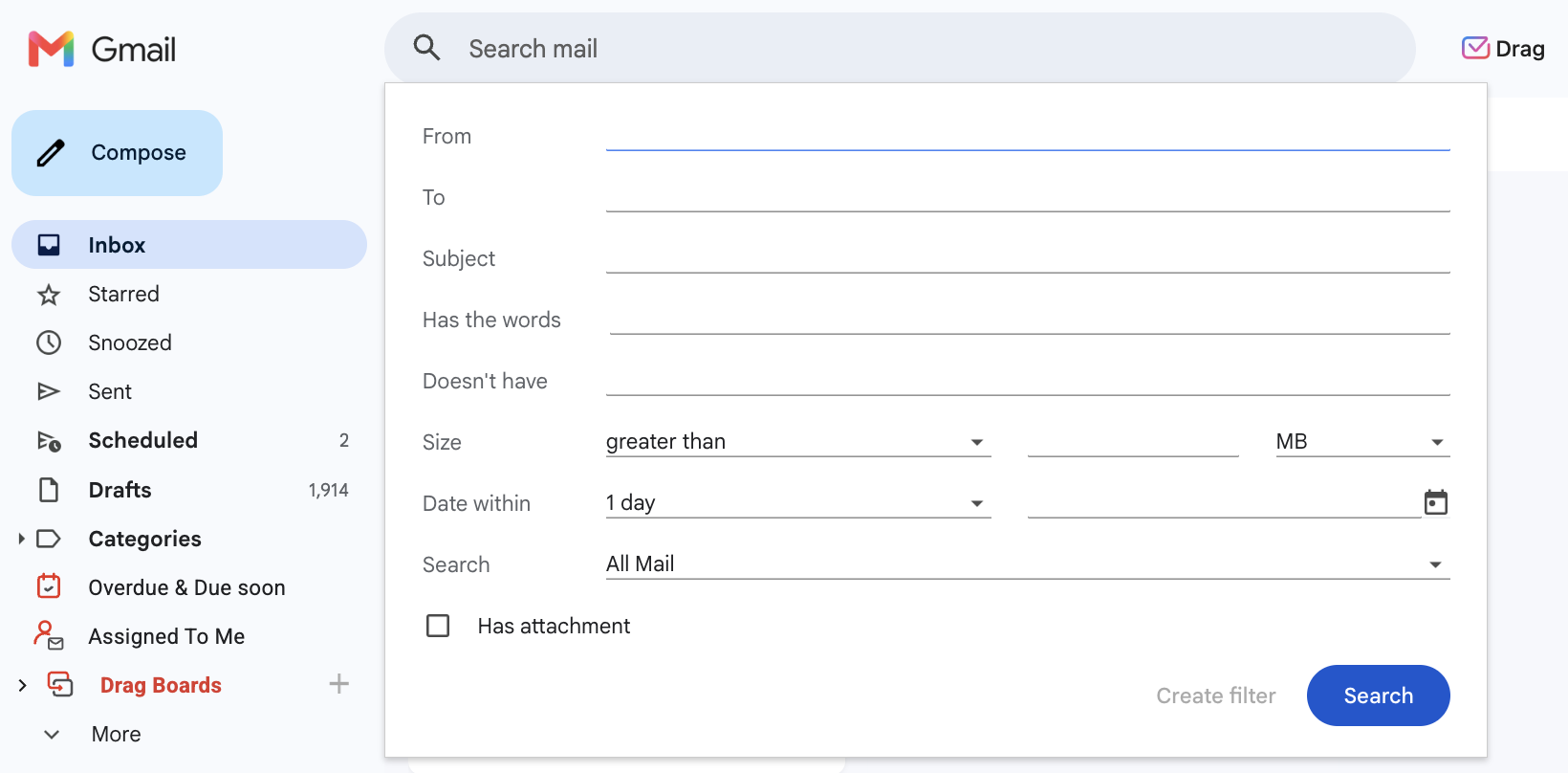
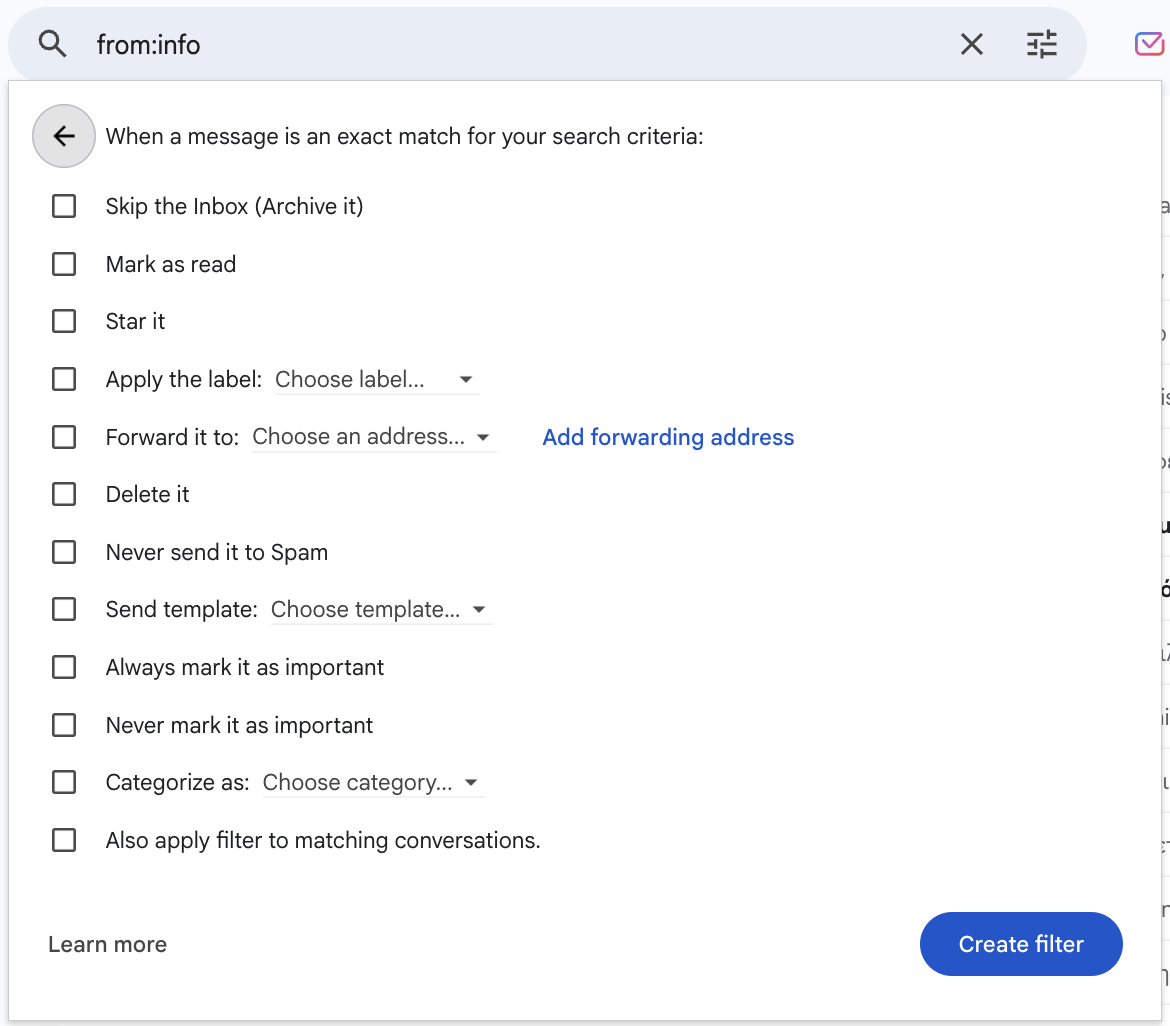
Gmail kann automatisch eine Vorlage senden, wenn eine eingehende E-Mail die von Ihnen festgelegten Regeln erfüllt. Öffnen Sie in der Gmail-Suchleiste die Suchoptionen, geben Sie Ihre Kriterien ein, klicken Sie auf Filter erstellen, setzen Sie ein Häkchen bei Vorlage senden und wählen Sie die Vorlage. Das ist praktisch für Bestätigungen nach Formulareingängen und für die Steuerung häufiger Anfragen.
- Klicken Sie in der Gmail-Suchleiste auf Suchoptionen anzeigen (das Symbol mit den Schiebereglern).
- Geben Sie Ihre Kriterien ein, zum Beispiel eine Betreffzeile wie „Neue Formularantwort“ oder eine Absenderadresse.
- Klicken Sie auf Filter erstellen.
- Setzen Sie ein Häkchen bei Vorlage senden und wählen Sie die Vorlage aus, die gesendet werden soll.
- Klicken Sie zum Speichern auf Filter erstellen.
Jede passende E-Mail erhält jetzt Ihre Vorlage als automatische Antwort. Wählen Sie die Kriterien genau, damit Sie nicht automatisch auf die falschen Nachrichten antworten.
Gmail-Vorlagen auf dem Smartphone
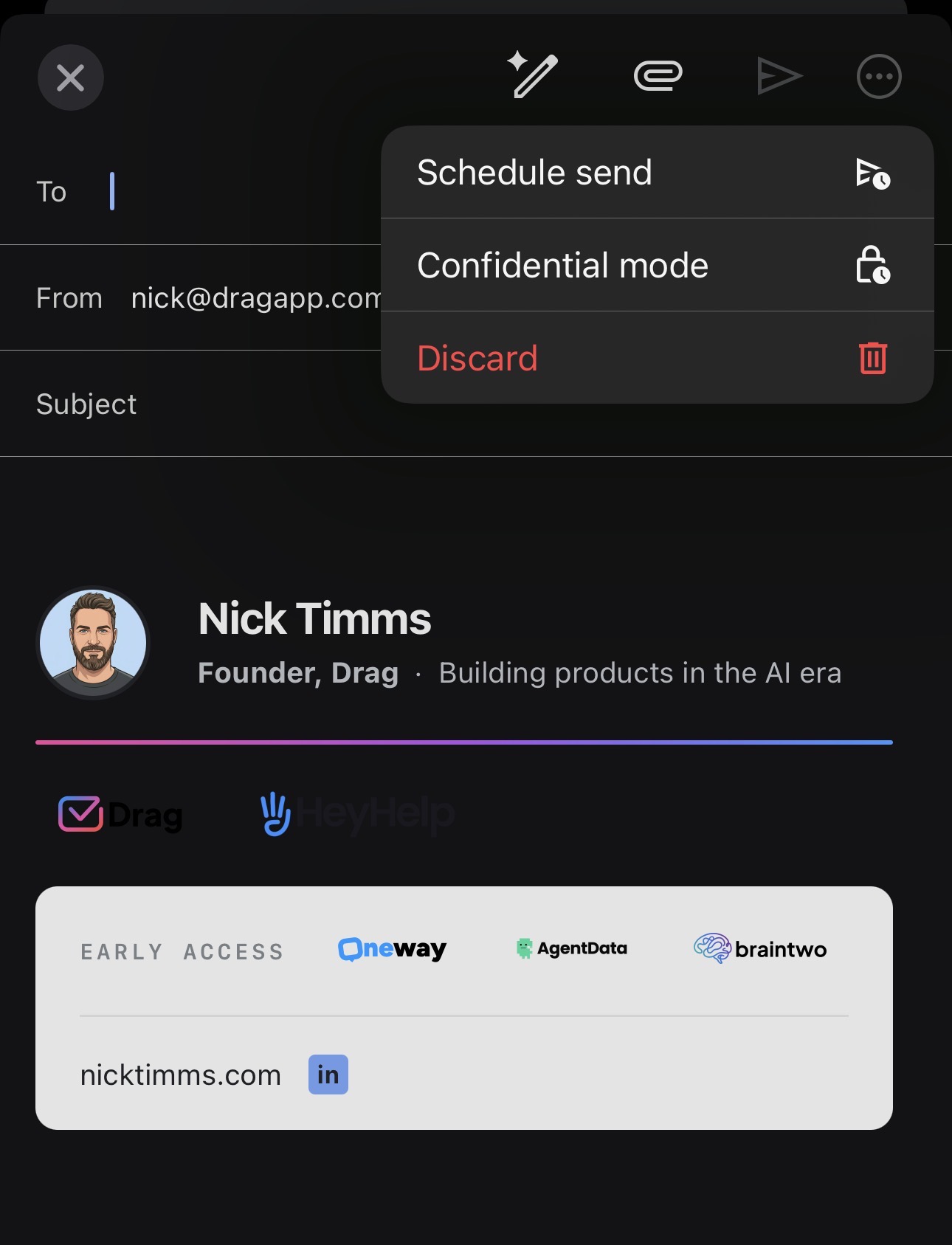
Die integrierten Gmail-Vorlagen funktionieren auf dem Smartphone nicht. Sie sind eine reine Desktop-Webfunktion, eine am Computer gespeicherte Vorlage lässt sich also nicht in der Gmail-App für iOS oder Android einfügen. Die üblichen Workarounds (den Text in einer Notiz oder in Google Drive speichern und einfügen) sind langsam und halten kein Team auf einer Linie.
Wenn Ihnen Vorlagen auf dem Smartphone wichtig sind, ist das einer der deutlichsten Gründe für Drag: Dort funktionieren Vorlagen auf Smartphone und Desktop gleich, sodass Sie eine gespeicherte Antwort in Sekunden vom Handy aus senden.
Häufig gestellte Fragen
Was sind Gmail-Vorlagen?
Gmail-Vorlagen sind vorformulierte, wiederverwendbare E-Mails, die Sie mit wenigen Klicks in eine neue Nachricht einfügen. Früher hießen sie Canned Responses, im Deutschen oft Textbausteine genannt. Sie aktivieren sie in den Einstellungen, speichern einen beliebigen Entwurf als Vorlage und fügen ihn ein, wann immer Sie ihn brauchen.
Wie viele E-Mail-Vorlagen kann ich in Gmail speichern?
Google nennt keine Höchstzahl. Bei einer überschaubaren Sammlung bleibt die Funktion zuverlässig, mit wachsender Zahl wird sie unzuverlässiger, weshalb Vielnutzer oft auf ein spezialisiertes Tool ohne praktische Obergrenze ausweichen.
Kann ich Gmail-Vorlagen mit meinem Team teilen?
Nicht mit Bordmitteln. Gmail-Vorlagen sind an Ihr persönliches Konto gebunden und lassen sich nicht teilen. Teams kopieren sie entweder aus einem gemeinsamen Dokument oder nutzen ein Tool wie Drag, das Gmail um echte gemeinsame Vorlagen ergänzt.
Funktionieren Gmail-Vorlagen auf dem Smartphone?
Nein. Die integrierten Gmail-Vorlagen funktionieren nur in der Desktop-Webversion von Gmail, nicht in den Apps für iOS oder Android. Tools wie Drag bieten Vorlagen, die auch auf dem Smartphone funktionieren.
Was ist der Unterschied zwischen Gmail-Vorlagen und Canned Responses (Textbausteinen)?
Es ist dieselbe Funktion. Canned Responses war der ursprüngliche Name, später hat Google die Funktion in Vorlagen umbenannt. Manche älteren Menüs und Anleitungen verwenden noch den alten Begriff.
Kann ich HTML in Gmail-Vorlagen verwenden?
Nicht direkt. Gmail-Vorlagen sind im Grunde reiner Text. Um eine formatierte HTML-E-Mail als Vorlage zu speichern, fügen Sie zuerst das gerenderte HTML (nicht den Quellcode) in das Fenster zum Verfassen ein und speichern das dann als Vorlage.
Wie sende ich eine Gmail-Vorlage automatisch?
Erstellen Sie einen Gmail-Filter, legen Sie Ihre Kriterien fest, setzen Sie dann ein Häkchen bei Vorlage senden und wählen Sie Ihre Vorlage. Jede E-Mail, die zum Filter passt, erhält diese Vorlage automatisch. Wählen Sie präzise Kriterien, um Fehltreffer zu vermeiden.
Was ist die beste Alternative zu Gmail-Vorlagen für Teams?
Für Teams, die mit Gmail arbeiten, ist Drag der naheliegende nächste Schritt: gemeinsame Vorlagen für das ganze Team, Zugriff auf Smartphone und Desktop, Tastenkürzel, Kategorien und Variablen, alles auf Gmail. Drag schließt die Lücken bei Teamfreigabe und Smartphone, die die integrierten Vorlagen nicht schließen können.

Mitgründerin
Mitgründerin von Drag. Schreibt über Google Workspace, gemeinsame Postfächer und darüber, wie Teams E-Mail wirklich nutzen.
