













Activer, créer, envoyer, partager et automatiser les modèles Gmail, avec 10 exemples prêts à copier, l'astuce pour mobile et le partage en équipe.
À retenir
- Les modèles Gmail (anciennement « réponses standardisées ») sont des e-mails rédigés à l'avance que vous insérez en quelques clics. Ils sont gratuits, intégrés à Gmail et désactivés par défaut : il suffit de les activer une fois dans les paramètres.
- La plupart des e-mails répétitifs se résument à quelques réponses que l'on retape sans cesse. Les enregistrer une fois pour toutes sous forme de modèles est l'un des moyens les plus simples de récupérer des heures chaque semaine.
- Les modèles natifs de Gmail ont leurs limites : pas de partage en équipe, pas d'accès sur mobile, pas de dossiers, pas de variables, et aucune limite publiée quant au nombre de modèles enregistrables.
- Gmail ne permet pas de partager des modèles au sein d'une équipe. Les solutions de contournement sont laborieuses, et c'est la principale raison pour laquelle les équipes adoptent un outil comme Drag.
- Drag ajoute à Gmail des modèles partagés qui fonctionnent sur ordinateur et sur mobile, avec des catégories, des raccourcis clavier et des variables de fusion.
- Ce guide propose 10 exemples de modèles à copier-coller et à adapter dès aujourd'hui.
Sommaire
- Au sommaire de ce guide
- Comment activer les modèles Gmail
- Comment créer un modèle
- Comment envoyer un modèle enregistré
- Comment gérer et modifier vos modèles
- Les limites des modèles natifs de Gmail
- Comment partager des modèles Gmail avec votre équipe
- 10 exemples de modèles Gmail prêts à l'emploi
- Comment envoyer automatiquement des modèles avec des filtres
- Les modèles Gmail sur mobile
- Questions fréquentes
Les modèles Gmail (autrefois appelés réponses standardisées) vous évitent de taper deux fois le même e-mail. Qu'il s'agisse d'envoyer la même relance à des prospects, de répondre aux questions fréquentes du support ou d'accueillir de nouveaux clients, les modèles font passer une tâche de plusieurs minutes à quelques secondes. Ce guide 2026 couvre tout : comment activer les modèles intégrés à Gmail, comment les créer et les envoyer, comment les partager avec votre équipe (Gmail ne sait pas le faire, Drag si), 10 exemples de modèles prêts à copier dès aujourd'hui, l'envoi automatique avec des filtres et l'astuce pour mobile que personne n'explique.
En bref : les modèles intégrés à Gmail se cachent derrière un seul paramètre : Paramètres, Voir tous les paramètres, Paramètres avancés, activez Modèles, puis rédigez l'e-mail une fois et enregistrez-le via le menu à trois points, Modèles, Enregistrer en tant que modèle. Le réutiliser prend ensuite deux clics dans n'importe quelle fenêtre de rédaction. La fonctionnalité native convient très bien à un usage personnel ; ses limites (pas de partage, pas de variables, une bibliothèque qui devient instable à mesure qu'elle s'étoffe) sont ce qui pousse les équipes vers des outils partagés. La configuration, la méthode de travail et les limites, en toute honnêteté, sont détaillées ci-dessous.
Au sommaire de ce guide
- Comment activer les modèles Gmail
- Comment créer un modèle
- Comment envoyer un modèle enregistré
- Comment gérer et modifier vos modèles
- Les limites des modèles natifs de Gmail
- Comment partager des modèles avec votre équipe
- 10 exemples de modèles Gmail prêts à l'emploi
- Comment envoyer automatiquement des modèles avec des filtres
- Les modèles Gmail sur mobile
- Questions fréquentes
Comment activer les modèles Gmail
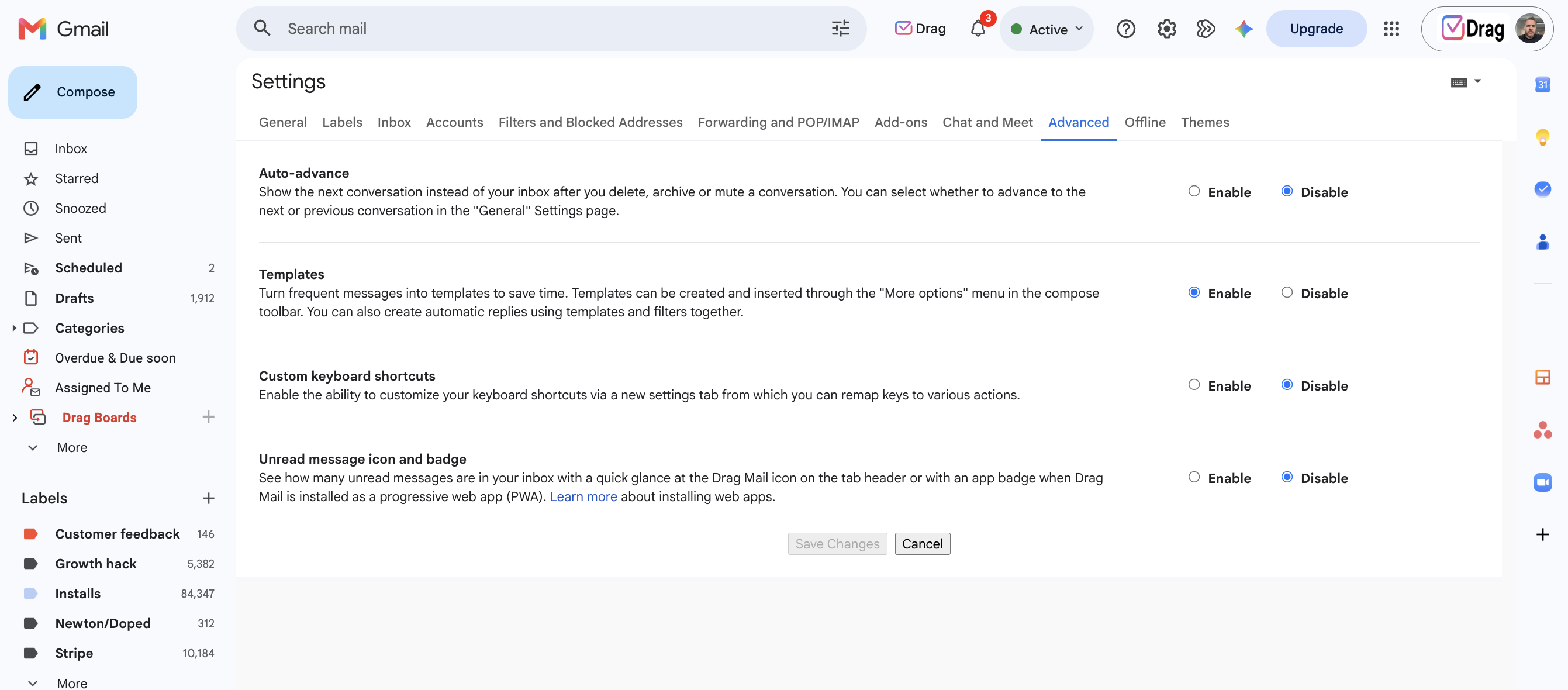
Les modèles Gmail sont désactivés par défaut. Pour les activer, ouvrez Gmail sur un ordinateur, allez dans Paramètres, Voir tous les paramètres, onglet Paramètres avancés, sélectionnez Activer à côté de Modèles, puis cliquez sur Enregistrer les modifications. Vous ne le faites qu'une fois, et cela prend moins d'une minute.
Les étapes en détail :
- Ouvrez Gmail sur votre ordinateur. Les modèles ne sont disponibles que sur ordinateur : la manipulation ne fonctionne pas dans l'application mobile.
- Cliquez sur l'icône en forme de roue dentée en haut à droite, puis sur Voir tous les paramètres.
- Cliquez sur l'onglet Paramètres avancés, en haut de la page des paramètres.
- Repérez Modèles dans la liste et sélectionnez Activer.
- Faites défiler la page jusqu'en bas et cliquez sur Enregistrer les modifications. Gmail se recharge et les modèles sont disponibles.
Comment créer un modèle
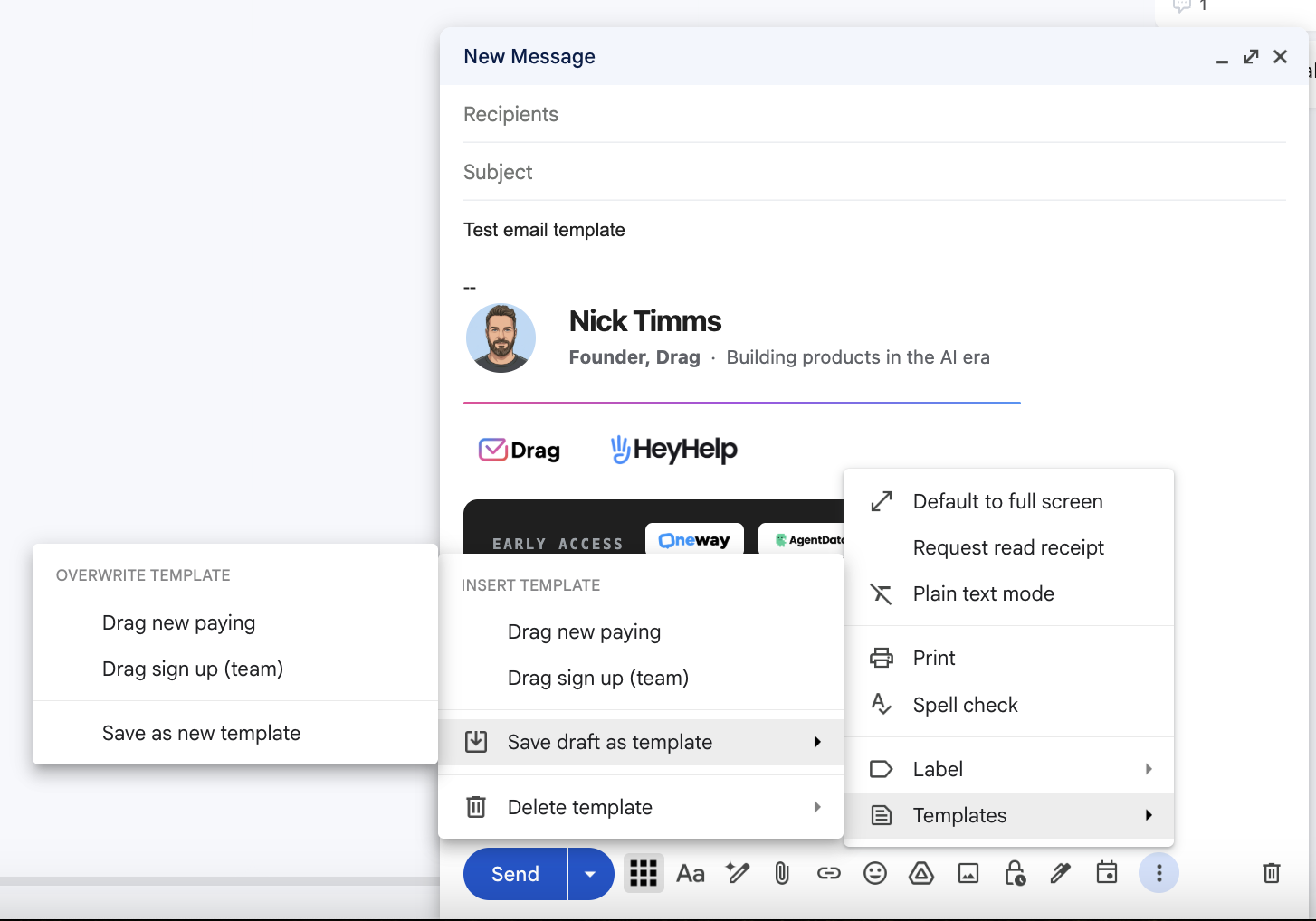
Pour créer un modèle Gmail, cliquez sur Nouveau message, saisissez le contenu à réutiliser, cliquez sur le menu à trois points de la fenêtre de rédaction, pointez sur Modèles et choisissez Enregistrer en tant que modèle, puis Enregistrer nouveau modèle. Donnez-lui un nom explicite, car le nom du modèle devient l'objet de l'e-mail lorsque vous l'insérez.
Les étapes en détail :
- Cliquez sur Nouveau message, en haut à gauche, pour commencer un nouvel e-mail.
- Saisissez le contenu à enregistrer. Conseil : supprimez d'abord votre signature du brouillon, sinon elle sera dupliquée chaque fois que vous insérerez le modèle.
- Cliquez sur le menu à trois points (Autres options), en bas à droite de la fenêtre de rédaction.
- Pointez sur Modèles, puis cliquez sur Enregistrer en tant que modèle.
- Cliquez sur Enregistrer nouveau modèle, donnez-lui un nom clair, puis cliquez sur Enregistrer.
Drag · avec Varley
La boîte de réception où votre équipe et Varley travaillent ensemble
Boîte de réception partagée et chat en direct pour les équipes sur Gmail, avec Varley, l'IA de Drag, incluse dès 18 $ US. Et un serveur MCP que vos propres outils d'IA peuvent utiliser.
Comment envoyer un modèle enregistré
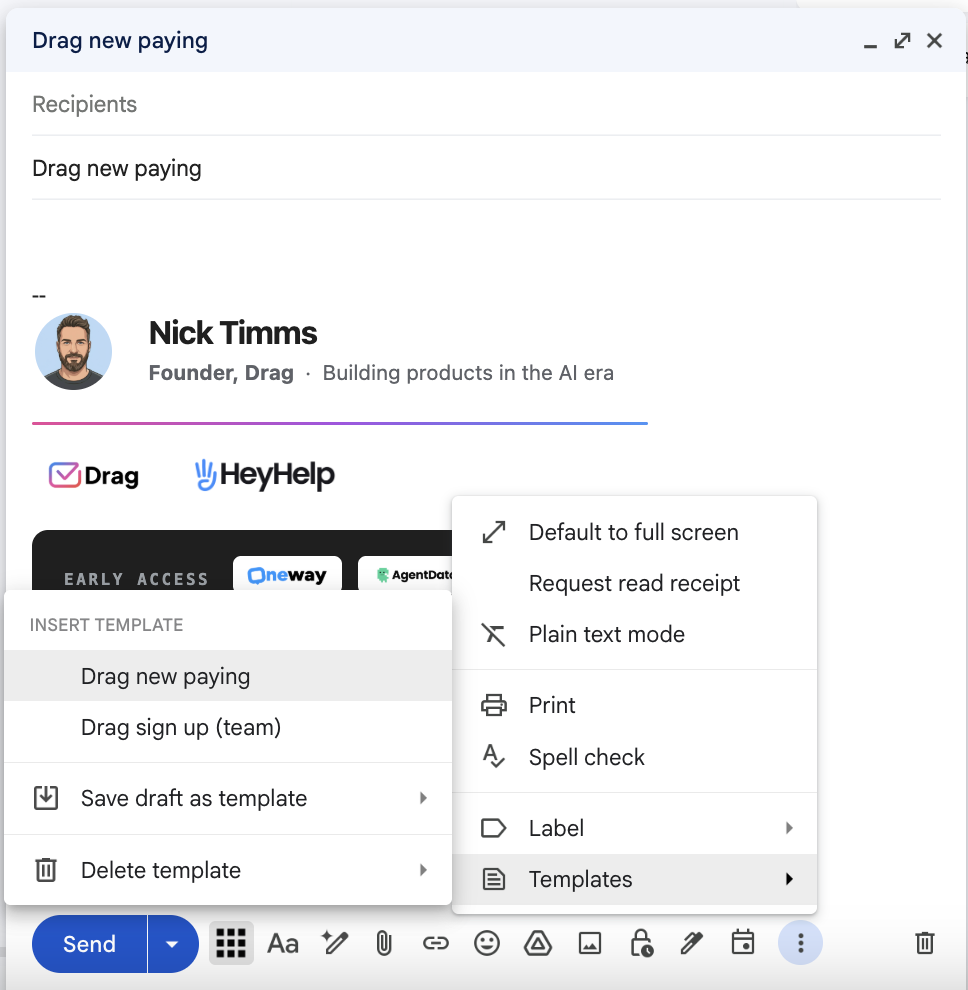
Pour envoyer un modèle enregistré, cliquez sur Nouveau message, ouvrez le menu à trois points, pointez sur Modèles et cliquez sur le modèle voulu sous Insérer un modèle. Il s'insère dans le corps du message, prêt à être modifié et envoyé. L'opération ne prend que trois clics.
- Cliquez sur Nouveau message (ou ouvrez une réponse).
- Cliquez sur le menu à trois points, puis pointez sur Modèles.
- Sous Insérer un modèle, cliquez sur le modèle voulu. Il s'insère dans le corps du message, prêt à être modifié et envoyé.
Ajoutez votre destinataire, apportez vos modifications et cliquez sur Envoyer. Les destinataires ne sont jamais enregistrés dans un modèle : vous les ajoutez à chaque fois.
Comment gérer et modifier vos modèles
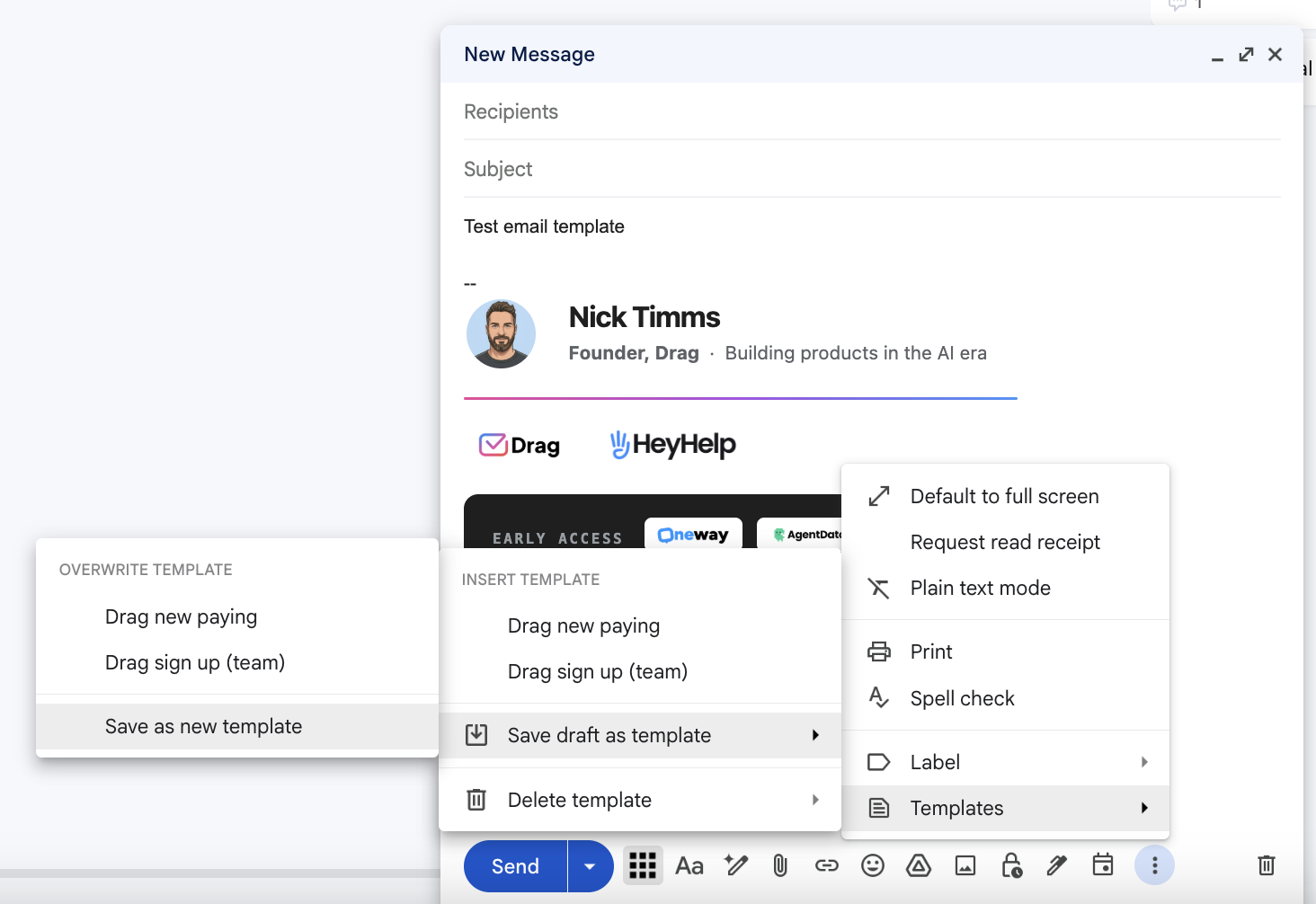
Gmail n'a pas de bouton pour modifier un modèle. Pour en changer un, vous le remplacez : insérez le modèle, modifiez le texte, puis choisissez Enregistrer en tant que modèle et sélectionnez son nom sous Remplacer le modèle. Pour en supprimer un, utilisez Supprimer le modèle dans le même menu. Notez que Gmail ne permet pas de renommer un modèle et qu'un modèle supprimé ne peut pas être récupéré.
Pour remplacer un modèle existant : insérez le modèle, modifiez-le, puis ouvrez le menu à trois points, Modèles, Enregistrer en tant que modèle, et sous Remplacer le modèle, choisissez celui à remplacer. Cliquez sur Enregistrer.
Pour supprimer un modèle : ouvrez le menu à trois points, Modèles, Supprimer le modèle, choisissez celui à supprimer et confirmez. Un modèle supprimé ne peut pas être récupéré.
Le piège du renommage : Gmail ne propose aucun moyen de renommer un modèle. Pour changer de nom, vous devez créer un nouveau modèle à partir de l'ancien, puis supprimer l'original. Un détail, mais qui en déroute plus d'un.
Les limites des modèles natifs de Gmail
Les modèles intégrés à Gmail conviennent bien à une personne qui envoie de temps en temps des e-mails répétitifs, mais ils montrent leurs limites pour les équipes et les utilisateurs intensifs. Les principales lacunes : pas de partage en équipe, pas d'accès sur mobile, ni dossiers ni variables, et aucune limite publiée quant au nombre de modèles enregistrables. Voici le tableau complet :
- Pas de partage en équipe. Les modèles sont liés à votre compte personnel. Vos collègues ne peuvent ni les voir ni les utiliser, si bien que chacun recrée les mêmes modèles de son côté.
- Pas d'accès sur mobile. Les modèles ne fonctionnent que dans la version web de Gmail sur ordinateur, pas dans les applications iOS et Android.
- Pas de raccourcis clavier. Chaque insertion oblige à fouiller dans le menu à trois points. Impossible de déclencher un modèle en tapant un raccourci.
- Ni dossiers ni catégories. Tous les modèles se trouvent dans une seule liste. Au-delà de deux douzaines, retrouver le bon devient laborieux.
- Ni variables ni champs de fusion. Rien n'est prévu pour remplir automatiquement le prénom ou l'entreprise du destinataire. Chaque envoi personnalisé demande une modification manuelle.
- Pas de statistiques d'utilisation. Vous ne pouvez pas savoir quels modèles sont utilisés, ni lesquels obtiennent réellement des réponses.
- Pas d'éditeur HTML. Les modèles sont essentiellement du texte brut. Les e-mails HTML mis en forme ou aux couleurs de votre marque demandent une solution de contournement manuelle.
- Aucune limite de modèles publiée. Google ne publie pas de nombre maximal, et le fonctionnement devient instable à mesure que la bibliothèque s'étoffe.
- Pas d'historique des versions. Si vous modifiez un modèle, la version précédente disparaît. Impossible de revenir en arrière.
Rien de tout cela n'est rédhibitoire pour un utilisateur seul. Mais pour une équipe qui cherche à garder des messages cohérents, chacune de ces limites devient une source de friction quotidienne.
Comment partager des modèles Gmail avec votre équipe
Gmail ne permet pas de partager des modèles. Ils sont enregistrés dans votre compte personnel, si bien que vos collègues ne peuvent ni les voir ni les utiliser. Il existe deux façons de contourner le problème : un document partagé dans lequel tout le monde vient copier les textes, ou un outil pour Gmail comme Drag, qui ajoute de véritables modèles partagés dans la boîte de réception.
La solution de contournement : rassemblez vos modèles dans un Google Docs partagé ou un groupe d'équipe dans Google Groupes, et demandez à chacun de les copier-coller dans son propre Gmail. Cela fonctionne, tout juste. Pas de gestion des versions, pas de source de référence unique, et dès que quelqu'un modifie sa copie, votre réponse « standard » dérive sans bruit d'une personne à l'autre.
La délégation Gmail permet à un collègue d'envoyer des e-mails depuis votre adresse, mais même les comptes délégués conservent chacun leur propre bibliothèque de modèles.
La méthode Drag : Drag ajoute directement des modèles partagés à Gmail. Créez un modèle une fois, et toute l'équipe peut l'utiliser, sur ordinateur comme sur mobile, avec des raccourcis clavier pour l'insérer, des catégories pour l'organiser et des variables pour remplir automatiquement les noms et autres informations. Mettez à jour un modèle partagé, et tout le monde dispose instantanément de la nouvelle version : les réponses de votre équipe restent cohérentes, sans que personne ait à gérer des copies.

 Camille Martin
Si votre équipe envoie sans cesse les mêmes e-mails, les modèles partagés font la différence entre une équipe où chacun improvise et une équipe qui parle d'une seule voix. Les modèles partagés sont inclus dans toutes les formules Drag.
10 exemples de modèles Gmail prêts à l'emploi
Voici 10 modèles à copier, coller et adapter. Chacun est en texte brut : il fonctionne donc immédiatement comme modèle Gmail natif. Remplacez les éléments entre crochets par vos propres informations.
1. Relance commerciale
Quand l'utiliser : quelques jours après un rendez-vous ou une démo restés sans réponse.
Objet : Suite à notre échange sur [sujet]

Bonjour [Prénom],

Merci encore d'avoir pris le temps d'échanger avec moi sur [sujet] la semaine dernière. Je me permets de revenir vers vous pour savoir si vous aviez des questions sur lesquelles je pourrais vous aider.

Si cela peut vous être utile, je vous propose volontiers un court appel pour passer en revue les détails. N'hésitez pas à m'indiquer un créneau qui vous convient.

Cordialement,
[Votre nom]
2. Demande de rendez-vous
Quand l'utiliser : pour proposer des créneaux sans multiplier les allers-retours.
Objet : Un court échange au sujet de [sujet] ?

Bonjour [Prénom],

J'aimerais beaucoup prendre 20 minutes pour échanger avec vous au sujet de [sujet]. L'un de ces créneaux vous conviendrait-il ?

- [Créneau 1]
- [Créneau 2]
- [Créneau 3]

Si aucun ne vous convient, indiquez-moi deux ou trois disponibilités et je m'adapterai.

Merci par avance,
[Votre nom]
3. Message d'absence
Quand l'utiliser : chaque fois que vous êtes absent et que les demandes urgentes doivent être redirigées.
Objet : Absent(e) jusqu'au [date]

Bonjour,

Merci pour votre message. Je suis absent(e) jusqu'au [date] et n'ai qu'un accès limité à mes e-mails.

Pour toute demande urgente, vous pouvez contacter [nom du collègue] à l'adresse [e-mail]. Pour le reste, je vous répondrai dès mon retour.

Cordialement,
[Votre nom]
4. Accusé de réception d'une demande de support
Quand l'utiliser : en première réponse à toute nouvelle demande de support, pour indiquer le délai de réponse à prévoir.
Objet : Votre demande est prise en charge [n° de ticket]

Bonjour [Prénom],

Merci de nous avoir contactés. J'ai bien reçu votre message concernant [problème] et notre équipe l'examine dès à présent.

Je reviendrai vers vous avec un point d'avancement d'ici [délai]. Si la situation évolue d'ici là, il vous suffit de répondre à cet e-mail.

Cordialement,
[Votre nom]
5. Accusé de réception d'une demande de remboursement
Quand l'utiliser : lorsqu'un client demande un remboursement et que vous devez confirmer la réception de sa demande avant de la traiter.
Objet : Votre demande de remboursement

Bonjour [Prénom],

Merci de nous avoir contactés. Je vous confirme la bonne réception de votre demande de remboursement concernant [article ou numéro de commande].

Je l'examine actuellement et vous confirmerai la suite donnée d'ici [délai]. Vous n'avez rien d'autre à faire pour le moment.

Cordialement,
[Votre nom]
6. Prospection à froid
Quand l'utiliser : pour un premier contact avec un prospect qui ne vous connaît pas encore.
Objet : [Résultat précis] pour [son entreprise] ?

Bonjour [Prénom],

J'ai découvert [son entreprise] en m'intéressant à [contexte pertinent] et j'ai souhaité vous contacter.

Nous aidons les [type d'entreprise] à [résultat précis]. Pour des équipes comme la vôtre, cela se traduit généralement par [bénéfice concret].

Seriez-vous disponible pour un court appel afin de voir si notre approche peut vous convenir ? Sans aucun engagement, bien entendu.

Cordialement,
[Votre nom]
7. Remerciement après une rencontre
Quand l'utiliser : dans la journée qui suit une rencontre lors d'un événement.
Objet : Ravi(e) de vous avoir rencontré(e) à [événement]

Bonjour [Prénom],

Ce fut un plaisir de vous rencontrer à [événement]. J'ai beaucoup apprécié notre échange au sujet de [sujet].

J'aimerais beaucoup que nous restions en contact. Si un café ou un court appel vous tente un jour, je suis disponible.

Bien à vous,
[Votre nom]
8. Lancement de projet
Quand l'utiliser : pour aligner une équipe au démarrage d'un nouveau projet.
Objet : Lancement du projet [nom du projet]

Bonjour à tous,

Ravi(e) de lancer [nom du projet]. Voici notre point de départ :

- Objectif : [objectif]
- Calendrier : du [début] au [fin]
- Responsable : [nom]
- Premier jalon : [jalon] d'ici le [date]

Je vous enverrai une invitation pour notre réunion de lancement. N'hésitez pas à me faire part de vos questions d'ici là.

Merci à tous,
[Votre nom]
9. Relance de facture
Quand l'utiliser : quelques jours avant ou après la date d'échéance d'une facture.
Objet : Rappel : facture [numéro] à régler le [date]

Bonjour [Prénom],

Je me permets de vous rappeler que la facture [numéro], d'un montant de [montant], arrive à échéance le [date].

Vous la trouverez en pièce jointe. Si vous avez déjà procédé au règlement, merci de ne pas tenir compte de ce message.

Cordialement,
[Votre nom]
Pour une version plus complète, avec les conditions de paiement et les formulations de relance, consultez notre guide du mail d'envoi de facture.
10. Message de bienvenue
Quand l'utiliser : pour le premier e-mail que reçoit un nouveau client ou un nouveau collaborateur.
Objet : Bienvenue chez [entreprise]

Bonjour [Prénom],

Bienvenue parmi nous, nous sommes ravis de vous compter à nos côtés. Voici tout ce dont vous avez besoin pour démarrer :

- [Lien de prise en main ou étape 1]
- [Étape 2]
- [Où demander de l'aide]

Si quelque chose n'est pas clair, il vous suffit de répondre à cet e-mail et nous vous aiderons.

Encore bienvenue,
[Votre nom]
Comment envoyer automatiquement des modèles avec des filtres
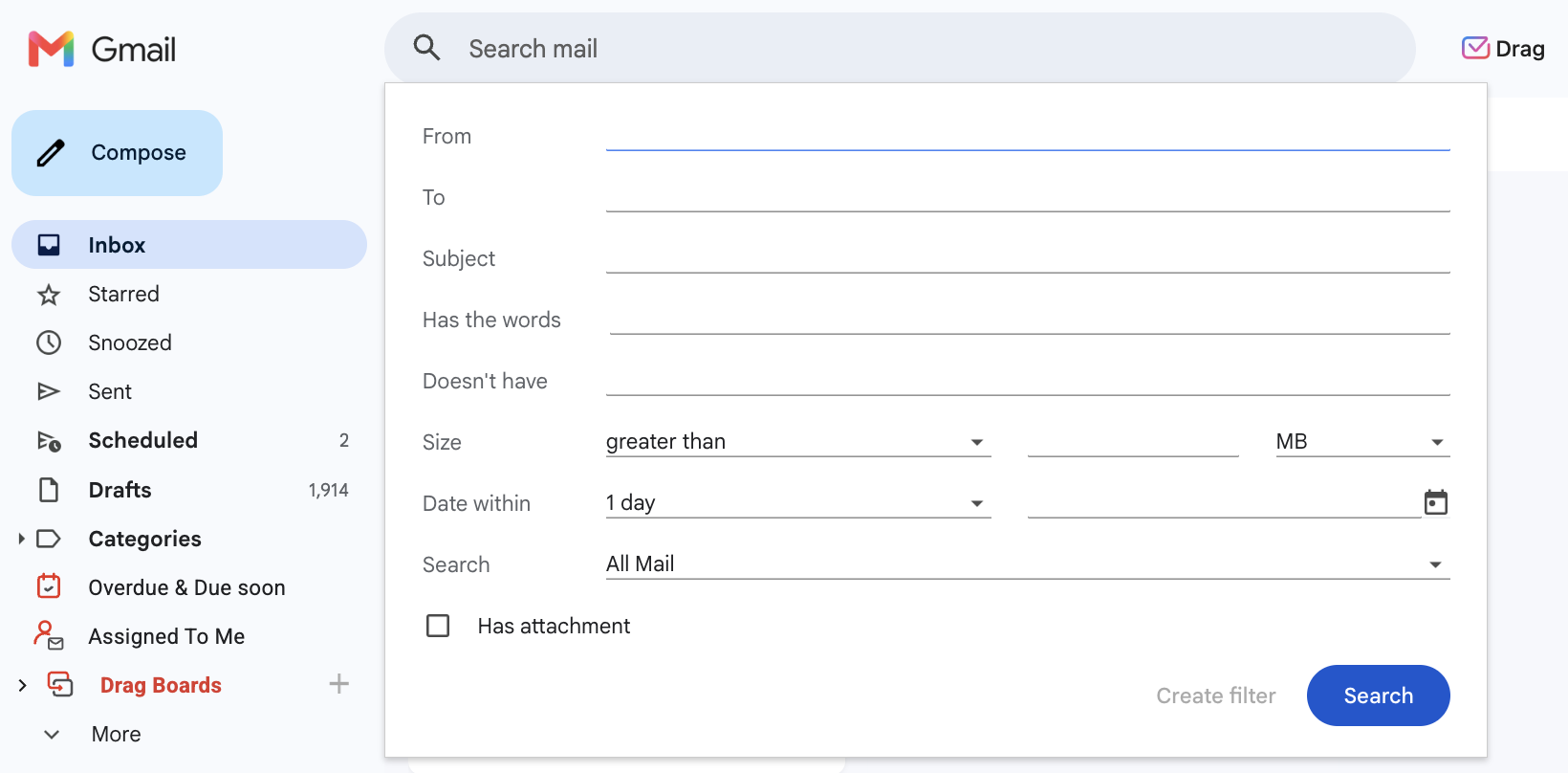
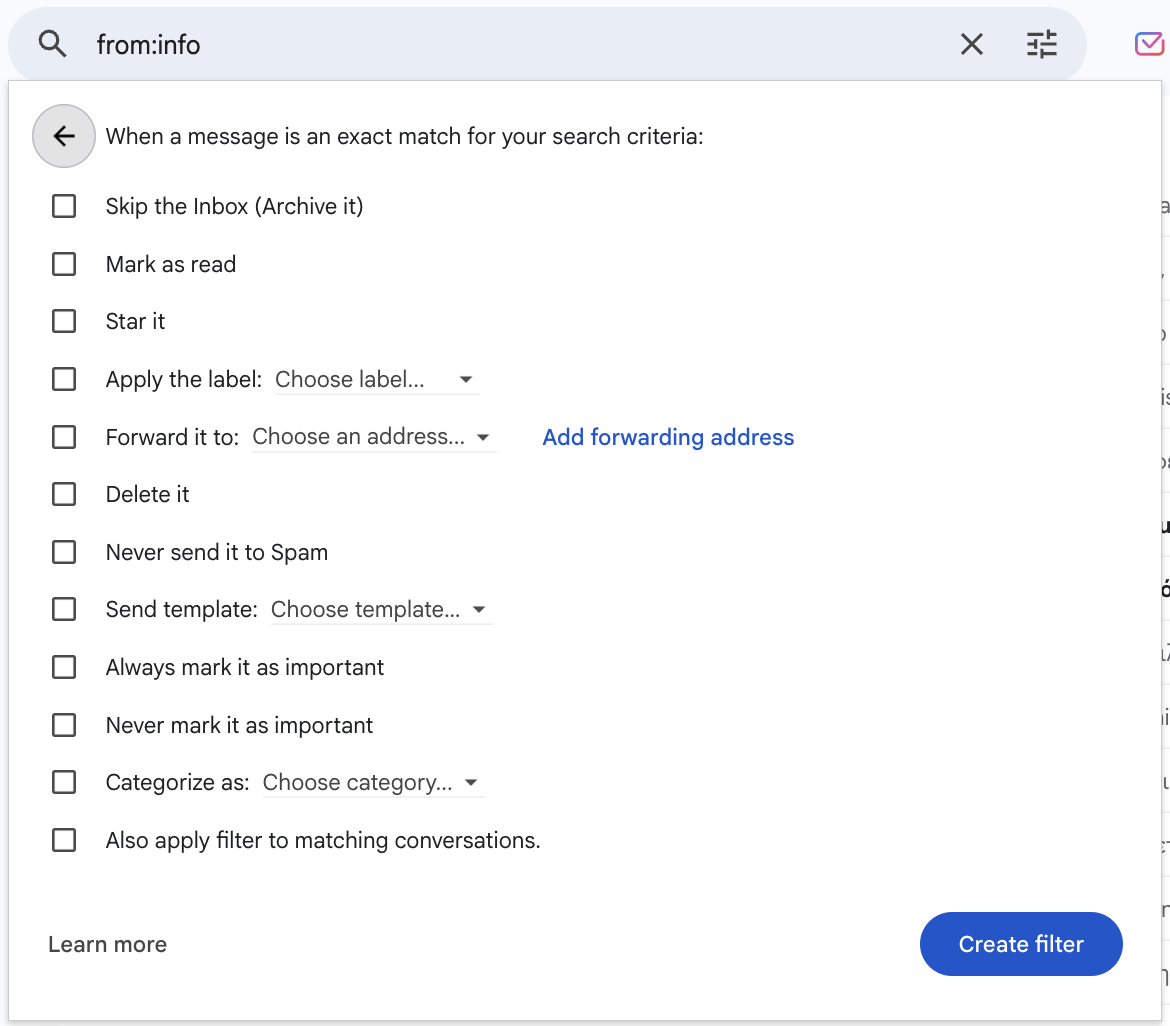
Gmail peut envoyer automatiquement un modèle lorsqu'un e-mail reçu correspond aux règles que vous avez définies. Ouvrez les options de recherche dans la barre de recherche de Gmail, saisissez vos critères, cliquez sur Créer un filtre, cochez Envoyer le modèle et choisissez le modèle. C'est pratique pour confirmer la réception de formulaires et pour orienter les demandes courantes.
- Dans la barre de recherche de Gmail, cliquez sur Afficher les options de recherche (l'icône en forme de curseurs).
- Saisissez vos critères, par exemple un objet comme « Nouvelle réponse au formulaire » ou une adresse d'expéditeur.
- Cliquez sur Créer un filtre.
- Cochez la case Envoyer le modèle et choisissez le modèle à envoyer.
- Cliquez sur Créer un filtre pour l'enregistrer.
Chaque e-mail correspondant reçoit désormais votre modèle en réponse automatique. Utilisez des critères précis pour ne pas répondre automatiquement aux mauvais messages.
Les modèles Gmail sur mobile
Les modèles natifs de Gmail ne fonctionnent pas sur mobile. C'est une fonctionnalité réservée à la version web sur ordinateur : un modèle enregistré sur votre ordinateur ne peut pas être inséré depuis l'application Gmail pour iOS ou Android. Les solutions de contournement habituelles (conserver le texte dans une note ou dans Google Drive, puis le coller) sont lentes et ne permettent pas d'aligner une équipe.
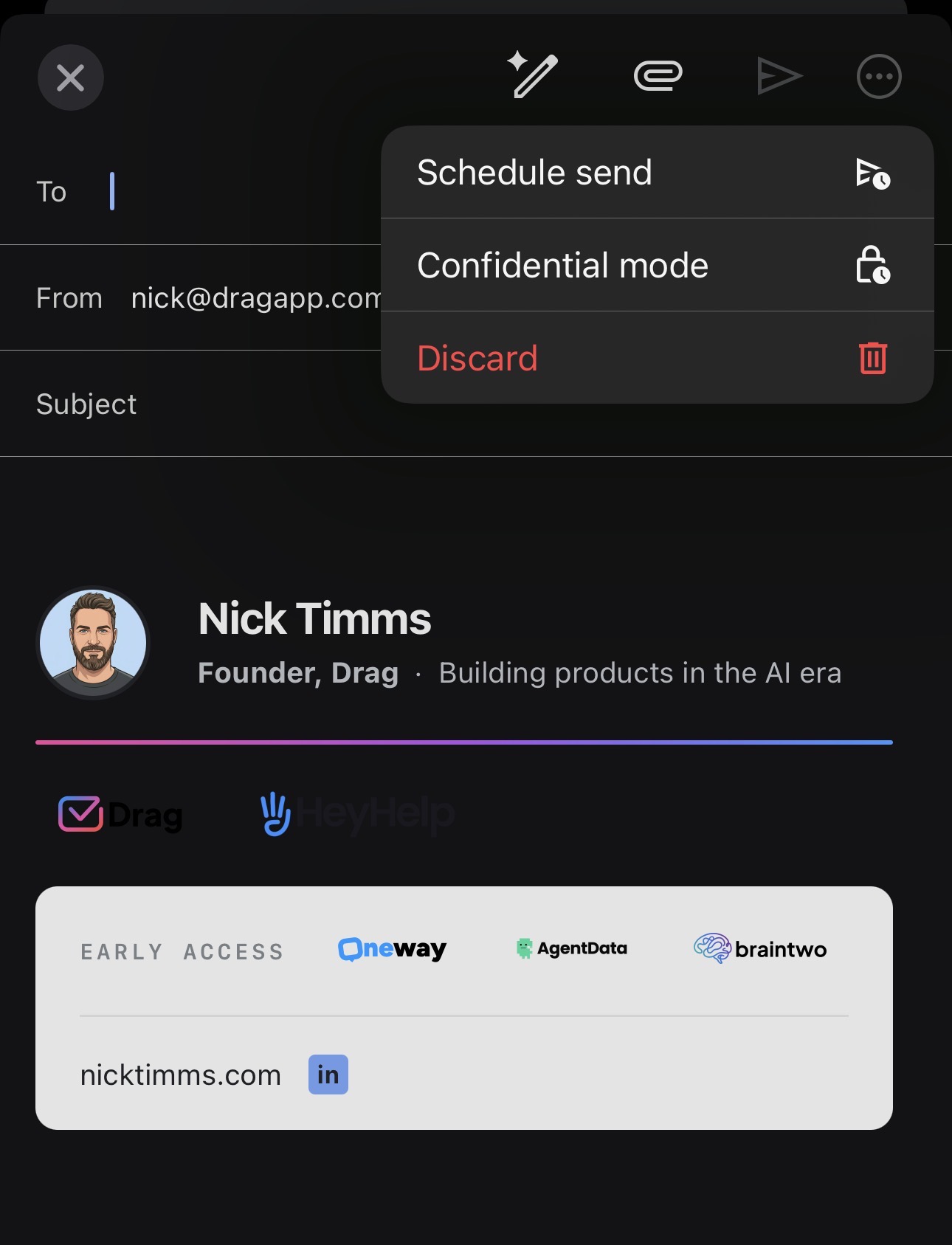
Si les modèles sur mobile comptent pour vous, c'est l'une des meilleures raisons d'utiliser Drag, où les modèles fonctionnent de la même façon sur mobile et sur ordinateur : vous envoyez une réponse enregistrée depuis votre téléphone en quelques secondes.
Questions fréquentes
Que sont les modèles Gmail ?
Les modèles Gmail sont des e-mails réutilisables, rédigés à l'avance, que vous insérez dans un nouveau message en quelques clics. On les appelait auparavant « réponses standardisées ». Vous les activez dans les paramètres, enregistrez n'importe quel brouillon comme modèle, puis l'insérez chaque fois que vous en avez besoin.
Combien de modèles d'e-mails peut-on enregistrer dans Gmail ?
Google ne publie pas de nombre maximal. La fonctionnalité reste fiable pour une bibliothèque modeste et devient capricieuse à mesure qu'elle grossit : les utilisateurs intensifs se tournent donc souvent vers un outil dédié, sans limite pratique.
Peut-on partager des modèles Gmail avec son équipe ?
Pas nativement. Les modèles Gmail sont liés à votre compte personnel et ne peuvent pas être partagés. Les équipes copient-collent les textes depuis un document partagé, ou utilisent un outil comme Drag, qui ajoute de véritables modèles partagés à Gmail.
Les modèles Gmail fonctionnent-ils sur mobile ?
Non. Les modèles natifs de Gmail ne fonctionnent que dans la version web de Gmail sur ordinateur, pas dans les applications iOS et Android. Des outils comme Drag proposent des modèles qui fonctionnent aussi sur mobile.
Quelle est la différence entre les modèles Gmail et les réponses standardisées ?
Il s'agit de la même fonctionnalité. « Réponses standardisées » était le nom d'origine, que Google a ensuite remplacé par « Modèles ». Certains menus et guides anciens utilisent encore l'ancien terme.
Peut-on utiliser du HTML dans les modèles Gmail ?
Pas directement. Les modèles Gmail sont essentiellement du texte brut. Pour enregistrer un e-mail HTML mis en forme comme modèle, collez d'abord le rendu HTML (et non le code brut) dans la fenêtre de rédaction, puis enregistrez-le comme modèle.
Comment envoyer automatiquement un modèle Gmail ?
Créez un filtre Gmail, définissez vos critères de correspondance, puis cochez Envoyer le modèle et choisissez votre modèle. Chaque e-mail qui correspond au filtre reçoit automatiquement ce modèle. Utilisez des critères précis pour éviter les correspondances indésirables.
Quelle est la meilleure alternative aux modèles Gmail pour une équipe ?
Pour les équipes qui travaillent au quotidien dans Gmail, Drag est l'étape suivante naturelle : des modèles partagés par toute l'équipe, accessibles sur mobile et sur ordinateur, avec des raccourcis clavier, des catégories et des variables, le tout sur Gmail. Il comble les lacunes des modèles natifs en matière de partage en équipe et de mobile.

Cofondatrice
Cofondatrice de Drag. Elle écrit sur Google Workspace, les boîtes de réception partagées et la façon dont les équipes utilisent vraiment l'e-mail.
