













Attivare, creare, inviare e automatizzare i modelli di Gmail, i loro limiti su smartphone e nei team, più 10 esempi di email pronti da copiare e adattare.
In sintesi
- I modelli di Gmail (un tempo chiamati risposte predefinite) sono email già scritte che inserisci con pochi clic. Sono gratuiti, integrati e disattivati per impostazione predefinita, quindi devi attivarli una volta nelle Impostazioni.
- La maggior parte delle email ripetitive sono sempre le stesse poche risposte riscritte da capo. Salvarle una volta come modelli è uno dei modi più semplici per recuperare ore ogni settimana.
- I modelli nativi di Gmail sono limitati: niente condivisione con il team, niente accesso da smartphone, niente cartelle, niente variabili e nessun limite dichiarato al numero di modelli che puoi salvare.
- Gmail non permette di condividere i modelli con il team. Le soluzioni alternative, a essere onesti, sono macchinose, ed è il motivo principale per cui i team passano a uno strumento come Drag.
- Drag aggiunge a Gmail modelli condivisi che funzionano su computer e smartphone, con categorie, scorciatoie da tastiera e variabili di unione.
- Questa guida include 10 esempi di modelli da copiare e incollare, da adattare già oggi.
Indice
- Cosa trovi in questa guida
- Come attivare i modelli di Gmail
- Come creare un modello in Gmail
- Come inviare un modello salvato
- Come gestire e modificare i modelli di Gmail
- I limiti dei modelli nativi di Gmail
- Come condividere i modelli di Gmail con il team
- 10 esempi di modelli di Gmail pronti da usare
- Come inviare automaticamente i modelli con i filtri
- I modelli di Gmail su smartphone
- Domande frequenti
I modelli di Gmail (un tempo chiamati risposte predefinite) ti evitano di scrivere due volte la stessa email. Che tu stia mandando lo stesso follow-up ai potenziali clienti, rispondendo alle domande più frequenti dell'assistenza o accogliendo nuovi clienti, i modelli ti fanno passare da minuti a secondi. Questa guida aggiornata al 2026 copre tutto: come attivare i modelli integrati di Gmail, come crearli e inviarli, come condividerli con il team (Gmail non lo permette, Drag sì), 10 esempi di modelli pronti da copiare, i filtri per l'invio automatico e la soluzione per lo smartphone che nessuno spiega.
In breve: i modelli integrati di Gmail si attivano con una sola impostazione: Impostazioni, Visualizza tutte le impostazioni, Avanzate, abilita Modelli; poi apri una nuova email, scrivi il testo una volta e salvalo dal menu a tre puntini, Modelli, Salva bozza come modello. Per riutilizzarne uno bastano due clic in qualsiasi finestra di composizione. La funzione nativa va benissimo per l'uso personale; i suoi limiti (niente condivisione, niente variabili, una raccolta che diventa inaffidabile man mano che cresce) sono il punto in cui i team passano a strumenti condivisi. Qui sotto trovi la configurazione, il flusso di lavoro e i limiti, detti con onestà.
Cosa trovi in questa guida
- Come attivare i modelli di Gmail
- Come creare un modello
- Come inviare un modello salvato
- Come gestire e modificare i modelli
- I limiti dei modelli nativi di Gmail
- Come condividere i modelli con il team
- 10 esempi di modelli di Gmail pronti da usare
- Come inviare automaticamente i modelli con i filtri
- I modelli di Gmail su smartphone
- Domande frequenti
Come attivare i modelli di Gmail
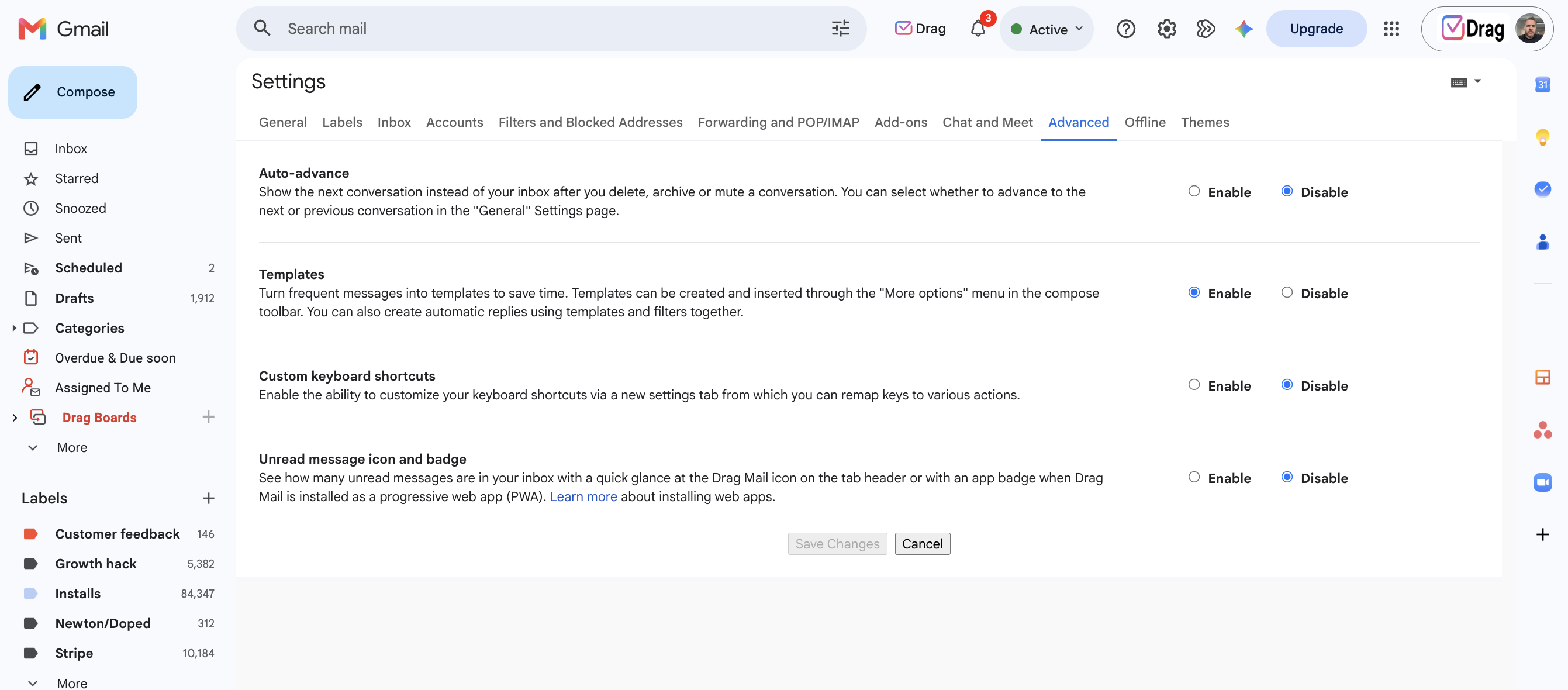
I modelli di Gmail sono disattivati per impostazione predefinita. Per attivarli, apri Gmail sul computer, vai in Impostazioni, Visualizza tutte le impostazioni, scheda Avanzate, e fai clic su Abilita accanto a Modelli, poi su Salva modifiche. Lo fai una volta sola e ci vuole meno di un minuto.
I passaggi completi:
- Apri Gmail sul computer. I modelli funzionano solo da computer, quindi nell'app per smartphone non troverai questa opzione.
- Fai clic sull'icona a forma di ingranaggio in alto a destra, poi su Visualizza tutte le impostazioni.
- Fai clic sulla scheda Avanzate in alto nella pagina delle impostazioni.
- Trova Modelli nell'elenco e fai clic su Abilita.
- Scorri fino in fondo e fai clic su Salva modifiche. Gmail si ricarica e i modelli sono disponibili.
Come creare un modello in Gmail
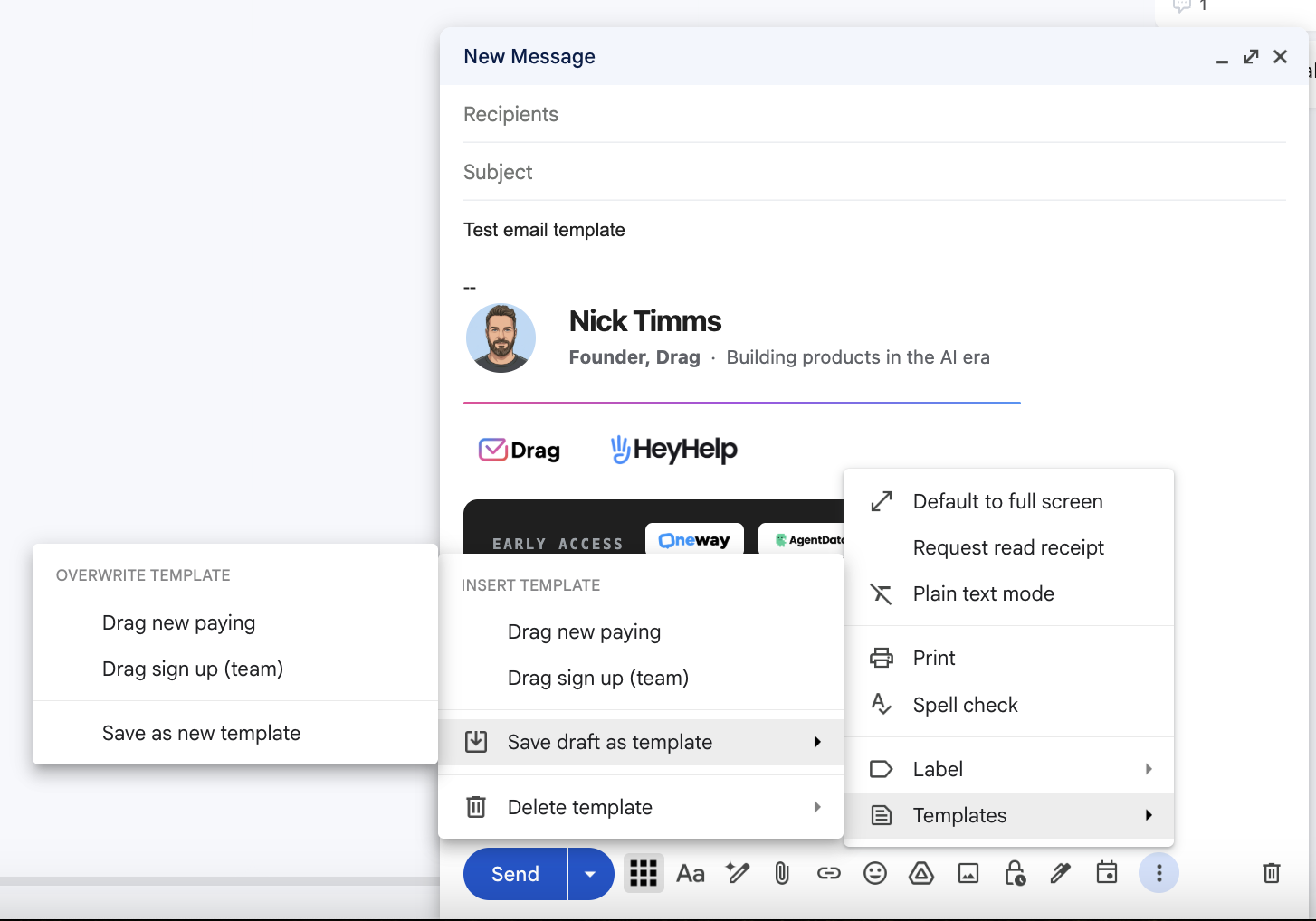
Per creare un modello in Gmail, fai clic su Scrivi, scrivi il testo che vuoi riutilizzare, fai clic sul menu a tre puntini nella finestra di composizione, passa il mouse su Modelli e scegli Salva bozza come modello, poi Salva come nuovo modello. Dagli un nome chiaro, perché quando inserisci il modello il nome diventa l'oggetto dell'email.
I passaggi completi:
- Fai clic su Scrivi in alto a sinistra per iniziare una nuova email.
- Scrivi il testo che vuoi salvare. Un consiglio: prima elimina la firma dalla bozza, altrimenti verrà duplicata ogni volta che inserisci il modello.
- Fai clic sul menu a tre puntini (Altro) in basso a destra nella finestra di composizione.
- Passa il mouse su Modelli, poi fai clic su Salva bozza come modello.
- Fai clic su Salva come nuovo modello, dagli un nome chiaro e fai clic su Salva.
Drag · con Varley
La casella di posta in cui il tuo team e Varley lavorano insieme
Casella di posta condivisa e live chat per i team su Gmail, con Varley, l'IA di Drag, inclusa da 18 USD. In più un server MCP che i tuoi strumenti di IA possono usare.
Come inviare un modello salvato
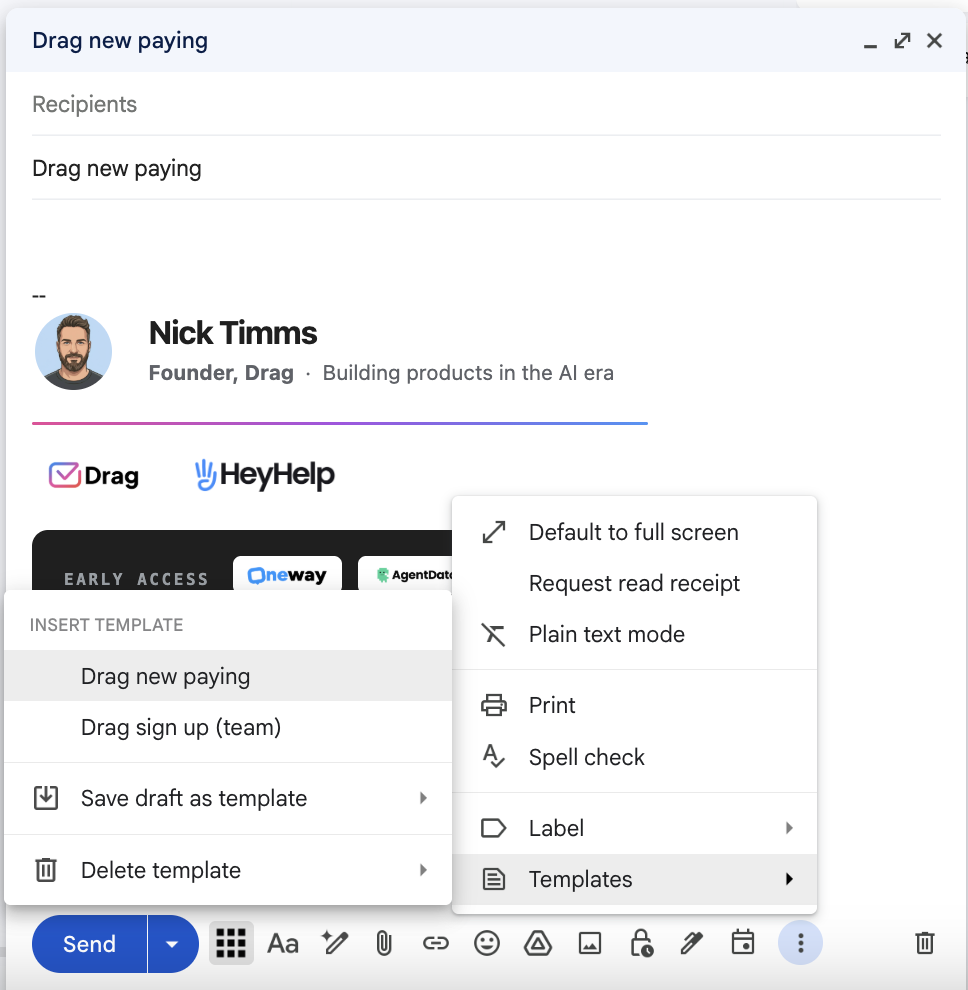
Per inviare un modello salvato, fai clic su Scrivi, apri il menu a tre puntini, passa il mouse su Modelli e fai clic sul modello che ti serve in Inserisci modello. Il testo compare nel corpo del messaggio, pronto da modificare e inviare. In tutto bastano tre clic.
- Fai clic su Scrivi (oppure apri una risposta).
- Fai clic sul menu a tre puntini, poi passa il mouse su Modelli.
- In Inserisci modello, fai clic sul modello che ti serve. Il testo compare nel corpo del messaggio, pronto da modificare e inviare.
Aggiungi il destinatario, fai le modifiche necessarie e fai clic su Invia. I destinatari non vengono mai salvati nel modello, quindi vanno aggiunti ogni volta.
Come gestire e modificare i modelli di Gmail
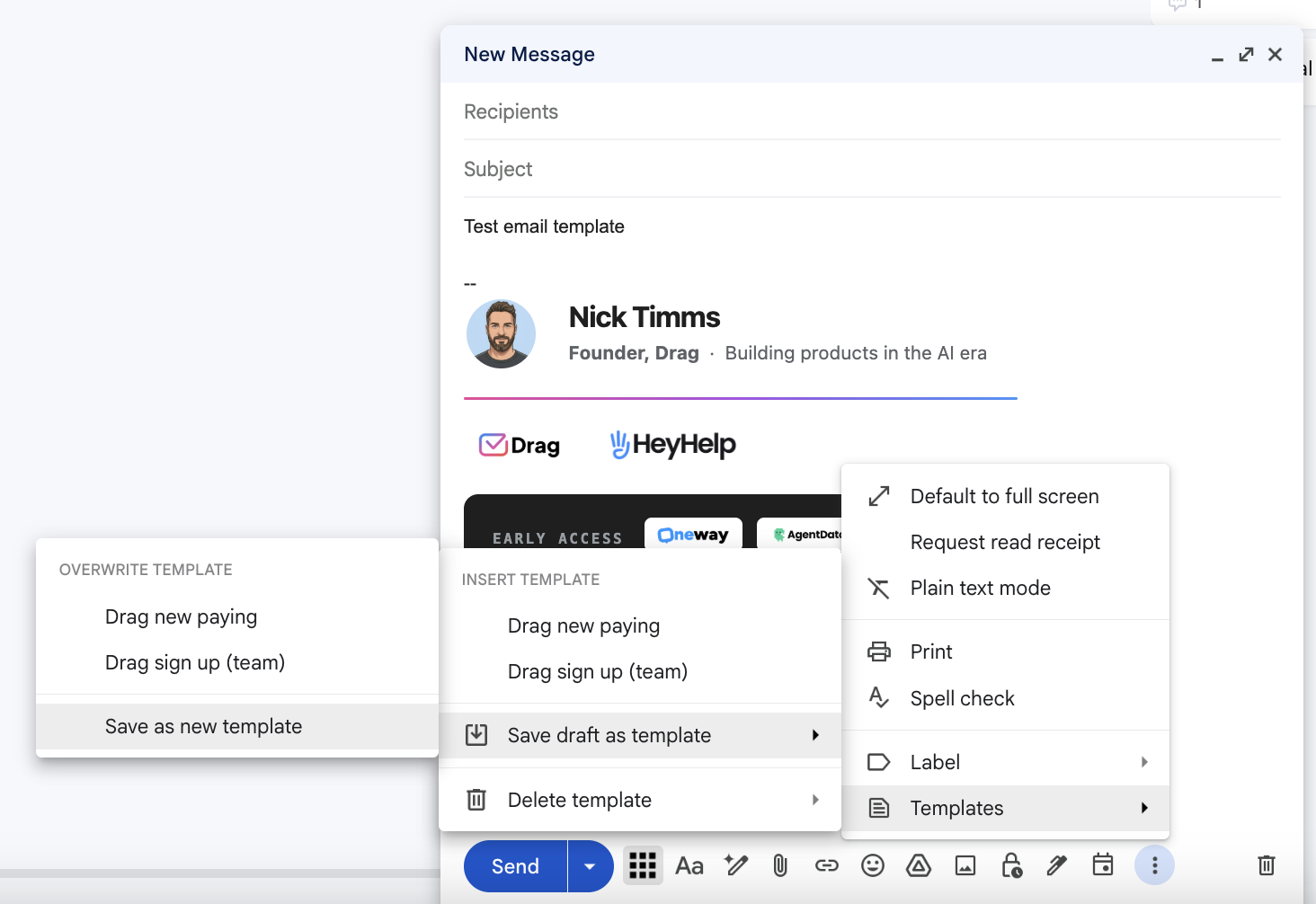
Gmail non ha un pulsante per modificare i modelli. Per cambiarne uno devi sovrascriverlo: inserisci il modello, modifica il testo, poi scegli Salva bozza come modello e seleziona il nome esistente in Sovrascrivi modello. Per eliminarne uno, usa Elimina modello dallo stesso menu. Tieni presente che Gmail non permette di rinominare i modelli e che quelli eliminati non si possono recuperare.
Per sovrascrivere un modello esistente: inserisci il modello, modificalo, poi vai nel menu a tre puntini, Modelli, Salva bozza come modello e, in Sovrascrivi modello, scegli quello da sostituire. Fai clic su Salva.
Per eliminare un modello: apri il menu a tre puntini, Modelli, Elimina modello, scegli quello da rimuovere e conferma. I modelli eliminati non si possono recuperare.
Il tranello del nome: Gmail non ti dà modo di rinominare un modello. Se vuoi un nome nuovo, devi creare un nuovo modello partendo dal vecchio ed eliminare l'originale. È una piccolezza, ma fa inciampare molte persone.
I limiti dei modelli nativi di Gmail
I modelli integrati di Gmail funzionano bene per una persona che manda ogni tanto email ripetitive, ma non reggono per i team e per chi li usa intensamente. Le lacune principali sono l'assenza di condivisione con il team, di accesso da smartphone, di cartelle, di variabili e di un limite dichiarato al numero di modelli che puoi salvare. Ecco il quadro completo:
- Nessuna condivisione con il team. I modelli sono legati al tuo account personale. I colleghi non possono vederli né usarli, quindi ognuno ricrea gli stessi modelli per conto suo.
- Nessun accesso da smartphone. I modelli funzionano solo nella versione web di Gmail da computer, non nelle app per iOS o Android.
- Nessuna scorciatoia da tastiera. Ogni inserimento richiede di passare dal menu a tre puntini. Non c'è modo di richiamare un modello digitando una scorciatoia.
- Nessuna cartella o categoria. Tutti i modelli stanno in un unico elenco piatto. Quando superi un paio di dozzine, trovare quello giusto diventa lento.
- Nessuna variabile o campo di unione. Non c'è un modo integrato per compilare in automatico il nome o l'azienda del destinatario. Ogni invio personalizzato richiede una modifica a mano.
- Nessuna statistica d'uso. Non puoi vedere quali modelli vengono usati, né quali portano davvero a una risposta.
- Nessun editor HTML. I modelli sono essenzialmente testo semplice. Le email formattate o con il tuo marchio richiedono un trucco manuale.
- Nessun limite dichiarato. Google non indica un numero massimo, e il comportamento diventa inaffidabile man mano che la raccolta cresce.
- Nessuna cronologia delle versioni. Se modifichi un modello, la versione precedente sparisce. Non puoi tornare indietro.
Per chi lavora da solo, nessuno di questi limiti è insormontabile. Per un team che vuole mantenere coerenti i propri messaggi, diventano tutti un attrito quotidiano.
Come condividere i modelli di Gmail con il team
Gmail non permette di condividere i modelli. Sono salvati nel tuo account personale, quindi i colleghi non possono vederli né usarli. Le strade alternative sono due: un documento condiviso da cui tutti copiano, oppure uno strumento per Gmail come Drag, che aggiunge modelli davvero condivisi nella casella di posta.
La soluzione di ripiego: tieni i modelli in un documento Google condiviso o in un gruppo del team su Google Gruppi e chiedi a tutti di copiarli e incollarli nel proprio Gmail. Funziona, a malapena. Non c'è controllo delle versioni né un'unica fonte affidabile, e appena qualcuno modifica la propria copia, la tua risposta «standard» comincia a cambiare da una persona all'altra senza che nessuno se ne accorga.
La delega di Gmail permette a un collega di inviare email dal tuo indirizzo, ma anche gli account delegati hanno ciascuno la propria raccolta separata di modelli.
Con Drag: Drag aggiunge modelli condivisi direttamente a Gmail. Crei un modello una volta e tutto il team può usarlo, da computer e da smartphone, con scorciatoie da tastiera per inserirlo, categorie per organizzarlo e variabili per compilare in automatico nomi e dettagli. Se aggiorni un modello condiviso, tutti ricevono subito la nuova versione: le risposte del team restano coerenti senza che nessuno debba gestire copie.

 Giulia Rossi
Se il tuo team manda sempre le stesse email, i modelli condivisi fanno la differenza tra un team in cui ognuno improvvisa e un team che parla con la voce di una sola azienda. I modelli condivisi sono inclusi in tutti i piani di Drag.
10 esempi di modelli di Gmail pronti da usare
Ecco 10 modelli da copiare, incollare e adattare. Sono tutti in testo semplice, quindi funzionano subito come modelli nativi di Gmail. Sostituisci i segnaposto tra parentesi quadre con i tuoi dati.
1. Follow-up commerciale
Quando usarlo: qualche giorno dopo una riunione o una demo, se non hai ricevuto risposta.
Oggetto: A proposito di [argomento]

Ciao [Nome],

grazie per il tempo che mi hai dedicato la settimana scorsa per parlare di [argomento]. Ti scrivo per sapere se hai domande su cui posso aiutarti.

Se ti è utile, possiamo fissare una breve chiamata per vedere insieme i dettagli. Fammi sapere quando ti è più comodo.

A presto,
[Il tuo nome]
2. Richiesta di incontro
Quando usarlo: per proporre degli orari senza troppi botta e risposta.
Oggetto: Una breve chiamata su [argomento]?

Ciao [Nome],

mi piacerebbe trovare 20 minuti per parlare di [argomento]. Uno di questi orari potrebbe andarti bene?

- [Opzione 1]
- [Opzione 2]
- [Opzione 3]

Se nessuno ti va bene, indicami un paio di fasce orarie libere e mi organizzo di conseguenza.

Grazie,
[Il tuo nome]
3. Risposta fuori sede
Quando usarlo: ogni volta che sei assente e vuoi indirizzare altrove le questioni urgenti.
Oggetto: Fuori sede fino al [data]

Buongiorno,

grazie per il messaggio. Sono fuori sede fino al [data] e avrò un accesso limitato alla posta.

Per questioni urgenti è possibile contattare [nome del collega] all'indirizzo [email]. In caso contrario, risponderò al mio rientro.

Cordiali saluti,
[Il tuo nome]
4. Conferma di presa in carico dell'assistenza clienti
Quando usarlo: come prima risposta a ogni nuova email di assistenza, per chiarire i tempi di risposta.
Oggetto: Ci stiamo lavorando [n. ticket]

Gentile [Nome],

grazie per averci contattato. Ho ricevuto il tuo messaggio su [problema] e il nostro team se ne sta già occupando.

Ti aggiornerò entro [tempistica]. Se nel frattempo cambia qualcosa, ti basta rispondere a questa email.

Cordiali saluti,
[Il tuo nome]
5. Conferma di ricezione di una richiesta di rimborso
Quando usarlo: quando un cliente chiede un rimborso e devi confermare di aver ricevuto la richiesta prima di gestirla.
Oggetto: La tua richiesta di rimborso

Gentile [Nome],

grazie per averci scritto. Ti confermo che abbiamo ricevuto la tua richiesta di rimborso per [articolo o numero d'ordine].

La sto esaminando e ti comunicherò l'esito entro [tempistica]. Per ora non devi fare nient'altro.

Cordiali saluti,
[Il tuo nome]
6. Primo contatto commerciale
Quando usarlo: come prima email a un potenziale cliente che ancora non ti conosce.
Oggetto: [Risultato specifico] per [la sua azienda]?

Gentile [Nome],

mi sono imbattuto in [la sua azienda] mentre approfondivo [contesto rilevante] e ho pensato di scriverle.

Aiutiamo [tipo di azienda] a [risultato specifico]. Per team come il suo, di solito questo significa [beneficio concreto].

Le andrebbe una breve chiamata per capire se può fare al caso suo? Nessun impegno, in ogni caso.

Cordiali saluti,
[Il tuo nome]
7. Ringraziamento dopo un evento di networking
Quando usarlo: entro un giorno dall'incontro con qualcuno a un evento.
Oggetto: È stato un piacere conoscerti a [evento]

Ciao [Nome],

è stato un piacere conoscerti a [evento]. Ho apprezzato molto la nostra chiacchierata su [argomento].

Mi farebbe piacere restare in contatto. Se ti va un caffè o una breve chiamata, sono disponibile.

A presto,
[Il tuo nome]
8. Avvio di un progetto
Quando usarlo: per allineare il team all'inizio di un nuovo progetto.
Oggetto: Avvio del progetto [nome del progetto]

Ciao a tutti,

non vedo l'ora di far partire [nome del progetto]. Ecco da dove partiamo:

- Obiettivo: [obiettivo]
- Tempistiche: dal [inizio] al [fine]
- Responsabile: [nome]
- Prima scadenza: [traguardo] entro il [data]

A breve vi mando l'invito in calendario per la riunione di avvio. Se avete domande, scrivetemi prima.

Grazie,
[Il tuo nome]
9. Sollecito di pagamento della fattura
Quando usarlo: qualche giorno prima o dopo la scadenza di una fattura.
Oggetto: Promemoria: fattura [numero] in scadenza il [data]

Gentile [Nome],

le ricordo che la fattura [numero] di [importo] scade il [data].

Trova la fattura in allegato. Se ha già effettuato il pagamento, la prego di non considerare questo messaggio, e la ringrazio.

Cordiali saluti,
[Il tuo nome]
Per una versione più completa, con termini di pagamento e formule di sollecito più decise, leggi la nostra guida all'email di invio fattura.
10. Benvenuto per l'onboarding
Quando usarlo: come prima email che riceve un nuovo cliente o un nuovo collega.
Oggetto: Benvenuto in [azienda]

Ciao [Nome],

benvenuto a bordo, siamo felici di averti con noi. Ecco tutto quello che ti serve per iniziare:

- [Link per iniziare o passaggio 1]
- [Passaggio 2]
- [Dove chiedere aiuto]

Se qualcosa non è chiaro, rispondi pure a questa email e ti aiuteremo.

Ancora benvenuto,
[Il tuo nome]
Come inviare automaticamente i modelli con i filtri
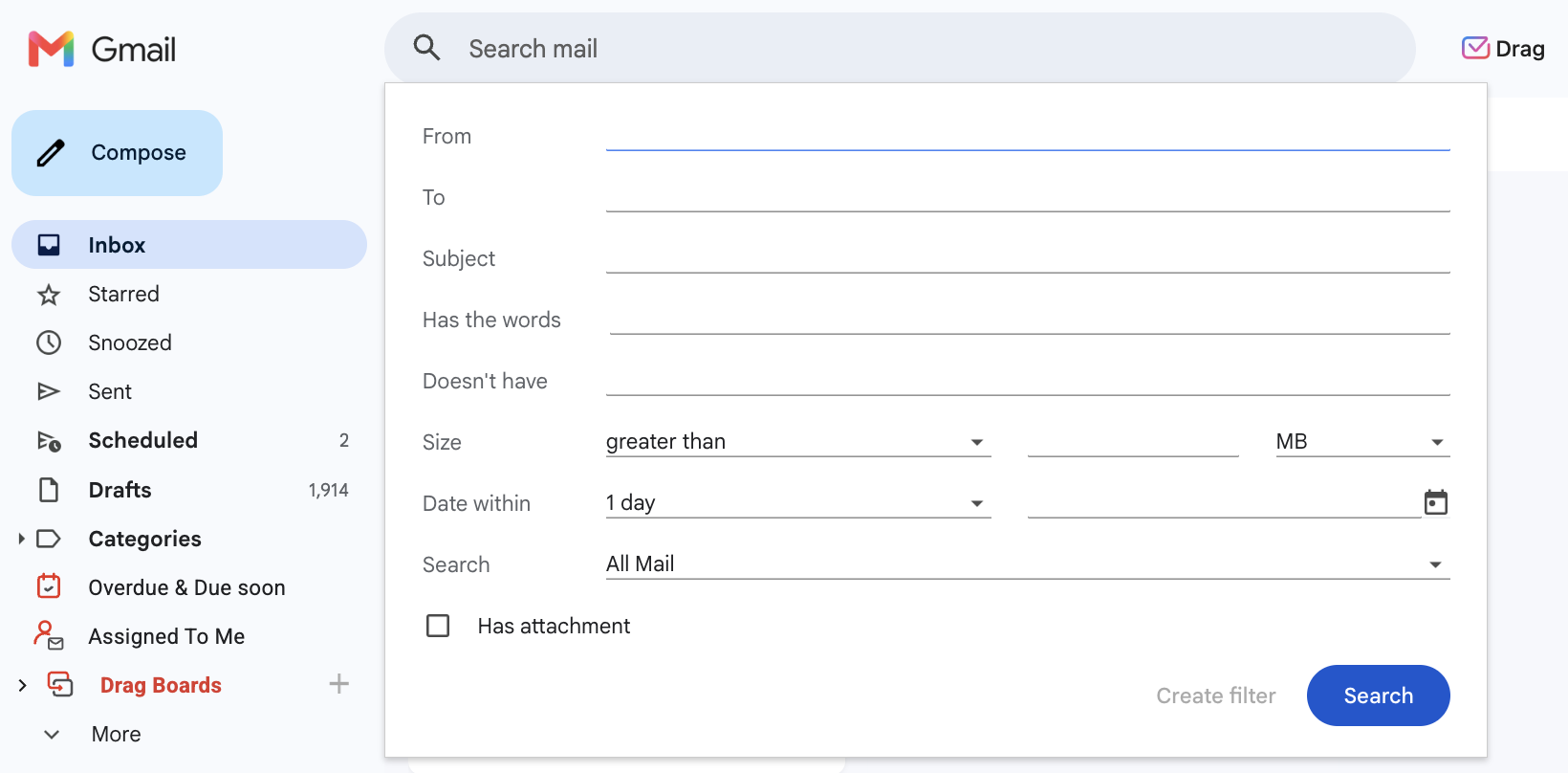
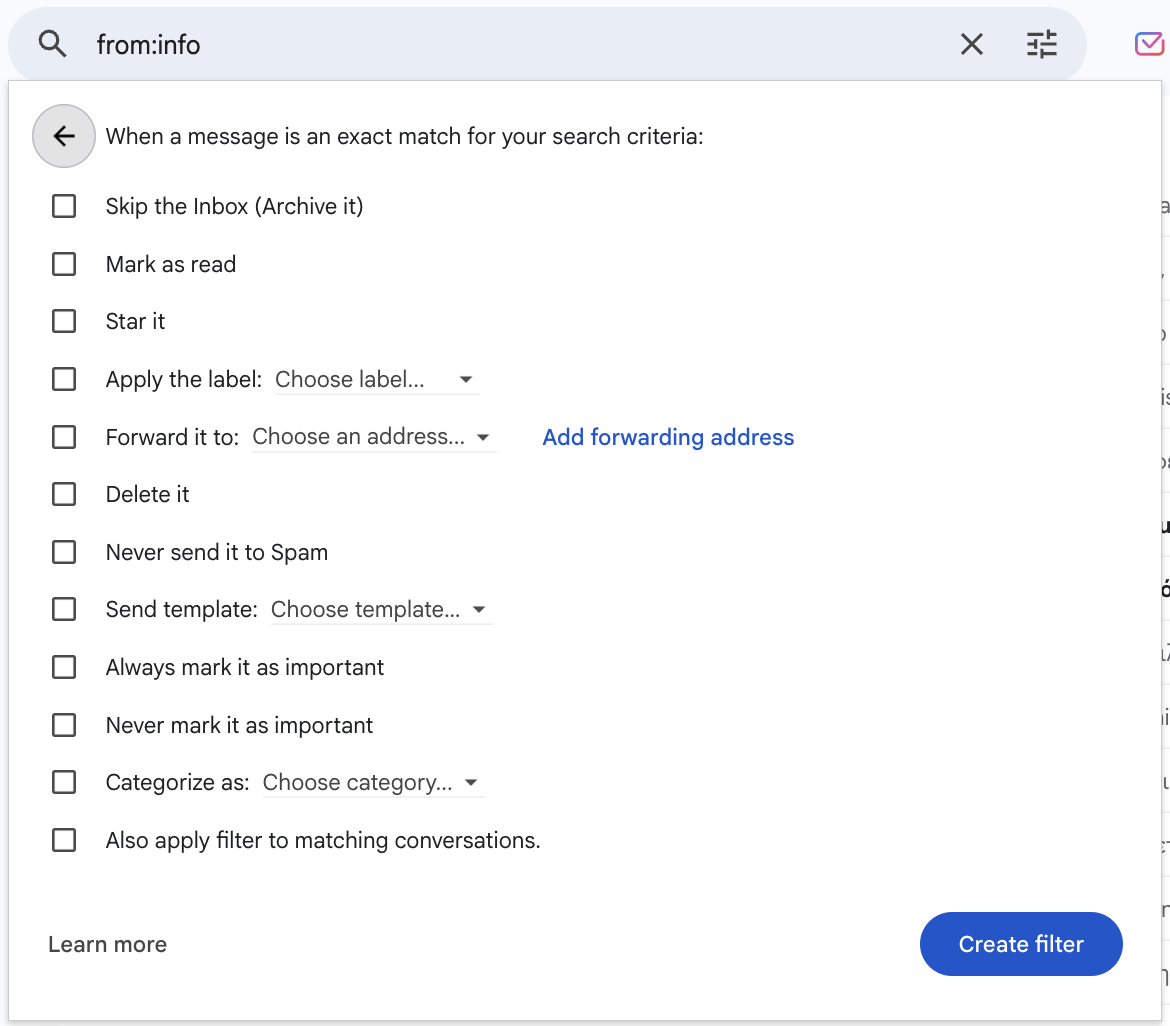
Gmail può inviare automaticamente un modello quando un'email in arrivo corrisponde alle regole che imposti. Apri le opzioni di ricerca nella barra di ricerca di Gmail, inserisci i criteri, fai clic su Crea filtro, spunta Invia modello e scegli il modello. È utile per confermare l'invio di un modulo e per smistare le richieste più comuni.
- Nella barra di ricerca di Gmail, fai clic su Mostra opzioni di ricerca (l'icona con i cursori).
- Inserisci i criteri, per esempio un oggetto come «Nuova risposta al modulo» o l'indirizzo di un mittente.
- Fai clic su Crea filtro.
- Seleziona la casella accanto a Invia modello e scegli il modello da inviare.
- Fai clic su Crea filtro per salvare.
Ogni email corrispondente ora riceve il tuo modello come risposta automatica. Usa criteri precisi, così non rispondi in automatico ai messaggi sbagliati.
I modelli di Gmail su smartphone
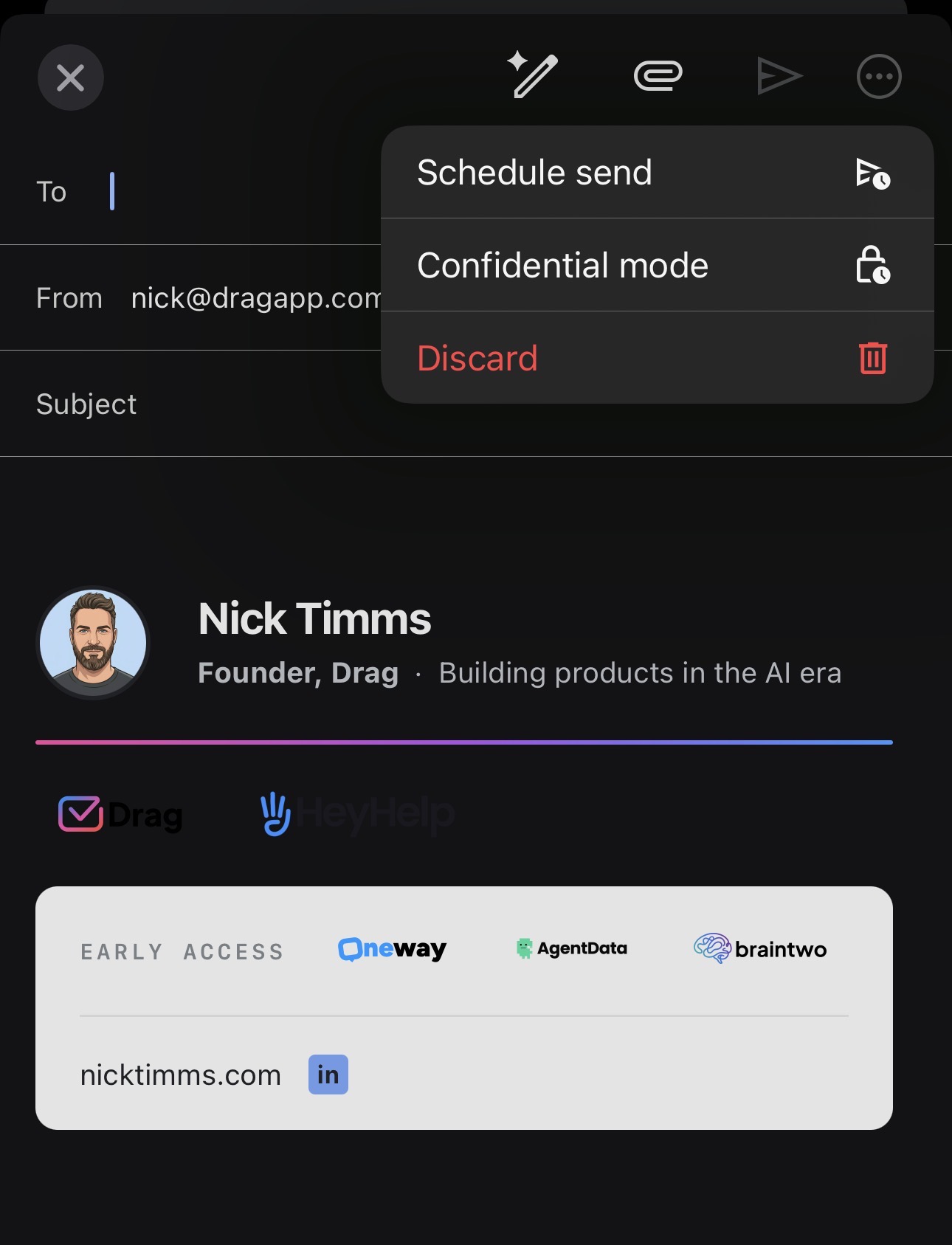
I modelli nativi di Gmail non funzionano su smartphone. Sono una funzione della sola versione web da computer, quindi un modello salvato sul computer non si può inserire dall'app Gmail per iOS o Android. Le soluzioni più comuni (tenere il testo in una nota o su Google Drive e incollarlo) sono lente e non tengono allineato il team.
Se ti servono i modelli su smartphone, questo è uno dei motivi più chiari per usare Drag, dove i modelli funzionano allo stesso modo su smartphone e computer: puoi inviare una risposta salvata dal telefono in pochi secondi.
Domande frequenti
Cosa sono i modelli di Gmail?
I modelli di Gmail sono email già scritte e riutilizzabili, che puoi inserire in un nuovo messaggio con pochi clic. Un tempo si chiamavano risposte predefinite. Li attivi nelle Impostazioni, salvi una bozza qualsiasi come modello e la inserisci ogni volta che ti serve.
Quanti modelli di email posso salvare in Gmail?
Google non indica un numero massimo. La funzione resta affidabile con una raccolta contenuta e diventa instabile man mano che cresce, quindi chi la usa molto passa spesso a uno strumento dedicato senza limiti pratici.
Posso condividere i modelli di Gmail con il mio team?
Non in modo nativo. I modelli di Gmail sono legati al tuo account personale e non si possono condividere. I team copiano e incollano da un documento condiviso oppure usano uno strumento come Drag, che aggiunge a Gmail modelli davvero condivisi.
I modelli di Gmail funzionano su smartphone?
No. I modelli nativi di Gmail funzionano solo nella versione web di Gmail da computer, non nelle app per iOS o Android. Strumenti come Drag offrono modelli che funzionano anche su smartphone.
Che differenza c'è tra i modelli di Gmail e le risposte predefinite?
Sono la stessa funzione. Risposte predefinite era il nome originale, poi Google l'ha cambiato in Modelli. Alcuni menu e guide meno recenti usano ancora il vecchio nome.
Posso usare l'HTML nei modelli di Gmail?
Non direttamente. I modelli di Gmail sono essenzialmente testo semplice. Per salvare come modello un'email in HTML formattata, incolla prima l'HTML già visualizzato (non il codice sorgente) nella finestra di composizione, poi salvalo come modello.
Come invio automaticamente un modello di Gmail?
Crea un filtro di Gmail, imposta i criteri di corrispondenza, poi spunta Invia modello e scegli il modello. Ogni email che corrisponde al filtro riceverà automaticamente quel modello. Usa criteri precisi per evitare corrispondenze sbagliate.
Qual è la migliore alternativa ai modelli di Gmail per i team?
Per i team che lavorano su Gmail, Drag è il passo successivo naturale: modelli condivisi in tutto il team, accesso da smartphone e da computer, scorciatoie da tastiera, categorie e variabili, il tutto su Gmail. Risolve i limiti di condivisione e di accesso da smartphone che i modelli nativi non possono superare.

Cofondatrice
Cofondatrice di Drag. Scrive di Google Workspace, caselle di posta condivise e di come i team usano davvero l'email.
