













Como criar, enviar, compartilhar e automatizar modelos de e-mail no Gmail, com 10 exemplos prontos. Guia de 2026 com alternativas para celular e equipes.
Principais pontos
- Os modelos do Gmail (antes chamados de respostas prontas) são e-mails prontos que você insere com poucos cliques. Eles são gratuitos, já vêm no Gmail e ficam desativados por padrão, então você precisa ativá-los uma vez em Configurações.
- A maioria dos e-mails repetidos são as mesmas poucas respostas digitadas de novo. Salvá-las como modelos uma única vez é uma das formas mais simples de recuperar horas toda semana.
- Os modelos nativos do Gmail são limitados: não há compartilhamento com a equipe, acesso pelo celular, pastas nem variáveis, e existe um limite de quantos você pode salvar.
- O Gmail não consegue compartilhar modelos com uma equipe. As alternativas honestas são trabalhosas, e esse é o principal motivo pelo qual as equipes migram para uma ferramenta como a Drag.
- A Drag adiciona modelos compartilhados para o Gmail que funcionam no computador e no celular, com categorias, atalhos de teclado e variáveis de mesclagem.
- Este guia inclui 10 exemplos de modelos para copiar e colar que você pode adaptar hoje mesmo.
Índice
- O que este guia cobre
- Como ativar os modelos do Gmail
- Como criar um modelo
- Como enviar um modelo salvo
- Como gerenciar e editar modelos
- As limitações dos modelos nativos do Gmail
- Como compartilhar modelos do Gmail com a sua equipe
- 10 exemplos de modelos do Gmail prontos para usar
- Como enviar modelos automaticamente com filtros
- Modelos do Gmail no celular
- Perguntas frequentes
Os modelos do Gmail (antes chamados de respostas prontas) evitam que você digite o mesmo e-mail duas vezes. Seja para enviar o mesmo follow-up a leads, responder perguntas frequentes do suporte ou fazer o onboarding de novos clientes, os modelos transformam minutos em segundos. Este guia de 2026 cobre tudo: como ativar os modelos nativos do Gmail, como criá-los e enviá-los, como compartilhá-los com a sua equipe (o Gmail não consegue, mas a Drag consegue), 10 exemplos de modelos prontos para você copiar hoje, filtros avançados de envio automático e a alternativa para o celular que ninguém explica.
A versão curta: os modelos nativos do Gmail ficam atrás de uma única configuração: Configurações, Ver todas as configurações, Avançado, ative Modelos, depois clique em Escrever, digite o e-mail uma vez e salve pelo menu de três pontos, Modelos, Salvar rascunho como modelo. Reutilizar um modelo leva dois cliques em qualquer janela de composição. O recurso nativo atende bem ao uso pessoal; os limites dele (sem compartilhamento, sem variáveis, com um teto de modelos salvos) são o ponto em que as equipes passam para ferramentas compartilhadas. Configuração, fluxo de trabalho e os limites honestos estão abaixo.
O que este guia cobre
- Como ativar os modelos do Gmail
- Como criar um modelo
- Como enviar um modelo salvo
- Como gerenciar e editar modelos
- As limitações dos modelos nativos do Gmail
- Como compartilhar modelos com a sua equipe
- 10 exemplos de modelos do Gmail prontos para usar
- Como enviar modelos automaticamente com filtros
- Modelos do Gmail no celular
- Perguntas frequentes
Como ativar os modelos do Gmail
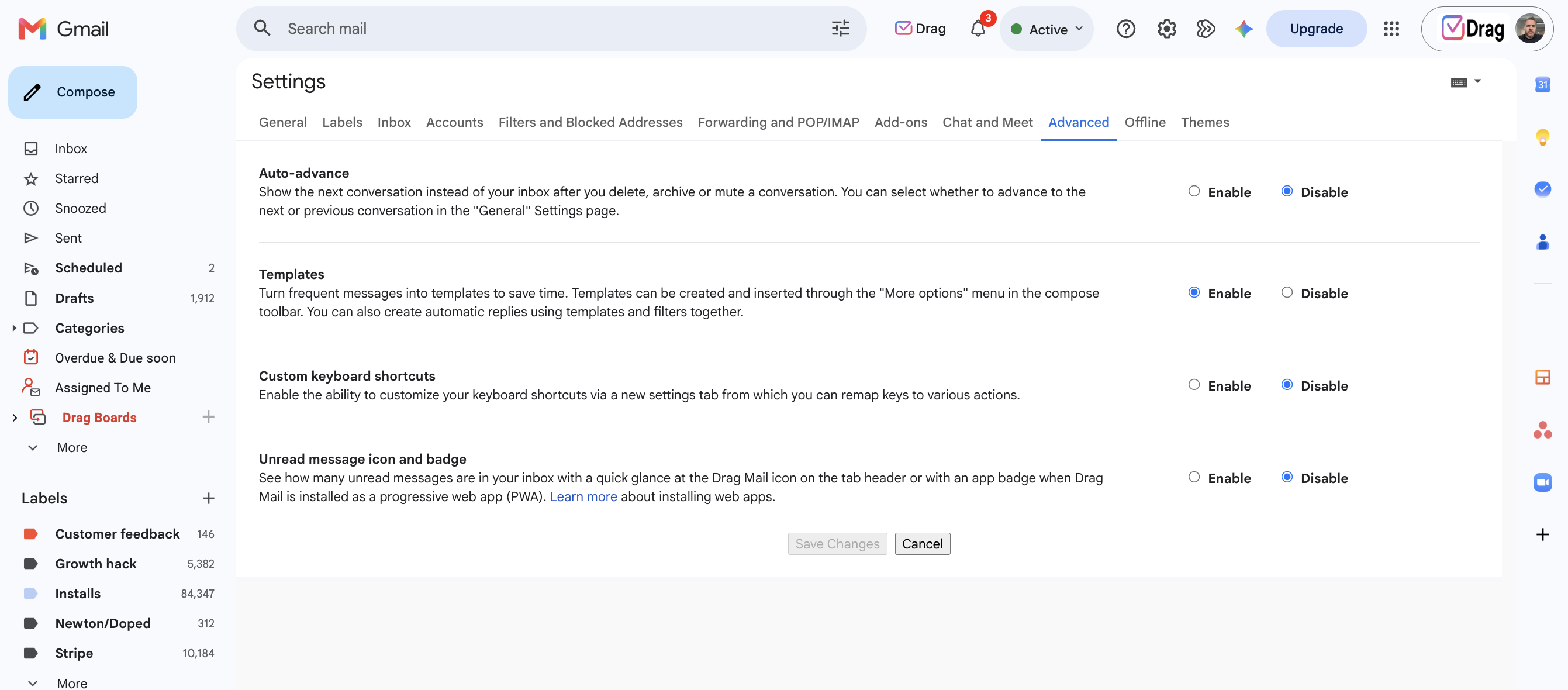
Os modelos do Gmail vêm desativados por padrão. Para ativá-los, abra o Gmail em um computador, vá em Configurações, Ver todas as configurações, guia Avançado, clique em Ativar ao lado de Modelos e depois em Salvar alterações. Você só faz isso uma vez, e leva menos de um minuto.
O passo a passo completo:
- Abra o Gmail no computador. Os modelos são um recurso exclusivo da versão para computador, então isso não funciona no aplicativo para celular.
- Clique no ícone de engrenagem no canto superior direito e depois em Ver todas as configurações.
- Clique na guia Avançado, no topo da página de configurações.
- Encontre Modelos na lista e clique em Ativar.
- Role até o final e clique em Salvar alterações. O Gmail recarrega e os modelos passam a ficar disponíveis.
Como criar um modelo
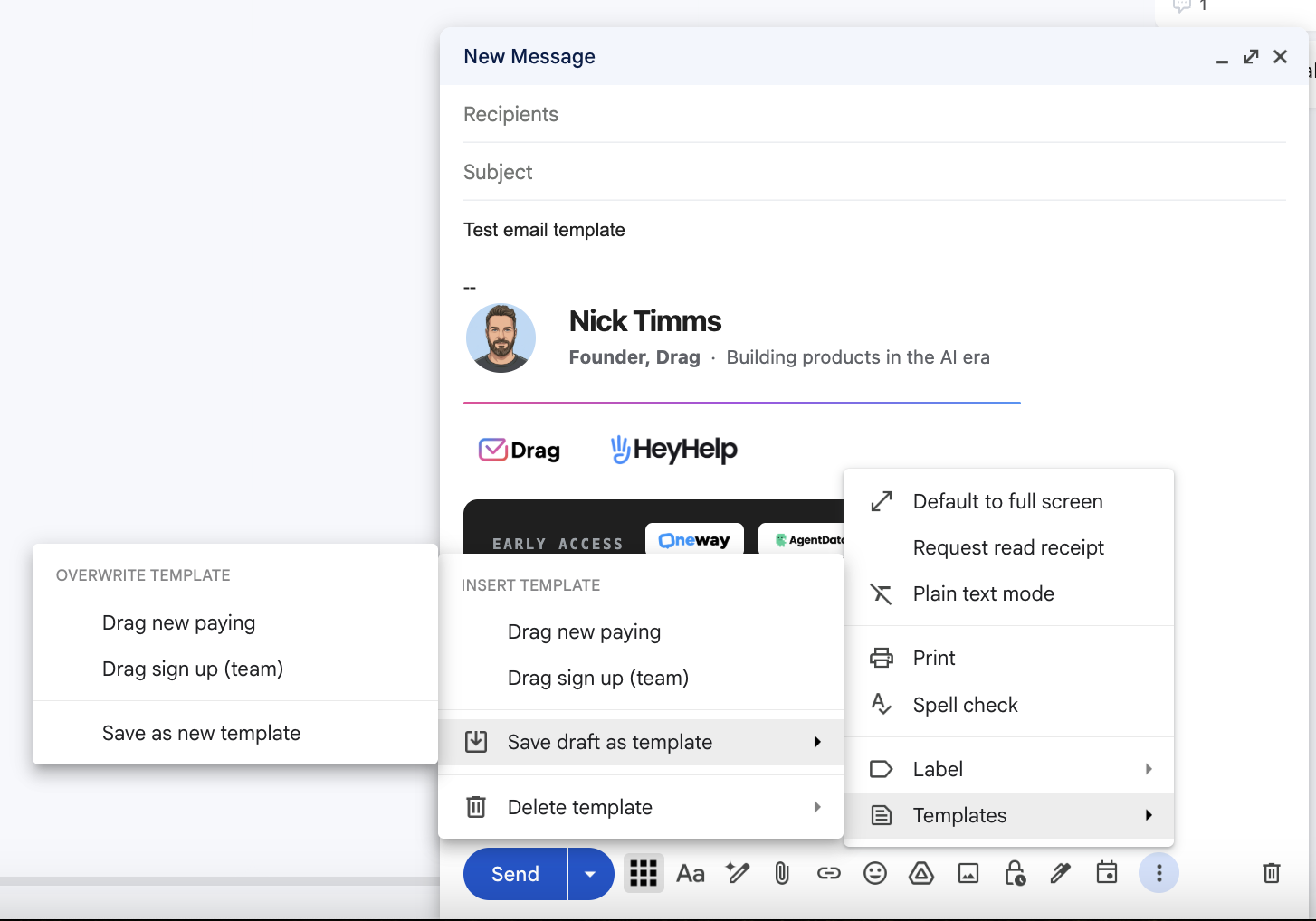
Para criar um modelo no Gmail, clique em Escrever, digite o conteúdo que você quer reutilizar, clique no menu de três pontos da janela de composição, passe o cursor sobre Modelos e escolha Salvar rascunho como modelo e depois Salvar como novo modelo. Dê um nome claro, porque o nome do modelo vira o assunto do e-mail quando você o insere.
O passo a passo completo:
- Clique em Escrever, no canto superior esquerdo, para começar um novo e-mail.
- Digite o conteúdo que você quer salvar. Dica: apague antes a sua assinatura de e-mail do rascunho, senão ela se duplica toda vez que você inserir o modelo depois.
- Clique no menu de três pontos (Mais opções), no canto inferior direito da janela de composição.
- Passe o cursor sobre Modelos e clique em Salvar rascunho como modelo.
- Clique em Salvar como novo modelo, dê a ele um nome claro e clique em Salvar.
Drag · com a Varley
A caixa de entrada onde a sua equipe e a Varley trabalham juntas
Caixa de entrada compartilhada e chat ao vivo para equipes que usam o Gmail, com a Varley, a IA da Drag, incluída a partir de US$ 18. E ainda um servidor MCP que as suas próprias ferramentas de IA podem usar.
Como enviar um modelo salvo
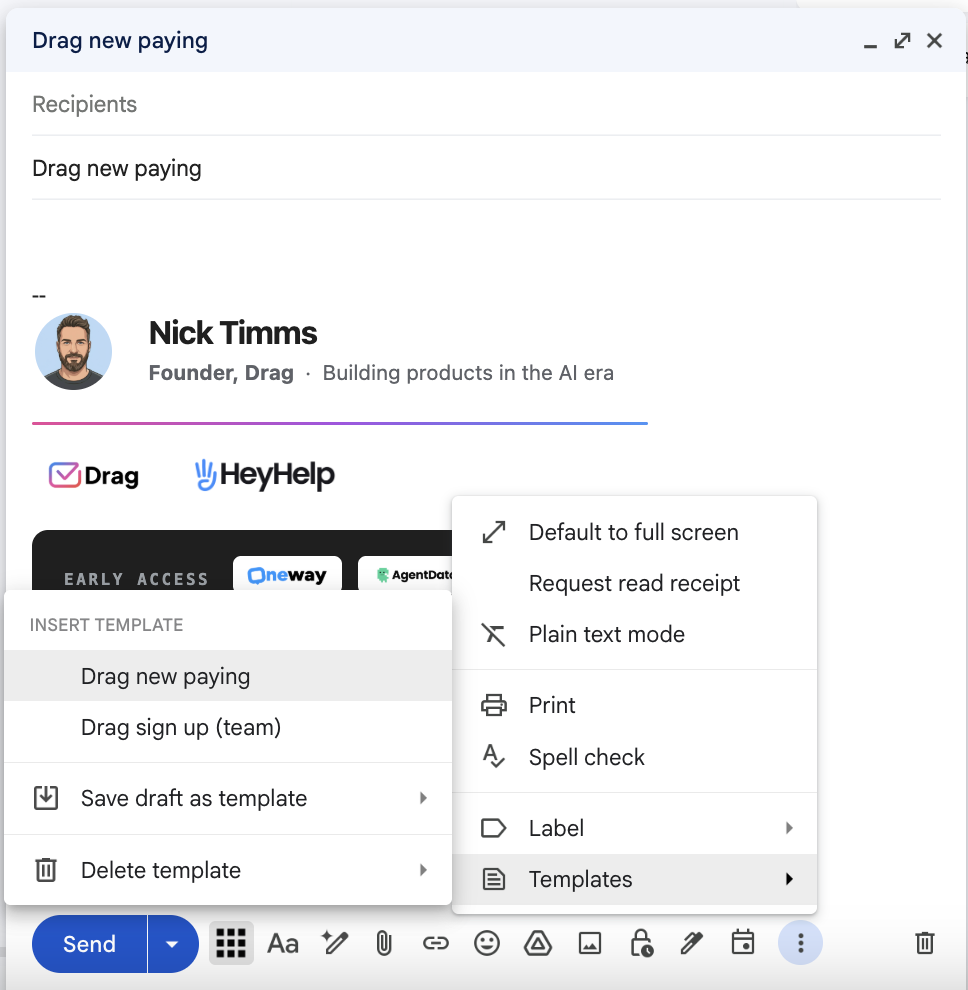
Para enviar um modelo salvo, clique em Escrever, abra o menu de três pontos, passe o cursor sobre Modelos e clique no modelo que você quer, em Inserir modelo. Ele entra no corpo da mensagem pronto para ser editado e enviado. A ação toda leva três cliques.
- Clique em Escrever (ou abra uma resposta).
- Clique no menu de três pontos e passe o cursor sobre Modelos.
- Em Inserir modelo, clique no modelo que você quer. Ele entra no corpo da mensagem, pronto para ser editado e enviado.
Adicione o destinatário, faça as edições que quiser e clique em Enviar. Os destinatários nunca ficam salvos dentro de um modelo, então você os adiciona a cada envio.
Como gerenciar e editar modelos
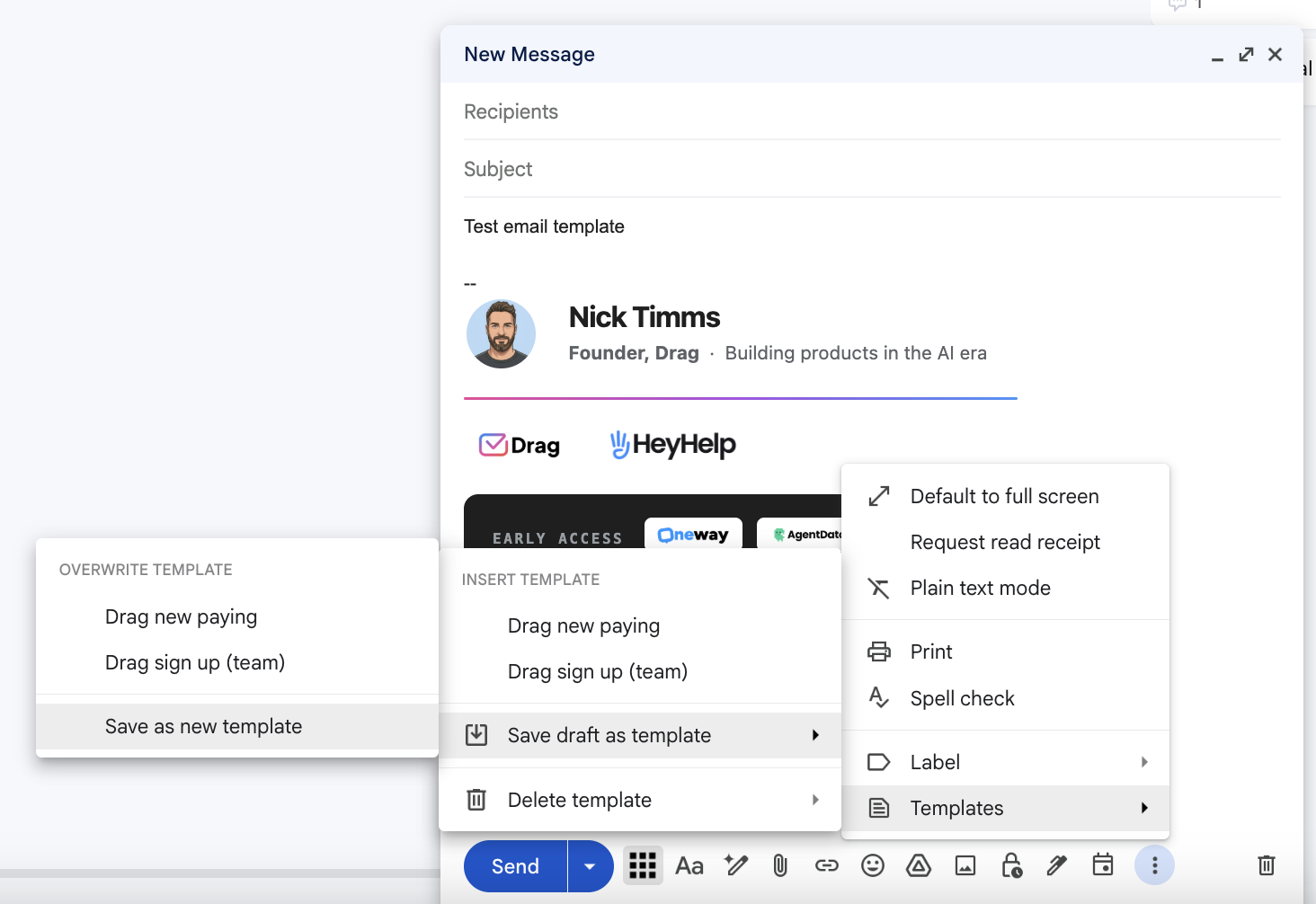
O Gmail não tem um botão de editar modelos. Para alterar um, você o substitui: insira o modelo, edite o texto, clique em Salvar rascunho como modelo e escolha o nome existente em Substituir modelo. Para remover um, use Excluir modelo no mesmo menu. Lembre-se de que o Gmail não permite renomear modelos e que modelos excluídos não podem ser recuperados.
Para substituir um modelo existente: insira o modelo, edite-o e vá ao menu de três pontos, Modelos, Salvar rascunho como modelo e, em Substituir modelo, escolha o que será substituído. Clique em Salvar.
Para excluir um modelo: abra o menu de três pontos, Modelos, Excluir modelo, escolha o que será removido e confirme. Modelos excluídos não podem ser recuperados.
A pegadinha do nome: o Gmail não oferece nenhuma forma de renomear um modelo. Se você quiser um novo nome, precisa criar um modelo novo a partir do antigo e excluir o original. É um detalhe, mas confunde muita gente.
As limitações dos modelos nativos do Gmail
Os modelos nativos do Gmail funcionam bem para uma pessoa que envia e-mails repetidos de vez em quando, mas não dão conta de equipes e de quem usa muito. As principais lacunas são a falta de compartilhamento com a equipe, de acesso pelo celular, de pastas e de variáveis, além de um teto para quantos modelos você pode salvar. Veja o quadro completo:
- Sem compartilhamento com a equipe. Os modelos ficam presos à sua conta individual. Seus colegas não conseguem vê-los nem usá-los, então cada um recria os mesmos modelos separadamente.
- Sem acesso pelo celular. Os modelos só funcionam na interface web do Gmail para computador, não nos aplicativos para iOS ou Android.
- Sem atalhos de teclado. Cada inserção exige procurar no menu de três pontos. Não há como acionar um modelo digitando um atalho.
- Sem pastas ou categorias. Todos os modelos ficam em uma única lista. Quando você passa de algumas dezenas, encontrar o certo fica lento.
- Sem variáveis ou campos de mesclagem. Não existe uma forma nativa de preencher automaticamente o nome ou a empresa do destinatário. Cada envio personalizado é uma edição manual.
- Sem análise de uso. Você não consegue ver quais modelos são usados, nem quais realmente geram respostas.
- Sem editor de HTML. Os modelos são basicamente texto simples. E-mails em HTML formatados ou com a identidade da marca exigem uma solução manual.
- Um teto de modelos. O Gmail limita quantos modelos você pode salvar, e o comportamento fica instável conforme você se aproxima desse limite.
- Sem histórico de versões. Edite um modelo e a versão anterior se perde. Não há como voltar atrás.
Nenhum desses pontos inviabiliza o uso para quem trabalha sozinho. Todos eles viram atrito diário para uma equipe que tenta manter a comunicação consistente.
Como compartilhar modelos do Gmail com a sua equipe
O Gmail não consegue compartilhar modelos. Eles ficam armazenados na sua conta individual, então os colegas não conseguem vê-los nem usá-los. As duas formas de contornar isso são um documento compartilhado do qual todos copiam ou uma ferramenta para Gmail como a Drag, que adiciona modelos realmente compartilhados à caixa de entrada.
A alternativa improvisada: mantenha seus modelos em um Google Doc compartilhado ou em um grupo da equipe nos Grupos do Google e peça para todos copiarem e colarem no próprio Gmail. Funciona, mas por pouco. Não há controle de versões, nem uma fonte única da verdade, e no momento em que alguém edita a própria cópia, a sua resposta "padrão" começa a variar silenciosamente pela equipe.
A delegação do Gmail permite que um colega envie e-mails pelo seu endereço, mas até as contas delegadas mantêm bibliotecas de modelos próprias e separadas.
O jeito Drag: a Drag adiciona modelos compartilhados diretamente ao Gmail. Crie um modelo uma vez e a equipe toda pode usá-lo, no computador e no celular, com atalhos de teclado para inseri-lo, categorias para organizá-lo e variáveis para preencher nomes e detalhes automaticamente. Atualize um modelo compartilhado e todos recebem a nova versão na hora, então as respostas da sua equipe continuam consistentes sem que ninguém precise gerenciar cópias.

 Daniela Martins
Se a sua equipe envia os mesmos e-mails o tempo todo, os modelos compartilhados fazem a diferença entre cada um improvisar e todos soarem como uma só empresa. Os modelos compartilhados estão incluídos em todos os planos da Drag.
10 exemplos de modelos do Gmail prontos para usar
Abaixo estão 10 modelos que você pode copiar, colar e adaptar. Todos são em texto simples, então funcionam direto como modelos nativos do Gmail. Substitua os campos entre colchetes pelos seus próprios dados.
1. Follow-up de vendas
Quando usar: alguns dias depois de uma reunião ou demonstração sem resposta.
Assunto: Retomando nossa conversa sobre [assunto]

Olá, [Nome],

Obrigado por reservar um tempo para conversar sobre [assunto] na semana passada. Queria retomar o contato e saber se você tem alguma dúvida em que eu possa ajudar.

Se for útil, posso marcar uma ligação rápida para repassar os detalhes. É só me dizer um horário que funcione para você.

Abraços,
[Seu nome]
2. Pedido de reunião
Quando usar: para propor horários sem idas e vindas.
Assunto: Uma ligação rápida sobre [assunto]?

Olá, [Nome],

Eu gostaria muito de conseguir 20 minutos para conversarmos sobre [assunto]. Algum destes horários funciona para você?

- [Opção 1]
- [Opção 2]
- [Opção 3]

Se nenhum deles der certo, me envie algumas janelas que funcionem e eu me encaixo em uma delas.

Obrigado,
[Seu nome]
3. Resposta de ausência
Quando usar: sempre que você estiver fora e quiser direcionar os assuntos urgentes.
Assunto: Fora do escritório até [data]

Olá,

Obrigado pelo seu e-mail. Estou fora do escritório até [data], com acesso limitado ao e-mail.

Para assuntos urgentes, entre em contato com [nome do colega] pelo [e-mail]. Caso contrário, respondo assim que voltar.

Abraços,
[Seu nome]
4. Confirmação de atendimento ao cliente
Quando usar: a primeira resposta a qualquer novo e-mail de suporte, para alinhar as expectativas de prazo de resposta.
Assunto: Já estamos cuidando disso [nº do chamado]

Olá, [Nome],

Obrigado por entrar em contato. Recebi sua mensagem sobre [problema] e nossa equipe já está analisando.

Volto com uma atualização até [prazo]. Se algo mudar nesse meio-tempo, é só responder a este e-mail.

Abraços,
[Seu nome]
5. Confirmação de pedido de reembolso
Quando usar: quando um cliente pede reembolso e você precisa confirmar o recebimento antes de processá-lo.
Assunto: Seu pedido de reembolso

Olá, [Nome],

Obrigado por entrar em contato. Confirmo que recebemos o seu pedido de reembolso referente a [item ou número do pedido].

Estou analisando agora e confirmo o resultado em até [prazo]. Por enquanto, você não precisa fazer mais nada.

Abraços,
[Seu nome]
6. Prospecção a frio
Quando usar: um primeiro e-mail para um potencial cliente que ainda não conhece você.
Assunto: [Resultado específico] para a [empresa dele]?

Olá, [Nome],

Encontrei a [empresa dele] enquanto pesquisava sobre [contexto relevante] e achei que valia a pena entrar em contato.

Ajudamos [tipo de empresa] a [resultado específico]. Para equipes como a sua, isso geralmente significa [benefício concreto].

Vale uma conversa rápida para ver se faz sentido? Sem compromisso.

Abraços,
[Seu nome]
7. Agradecimento de networking
Quando usar: até um dia depois de conhecer alguém em um evento.
Assunto: Foi ótimo conhecer você no [evento]

Olá, [Nome],

Foi um prazer conhecer você no [evento]. Gostei muito da nossa conversa sobre [assunto].

Adoraria manter contato. Se algum dia você topar um café ou uma ligação rápida, estou por aqui.

Abraços,
[Seu nome]
8. Início de projeto
Quando usar: para alinhar a equipe no início de um novo projeto.
Assunto: Início do projeto [nome do projeto]

Olá, equipe,

Estou animado para colocar o [nome do projeto] em andamento. Este é o nosso ponto de partida:

- Objetivo: [objetivo]
- Cronograma: de [início] a [fim]
- Responsável: [nome]
- Primeiro marco: [marco] até [data]

Vou enviar um convite na agenda para a nossa reunião de início. Respondam com qualquer dúvida antes disso.

Obrigado,
[Seu nome]
9. Lembrete de fatura
Quando usar: alguns dias antes ou depois do vencimento de uma fatura.
Assunto: Lembrete: fatura [número] vence em [data]

Olá, [Nome],

Este é um lembrete amigável de que a fatura [número], no valor de [valor], vence em [data].

A fatura está em anexo. Se você já fez o pagamento, desconsidere esta mensagem, e obrigado.

Abraços,
[Seu nome]
Para uma versão mais completa, com condições de pagamento e texto de escalonamento, veja o nosso guia de modelo de e-mail de cobrança.
10. Boas-vindas de onboarding
Quando usar: o primeiro e-mail que um novo cliente ou contratado recebe.
Assunto: Boas-vindas à [empresa]

Olá, [Nome],

Seja bem-vindo, estamos felizes em ter você com a gente. Aqui está tudo o que você precisa para começar:

- [Link de primeiros passos ou passo 1]
- [Passo 2]
- [Onde pedir ajuda]

Se algo não estiver claro, é só responder a este e-mail que ajudamos você.

Mais uma vez, boas-vindas,
[Seu nome]
Como enviar modelos automaticamente com filtros
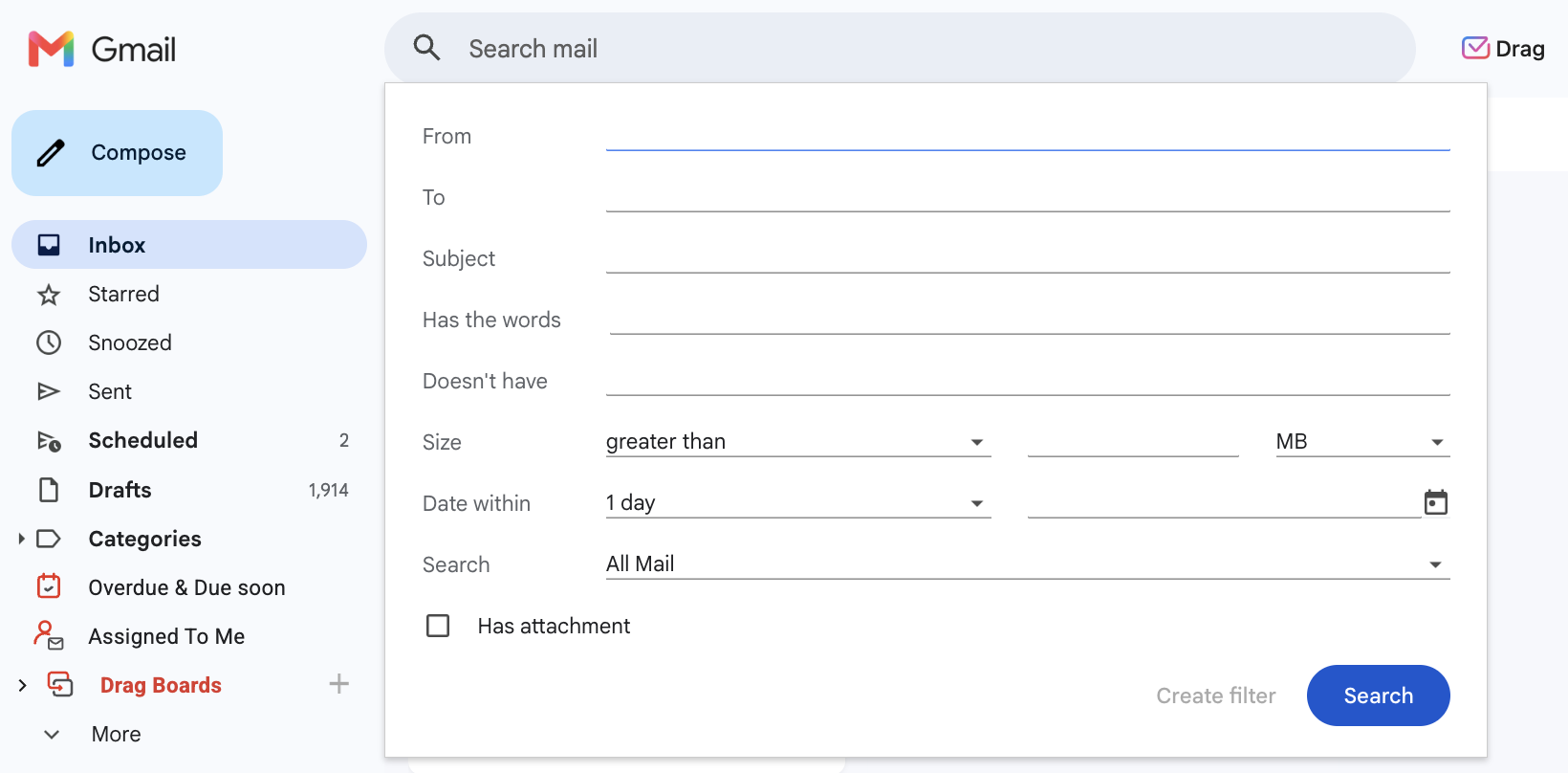
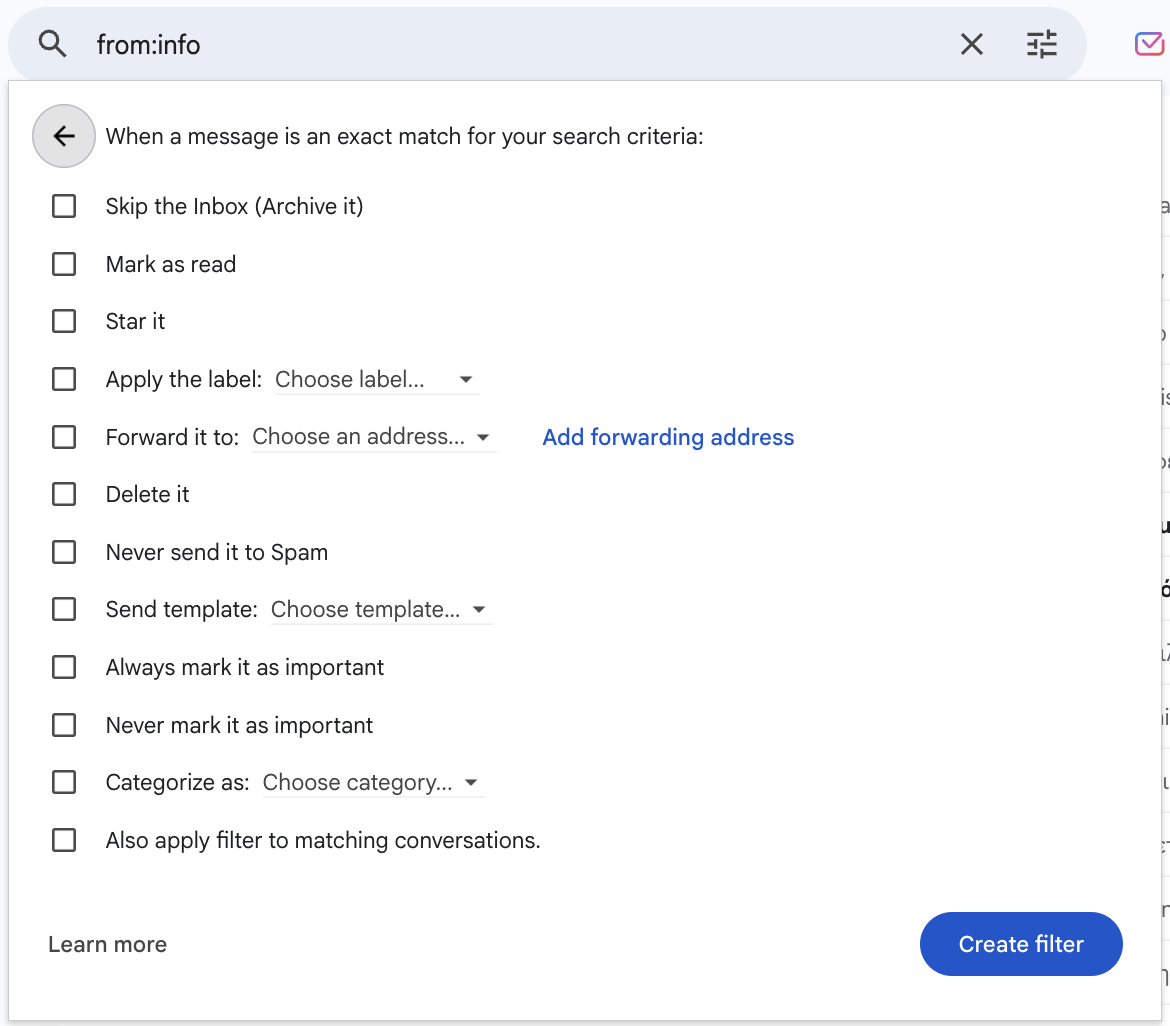
O Gmail pode enviar um modelo automaticamente quando um e-mail recebido corresponder às regras que você definir. Abra as opções de pesquisa na barra de pesquisa do Gmail, insira seus critérios, clique em Criar filtro, marque Enviar modelo e escolha o modelo. Isso é útil para confirmações de envio de formulários e para encaminhar solicitações comuns.
- Na barra de pesquisa do Gmail, clique em Mostrar opções de pesquisa (o ícone de controles deslizantes).
- Insira seus critérios, por exemplo um assunto como "Nova resposta do formulário" ou um endereço de remetente.
- Clique em Criar filtro.
- Marque a caixa ao lado de Enviar modelo e escolha o modelo que você quer enviar.
- Clique em Criar filtro para salvar.
Todo e-mail correspondente passa a receber o seu modelo como resposta automática. Use critérios específicos para não responder automaticamente às mensagens erradas.
Modelos do Gmail no celular
Os modelos nativos do Gmail não funcionam no celular. Eles são um recurso exclusivo da versão web para computador, então um modelo salvo no computador não pode ser inserido pelo aplicativo do Gmail para iOS ou Android. As alternativas comuns (guardar o texto em uma nota ou no Google Drive e colar) são lentas e não mantêm a equipe alinhada.
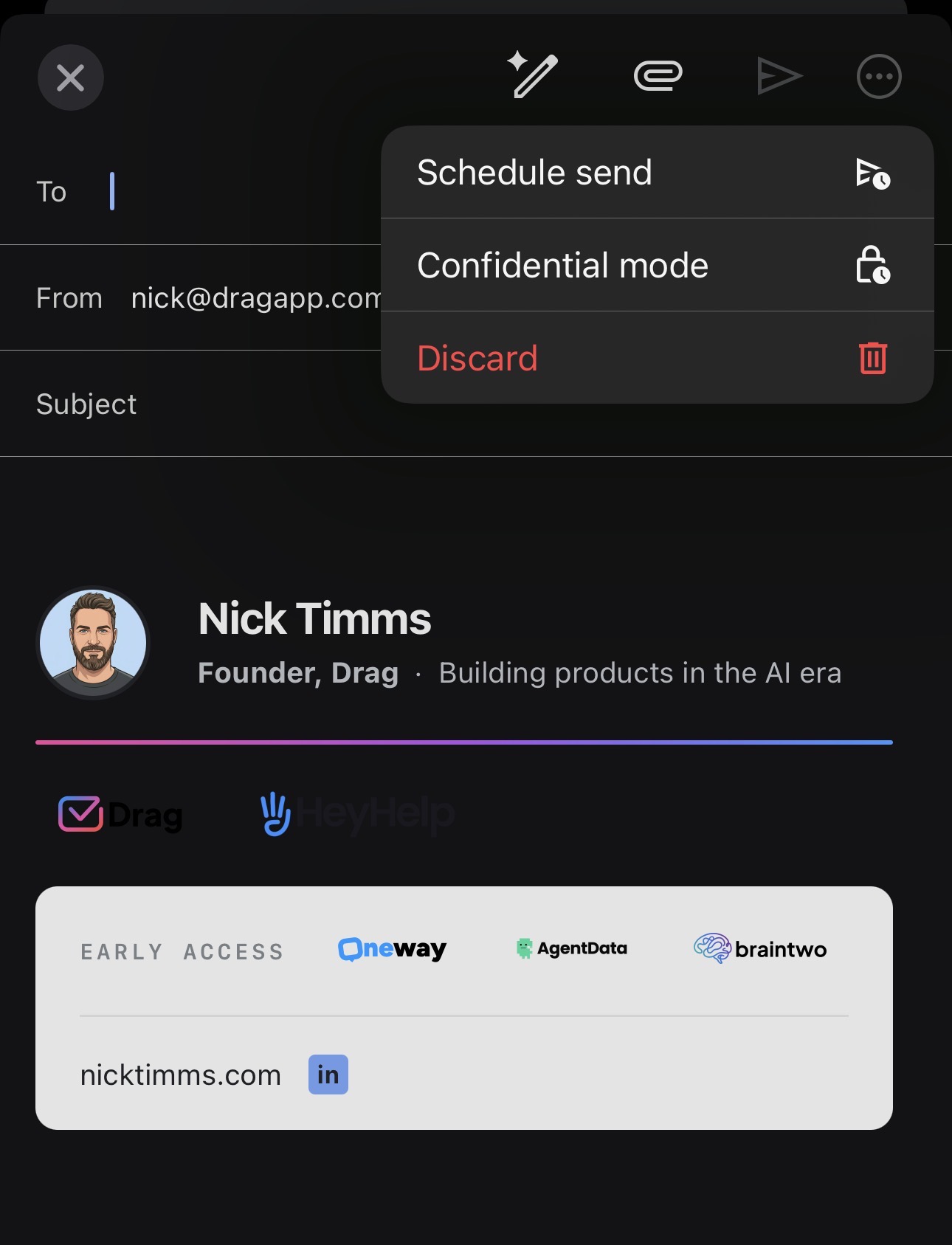
Se modelos no celular são importantes para você, esse é um dos motivos mais claros para usar a Drag, em que os modelos funcionam da mesma forma no celular e no computador, para você enviar uma resposta salva pelo telefone em segundos.
Perguntas frequentes
O que são os modelos do Gmail?
Os modelos do Gmail são e-mails prontos e reutilizáveis que você insere em uma nova mensagem com poucos cliques. Antes, eles se chamavam respostas prontas. Você os ativa em Configurações, salva qualquer rascunho como modelo e depois o insere sempre que precisar.
Quantos modelos de e-mail posso salvar no Gmail?
O Google não divulga um número máximo. O recurso funciona bem com uma biblioteca modesta e fica instável conforme ela cresce, então quem usa muito costuma recorrer a uma ferramenta dedicada, sem limite prático.
Posso compartilhar modelos do Gmail com a minha equipe?
Não de forma nativa. Os modelos do Gmail ficam presos à sua conta individual e não podem ser compartilhados. As equipes ou copiam e colam de um documento compartilhado, ou usam uma ferramenta como a Drag, que adiciona modelos realmente compartilhados ao Gmail.
Os modelos do Gmail funcionam no celular?
Não. Os modelos nativos do Gmail só funcionam na versão web do Gmail para computador, não nos aplicativos para iOS ou Android. Ferramentas como a Drag oferecem modelos que também funcionam no celular.
Qual é a diferença entre modelos do Gmail e respostas prontas?
São o mesmo recurso. Respostas prontas era o nome original, e o Google depois o renomeou para Modelos. Alguns menus e guias mais antigos ainda usam o termo antigo.
Posso usar HTML nos modelos do Gmail?
Não diretamente. Os modelos do Gmail são basicamente texto simples. Para salvar um e-mail em HTML formatado como modelo, primeiro cole o HTML renderizado (não o código bruto) na janela de composição e depois salve isso como modelo.
Como enviar um modelo do Gmail automaticamente?
Crie um filtro no Gmail, defina os critérios de correspondência, marque Enviar modelo e escolha o seu modelo. Todo e-mail que corresponder ao filtro recebe esse modelo automaticamente. Use critérios precisos para evitar correspondências indevidas.
Qual é a melhor alternativa aos modelos do Gmail para equipes?
Para equipes que vivem no Gmail, a Drag é o próximo passo natural: modelos compartilhados com a equipe toda, acesso no celular e no computador, atalhos de teclado, categorias e variáveis, tudo no Gmail. Ela resolve as lacunas de compartilhamento com a equipe e de uso no celular que os modelos nativos não resolvem.

Cofundadora
Cofundadora da Drag. Escreve sobre Google Workspace, caixas de entrada compartilhadas e como as equipes realmente usam o e-mail.
