




Jak skonfigurować wspólną skrzynkę odbiorczą w Google Workspace: natywna skrzynka, delegowanie i Grupy Google. Kroki dla administratora, licencje, limity.
Spis treści
- Wspólna skrzynka odbiorcza Google: porównanie opcji w Workspace
- Jak skonfigurować natywną wspólną skrzynkę odbiorczą Google
- Dedykowane konto z delegowaniem w Gmailu
- Współdzielona skrzynka odbiorcza w Grupach Google
- Droga, której należy unikać: udostępnianie hasła
- Wspólna skrzynka pocztowa Google Workspace: licencje, miejsce na dane i bezpieczeństwo
- Którą drogę wybrać?
- Gdy wbudowane drogi nie wystarczają
- Najczęściej zadawane pytania
W skrócie: wygląda na to, że Google Workspace nie ma wspólnej skrzynki pocztowej bez licencji, takiej jak w Microsoft 365: strona pomocy Google nie podaje warunków licencyjnych, a wspólny adres jest zwykłym kontem. Są trzy wbudowane sposoby na wspólną skrzynkę odbiorczą w Google Workspace i czwarty, który dodaje to, czego im brakuje:
- Natywna wspólna skrzynka odbiorcza: administrator tworzy ją w konsoli administracyjnej. To delegowanie skonfigurowane centralnie i wciąż jest wdrażane.
- Dedykowane konto z delegowaniem w Gmailu: działa już dziś, a Google nie wymienia dla niego żadnych ograniczeń co do wersji. Zespół pracuje w Gmailu.
- Współdzielona skrzynka odbiorcza w Grupach Google: bez dodatkowej licencji, z podstawowym przypisywaniem, obsługiwana w interfejsie Grup.
- Narzędzie do wspólnej skrzynki odbiorczej działające na Gmailu: dodaje właścicieli, statusy, ostrzeżenia o kolizjach, automatyzację i raporty.
Ta strona pokazuje punkt widzenia administratora: co skonfigurować w konsoli, ile licencji kosztuje każda droga i gdzie kończą się jej możliwości. Jeśli jesteś członkiem zespołu i szukasz instrukcji od strony Gmaila, skorzystaj z naszego poradnika o wspólnej skrzynce odbiorczej w Gmailu. Samo pojęcie wyjaśnia poradnik co to jest wspólna skrzynka odbiorcza.
Jedna rzecz, którą warto wiedzieć, zanim oprzesz plany na natywnej wspólnej skrzynce odbiorczej: 11 listopada 2026 r. nie było jej w naszej własnej konsoli administracyjnej Business Starter. Zobacz, co znaleźliśmy w naszej konsoli.
Wspólna skrzynka odbiorcza Google: porównanie opcji w Workspace
| Natywna wspólna skrzynka odbiorcza | Dedykowane konto + delegowanie | Współdzielona skrzynka odbiorcza w Grupach | Narzędzie do wspólnej skrzynki odbiorczej (np. Drag) | |
|---|---|---|---|---|
| Kto ją konfiguruje | Administrator Workspace | Administrator tworzy użytkownika; osoby z przekazanym dostępem dodaje się z samego konta | Właściciel albo menedżer grupy | Dowolny członek zespołu |
| Koszt licencji | Prawdopodobnie jedna licencja na adres; Google tego nie podaje | Jedna licencja na adres | Brak | Za użytkownika, od 12 USD miesięcznie przy rozliczeniu rocznym |
| Wersje | Business Starter, Standard, Plus | Google nie wymienia ograniczeń co do wersji | Wersje z usługą Grupy dyskusyjne Google dla Firm (Groups for Business) | Wszystkie wersje z Gmailem |
| Gdzie pracuje zespół | Gmail | Gmail | Interfejs Grup Google | Gmail albo własne aplikacje narzędzia |
| Widać, kto odpowiedział | Pole „Wysłane przez” (Sent by) | Wiersz „wysłane przez” (sent by) | Domyślnie własny adres członka | Tak, z pełną historią |
| Przypisanie e-maila do osoby | Nie | Nie | W podstawowym zakresie | Tak, ze statusami |
| Ostrzeżenie, gdy odpowiadają dwie osoby | Nie | Nie | Nie | Tak |
| Automatyzacja i raporty | Nie | Nie | Nie | Tak |
| Podane limity | Nie podano; spodziewaj się takich jak przy delegowaniu | 1000 osób z przekazanym dostępem; zalecane 40 jednocześnie | Liczba członków grupy | Zależnie od planu |
1. Jak skonfigurować natywną wspólną skrzynkę odbiorczą Google
Natywna wspólna skrzynka odbiorcza Google Workspace to wspólny adres e-mail, który administrator tworzy w konsoli administracyjnej i do którego daje dostęp wybranym osobom jako osobom z przekazanym dostępem. Google wymienia ją dla planów Business Starter, Business Standard i Business Plus i podaje, że jest „udostępniana etapami” (being released in phases) (Google Workspace help, ostatnia aktualizacja 26 października 2026 r.). Wersji Enterprise i Education nie ma na tej liście.
To nie jest nowy rodzaj skrzynki pocztowej. Strona Google o delegowaniu mówi wprost, że w Gmailu konta z przekazanym dostępem i wspólne skrzynki odbiorcze to to samo (Google Workspace help, ostatnia aktualizacja 26 października 2026 r.). Funkcja dodaje centralną konfigurację: administrator tworzy adres i jego użytkowników w jednym procesie, podczas gdy delegowanie oznaczało dotąd logowanie się na konto i dodawanie osób jedna po drugiej.
Co zobaczyliśmy, gdy to sprawdziliśmy. Drag działa na planie Business Starter, czyli obsługiwanym. 11 listopada 2026 r., ponad rok po pojawieniu się strony pomocy Google, tej opcji nie było w naszej konsoli administracyjnej. Sekcja Użytkownicy oferowała „Dodaj użytkownika” (Add a user), „Zaktualizuj nazwę lub adres e-mail użytkownika” (Update a user's name or email) i „Utwórz alternatywny adres e-mail” (Create an alternate email address), i nic poza tym. Zanim oprzesz na niej plany, sprawdź własną konsolę. Jeśli jej nie ma, Google radzi, żeby teraz użyć konta z przekazanym dostępem, a później je przekształcić. Nie jesteśmy sami: w tym samym wątku administratorów, który cytujemy niżej, inny administrator napisał 30 czerwca 2026 r., że wciąż jej nie ma.
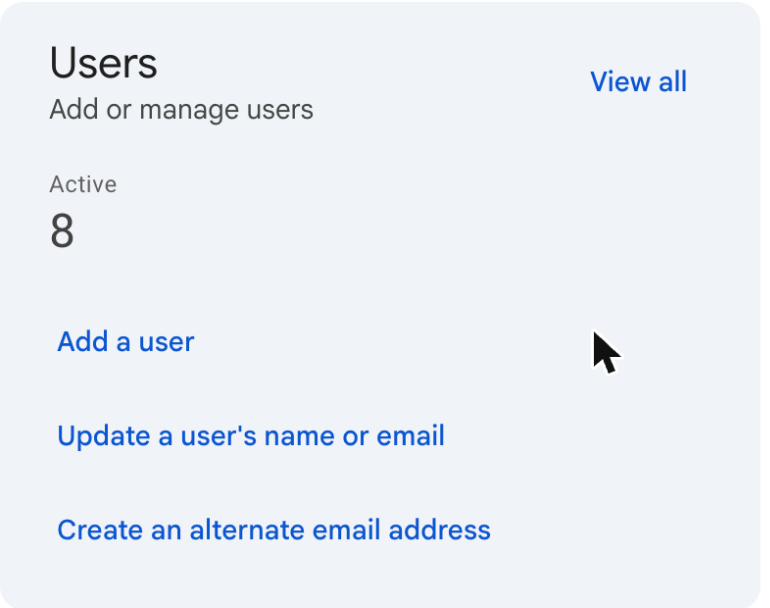
Tworzenie nowej wspólnej skrzynki odbiorczej:
- Zaloguj się w konsoli administracyjnej Google na konto administratora.
- Na stronie głównej, w sekcji Użytkownicy, kliknij Skonfiguruj wspólny adres e-mail (Set up a shared email address).
- Wpisz wspólny adres, na przykład sales@yourcompany.com.
- Kliknij Dodaj nowych użytkowników (Add new users) i wpisz dane każdej osoby.
- Kliknij Kontynuuj (Continue). Każda osoba dostanie instrukcje logowania.
- Kliknij Dalej (Next), sprawdź listę i ponownie kliknij Dalej. Jeśli nie klikniesz „Dalej”, użytkownicy zostaną dodani, ale nie będą mogli otworzyć wspólnej skrzynki odbiorczej.
- Kliknij Gotowe (Done).
Ten proces tworzy nowe konta użytkowników, a każdy nowy użytkownik zajmuje płatną licencję. Google opisuje wybieranie istniejących osób tylko w procesie przekształcania konta, opisanym niżej, oraz późniejsze dodawanie i usuwanie osób z przekazanym dostępem w ustawieniach Gmaila samej wspólnej skrzynki odbiorczej. Dla nowego adresu z osobami, które już są w zespole, udokumentowana droga to najpierw utworzyć adres jako zwykłego użytkownika, a potem przekształcić go i wybrać osoby z zespołu.
Przekształcanie istniejącego konta: zacznij tak samo i wpisz adres konta, które już masz, także takiego z przekazanym dostępem. Kliknij Dalej (Next), w polu Szukaj według nazwy lub adresu e-mail (Search by name or email address) wybierz osoby, które mają mieć dostęp, sprawdź listę i kliknij Gotowe (Done). To także sposób na to, żeby na skrzynkę odchodzącego pracownika nadal ktoś odpowiadał: przekształć ją i dodaj osoby, które ją przejmą.
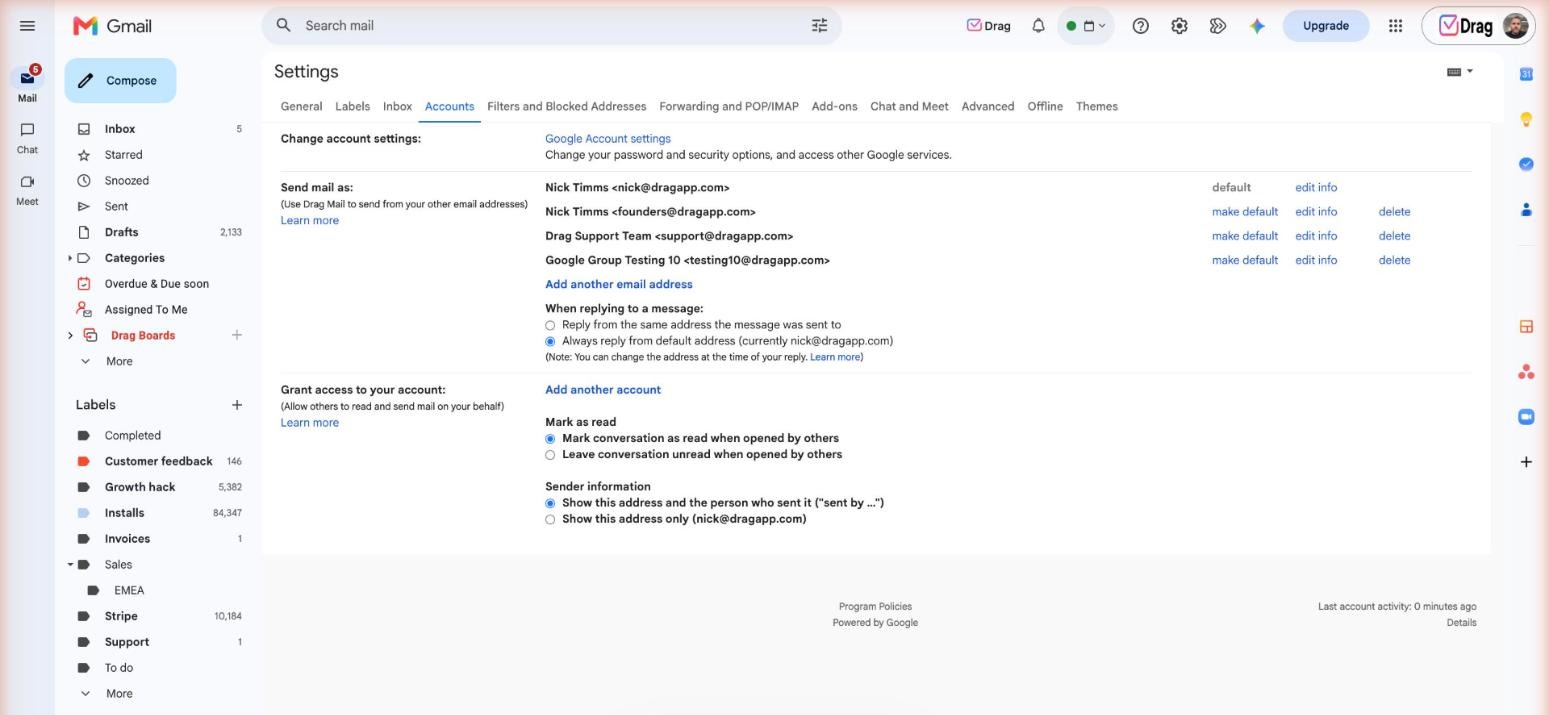
Późniejsze zarządzanie: każda osoba z dostępem może dodawać i usuwać osoby z przekazanym dostępem. Zaloguj się w Gmailu jako wspólna skrzynka odbiorcza, otwórz Ustawienia, Zobacz wszystkie ustawienia, Konta i użyj sekcji Przyznaj dostęp do swojego konta. Opcje Oznacz jako przeczytane (Mark as read) i Informacje o nadawcy (Sender information) są w tym samym miejscu.
Kto odpowiedział: każdy e-mail pokazuje wspólny adres w polu Od, a osobę z przekazanym dostępem w polu Wysłane przez (Sent by). Administrator może to zmienić dla całej domeny w ustawieniu Informacje o nadawcy widoczne dla odbiorcy (Sender information shown to recipient), tak żeby odbiorcy widzieli tylko właściciela konta.
2. Dedykowane konto z delegowaniem w Gmailu
To droga, która działa już dziś, a strona Google o delegowaniu nie wymienia dla niej żadnych ograniczeń co do wersji: utwórz support@ jako prawdziwego użytkownika i przekaż dostęp do niego zespołowi. Każda osoba otwiera skrzynkę z własnego loginu, w Gmailu.
-
Włącz delegowanie poczty. W konsoli administracyjnej przejdź do Aplikacje, Google Workspace, Gmail, Ustawienia użytkownika (User Settings), Przekazywanie dostępu do poczty (Mail delegation), zaznacz Zezwalaj użytkownikom na przekazywanie dostępu do skrzynki pocztowej innym użytkownikom w domenie (Let users delegate access to their mailbox to other users in the domain) i zapisz.
-
Utwórz konto. Dodaj użytkownika dla wspólnego adresu. Zajmuje on płatną licencję.
-
Dodaj osoby z przekazanym dostępem. Zaloguj się w Gmailu na wspólne konto. W Ustawieniach, Zobacz wszystkie ustawienia, Konta, w sekcji Przyznaj dostęp do swojego konta, kliknij Dodaj kolejne konto dla każdej osoby z zespołu. Jako osobę z przekazanym dostępem można dodać grupę Google i liczy się ona jako jedna.
-
Osoby z zespołu przyjmują zaproszenie. Każda przyjmuje zaproszenie i otwiera skrzynkę z przełącznika kont na własnym koncie. Zaproszenie wygasa po tygodniu, a Google podaje, że dostęp może zacząć działać nawet po 24 godzinach (Gmail help, sprawdzono 11 listopada 2026 r.).
Co mogą osoby z przekazanym dostępem: wyświetlać, wysyłać i usuwać wiadomości oraz korzystać z filtrów, etykiet i archiwizacji. Nie mogą zmienić hasła do konta ani z niego czatować, a Gemini w Gmailu nie jest dla nich dostępne. Google ogłosił obsługę delegowanych skrzynek w aplikacjach Gmaila na iPhone'a i Androida 30 czerwca 2026 r., a 21 sierpnia 2026 r. podał, że wznowił wdrażanie (Google Workspace Updates). Nie potwierdził jego zakończenia, więc sprawdź w aplikacji. Dostęp nadal trzeba najpierw przyznać w przeglądarce.
Limity: do 1000 osób z przekazanym dostępem na konto, a Google zaleca, żeby jednocześnie korzystało z niego nie więcej niż 40. Alias e-mail nie może mieć osób z przekazanym dostępem, bo alias nie jest kontem. Umieść wspólny adres na osobnym koncie, nigdy na skrzynce konkretnej osoby: osoby z przekazanym dostępem widzą wszystko, co jest w skrzynce.
Kroki od strony zespołu i zrzuty ekranu są w naszym poradniku o delegowaniu w Gmailu.
Drag · z Varley
Skrzynka odbiorcza, w której Twój zespół i Varley pracują razem
Wspólna skrzynka odbiorcza i czat na żywo dla zespołów pracujących w Gmailu, z Varley, AI od Drag, w cenie od 18 USD. Do tego serwer MCP, z którego mogą korzystać Twoje własne narzędzia AI.
3. Współdzielona skrzynka odbiorcza w Grupach Google
Współdzielona skrzynka odbiorcza to grupa Google z włączonym przypisywaniem. To jedyna wbudowana droga, która nie wymaga licencji dla wspólnego adresu, i jedyna, w której członkowie mogą wziąć rozmowę, przypisać ją i oznaczyć jako ukończoną.
-
Upewnij się, że usługa Grupy dyskusyjne Google dla Firm (Groups for Business) jest włączona w Twojej organizacji.
-
Utwórz grupę ze wspólnym adresem albo otwórz istniejącą i dodaj członków.
-
Włącz historię rozmów. Funkcje współpracy jej wymagają.
-
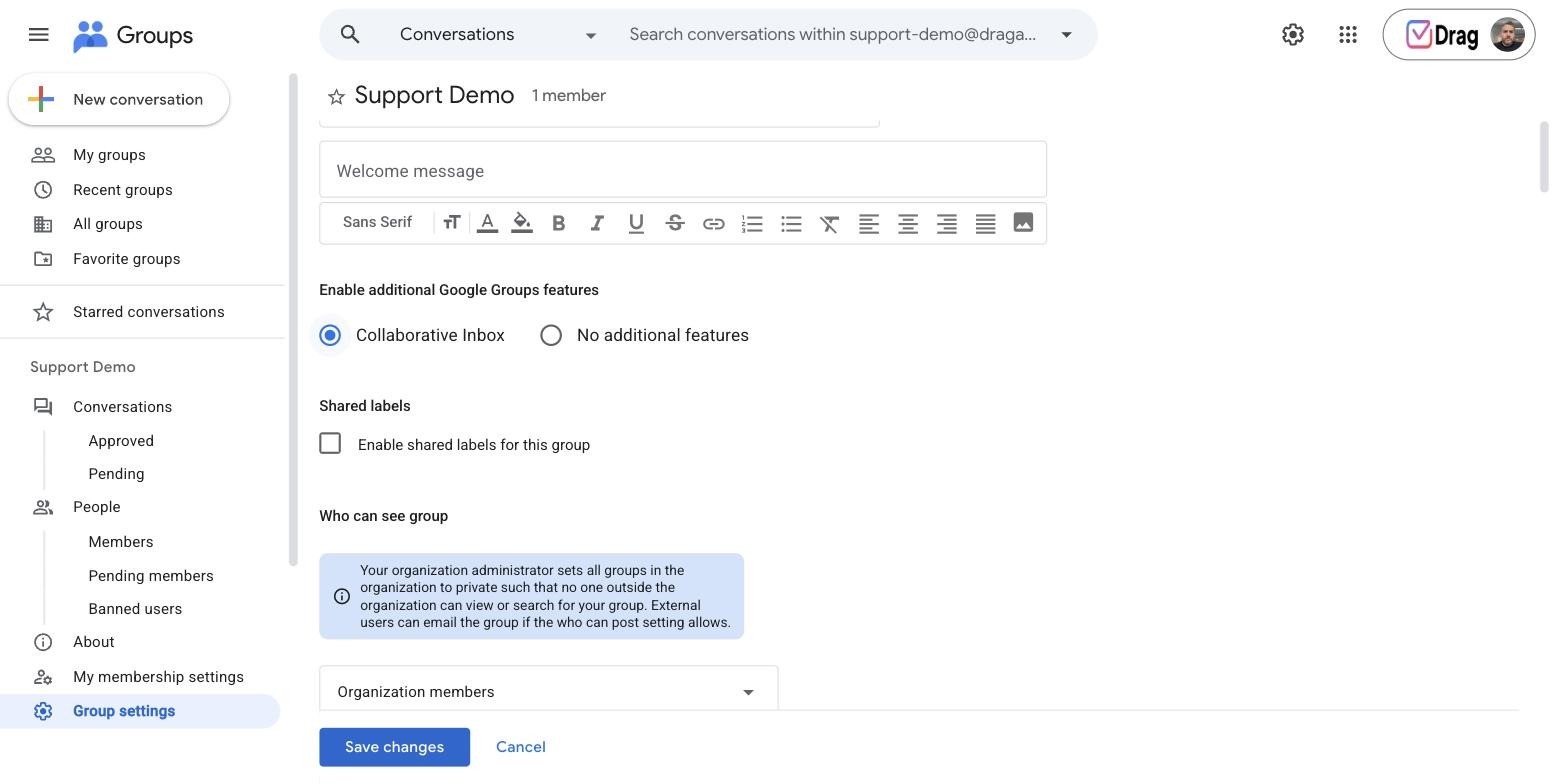
W Ustawieniach grupy, w sekcji Włącz dodatkowe funkcje Grup dyskusyjnych Google (Enable additional Google Groups features), wybierz Wspólna skrzynka odbiorcza (Collaborative Inbox) (Google help, sprawdzono 11 listopada 2026 r.).
-
Ustaw uprawnienia: kto może wyświetlać rozmowy, kto może publikować (z naszego doświadczenia klienci nie mogą pisać na ten adres, jeśli osoby spoza organizacji nie mają prawa publikowania) oraz Kto może moderować metadane (Who can moderate metadata), co pozwala członkom brać, przypisywać i zamykać rozmowy.
Gdzie kończą się jej możliwości: zespół pracuje w interfejsie Grup, a nie w Gmailu. Nie ma ostrzeżenia, gdy odpowiadają dwie osoby, nie ma automatyzacji ani raportów, a gdy członek odpowie z Gmaila i nie doda grupy w DW, pozostali nie widzą tej odpowiedzi.
Droga, której należy unikać: udostępnianie hasła
Gdy kilka osób loguje się na jedno konto jednym hasłem, nie ma śladu, kto odpowiedział, i nie da się odebrać dostępu jednej osobie bez zmiany hasła dla wszystkich. Logowania z wielu urządzeń i miejsc mogą też uruchomić zabezpieczenia Google i zablokować konto. Delegowanie albo współdzielona skrzynka odbiorcza zastąpią to w ciągu jednego dnia.
Wspólna skrzynka pocztowa Google Workspace: licencje, miejsce na dane i bezpieczeństwo
Licencje. Tu Google Workspace najbardziej różni się od Microsoft 365, gdzie udostępniona skrzynka pocztowa mieści 50 GB bez własnej licencji i obsługuje do 25 użytkowników, choć każda osoba, która ją otwiera, potrzebuje własnej licencjonowanej skrzynki (Microsoft Learn, ostatnia aktualizacja 13 marca 2026 r.).
| Droga | Co dokłada do rachunku za Workspace |
|---|---|
| Współdzielona skrzynka odbiorcza w Grupach | Nic |
| Delegowanie skrzynki, którą już masz | Nic |
| Nowe dedykowane konto z delegowaniem | Jedną licencję |
| Natywna wspólna skrzynka odbiorcza | Prawdopodobnie jedną licencję; strona pomocy Google tego nie podaje |
Jeśli chodzi o natywną wspólną skrzynkę odbiorczą, jeden z administratorów w wątku społeczności GAM (październik 2025 r.) opisał ją jako zwykłe konto użytkownika, które wymaga licencji Workspace. Dopóki Google nie powie inaczej, załóż w budżecie jedną licencję. W planie Business Starter to 7 USD za użytkownika miesięcznie przy zobowiązaniu rocznym (cena katalogowa w USA, sprawdzona 26 października 2026 r.).
Miejsce na dane. Wspólny adres na własnym koncie zużywa miejsce na dane jak każde inne konto użytkownika.
Bezpieczeństwo. Niezależnie od wybranej drogi:
- Wymuś weryfikację dwuetapową na każdym koncie, które może otworzyć wspólny adres. Jeden przejęty login odsłania całą skrzynkę.
- Dawaj dostęp wskazanym z imienia osobom, nigdy przez hasło, i co kwartał przeglądaj listę osób z przekazanym dostępem.
- Usuń osobę z przekazanym dostępem w dniu, w którym odchodzi. Takie osoby mogą usuwać pocztę, a usunięta wiadomość znika dla całego zespołu.
Którą drogę wybrać?
- Adres info@ z kilkoma e-mailami dziennie, zerowy budżet: współdzielona skrzynka odbiorcza w Grupach Google albo delegowanie skrzynki, którą już masz.
- Zespół, który chce zostać w Gmailu i potrzebuje tylko wspólnego dostępu: dziś dedykowane konto z delegowaniem; przekształć je w natywną wspólną skrzynkę odbiorczą, gdy opcja dotrze do Twojej konsoli.
- Zespół pracujący na prawdziwej kolejce, takiej jak support@ albo sales@, w której e-maile umykają albo dostają dwie odpowiedzi: narzędzie do wspólnej skrzynki odbiorczej działające na Gmailu.
Gdy wbudowane drogi nie wystarczają
Każda wbudowana droga daje wspólny dostęp i na tym poprzestaje. Żadna nie pokazuje, kto odpowiada za e-mail, nie ostrzega, gdy odpowiadają dwie osoby, nie kieruje poczty regułami ani nie raportuje czasów odpowiedzi. To wystarcza dla adresu z małą liczbą wiadomości, a przy dużym ruchu jest uciążliwe.






Narzędzie do wspólnej skrzynki odbiorczej dodaje tę warstwę do kont Gmail, które już masz. Drag jest nasz, więc oceń to z odpowiednim dystansem: każdy e-mail ma właściciela i status, pojawia się ostrzeżenie, gdy ktoś z zespołu już odpisuje, notatki zostają przy wątku, a raporty pokazują, jak szybko zespół odpowiada. Zespół pracuje w Gmailu albo w aplikacjach Drag: internetowej, desktopowej i mobilnych. Varley, AI od Drag, taguje i streszcza e-maile, przygotowuje wersje robocze odpowiedzi i samodzielnie załatwia rutynowe rozmowy.
Drag kosztuje 12 USD, 18 USD albo 24 USD za użytkownika miesięcznie przy rozliczeniu rocznym, z 7-dniowym okresem próbnym, bez karty i bez minimalnej liczby stanowisk (ceny z listopada 2026 r.). Z pocztą Google Workspace działają jeszcze cztery narzędzia: Missive, Hiver, Gmelius i Front. Wykres pokazuje opublikowany zakres cen każdego z nich za użytkownika miesięcznie przy rozliczeniu rocznym.
Zestawienie wszystkich narzędzi znajdziesz w poradniku najlepsze narzędzia do wspólnej skrzynki odbiorczej. Konfigurację samego Drag opisuje strona wspólna skrzynka odbiorcza dla Gmaila.
Najczęściej zadawane pytania
Czy Google Workspace ma wspólną skrzynkę pocztową?
Nie taką bez licencji jak w Microsoft 365, przynajmniej według dokumentacji Google. Google Workspace ma trzy wbudowane drogi: natywną wspólną skrzynkę odbiorczą, którą administrator tworzy w konsoli administracyjnej, dedykowane konto udostępnione przez delegowanie w Gmailu i współdzieloną skrzynkę odbiorczą w Grupach Google. Dwie pierwsze to konta pocztowe z osobami z przekazanym dostępem, więc nowy wspólny adres najwyraźniej wymaga płatnej licencji.
Jak utworzyć wspólną skrzynkę odbiorczą w Google Workspace?
Jeśli Twoja konsola administracyjna ma tę opcję, przejdź na stronę główną, do sekcji Użytkownicy, kliknij „Skonfiguruj wspólny adres e-mail” (Set up a shared email address), a potem dodaj użytkowników. Jeśli jej nie ma, utwórz użytkownika dla adresu i dodaj osoby z zespołu jako osoby z przekazanym dostępem w jego ustawieniach Gmaila albo zamień grupę Google we współdzieloną skrzynkę odbiorczą. Nigdy nie udostępniaj hasła.
Czy wspólne skrzynki pocztowe Google Workspace wymagają licencji?
Współdzielona skrzynka odbiorcza w Grupach Google nie wymaga dodatkowej licencji. Dedykowane konto udostępnione przez delegowanie zajmuje jedną płatną licencję. Strona pomocy Google o natywnej wspólnej skrzynce odbiorczej nie podaje warunków licencyjnych, ale jest to konto pocztowe, a jeden z administratorów w społeczności GAM opisał je jako wymagające licencji Workspace. Załóż w budżecie jedną licencję na ten adres.
Czym różnią się delegowanie, współdzielona skrzynka odbiorcza i natywna wspólna skrzynka odbiorcza?
Delegowanie udostępnia jedną skrzynkę wskazanym osobom z zespołu, które obsługują ją w Gmailu. Natywna wspólna skrzynka odbiorcza Google to to samo, tylko skonfigurowane przez administratora: Google podaje, że w Gmailu konta z przekazanym dostępem i wspólne skrzynki odbiorcze to to samo. Współdzielona skrzynka odbiorcza to grupa Google z włączonym przypisywaniem, obsługiwana w interfejsie Grup, nie w Gmailu.
Ile osób może korzystać ze wspólnej skrzynki pocztowej Google Workspace?
Konto z przekazanym dostępem może mieć do 1000 takich osób, a Google zaleca, żeby jednocześnie korzystało z niego nie więcej niż 40. Strona Google o natywnej wspólnej skrzynce odbiorczej nie podaje osobnej liczby, ale mówi, że w Gmailu to to samo, więc spodziewaj się tych samych limitów. Współdzieloną skrzynkę odbiorczą ogranicza liczba członków jej grupy.
Czym różni się wspólna skrzynka pocztowa od listy dystrybucyjnej?
Lista dystrybucyjna kopiuje każdy e-mail do prywatnej skrzynki odbiorczej każdego członka, więc nie ma wspólnego widoku ani śladu, kto odpowiedział. Wspólna skrzynka pocztowa to jedna skrzynka odbiorcza, na której zespół pracuje razem, a każda osoba loguje się na własne konto. W Google Workspace listą dystrybucyjną jest zwykła grupa Google.
Co zespoły dodają do wspólnej skrzynki pocztowej Google Workspace?
Narzędzie do wspólnej skrzynki odbiorczej, gdy wbudowane drogi przestają wystarczać. Dodaje ono właściciela i status każdego e-maila, ostrzeżenie, gdy odpowiadają dwie osoby, notatki wewnętrzne, reguły kierowania poczty i raporty, na kontach Gmail, z których zespół już korzysta. Drag, nasz produkt, kosztuje od 12 USD za użytkownika miesięcznie przy rozliczeniu rocznym, z AI w cenie od 18 USD.

Współzałożyciel
Od prawie dziesięciu lat buduje Drag: wspólne skrzynki odbiorcze, tablice, a teraz warstwę AI i agentów, wszystko w Gmailu.