




Como criar uma caixa de entrada compartilhada no Google Workspace: a opção nativa, a delegação e os Grupos do Google, com passos, licenças e limites.
Índice
- Caixa de entrada compartilhada do Google: as opções no Workspace, comparadas
- Como configurar a caixa de entrada compartilhada nativa do Google
- Uma conta dedicada com delegação do Gmail
- Uma Caixa de entrada colaborativa dos Grupos do Google
- O caminho a evitar: compartilhar a senha
- Caixa de correio compartilhada no Google Workspace: licenças, armazenamento e segurança
- Qual caminho escolher?
- Quando os caminhos nativos não bastam
- Perguntas frequentes
Em resumo: o Google Workspace não parece ter uma caixa de correio compartilhada sem licença, do tipo que o Microsoft 365 oferece: a página de ajuda do Google não informa as condições de licença, e o endereço compartilhado é uma conta comum. Ele tem três formas nativas de criar uma caixa de entrada compartilhada (um e-mail compartilhado para a equipe), e uma quarta que acrescenta o que falta nelas:
- A caixa de entrada compartilhada nativa: um administrador a cria no Admin Console. É uma delegação configurada de forma centralizada, e ainda está sendo liberada.
- Uma conta dedicada com delegação do Gmail: funciona hoje, e o Google não lista restrição de edição para ela. A equipe trabalha no Gmail.
- Uma Caixa de entrada colaborativa dos Grupos do Google: sem licença adicional, com atribuição básica, trabalhada na interface dos Grupos.
- Uma ferramenta de caixa de entrada compartilhada por cima do Gmail: acrescenta responsáveis, status, avisos de colisão, automação e relatórios.
Esta página é a visão do administrador: o que configurar no console, quanto cada caminho custa em licenças e onde cada um para. Se você é membro de uma equipe e procura o passo a passo do lado do Gmail, use o nosso guia de caixa de entrada compartilhada no Gmail. Para o conceito em si, veja o que é uma caixa de entrada compartilhada.
Uma coisa a saber antes de fazer planos contando com a caixa de entrada compartilhada nativa: ela não estava no nosso próprio Admin Console do Business Starter em 11 de novembro de 2026. Veja o que encontramos no nosso console.
Caixa de entrada compartilhada do Google: as opções no Workspace, comparadas
| Caixa de entrada compartilhada nativa | Conta dedicada + delegação | Caixa de entrada colaborativa dos Grupos | Ferramenta de caixa de entrada compartilhada (ex.: Drag) | |
|---|---|---|---|---|
| Quem configura | O administrador do Workspace | O administrador cria o usuário; a conta adiciona os delegados | Um proprietário ou gerente do grupo | Qualquer membro da equipe |
| Custo de licença | Provavelmente uma licença para o endereço; o Google não informa | Uma licença para o endereço | Nenhum | Por usuário, a partir de US$ 12 por mês no plano anual |
| Edições | Business Starter, Standard, Plus | Nenhuma restrição de edição listada pelo Google | Edições com os Grupos para empresas (Groups for Business) | Todas as edições com Gmail |
| Onde a equipe trabalha | Gmail | Gmail | Interface dos Grupos do Google | Gmail, ou os apps da própria ferramenta |
| Mostra quem respondeu | Campo "Enviado por" | Linha "enviado por" | O endereço do próprio membro, por padrão | Sim, com histórico completo |
| Atribuir um e-mail a uma pessoa | Não | Não | Básico | Sim, com status |
| Aviso quando duas pessoas respondem | Não | Não | Não | Sim |
| Automação e relatórios | Não | Não | Não | Sim |
| Limites declarados | Nenhum declarado; espere os da delegação | 1.000 delegados; recomendação de até 40 ao mesmo tempo | Os membros do grupo | Conforme o plano |
1. Como configurar a caixa de entrada compartilhada nativa do Google
A caixa de entrada compartilhada nativa do Google Workspace é um endereço de e-mail compartilhado que um administrador cria no Admin Console e ao qual dá acesso para as pessoas, como delegadas. O Google a lista para o Business Starter, o Business Standard e o Business Plus e diz que ela está "sendo liberada em fases" (ajuda do Google Workspace, atualizada pela última vez em 26 de outubro de 2026). As edições Enterprise e Education não estão nessa lista.
Não é um tipo novo de caixa de correio. A própria página de delegação do Google diz que "no Gmail, contas delegadas e caixas de entrada compartilhadas são a mesma coisa" (ajuda do Google Workspace, atualizada pela última vez em 26 de outubro de 2026). O que o recurso acrescenta é a configuração centralizada: o administrador cria o endereço e os usuários dele em um único fluxo, quando antes a delegação exigia entrar na conta e adicionar as pessoas uma a uma.
O que encontramos quando fomos conferir. A Drag usa o Business Starter, um plano compatível. Em 11 de novembro de 2026, mais de um ano depois de a página de ajuda do Google aparecer pela primeira vez, a opção não estava no nosso Admin Console. A seção Usuários oferecia "Adicionar um usuário" (Add a user), "Atualizar o nome ou o e-mail de um usuário" (Update a user's name or email) e "Criar um endereço de e-mail alternativo" (Create an alternate email address), e mais nada. Confira o seu próprio console antes de fazer planos contando com ela. Se ela não estiver lá, a orientação do Google é usar uma conta delegada agora e convertê-la depois. Não somos os únicos: na mesma conversa de administradores citada abaixo, outro administrador relatou em 30 de junho de 2026 que ainda não tinha o recurso.
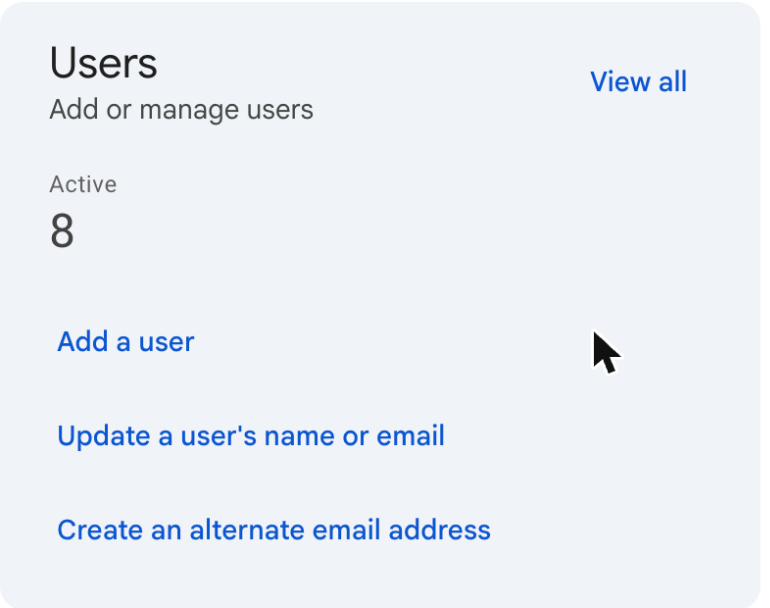
Criar uma caixa de entrada compartilhada nova:
- Entre no Admin Console do Google com uma conta de administrador.
- Na página inicial, na seção Usuários, clique em Configurar um endereço de e-mail compartilhado (Set up a shared email address).
- Digite o endereço compartilhado, como sales@suaempresa.com.
- Clique em Adicionar novos usuários (Add new users) e preencha os dados de cada pessoa.
- Clique em Continuar (Continue). As instruções de login são enviadas a cada pessoa.
- Clique em Próxima (Next), revise a lista e clique em Próxima de novo. Se você não clicar em Próxima, os usuários são adicionados, mas não conseguem abrir a caixa de entrada compartilhada.
- Clique em Concluído (Done).
Esse fluxo cria contas de usuário novas, e cada usuário novo ocupa uma licença paga. O Google só documenta a escolha de pessoas que já existem no fluxo de conversão abaixo, e a inclusão ou remoção de delegados depois, nas configurações do Gmail da própria caixa de entrada compartilhada. Para um endereço novo com colegas que já têm conta, o caminho documentado é criar primeiro o endereço como um usuário comum, depois convertê-lo e escolher os colegas.
Converter uma conta existente: comece do mesmo jeito e digite o endereço de uma conta que você já tem, inclusive uma conta delegada. Clique em Próxima (Next), use Pesquisar por nome ou endereço de e-mail (Search by name or email address) para escolher as pessoas que devem ter acesso, revise e clique em Concluído (Done). Essa também é uma forma de manter respondida a caixa de correio de um funcionário que está saindo: converta-a e adicione as pessoas que vão cobri-la.
Gerenciar depois: qualquer pessoa com acesso pode adicionar ou remover delegados. Entre no Gmail como a caixa de entrada compartilhada, abra Configurações, Ver todas as configurações, Contas (Accounts) e use Conceder acesso à sua conta. As opções Marcar como lida (Mark as read) e Informações do remetente (Sender information) ficam no mesmo lugar.
Quem respondeu: cada e-mail mostra o endereço compartilhado no campo De e o delegado em Enviado por (Sent by). Um administrador pode mudar isso para o domínio inteiro em Informações do remetente mostradas ao destinatário (Sender information shown to recipient), para que os destinatários vejam somente o dono da conta.
2. Uma conta dedicada com delegação do Gmail
Este é o caminho que funciona hoje, e a página de delegação do Google não lista restrição de edição para ele: crie support@ como um usuário de verdade e delegue-o à equipe. Cada pessoa abre a caixa de correio com o próprio login, no Gmail.
-
Ative a delegação de e-mail. No Admin Console, vá em Apps, Google Workspace, Gmail, Configurações do usuário (User Settings), Delegação de e-mail (Mail delegation), marque Permitir que os usuários deleguem o acesso à própria caixa de correio a outros usuários do domínio (Let users delegate access to their mailbox to other users in the domain) e salve.
-
Crie a conta. Adicione um usuário para o endereço compartilhado. Ele ocupa uma licença paga.
-
Adicione os delegados. Entre no Gmail como a conta compartilhada. Em Configurações, Ver todas as configurações, Contas (Accounts), em Conceder acesso à sua conta, clique em Adicionar outra conta para cada colega. Um Grupo do Google pode ser adicionado como delegado e conta como um.
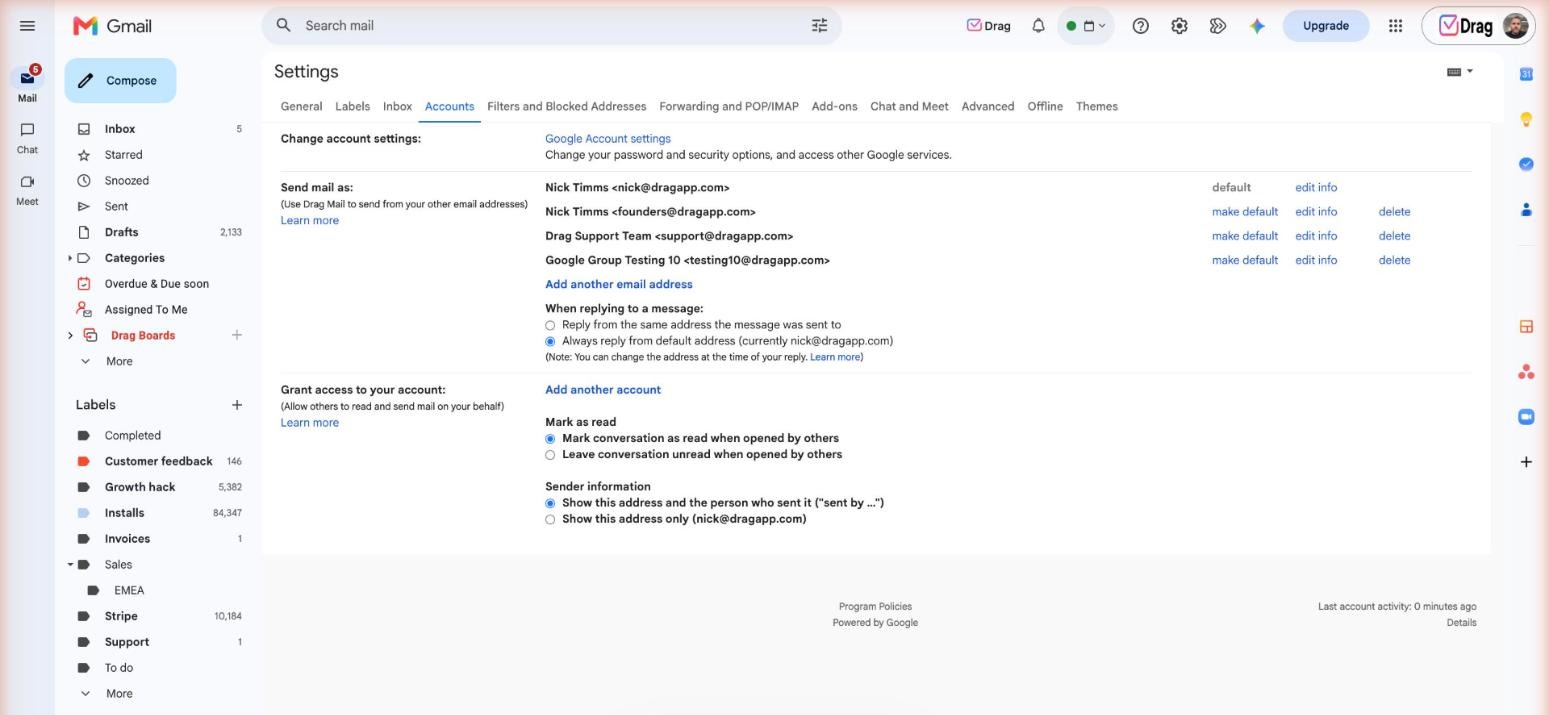
-
Os colegas aceitam. Cada um aceita o convite e abre a caixa de correio pelo próprio seletor de contas. O convite expira depois de uma semana, e o Google diz que o acesso pode levar até 24 horas para começar a funcionar (ajuda do Gmail, verificada em 11 de novembro de 2026).
O que os delegados podem fazer: ver, enviar e excluir mensagens, e usar filtros, marcadores e arquivamento. Eles não podem alterar a senha da conta nem conversar no chat em nome dela, e o Gemini no Gmail não fica disponível para delegados. O Google anunciou as caixas de correio delegadas nos apps do Gmail para iPhone e Android em 30 de junho de 2026, e disse em 21 de agosto de 2026 que tinha retomado a liberação (Google Workspace Updates). Ele não confirmou a conclusão, então confira no app. O acesso ainda precisa ser concedido primeiro na web.
Limites: até 1.000 delegados por conta, e o Google recomenda que no máximo 40 a usem ao mesmo tempo. Um alias de e-mail não pode ter delegados, porque um alias não é uma conta. Coloque o endereço compartilhado em uma conta própria, nunca na caixa de entrada de uma pessoa: os delegados veem tudo o que está na caixa de correio.
Os passos do lado da equipe e as capturas de tela estão no nosso guia de delegação do Gmail.
Drag · com a Varley
A caixa de entrada onde a sua equipe e a Varley trabalham juntas
Caixa de entrada compartilhada e chat ao vivo para equipes que usam o Gmail, com a Varley, a IA da Drag, incluída a partir de US$ 18. E ainda um servidor MCP que as suas próprias ferramentas de IA podem usar.
3. Uma Caixa de entrada colaborativa dos Grupos do Google
Uma Caixa de entrada colaborativa é um Grupo do Google com a atribuição ativada. É o único caminho nativo que não precisa de licença para o endereço compartilhado, e o único em que os membros podem assumir uma conversa, atribuí-la e marcá-la como concluída.
-
Confira se os Grupos para empresas (Groups for Business) estão ativados na sua organização.
-
Crie o grupo com o endereço compartilhado, ou abra um que já existe, e adicione os membros.
-
Ative o histórico de conversas. Os recursos colaborativos precisam dele.
-
Em Configurações do grupo, em Ativar recursos adicionais dos Grupos do Google, selecione Caixa de entrada colaborativa (ajuda do Google, verificada em 11 de novembro de 2026).
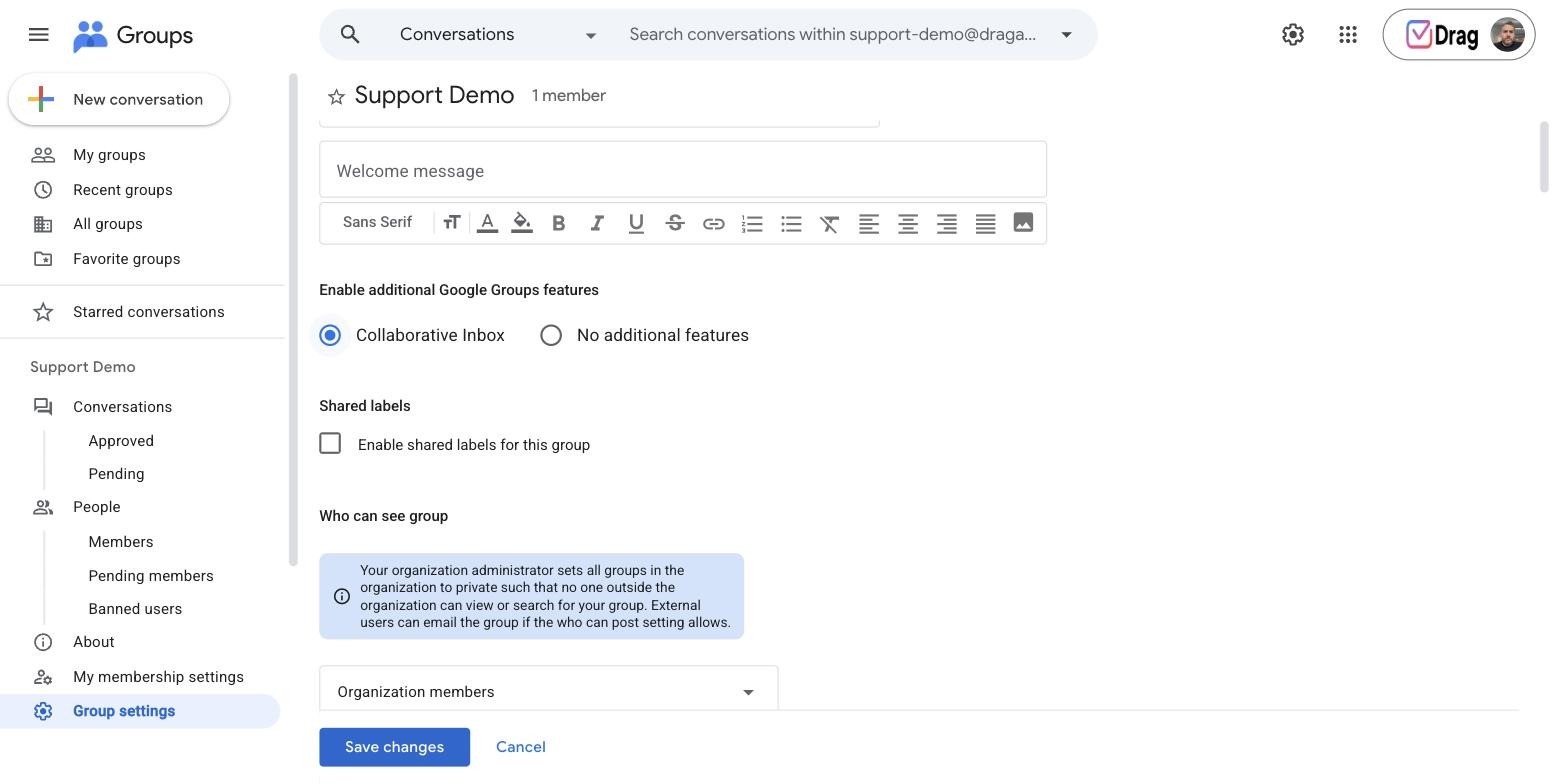
-
Defina as permissões: quem pode ver as conversas, quem pode postar (na nossa experiência, os clientes não conseguem escrever para o endereço a menos que pessoas de fora da sua organização possam postar) e Quem pode moderar metadados (Who can moderate metadata), que permite aos membros assumir, atribuir e concluir conversas.
Onde ela para: a equipe trabalha na interface dos Grupos, e não no Gmail. Não há aviso quando duas pessoas respondem, nem automação, nem relatórios, e um membro que responde pelo Gmail sem colocar o grupo em cópia deixa os outros sem ver a resposta.
O caminho a evitar: compartilhar a senha
Várias pessoas entrando em uma única conta com uma única senha não deixam registro de quem respondeu nem permitem remover o acesso de uma pessoa sem mudar a senha para todas. Logins a partir de muitos dispositivos e lugares também podem acionar as verificações de segurança do Google e bloquear a conta. A delegação ou uma Caixa de entrada colaborativa substituem isso em um dia.
Caixa de correio compartilhada no Google Workspace: licenças, armazenamento e segurança
Licenças. É aqui que o Google Workspace mais difere do Microsoft 365, em que uma caixa de correio compartilhada armazena 50 GB sem licença própria e aceita até 25 usuários, embora cada pessoa que a abre precise da própria caixa de correio licenciada (Microsoft Learn, atualizado pela última vez em 13 de março de 2026).
| Caminho | O que acrescenta à sua conta do Workspace |
|---|---|
| Caixa de entrada colaborativa dos Grupos | Nada |
| Delegar uma caixa de correio que você já tem | Nada |
| Uma conta dedicada nova com delegação | Uma licença |
| Caixa de entrada compartilhada nativa | Provavelmente uma licença; a página de ajuda do Google não informa |
Sobre a caixa de entrada compartilhada nativa, um administrador, em uma conversa da comunidade do GAM (outubro de 2025), descreveu o recurso como uma conta de usuário comum, que precisa de uma licença do Workspace. Reserve orçamento para uma licença até o Google dizer o contrário. No Business Starter, isso significa US$ 7 por usuário por mês com compromisso de um ano (preço de tabela nos EUA, verificado em 26 de outubro de 2026).
Armazenamento. Um endereço compartilhado em uma conta própria usa armazenamento como qualquer outra conta de usuário.
Segurança. Seja qual for o caminho escolhido:
- Exija a verificação em duas etapas em todas as contas que podem abrir o endereço compartilhado. Um único login comprometido expõe a caixa de correio inteira.
- Dê acesso a pessoas identificadas pelo nome, nunca por senha, e revise a lista de delegados a cada trimestre.
- Remova um delegado no dia em que ele sair. Os delegados podem excluir e-mails, e uma exclusão vale para a equipe inteira.
Qual caminho escolher?
- Um endereço info@ com poucos e-mails por dia, sem orçamento: uma Caixa de entrada colaborativa, ou a delegação de uma caixa de correio que você já tem.
- Uma equipe que quer continuar no Gmail e só precisa de acesso compartilhado: uma conta dedicada com delegação hoje; converta-a para a caixa de entrada compartilhada nativa quando a opção chegar ao seu console.
- Uma equipe que trabalha uma fila de verdade, como support@ ou sales@, em que e-mails se perdem ou são respondidos duas vezes: uma ferramenta de caixa de entrada compartilhada por cima do Gmail.
Quando os caminhos nativos não bastam
Todo caminho nativo dá acesso compartilhado e para por aí. Nenhum mostra quem é o responsável por um e-mail, avisa quando duas pessoas respondem, direciona os e-mails por regra ou gera relatórios de tempo de resposta. Isso basta para um endereço com pouco volume e pesa em um endereço movimentado.






Uma ferramenta de caixa de entrada compartilhada acrescenta essa camada às contas do Gmail que você já tem. A Drag é nossa, então leve isso em conta: todo e-mail tem um responsável e um status, um aviso aparece quando um colega já está respondendo, as notas ficam na conversa, e os relatórios mostram com que rapidez a equipe responde. A equipe trabalha no Gmail ou nos apps da Drag para web, computador e celular. A Varley, a IA da Drag, adiciona tags e resume os e-mails, redige respostas e resolve sozinha as conversas de rotina.
A Drag custa US$ 12, US$ 18 ou US$ 24 por usuário por mês no plano anual, com um teste de 7 dias, sem cartão e sem mínimo de usuários (preços de novembro de 2026). Outras quatro ferramentas funcionam com o e-mail do Google Workspace: Missive, Hiver, Gmelius e Front. O gráfico mostra a faixa de preços publicada de cada uma, por usuário por mês no plano anual.
Para uma comparação lado a lado de todas as ferramentas, veja os melhores softwares de caixa de entrada compartilhada. A configuração da própria Drag está na página da caixa de entrada compartilhada para Gmail.
Perguntas frequentes
O Google Workspace tem uma caixa de correio compartilhada?
Não uma sem licença como a do Microsoft 365, até onde o Google documenta. Há três caminhos nativos: uma caixa de entrada compartilhada nativa que um administrador cria no Admin Console, uma conta dedicada compartilhada pela delegação do Gmail e uma Caixa de entrada colaborativa dos Grupos do Google. As duas primeiras são contas de caixa de correio com delegados, então um endereço compartilhado novo parece precisar de licença paga.
Como criar uma caixa de entrada compartilhada no Google Workspace?
Se o seu Admin Console tiver a opção, vá à página inicial, seção Usuários, clique em Configurar um endereço de e-mail compartilhado (Set up a shared email address) e adicione os usuários. Se não tiver, crie um usuário para o endereço e adicione os colegas como delegados nas configurações do Gmail dele, ou transforme um Grupo do Google em uma Caixa de entrada colaborativa. Nunca compartilhe a senha.
As caixas de correio compartilhadas do Google Workspace precisam de licença?
Uma Caixa de entrada colaborativa dos Grupos não precisa de licença adicional. Uma conta dedicada compartilhada por delegação ocupa uma licença paga. A ajuda do Google sobre a caixa de entrada compartilhada nativa não informa as condições de licença, mas ela é uma conta de caixa de correio, e um administrador da comunidade do GAM disse que ela precisa de uma licença do Workspace. Reserve uma licença para o endereço.
Qual é a diferença entre a delegação, a Caixa de entrada colaborativa e a caixa de entrada compartilhada nativa?
A delegação compartilha uma caixa de correio com colegas específicos, que trabalham nela pelo Gmail. A caixa de entrada compartilhada nativa do Google é a mesma coisa, configurada por um administrador: o Google diz que, no Gmail, contas delegadas e caixas de entrada compartilhadas são a mesma coisa. Uma Caixa de entrada colaborativa é um Grupo do Google com a atribuição ativada, trabalhado na interface dos Grupos, não no Gmail.
Quantas pessoas podem usar uma caixa de correio compartilhada do Google Workspace?
Uma conta delegada pode ter até 1.000 delegados, e o Google recomenda que no máximo 40 a usem ao mesmo tempo. A página do Google sobre a caixa de entrada compartilhada nativa não traz um número separado, mas diz que as duas são a mesma coisa no Gmail, então espere os mesmos limites. Uma Caixa de entrada colaborativa é limitada pelos membros do grupo.
Qual é a diferença entre uma caixa de correio compartilhada e uma lista de distribuição?
Uma lista de distribuição copia cada e-mail para a caixa de entrada de cada membro, então não há uma visão compartilhada nem registro de quem respondeu. Uma caixa de correio compartilhada é uma única caixa de entrada que a equipe trabalha em conjunto, cada pessoa com o próprio login. No Google Workspace, um Grupo do Google simples é a lista de distribuição.
O que as equipes acrescentam a uma caixa de correio compartilhada do Google Workspace?
Uma ferramenta de caixa de entrada compartilhada, quando os caminhos nativos se esgotam. Ela acrescenta um responsável e um status em cada e-mail, um aviso quando duas pessoas respondem, notas internas, regras de roteamento e relatórios, nas contas do Gmail que a equipe já usa. A Drag, nosso produto, começa em US$ 12 por usuário por mês, no plano anual, com IA incluída a partir de US$ 18.

Cofundadora
Cofundadora da Drag. Escreve sobre Google Workspace, caixas de entrada compartilhadas e como as equipes realmente usam o e-mail.