




Pięć sposobów na wspólną skrzynkę odbiorczą w Gmailu, w tym jeden do unikania: delegowanie, Grupy Google, natywna skrzynka Google i dedykowane narzędzia.
Spis treści
- Jak utworzyć wspólną skrzynkę odbiorczą w Gmailu: pięć sposobów w skrócie
- Sposób 1: Dlaczego nigdy nie należy udostępniać hasła do Gmaila?
- Sposób 2: Jak działa delegowanie w Gmailu?
- Sposób 3: Jak skonfigurować współdzieloną skrzynkę odbiorczą w Grupach Google?
- Sposób 4: Czy Gmail ma już natywną wspólną skrzynkę odbiorczą?
- Sposób 5: Co dodaje dedykowane narzędzie do wspólnej skrzynki odbiorczej?
- Jak wybrać właściwy sposób dla swojego zespołu?
- Jakie są dobre praktyki prowadzenia wspólnej skrzynki odbiorczej w Gmailu?
- Najczęściej zadawane pytania
W skrócie: wspólna skrzynka odbiorcza w Gmailu pozwala kilku osobom czytać pocztę z jednego adresu, na przykład support@ albo info@, i na nią odpowiadać, przy czym każda loguje się na własne konto. Można ją utworzyć na pięć sposobów. Cztery działają, a jednego należy unikać:
- Delegowanie w Gmailu: dla asystenta albo dwóch, trzech osób przy małej liczbie wiadomości.
- Współdzielona skrzynka odbiorcza w Grupach Google: podstawowe przypisywanie, praca w interfejsie Grup.
- Natywna wspólna skrzynka odbiorcza Google Workspace: delegowanie, które konfiguruje administrator. Wciąż jest wdrażana.
- Dedykowane narzędzie do wspólnej skrzynki odbiorczej: dodaje do Gmaila właścicieli, ostrzeżenia o kolizjach, notatki, automatyzację i raporty.
- Udostępnianie hasła: tego sposobu unikaj.
W tym poradniku znajdziesz kroki konfiguracji i ograniczenia każdego sposobu oraz podpowiedź, który pasuje do Twojego zespołu.
Strona pomocy Google opisuje natywną wspólną skrzynkę odbiorczą, ale to nie znaczy, że ją masz. Sprawdziliśmy we własnej konsoli. 11 listopada 2026 r. nie było jej w naszej konsoli administracyjnej Business Starter, a wygląda na to, że wymaga osobnej płatnej licencji. Szczegóły są w części o natywnej wspólnej skrzynce odbiorczej.
Większość zespołów trafia tutaj, bo na wspólnym adresie zrobił się bałagan: dwie osoby odpowiadają temu samemu klientowi, e-maile leżą, bo nikt ich nie wziął, i nikt nie ma pewności, co jest załatwione. Gmail powstał do obsługi poczty jednej osoby, a zespół, który pracuje na kolejce, potrzebuje czegoś więcej.

Zdaniem założyciela
Osobista wiadomość od Nicka, współzałożyciela Drag
Tylko nieliczne narzędzia robią wspólną skrzynkę odbiorczą wyłącznie w Gmailu. Jeszcze niedawno byśmy tego nie powiedzieli, ale uważam, że dziś to my wyznaczamy kierunek, jeśli chodzi o wspólną skrzynkę odbiorczą na Gmailu.
Ale Gmail to już nie wszystko. Jedni lubią zostać w Gmailu, inni po prostu chcą, żeby nikt go nie ruszał, dlatego dużo zainwestowaliśmy w aplikacje internetową i mobilne, które są całkowicie samodzielne. Jedni i drudzy, w tym samym zespole, pracują na tej samej skrzynce odbiorczej.
Większą zmianą jest AI. Kiedyś we wspólnej skrzynce odbiorczej chodziło o to, kto odpowiada na który e-mail. Teraz na wiele z nich może odpowiedzieć agent AI, a zespół zajmuje się resztą. Właśnie w to wkładamy najwięcej pracy.
Najpierw wypróbuj opcje wbudowane. Jeśli nie dadzą rady, wiesz, gdzie nas szukać.
Jak utworzyć wspólną skrzynkę odbiorczą w Gmailu: pięć sposobów w skrócie
| Sposób | Koszt | Najlepszy dla | Haczyk |
|---|---|---|---|
| Wspólne hasło | Nic | Nikogo | Ryzyko dla bezpieczeństwa, brak odpowiedzialności, blokady konta |
| Delegowanie w Gmailu | Bez dodatkowych kosztów dla skrzynki, którą już masz; nowy adres wymaga własnej licencji | 1 asystent obsługujący 1 skrzynkę, 2-3 osoby | Brak przypisywania i statusów; osoby z dostępem dodaje się na komputerze |
| Współdzielona skrzynka odbiorcza w Grupach Google | Bez dodatkowych kosztów w Workspace | Małe zespoły, mało wiadomości | Osobny, przestarzały interfejs; brak ostrzeżenia o kolizji |
| Natywna wspólna skrzynka odbiorcza Google | Prawdopodobnie jedna dodatkowa licencja Workspace; Google tego nie podaje | Wspólny dostęp zarządzany przez administratora | Wdrażanie etapami; brak przypisywania, automatyzacji i raportów |
| Dedykowane narzędzie (np. Drag) | Od 12 USD za użytkownika miesięcznie przy rozliczeniu rocznym | Zespoły pracujące na prawdziwej kolejce | To płatne narzędzie |
A oto, co każdy sposób daje w codziennej pracy. To tabela dla Ciebie, jeśli pytasz: „co tracę, zostając przy opcjach wbudowanych”:
| Możliwość | Delegowanie | Współdzielona skrzynka odbiorcza (Grupy) | Natywna wspólna skrzynka odbiorcza | Dedykowane narzędzie (np. Drag) |
|---|---|---|---|---|
| Czas konfiguracji | 5 minut; dostęp może zacząć działać nawet po 24 godzinach | 15-30 minut | Krótki kreator w konsoli administracyjnej | Około 5 minut |
| Kto może ją skonfigurować | Właściciel skrzynki (w Workspace administrator musi zezwolić na delegowanie) | Właściciel albo menedżer grupy | Tylko administrator Workspace | Dowolny członek zespołu |
| Zespół pracuje w Gmailu | Tak | Nie (karta Grup) | Tak | Tak |
| Widać, kto odpowiedział | Wiersz „wysłane przez” | Tak | Pole „Wysłane przez” (Sent by) | Tak, pełna historia |
| Przypisanie e-maila do osoby | Nie | W podstawowym zakresie | Nie | Tak, ze statusami |
| Wykrywanie kolizji | Nie | Nie | Nie | Tak |
| Notatki wewnętrzne w wątku | Nie | Nie | Nie | Tak |
| Automatyzacja i kierowanie poczty | Nie | Nie | Nie | Tak |
| Analityka czasów odpowiedzi | Nie | Nie | Nie | Tak |
| Wersje robocze i wstępne sortowanie przez AI | Nie | Nie | Nie | Tak (plan Plus, 18 USD za użytkownika miesięcznie przy rozliczeniu rocznym) |
| Działa na telefonie | Tak, w aplikacjach Gmaila (wdrażane od połowy 2026 r.) | Brak osobnego widoku w aplikacji | Tak samo jak delegowanie | Tak (aplikacje) |
| Dostępna dla asystentów AI (MCP) | Nie | Nie | Nie | Tak (plan Pro, 24 USD za użytkownika miesięcznie przy rozliczeniu rocznym) |
Sposób 1: Dlaczego nigdy nie należy udostępniać hasła do Gmaila?
Najczęściej zaczyna się od tego, że wszyscy logują się na to samo konto. Wiele osób na jednych danych logowania oznacza brak odpowiedzialności (kto odpisał?), brak właściciela (kto się tym zajmuje?) i ustawienia, które nadpisują się nawzajem, na przykład podpis albo autoodpowiedź jednej osoby obowiązują wszystkich.
To także jedyny sposób, któremu Google aktywnie przeciwdziała. Logowania z kilku urządzeń, lokalizacji i adresów IP wyglądają jak przejęte konto, więc Google reaguje dodatkowymi weryfikacjami, wymuszoną zmianą hasła i tymczasowymi blokadami, zwykle w najgorszym możliwym momencie. Wystarczy jeszcze jeden były pracownik, który nadal zna hasło, i masz do tego lukę w bezpieczeństwie.
Celowo nie podajemy tu kroków. Jeśli teraz tak pracujecie, przejdźcie na dowolny z czterech sposobów poniżej; konfiguracja tych wbudowanych zajmuje kilka minut.
Sposób 2: Jak działa delegowanie w Gmailu?
Delegowanie w Gmailu (Google nazywa je też przekazywaniem dostępu) pozwala dać innej osobie dostęp do Twojej skrzynki bez udostępniania hasła. Ta osoba otwiera Twoją skrzynkę z własnego konta, więc każdy zachowuje własny login i własne ustawienia.
Kroki konfiguracji:
-
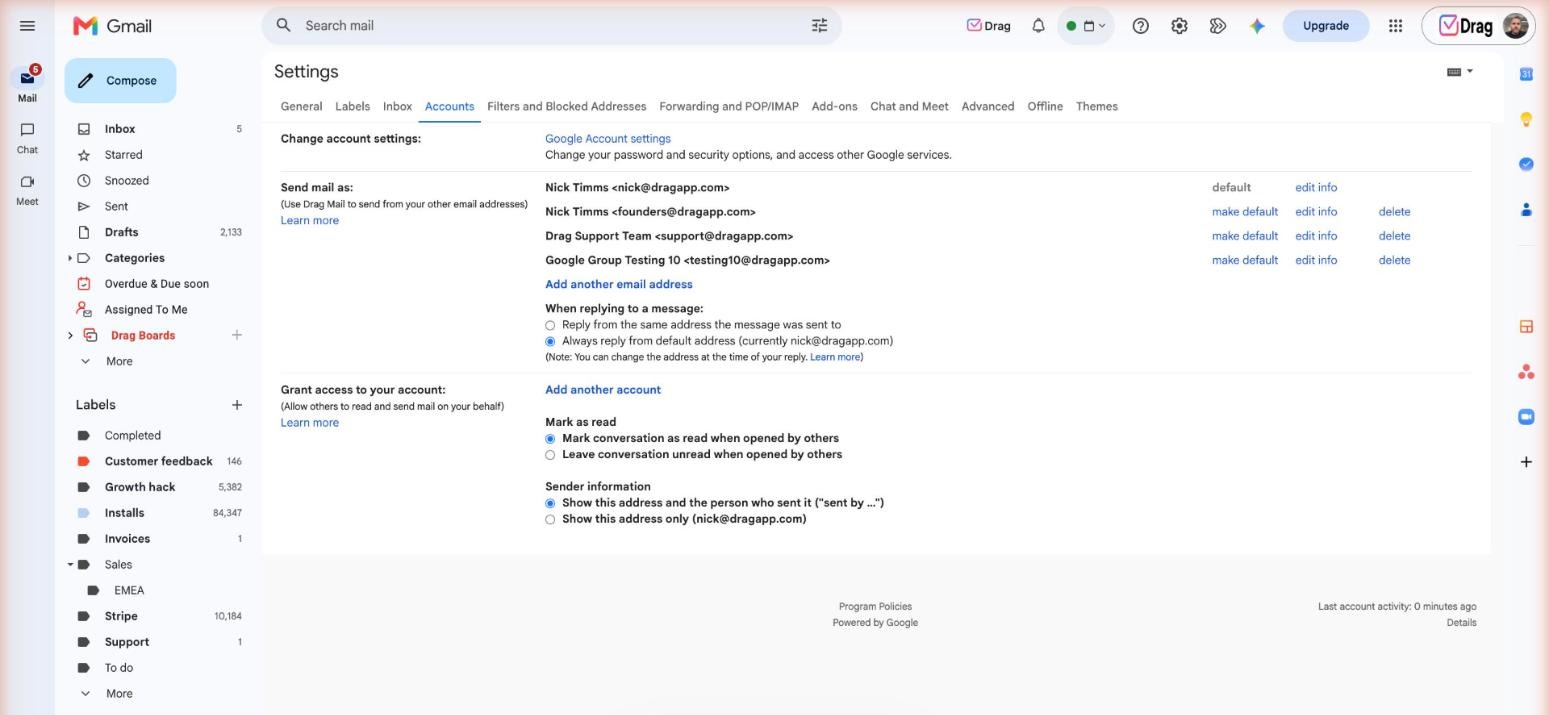
Otwórz Gmaila i kliknij Ustawienia (ikona koła zębatego), a potem Zobacz wszystkie ustawienia.
-
Kliknij kartę Konta i importowanie.
-
W sekcji Przyznaj dostęp do swojego konta kliknij Dodaj kolejne konto.
-
Wpisz adres e-mail osoby z zespołu, kliknij Następny krok (Next Step), a potem Wyślij e-maila, aby przyznać dostęp (Send email to grant access).
-
Osoba z przekazanym dostępem przyjmuje zaproszenie i otwiera Twoją skrzynkę z przełącznika kont na własnym koncie. Zaproszenie wygasa po tygodniu, a Google podaje, że dostęp może zacząć działać nawet po 24 godzinach.
Co może, a czego nie może osoba z przekazanym dostępem: może czytać, wysyłać i usuwać wiadomości, a odpowiedzi mają w nagłówku wiersz „wysłane przez” (sent by), więc odbiorcy widzą, kto naprawdę pisał. Nie może zmienić hasła do konta ani ustawień konta Google, nie może też czatować w imieniu właściciela, a kilka funkcji (między innymi Gemini w Gmailu, Inteligentne tworzenie wiadomości i Inteligentna odpowiedź, czyli Smart Compose i Smart Reply) jest dla takich osób wyłączonych. Osoby z przekazanym dostępem dodaje się na komputerze. Od połowy 2026 r. mogą też otwierać delegowaną skrzynkę w aplikacjach Gmaila na iPhone'a i Androida (Google Workspace Updates, 30 czerwca 2026 r.; wdrażanie wznowiono 21 sierpnia 2026 r.).
Ograniczenia: do 1000 osób z przekazanym dostępem w Workspace (10 na prywatnym koncie Gmail), a Google podaje, że przy typowym użyciu z konta może korzystać jednocześnie około 40 takich osób, mniej, jeśli używają go intensywnie albo przez zautomatyzowane narzędzia (Gmail help, sprawdzono 11 listopada 2026 r.). W Workspace administrator musi najpierw włączyć delegowanie poczty, a dodać można tylko osoby z własnej organizacji. To, czego delegowaniu brakuje, jest ważniejsze niż te liczby. Wspólny status przeczytane/nieprzeczytane wprowadza w błąd: „ktoś to przeczytał” nie znaczy „ktoś to załatwił”. Nie da się przypisać e-maila do osoby, nie ma notatek wewnętrznych ani statusów, więc uzgodnienia odbywają się w kanale pobocznym, takim jak Slack albo arkusz, i właśnie tam sprawy giną.
Najlepsze dla: asystenta obsługującego jedną skrzynkę albo 2-3 osób przy małej liczbie wiadomości. Pełna instrukcja: poradnik o delegowaniu w Gmailu.
Drag · z Varley
Skrzynka odbiorcza, w której Twój zespół i Varley pracują razem
Wspólna skrzynka odbiorcza i czat na żywo dla zespołów pracujących w Gmailu, z Varley, AI od Drag, w cenie od 18 USD. Do tego serwer MCP, z którego mogą korzystać Twoje własne narzędzia AI.
Sposób 3: Jak skonfigurować współdzieloną skrzynkę odbiorczą w Grupach Google?
Grupy Google pozwalają utworzyć wspólny adres (np. support@yourdomain.com) i obsługiwać go zespołowo w interfejsie Grup. Włączenie funkcji Wspólna skrzynka odbiorcza (Collaborative Inbox) dodaje podstawowe narzędzia pracy zespołowej: członkowie mogą wziąć rozmowę, przypisać ją komuś i oznaczyć jako ukończoną albo jako duplikat.
Kroki konfiguracji:
-
Utwórz grupę Google albo otwórz istniejącą grupę. Historia rozmów musi być włączona, a na koncie służbowym administrator musi mieć włączoną usługę Grupy dyskusyjne Google dla Firm (Groups for Business) (Google help).
-
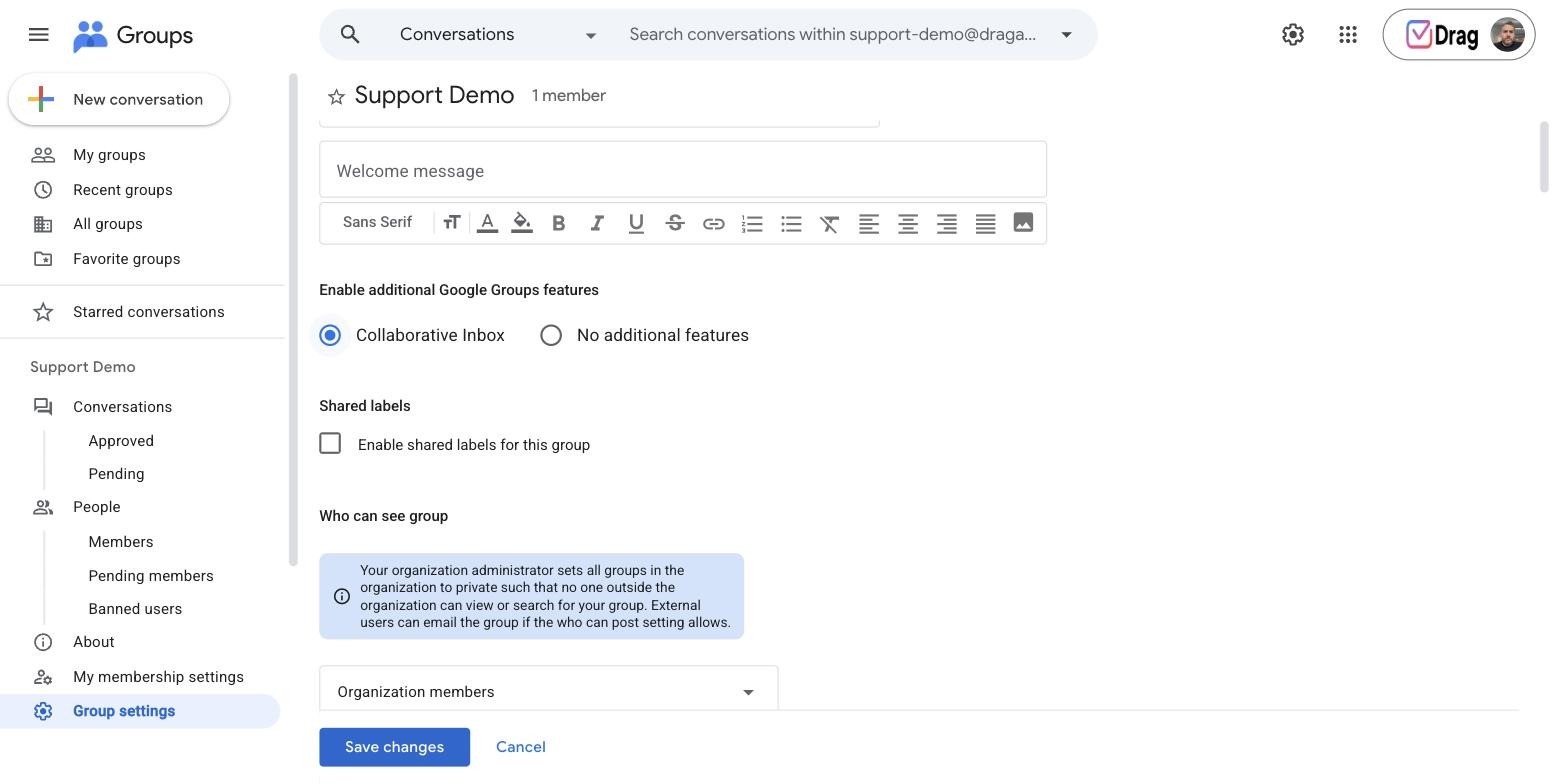
Kliknij Ustawienia grupy.
-
Znajdź opcję Włącz dodatkowe funkcje Grup dyskusyjnych Google (Enable additional Google Groups features) i wybierz Wspólna skrzynka odbiorcza (Collaborative Inbox).
-
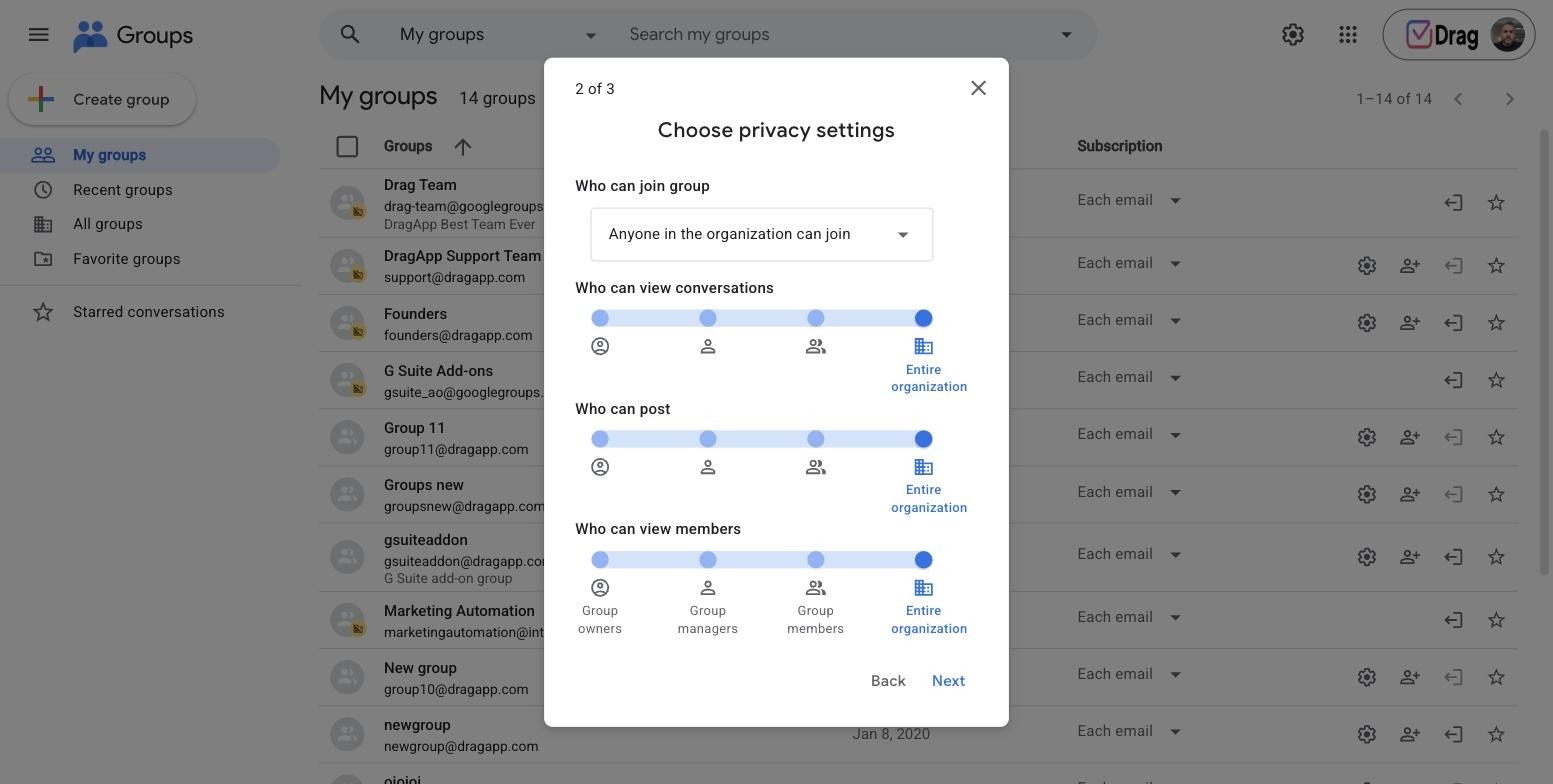
Wróć do Ustawień grupy i ustaw uprawnienia: kto może wyświetlać rozmowy, kto może publikować (osoby spoza organizacji muszą mieć taką możliwość, inaczej klienci nie napiszą na ten adres) oraz Kto może moderować metadane (Who can moderate metadata). To ostatnie pozwala członkom brać, przypisywać i zamykać rozmowy.
-
Członkowie obsługują rozmowy na karcie Grup (nie w Gmailu).
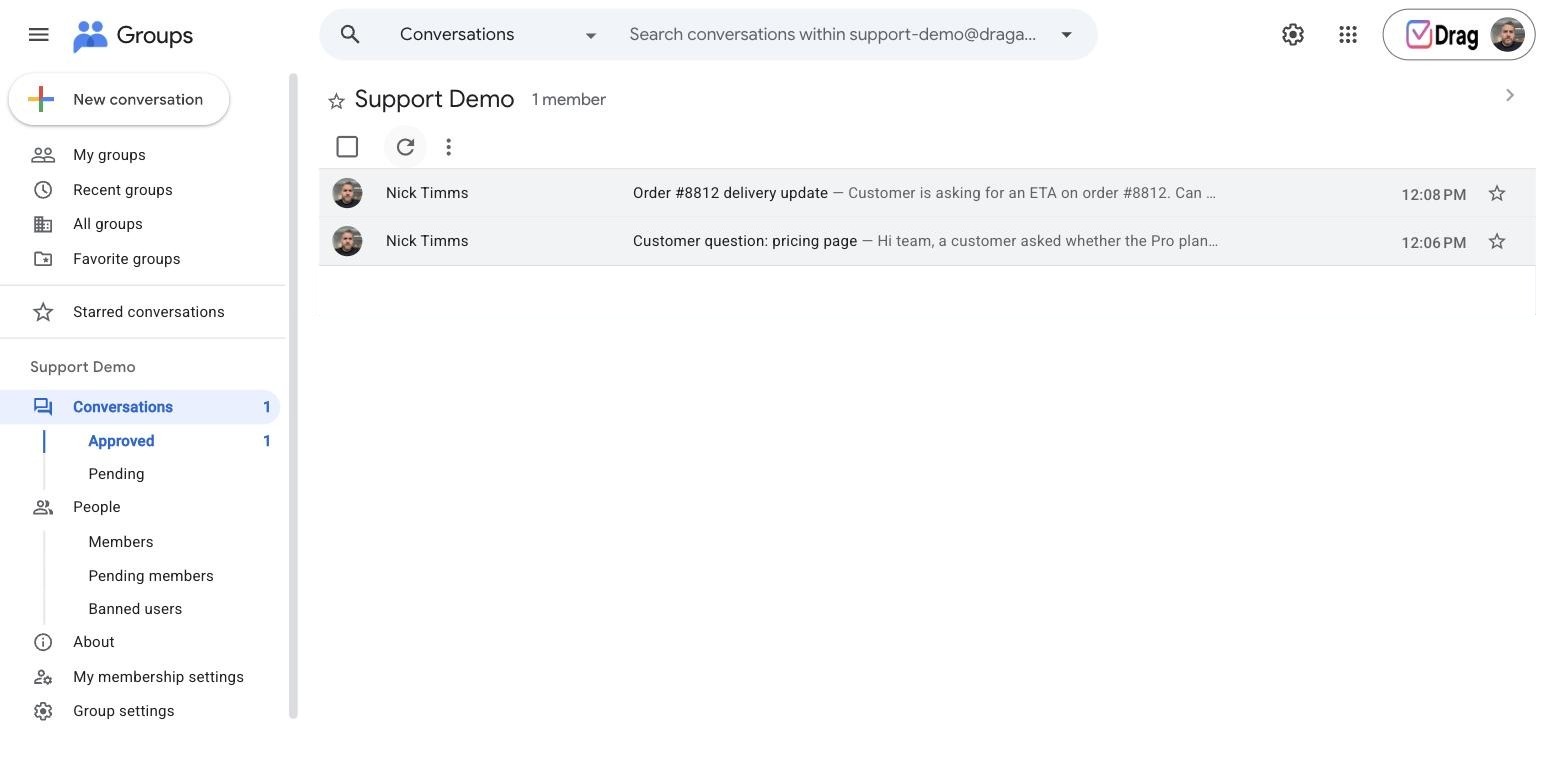
Jak wygląda codzienna praca: rozmowy trafiają do interfejsu Grup, gdzie członkowie mogą je filtrować na rozwiązane i nierozwiązane, wziąć albo przypisać wątek i odpowiedzieć. Przypisywanie istnieje, ale jest płytkie: jest jedno pole osoby przypisanej, tylko trzy sposoby zamknięcia (ukończone, duplikat albo nie wymaga działań) i żadnego sygnału, że ktoś z zespołu już odpisuje.
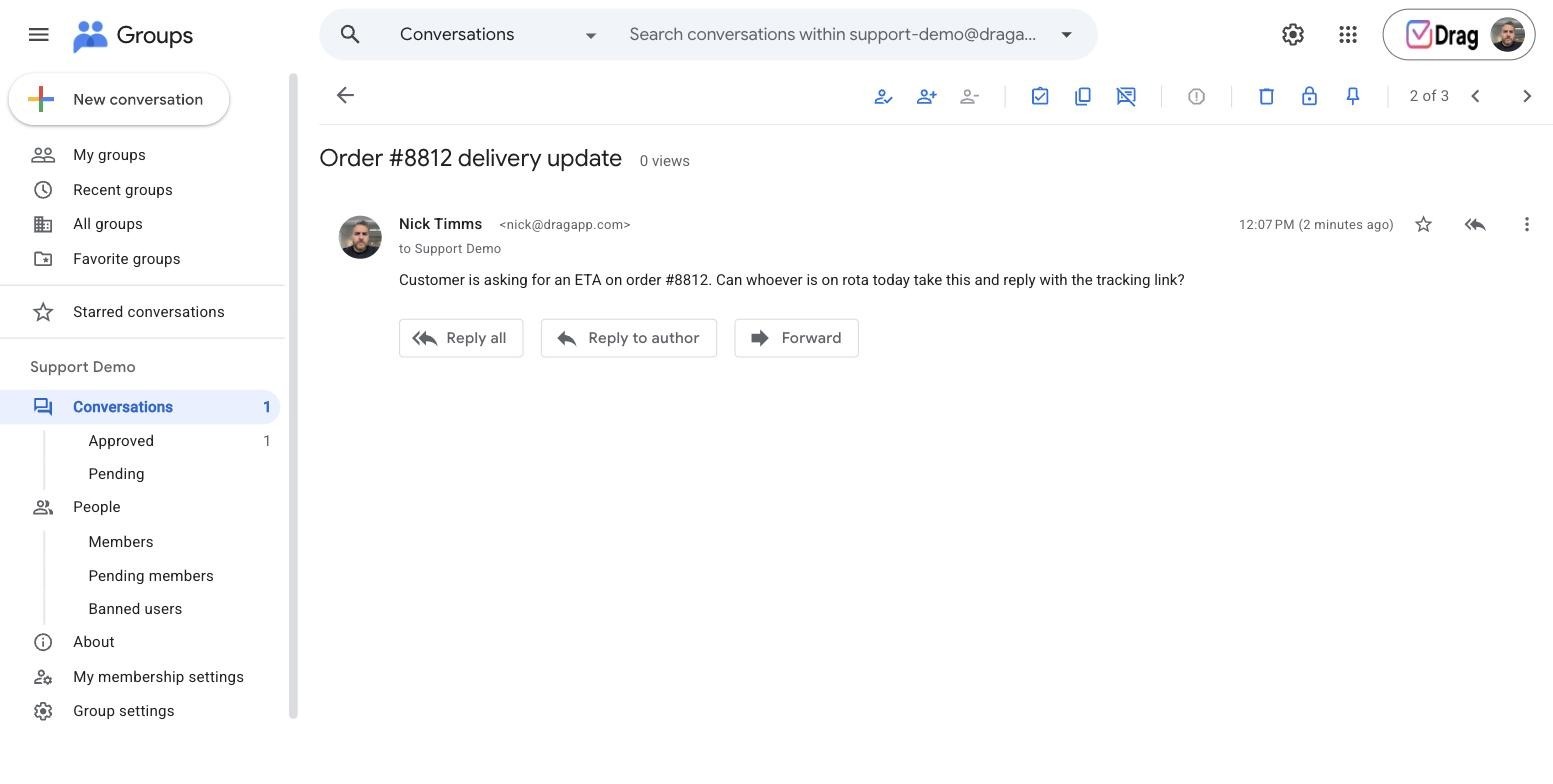
Ograniczenia: współdzielona skrzynka odbiorcza działa w osobnym, przestarzałym interfejsie Grup, a nie w Gmailu, i właśnie w tym miejscu większość zespołów z niej rezygnuje. Nie ma wykrywania kolizji, automatyzacji ani analityki. Interfejsu trzeba się nauczyć i ma on typową pułapkę: jeśli członek odpowie z Gmaila i zapomni dodać grupę w DW, wątek znika z oczu wszystkim pozostałym. Nikt nie widzi, że odpowiedź została wysłana, więc ktoś odpisuje klientowi po raz drugi.
Najlepsza dla: małych zespołów, które chcą wspólnego adresu bez dodatkowych kosztów i mogą pracować na karcie Grup.
Możesz też spotkać się z radą, żeby użyć reguł przekazywania dalej i aliasów „Wyślij pocztę jako” (Send mail as). To rozsyła pocztę, ale nie tworzy wspólnej odpowiedzialności, więc nie liczymy tego jako sposobu.
Sposób 4: Czy Gmail ma już natywną wspólną skrzynkę odbiorczą?
Tak, na papierze. Google Workspace ma funkcję, którą nazywa wspólną skrzynką odbiorczą (shared inbox). Tworzy ją administrator w konsoli administracyjnej w planach Business Starter, Standard i Plus. W praktyce to delegowanie w Gmailu, które konfiguruje administrator: dla wspólnego adresu powstaje skrzynka, a dodane osoby otwierają ją z własnego Gmaila jako osoby z przekazanym dostępem. Google podaje, że funkcja jest „udostępniana etapami” (being released in phases) (Google Workspace help, ostatnia aktualizacja 26 października 2026 r.).
Co zobaczyliśmy, gdy to sprawdziliśmy. Drag działa na planie Business Starter, czyli obsługiwanym. 11 listopada 2026 r., ponad rok po pojawieniu się strony pomocy Google, tej opcji nie było w naszej konsoli administracyjnej. Sekcja Użytkownicy oferowała „Dodaj użytkownika” (Add a user), „Zaktualizuj nazwę lub adres e-mail użytkownika” (Update a user's name or email) i „Utwórz alternatywny adres e-mail” (Create an alternate email address), i nic poza tym. Zanim więc oprzesz na niej plany, sprawdź własną konsolę.
Kroki konfiguracji według strony pomocy Google:
- Zaloguj się w konsoli administracyjnej Google na konto administratora.
- Na stronie głównej, w sekcji Użytkownicy, kliknij Skonfiguruj wspólny adres e-mail (Set up a shared email address).
- Wpisz wspólny adres, na przykład sales@yourcompany.com.
- Kliknij Dodaj nowych użytkowników (Add new users) i wpisz dane każdej osoby.
- Kliknij Kontynuuj (Continue). Każda osoba dostanie instrukcje logowania.
- Kliknij Dalej (Next), sprawdź listę i ponownie kliknij Dalej. Jeśli to pominiesz, użytkownicy zostaną dodani, ale nie będą mogli otworzyć wspólnej skrzynki odbiorczej.
- Kliknij Gotowe (Done).
Ten proces tworzy nowe konta użytkowników. Żeby dać dostęp osobom, które już są w zespole, dodaj je jako osoby z przekazanym dostępem w ustawieniach Gmaila wspólnej skrzynki odbiorczej albo skorzystaj z opisanego niżej przekształcenia konta.
Przekształcanie istniejącego konta: zacznij tak samo, wpisz adres konta, które już masz (może to być konto z przekazanym dostępem), a potem w polu Szukaj według nazwy lub adresu e-mail (Search by name or email address) wybierz osoby, które mają mieć dostęp. Tę drogę Google sugeruje, jeśli opcja jeszcze do Ciebie nie dotarła: skonfiguruj delegowanie teraz, a konto przekształć później.
Kto odpowiedział: każdy e-mail pokazuje wspólny adres w polu Od, a osobę w polu Wysłane przez (Sent by). To ustawienie znajduje się w ustawieniach Gmaila samej wspólnej skrzynki odbiorczej, na karcie Konta (Accounts), jako Informacje o nadawcy (Sender information). W tym samym miejscu zespół może dodawać i usuwać osoby z przekazanym dostępem.
Ile to kosztuje: strona Google nie mówi, czy wspólny adres wymaga własnej płatnej licencji. Jeden z administratorów w wątku społeczności GAM (październik 2025 r.) opisał go jako zwykłe konto użytkownika, które wymaga licencji Workspace. Dopóki Google nie powie inaczej, załóż w budżecie jedną dodatkową licencję w swoim planie Workspace.
Ograniczenia: takie same jak przy delegowaniu, bo to jest delegowanie. Strona Google wymienia tylko plany Business Starter, Standard i Plus i nie mówi nic o planach Enterprise ani Education. Nie da się przypisać e-maila do osoby, nie ma ostrzeżenia, gdy odpowiadają dwie osoby, nie ma notatek wewnętrznych, automatyzacji ani raportów. Każdy, kto ma dostęp, może usunąć wiadomość, i znika ona wtedy dla całego zespołu.
Najlepsza dla: zespołów, które chcą wspólnego dostępu zarządzanego centralnie przez administratora i niczego więcej. Jeśli ta opcja jest w Twojej konsoli, jest to porządniejsze rozwiązanie niż ręczna konfiguracja delegowania.
Sposób 5: Co dodaje dedykowane narzędzie do wspólnej skrzynki odbiorczej?
Każda z opisanych wyżej opcji wbudowanych zatrzymuje się w tym samym miejscu: e-maile nie mają właściciela, nie ma ostrzeżenia, gdy odpowiadają dwie osoby, nie ma automatyzacji ani raportów. Dedykowane narzędzie dodaje tę warstwę do konta Gmail, które już masz, a większość dodaje dziś także AI, która przygotowuje wersje robocze odpowiedzi i sortuje przychodzącą pocztę.






Konfiguracja Drag (około 5 minut):
- Zainstaluj Drag ze strony rejestracji i przyznaj uprawnienia.
- Na pasku bocznym Gmaila znajdź Drag Boards i kliknij ikonę +.
- Podłącz wspólny adres (np. support@) i kliknij Next.
- Zaproś członków zespołu.
- Nadaj tablicy nazwę. Starsze e-maile wczytują się w pierwszej kolumnie, a nowe przychodzą w czasie rzeczywistym.
- Dostosuj: zmień nazwy kolumn, dodaj wspólne tagi, utwórz reguły automatyzacji i szablony e-maili.
Co dostajesz: każdy e-mail ma właściciela i status, pojawia się ostrzeżenie, gdy ktoś z zespołu już odpisuje, notatki zostają przy wątku, reguły kierują pocztę do właściwej osoby, a raporty pokazują, jak szybko zespół odpowiada. Czat na żywo na Twoją stronę jest w każdym planie. Varley, AI od Drag, taguje i streszcza e-maile, przygotowuje wersje robocze odpowiedzi i samodzielnie załatwia rutynowe rozmowy. WhatsApp i serwer MCP, dzięki któremu asystenci tacy jak Claude i ChatGPT mogą pracować na skrzynce, są w planie Pro.
Gdzie pracuje zespół: w Gmailu przez rozszerzenie do Chrome albo w aplikacjach Drag (internetowej, desktopowej i mobilnych) na tych samych danych. Sposoby wbudowane są przywiązane do Gmaila albo do karty Grup.
Ile to kosztuje: 12 USD, 18 USD albo 24 USD za użytkownika miesięcznie przy rozliczeniu rocznym, z 7-dniowym okresem próbnym, bez karty i bez minimalnej liczby stanowisk. Drag nie ma planu darmowego.
Jak to wypada na tle innych: z kontami Gmail działają jeszcze cztery narzędzia: Missive, Hiver, Gmelius i Front. Wykres pokazuje opublikowany zakres cen każdego z nich za użytkownika miesięcznie przy rozliczeniu rocznym, od najtańszego planu do najdroższego. Każda nazwa prowadzi do naszego bezpośredniego porównania.
Drag to nasz produkt, więc oceń tę część z odpowiednim dystansem.
Jak wybrać właściwy sposób dla swojego zespołu?
Wielkość zespołu i liczba e-maili rozstrzygają to pewniej niż cokolwiek innego:
- 1 asystent obsługujący skrzynkę osoby z kierownictwa: delegowanie.
- 2-4 osoby, mało wiadomości (poniżej ~20 wspólnych e-maili dziennie), zerowy budżet: współdzielona skrzynka odbiorcza w Grupach Google.
- Mały zespół, który chce wspólnego dostępu w Gmailu zarządzanego przez administratora: natywna wspólna skrzynka odbiorcza, jeśli dotarła już do Twojej konsoli administracyjnej i jedna dodatkowa licencja jest do przyjęcia.
- Zespół pracujący na prawdziwej kolejce (support@, sales@), w której sprawy umykają: dedykowane narzędzie.
Po czym poznać, że wyrośliście z opcji wbudowanych?
Jeśli dwa z tych pięciu stwierdzeń są prawdziwe, opcje wbudowane prawdopodobnie kosztują Was więcej, niż kosztowałoby narzędzie:
- Klient dostał dwie różne odpowiedzi, bo dwie osoby odpisały na ten sam e-mail, nie widząc się nawzajem. To problem kolizji i żaden sposób wbudowany go nie wykrywa.
- Pytanie „kto się tym zajmuje?” pada na Slacku częściej niż raz dziennie. Uzgodnienia przeniosły się do kanału pobocznego, więc skrzynka nie pokazuje już, kto co ma.
- Coś leżało bez odpowiedzi przez kilka dni, bo każdy zakładał, że zajął się tym ktoś inny. Delegowanie i natywna wspólna skrzynka odbiorcza pokazują tylko status przeczytane albo nieprzeczytane, a to nie mówi, czy wiadomość została załatwiona.
- Nie umiecie odpowiedzieć na pytanie „jak szybko odpisujemy?”. Żaden sposób wbudowany nie mierzy czasów odpowiedzi, więc liczba najważniejsza dla klientów jest niewidoczna.
- Te same pięć odpowiedzi ktoś co tydzień wpisuje od nowa. Wspólne szablony, reguły kierowania poczty i wersje robocze od AI wykraczają poza to, co dają opcje wbudowane.
Jakie są dobre praktyki prowadzenia wspólnej skrzynki odbiorczej w Gmailu?
Niezależnie od wybranego sposobu zespoły, u których wspólna skrzynka odbiorcza działa, opierają ją na tych samych pięciu nawykach. Mają one większe znaczenie niż wybór narzędzia.
1. Każdy e-mail ma dokładnie jednego właściciela
To jedna zasada, która rozwiązuje większość problemów ze wspólną skrzynką odbiorczą: każdy e-mail ma jednego, wskazanego z imienia właściciela, zawsze. Przy delegowaniu i natywnej wspólnej skrzynce odbiorczej trzeba to śledzić ręcznie (sprawdza się etykieta dla każdej osoby); współdzielona skrzynka odbiorcza w Grupach ma pole osoby przypisanej; dedykowane narzędzia przypisują automatycznie. Jakkolwiek to zrobisz, e-mail bez właściciela zwykle zostaje bez odpowiedzi.
2. Ustalcie, co znaczy „zrobione”, i to oznaczajcie
Przycisk archiwizacji w Gmailu zaprojektowano dla poczty jednej osoby. We wspólnej skrzynce odbiorczej „zarchiwizowane” jest niejednoznaczne: rozwiązane? Przekazane dalej? Porzucone? Ustalcie jednoznaczne stany, co najmniej „czeka na nas”, „czeka na klienta” i „zrobione”, i oznaczajcie je etykietami albo kolumnami. Gdy zespół widzi kolejkę według stanów, pytanie „co jest jeszcze otwarte?” ma odpowiedź bez spotkania.
3. Trzymajcie wewnętrzne rozmowy przy wątku
Najszybciej traci się kontekst, omawiając e-mail klienta na Slacku. Decyzja jest w jednym systemie, rozmowa w drugim, a następna osoba, która zajmie się wątkiem, nie widzi żadnej z nich. Jeśli Wasz sposób obsługuje notatki wewnętrzne (dedykowane narzędzia je mają), używajcie ich przy każdym przekazaniu sprawy. Jeśli nie, przyjmijcie konwencję, na przykład wersję roboczą odpowiedzi, która zaczyna się od słowa WEWNĘTRZNE, albo pogódźcie się z tym, że przekazanie sprawy wymaga zdania powiedzianego twarzą w twarz.
4. Kierujcie pocztę regułami, nie z pamięci
Każda skrzynka, do której trafia więcej niż około 20 e-maili dziennie, potrzebuje reguł kierowania: słowa kluczowe związane z rozliczeniami do osoby, która się nimi zajmuje, lista klientów VIP, którzy omijają kolejkę, wzorce numerów zamówień do widoku realizacji. W sposobach wbudowanych można to przybliżyć filtrami i etykietami Gmaila. Dedykowane narzędzia robią to natywnie i mogą dołożyć wstępne sortowanie przez AI, która czyta e-mail i kieruje go według znaczenia, a nie słowa kluczowego.
5. Mierzcie czas odpowiedzi, choćby w przybliżeniu
Jeśli korzystacie ze sposobu wbudowanego, raz w miesiącu zróbcie ręczną próbkę: wybierzcie 20 wątków i zapiszcie czas otrzymania i czas odpowiedzi. Jeśli korzystacie z dedykowanego narzędzia, analityka jest wbudowana i dostępna dla każdej osoby osobno. To liczba, którą widzi cały zespół, zmienia tempo odpowiedzi.
Najczęściej zadawane pytania
Jak udostępnić skrzynkę odbiorczą Gmaila zespołowi?
Są cztery realne sposoby: delegowanie w Gmailu (Ustawienia > Konta i importowanie > Przyznaj dostęp do swojego konta), współdzielona skrzynka odbiorcza w Grupach Google, natywna wspólna skrzynka odbiorcza Google Workspace (tworzy ją administrator tam, gdzie została już wdrożona) albo dedykowane narzędzie takie jak Drag, które dodaje do Gmaila przypisywanie, AI i raporty. Unikaj udostępniania hasła.
Czy Gmail ma natywną wspólną skrzynkę odbiorczą?
Google Workspace opisuje taką funkcję dla planów Business Starter, Standard i Plus. Tworzy ją administrator w konsoli administracyjnej. Działa jak delegowanie skonfigurowane centralnie, a pole „Wysłane przez” (Sent by) pokazuje, kto odpowiedział. Jest udostępniana etapami: 11 listopada 2026 r. nie było jej w naszej własnej konsoli Business Starter, więc sprawdź swoją, zanim oprzesz na niej plany.
Czym różni się delegowanie w Gmailu od wspólnej skrzynki odbiorczej?
Delegowanie daje innym osobom dostęp do skrzynki jednej osoby: mogą czytać, wysyłać i usuwać, a nic nie zapisuje, kto odpowiada za daną wiadomość. Wspólna skrzynka odbiorcza samego Google to to samo, tylko skonfigurowane przez administratora. Dedykowane narzędzie do wspólnej skrzynki odbiorczej dodaje warstwę zespołową: właściciela i status każdego e-maila, notatki wewnętrzne oraz ostrzeżenie, gdy odpowiadają dwie osoby.
Czy natywna wspólna skrzynka odbiorcza Google wystarczy zespołowi wsparcia?
Do podstawowego wspólnego dostępu tak. Nie potrafi jednak przypisać e-maila do osoby, ostrzec, gdy odpowiadają dwie osoby, automatycznie kierować poczty ani raportować czasów odpowiedzi, a wygląda na to, że wymaga osobnej płatnej licencji. Zespoły pracujące na prawdziwej kolejce zwykle i tak potrzebują dedykowanego narzędzia, które działa z Gmailem.
Jak sprawić, żeby dwie osoby nie odpowiadały na ten sam e-mail?
Potrzebujesz wykrywania kolizji: widocznego na żywo sygnału, że ktoś inny ma otwarty wątek albo pisze. Nie ma go żaden wbudowany sposób w Gmailu; delegowanie, współdzielona skrzynka odbiorcza w Grupach Google i natywna wspólna skrzynka odbiorcza pozwolą dwóm osobom odpisać temu samemu klientowi. Dedykowane narzędzia takie jak Drag pokazują w czasie rzeczywistym, kto przegląda wątek i kto pisze odpowiedź.
Ile osób może mieć dostęp do wspólnej skrzynki odbiorczej w Gmailu?
Delegowanie obsługuje do 1000 osób z przekazanym dostępem w Workspace (10 na prywatnym koncie Gmail), a Google podaje, że przy typowym użyciu jednocześnie może z niego korzystać około 40 osób. Natywna wspólna skrzynka odbiorcza Google korzysta z delegowania, więc spodziewaj się tych samych limitów; jej strona pomocy nie podaje osobnej liczby. Współdzieloną skrzynkę odbiorczą w Grupach ogranicza liczba członków grupy, a dedykowane narzędzia są wyceniane za użytkownika.
Czy wspólna skrzynka odbiorcza w Gmailu jest darmowa?
Delegowanie skrzynki, którą już masz, i współdzielona skrzynka odbiorcza w Grupach Google nie zwiększają rachunku za Workspace. Nowy wspólny adres, delegowany ręcznie albo utworzony jako natywna wspólna skrzynka odbiorcza Google, najwyraźniej wymaga własnej płatnej licencji, choć strona pomocy Google tego nie mówi. Drag kosztuje od 12 USD za użytkownika miesięcznie przy rozliczeniu rocznym i dodaje przypisywanie, automatyzację oraz raporty, których brakuje opcjom wbudowanym; AI Drag jest w cenie od 18 USD.
Czy we wspólnej skrzynce odbiorczej w Gmailu można mierzyć czasy odpowiedzi?
Żadnym sposobem wbudowanym się nie da; Gmail, Grupy i natywna wspólna skrzynka odbiorcza nie mają raportów czasu odpowiedzi. Możesz raz w miesiącu ręcznie sprawdzać próbkę wątków albo użyć dedykowanego narzędzia z wbudowaną analityką, które raportuje czasy odpowiedzi dla każdej osoby i każdej kolejki. Właśnie tak zespoły wyznaczają i osiągają cele dotyczące czasu odpowiedzi.
Czy AI może obsługiwać wspólną skrzynkę odbiorczą w Gmailu?
Tak, ale potrzebne jest do tego dedykowane narzędzie. Narzędzia takie jak Drag mają asystentów AI, którzy przygotowują wersje robocze, wstępnie sortują pocztę i streszczają wątki, a serwer MCP od Drag (w planie Pro) pozwala asystentom takim jak Claude albo ChatGPT obsługiwać skrzynkę odbiorczą bezpośrednio.
Czy ze wspólnej skrzynki odbiorczej Gmaila można korzystać poza Gmailem?
Opcje wbudowane nie wychodzą poza interfejsy Google: delegowanie i natywna wspólna skrzynka odbiorcza działają w Gmailu, a współdzielona skrzynka odbiorcza na karcie Grup. Drag działa w Gmailu przez rozszerzenie do Chrome, we własnych aplikacjach (internetowej, desktopowej i mobilnych) oraz przez asystentów AI za pośrednictwem MCP, a wszystko to na tej samej wspólnej skrzynce odbiorczej.

Współzałożyciel
Od prawie dziesięciu lat buduje Drag: wspólne skrzynki odbiorcze, tablice, a teraz warstwę AI i agentów, wszystko w Gmailu.