




Cómo configurar una bandeja de entrada compartida en Google Workspace: la opción nativa, la delegación y Grupos de Google, con pasos, licencias y límites.
Índice
- Opciones de bandeja de entrada compartida de Google en Workspace, comparadas
- Cómo configurar la bandeja de entrada compartida nativa de Google
- Una cuenta dedicada con delegación de Gmail
- Una bandeja de entrada colaborativa de Grupos de Google
- La vía que hay que evitar: compartir la contraseña
- Buzón compartido de Google Workspace: licencias, almacenamiento y seguridad
- ¿Qué vía deberías elegir?
- Cuando las vías integradas no alcanzan
- Preguntas frecuentes
En pocas palabras: Google Workspace no parece tener un buzón compartido sin licencia como el que ofrece Microsoft 365: la página de ayuda de Google no indica condiciones de licencia, y la dirección compartida es una cuenta normal. Tiene tres formas integradas de configurar una bandeja de entrada compartida, y una cuarta que agrega lo que les falta:
- La bandeja de entrada compartida nativa: la crea un administrador en la consola de administración. Es una delegación configurada de forma centralizada, y todavía se está desplegando.
- Una cuenta dedicada con delegación de Gmail: funciona hoy, y Google no indica ninguna restricción de edición para ella. El equipo trabaja en Gmail.
- Una bandeja de entrada colaborativa de Grupos de Google: sin licencia adicional, con asignación básica, trabajada desde la interfaz de Grupos.
- Una herramienta de bandeja de entrada compartida sobre Gmail: agrega responsables, estados, avisos de colisión, automatización e informes.
Esta página es la visión del administrador: qué configurar en la consola, cuánto cuesta cada vía en licencias y hasta dónde llega cada una. Si formas parte de un equipo y buscas el paso a paso del lado de Gmail, usa nuestra guía de la bandeja de entrada compartida en Gmail. Para el concepto en sí, consulta qué es una bandeja de entrada compartida.
Algo que conviene saber antes de hacer planes en torno a la bandeja de entrada compartida nativa: el 11 de noviembre de 2026 no estaba en nuestra propia consola de administración de Business Starter. Consulta lo que encontramos en nuestra consola.
Opciones de bandeja de entrada compartida de Google en Workspace, comparadas
| Bandeja de entrada compartida nativa | Cuenta dedicada + delegación | Bandeja de entrada colaborativa de Grupos | Herramienta de bandeja de entrada compartida (p. ej., Drag) | |
|---|---|---|---|---|
| Quién la configura | Un administrador de Workspace | El administrador crea el usuario; la cuenta agrega a los delegados | Un propietario o administrador del grupo | Cualquier miembro del equipo |
| Costo en licencias | Probablemente una licencia para la dirección; Google no lo dice | Una licencia para la dirección | Ninguno | Por usuario, desde US$12 al mes con facturación anual |
| Ediciones | Business Starter, Standard, Plus | Google no indica ninguna restricción de edición | Ediciones con Grupos de Google para empresas (Groups for Business) | Todas las ediciones con Gmail |
| Dónde trabaja el equipo | Gmail | Gmail | La interfaz de Grupos de Google | Gmail, o las aplicaciones propias de la herramienta |
| Muestra quién respondió | Campo “Enviado por” (Sent by) | Línea “enviado por” | La dirección propia del miembro, de forma predeterminada | Sí, con historial completo |
| Asignar un correo a una persona | No | No | Básico | Sí, con estados |
| Aviso cuando dos personas responden | No | No | No | Sí |
| Automatización e informes | No | No | No | Sí |
| Límites declarados | No se indica ninguno; espera los de la delegación | 1000 delegados; se recomiendan 40 a la vez | La membresía del grupo | Según el plan |
1. Cómo configurar la bandeja de entrada compartida nativa de Google
La bandeja de entrada compartida nativa de Google Workspace es una dirección de correo compartida que un administrador crea en la consola de administración y a la que da acceso a otras personas como delegados. Google la indica para Business Starter, Business Standard y Business Plus y dice que “se está lanzando por fases” (ayuda de Google Workspace, última actualización el 26 de octubre de 2026). Las ediciones Enterprise y Education no están en esa lista.
No es un tipo nuevo de buzón. La propia página de Google sobre la delegación dice que “en Gmail, las cuentas delegadas y las bandejas de entrada compartidas son lo mismo” (ayuda de Google Workspace, última actualización el 26 de octubre de 2026). Lo que agrega la función es una configuración centralizada: el administrador crea la dirección y sus usuarios en un solo flujo, mientras que antes la delegación suponía iniciar sesión con la cuenta y agregar a las personas una por una.
Lo que encontramos al comprobarlo. Drag funciona con Business Starter, un plan compatible. El 11 de noviembre de 2026, más de un año después de que apareciera por primera vez la página de ayuda de Google, la opción no estaba en nuestra consola de administración. La sección Usuarios ofrecía “Añadir un usuario” (Add a user), “Actualizar el nombre o el correo de un usuario” (Update a user's name or email) y “Crear una dirección de correo alternativa” (Create an alternate email address), y nada más. Revisa tu propia consola antes de hacer planes en torno a esta función. Si no está, el consejo de Google es usar ahora una cuenta delegada y convertirla más adelante. No somos los únicos: en el mismo hilo de administradores que citamos más abajo, otro administrador contó el 30 de junio de 2026 que todavía no la tenía.
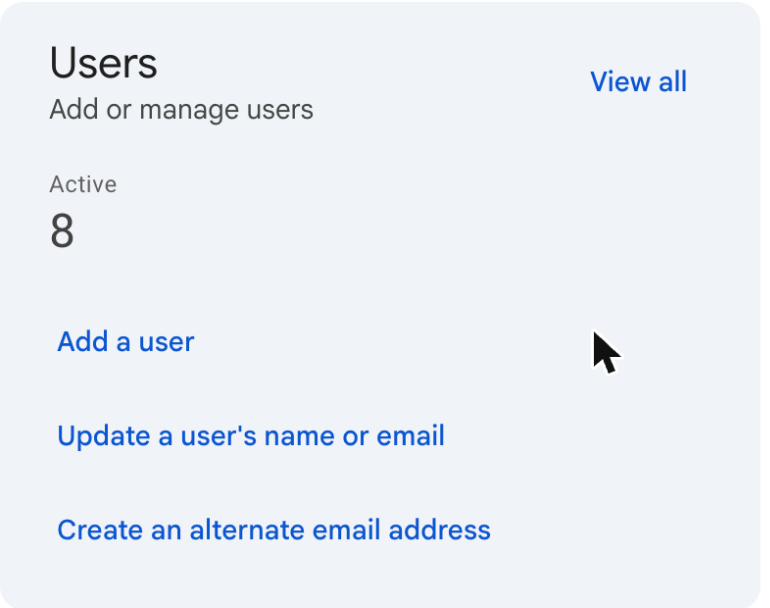
Crear una bandeja de entrada compartida nueva:
- Inicia sesión en la consola de administración de Google con una cuenta de administrador.
- En la página principal, en la sección Usuarios, haz clic en Configurar una dirección de correo compartida (Set up a shared email address).
- Escribe la dirección compartida, por ejemplo ventas@tuempresa.com.
- Haz clic en Añadir usuarios nuevos (Add new users) y escribe los datos de cada persona.
- Haz clic en Continuar (Continue). Cada persona recibe las instrucciones para iniciar sesión.
- Haz clic en Siguiente (Next), revisa la lista y vuelve a hacer clic en Siguiente. Si no haces clic en Siguiente, los usuarios se agregan pero no pueden abrir la bandeja de entrada compartida.
- Haz clic en Hecho (Done).
Este flujo crea cuentas de usuario nuevas, y cada usuario nuevo ocupa una licencia de pago. Google solo documenta la elección de personas que ya tienen cuenta en el flujo de conversión de abajo, y la posibilidad de agregar o quitar delegados después desde la configuración de Gmail de la propia bandeja de entrada compartida. Para una dirección nueva con personas del equipo que ya tienen cuenta, la vía documentada es crear primero la dirección como un usuario normal, y luego convertirla y elegir a las personas del equipo.
Convertir una cuenta existente: empieza de la misma forma y escribe la dirección de una cuenta que ya tengas, incluida una delegada. Haz clic en Siguiente (Next), usa Buscar por nombre o dirección de correo (Search by name or email address) para elegir a las personas que deben tener acceso, revisa y haz clic en Hecho (Done). También es una forma de que el buzón de una persona que deja la empresa siga atendido: conviértelo y agrega a quienes se van a ocupar de él.
Gestionarla después: cualquier persona con acceso puede agregar o quitar delegados. Inicia sesión en Gmail con la bandeja de entrada compartida, abre Configuración, Ver todos los ajustes (See all settings), Cuentas (Accounts) y usa Conceder acceso a tu cuenta (Grant access to your account). Las opciones Marcar como leído (Mark as read) e Información del remitente (Sender information) están en el mismo lugar.
Quién respondió: cada correo muestra la dirección compartida en el campo De y al delegado en Enviado por (Sent by). Un administrador puede cambiarlo para todo el dominio en Información del remitente que se muestra al destinatario (Sender information shown to recipient), de modo que los destinatarios vean solo al propietario de la cuenta.
2. Una cuenta dedicada con delegación de Gmail
Esta es la vía que funciona hoy, y la página de Google sobre la delegación no indica ninguna restricción de edición para ella: crea soporte@ como un usuario real y delégalo al equipo. Cada persona abre el buzón con su propio inicio de sesión, en Gmail.
-
Activa la delegación de correo. En la consola de administración, ve a Aplicaciones (Apps), Google Workspace, Gmail, Configuración de usuario (User Settings), Delegación de correo (Mail delegation), marca Permitir que los usuarios deleguen el acceso a su buzón en otros usuarios del dominio (Let users delegate access to their mailbox to other users in the domain) y guarda.
-
Crea la cuenta. Agrega un usuario para la dirección compartida. Ocupa una licencia de pago.
-
Agrega a los delegados. Inicia sesión en Gmail con la cuenta compartida. En Configuración, Ver todos los ajustes (See all settings), Cuentas (Accounts), en Conceder acceso a tu cuenta (Grant access to your account), haz clic en Añadir otra cuenta (Add another account) por cada persona del equipo. Un grupo de Google se puede agregar como delegado y cuenta como uno.
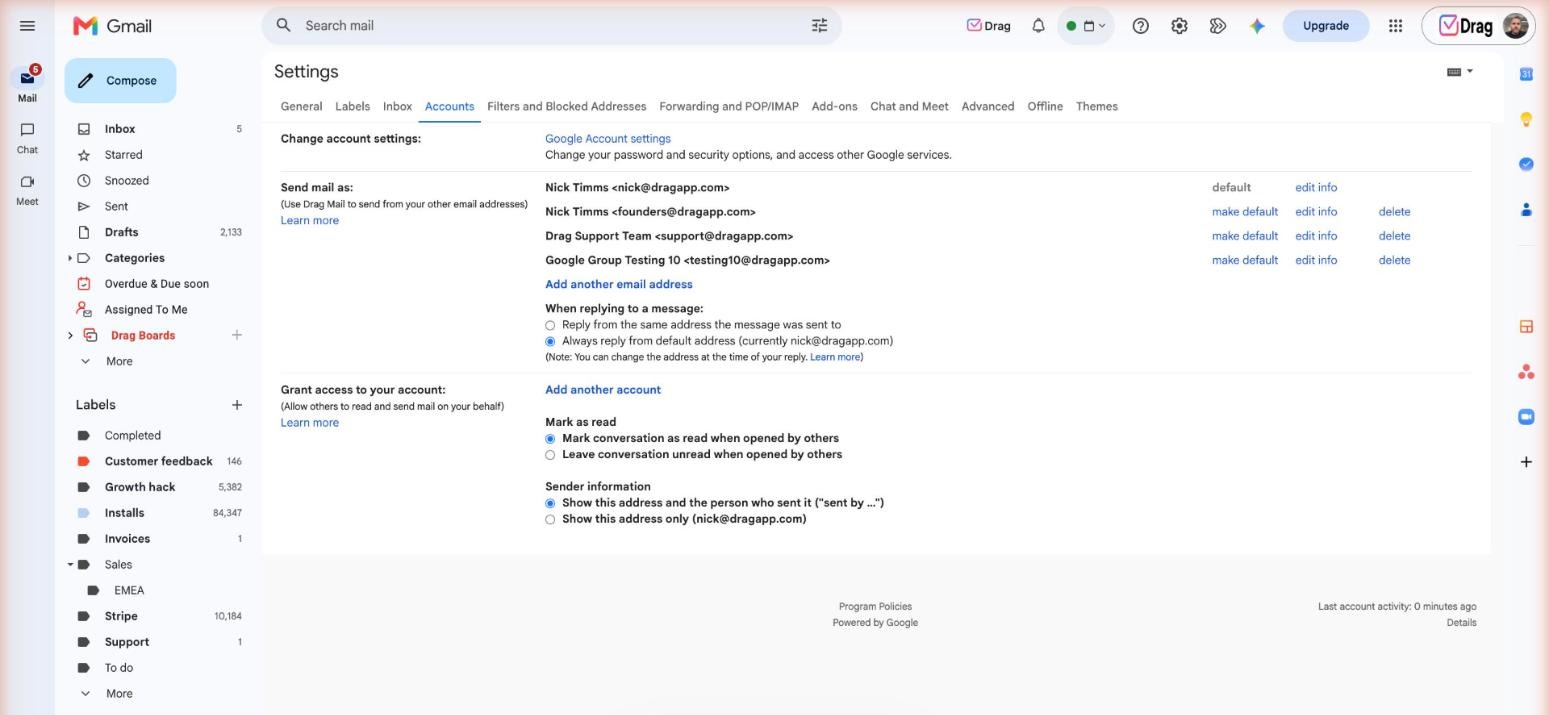
-
El equipo acepta. Cada persona acepta la invitación y abre el buzón desde el selector de cuentas de su propia cuenta. La invitación caduca al cabo de una semana, y Google dice que el acceso puede tardar hasta 24 horas en empezar a funcionar (ayuda de Gmail, consultada el 11 de noviembre de 2026).
Qué pueden hacer los delegados: ver, enviar y eliminar mensajes, y usar filtros, etiquetas y el archivado. No pueden cambiar la contraseña de la cuenta ni chatear desde ella, y Gemini en Gmail no está disponible para los delegados. Google anunció los buzones delegados en las aplicaciones de Gmail para iPhone y Android el 30 de junio de 2026, y el 21 de agosto de 2026 dijo que había reanudado el despliegue (Google Workspace Updates). No ha confirmado que haya terminado, así que compruébalo en la aplicación. El acceso todavía hay que concederlo primero en la web.
Límites: hasta 1000 delegados por cuenta, y Google recomienda que no la usen más de 40 al mismo tiempo. Un alias de correo no puede tener delegados, porque un alias no es una cuenta. Pon la dirección compartida en su propia cuenta, nunca en la bandeja de una persona: los delegados ven todo lo que hay en el buzón.
Los pasos del lado del equipo y las capturas de pantalla están en nuestra guía para delegar una cuenta de Gmail.
Drag · con Varley
La bandeja de entrada donde tu equipo y Varley trabajan juntos
Bandeja de entrada compartida y chat en vivo para equipos que usan Gmail, con Varley, la IA de Drag, incluida desde US$18. Además, un servidor MCP que tus propias herramientas de IA pueden usar.
3. Una bandeja de entrada colaborativa de Grupos de Google
Una bandeja de entrada colaborativa es un grupo de Google con la asignación activada. Es la única vía integrada que no necesita licencia para la dirección compartida, y la única en la que los miembros pueden tomar una conversación, asignarla y marcarla como completada.
-
Asegúrate de que Grupos de Google para empresas (Groups for Business) esté activado en tu organización.
-
Crea el grupo con la dirección compartida, o abre uno que ya tengas, y agrega a los miembros.
-
Activa el historial de conversaciones. Las funciones colaborativas lo necesitan.
-
En Configuración del grupo (Group settings), en Habilitar funciones adicionales de Grupos de Google (Enable additional Google Groups features), selecciona Bandeja de entrada colaborativa (Collaborative Inbox) (ayuda de Google, consultada el 11 de noviembre de 2026).
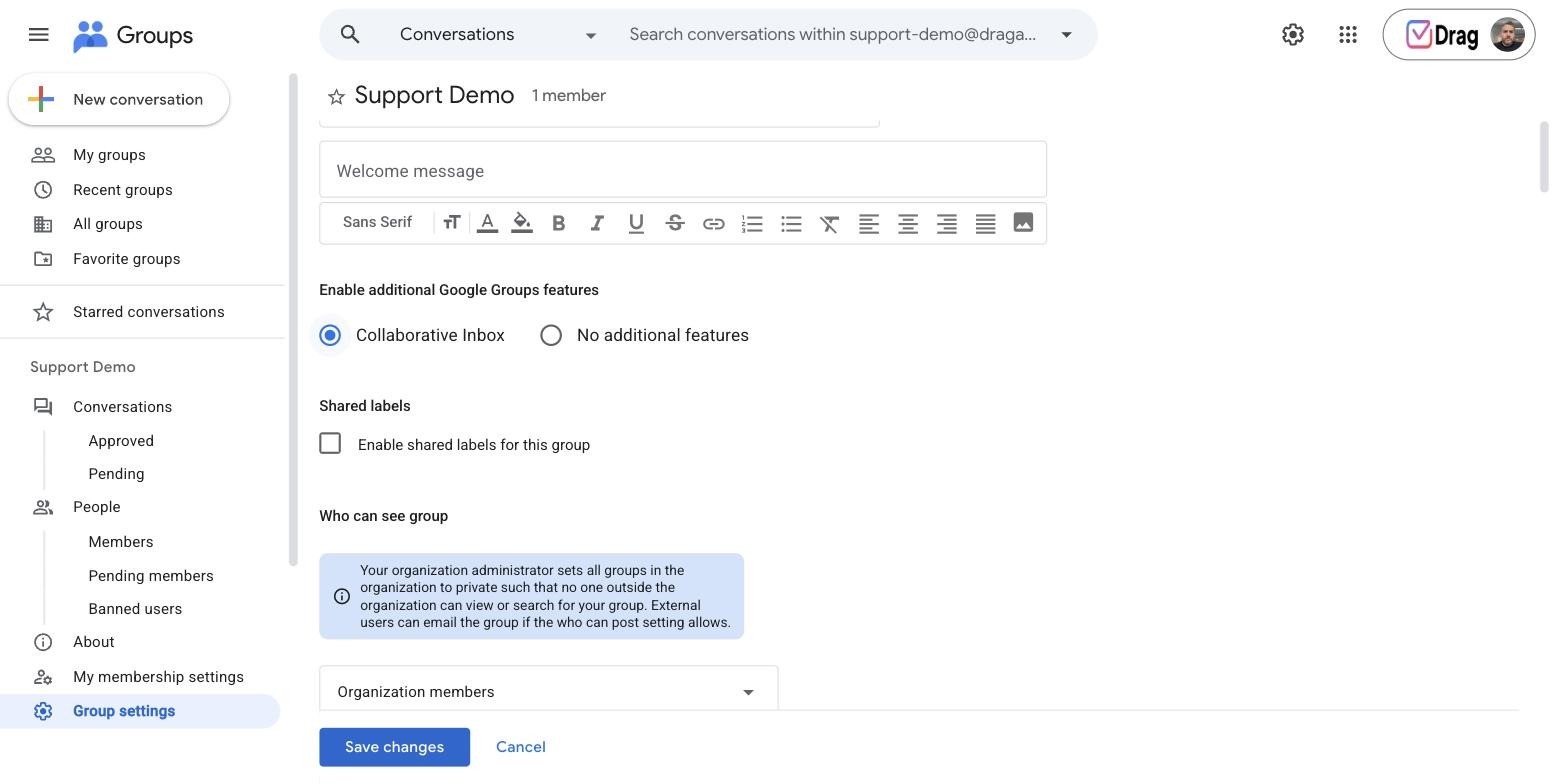
-
Define los permisos: quién puede ver las conversaciones, quién puede publicar (en nuestra experiencia, los clientes no pueden escribir a la dirección si las personas ajenas a tu organización no tienen permiso para publicar) y Quién puede moderar los metadatos (Who can moderate metadata), que es lo que permite a los miembros tomar, asignar y completar conversaciones.
Hasta dónde llega: el equipo trabaja en la interfaz de Grupos y no en Gmail. No hay aviso cuando dos personas responden, ni automatización, ni informes, y un miembro que responde desde Gmail sin poner al grupo en copia deja a los demás sin poder ver la respuesta.
La vía que hay que evitar: compartir la contraseña
Si varias personas inician sesión en una misma cuenta con una misma contraseña, no queda registro de quién respondió ni hay forma de quitarle el acceso a una persona sin cambiarlo para todas. Los inicios de sesión desde muchos dispositivos y lugares también pueden activar los controles de seguridad de Google y bloquear la cuenta. La delegación o una bandeja de entrada colaborativa la sustituyen en un día.
Buzón compartido de Google Workspace: licencias, almacenamiento y seguridad
Licencias. Aquí es donde Google Workspace más se diferencia de Microsoft 365, donde un buzón compartido almacena 50 GB sin licencia propia y admite hasta 25 usuarios, aunque cada persona que lo abre necesita su propio buzón con licencia (Microsoft Learn, última actualización el 13 de marzo de 2026).
| Vía | Qué suma a tu factura de Workspace |
|---|---|
| Bandeja de entrada colaborativa de Grupos | Nada |
| Delegar un buzón que ya tienes | Nada |
| Una cuenta dedicada nueva con delegación | Una licencia |
| Bandeja de entrada compartida nativa | Probablemente una licencia; la página de ayuda de Google no lo dice |
Sobre la bandeja de entrada compartida nativa, un administrador, en el hilo de la comunidad de GAM (octubre de 2025), la describió como una cuenta de usuario normal que necesita una licencia de Workspace. Cuenta con una licencia en tu presupuesto hasta que Google diga otra cosa. En Business Starter son US$7 por usuario al mes con un compromiso de un año (precio de lista en Estados Unidos, comprobado el 26 de octubre de 2026).
Almacenamiento. Una dirección compartida en su propia cuenta usa almacenamiento como cualquier otra cuenta de usuario.
Seguridad. Elijas la vía que elijas:
- Exige la verificación en dos pasos en todas las cuentas que pueden abrir la dirección compartida. Un solo inicio de sesión vulnerado expone todo el buzón.
- Da acceso a personas concretas, nunca mediante una contraseña, y revisa la lista de delegados cada trimestre.
- Quita a un delegado el mismo día que deja la empresa. Los delegados pueden eliminar correo, y lo que se elimina desaparece para todo el equipo.
¿Qué vía deberías elegir?
- Una dirección info@ con unos pocos correos al día, sin presupuesto: una bandeja de entrada colaborativa, o delegar un buzón que ya tienes.
- Un equipo que quiere seguir en Gmail y solo necesita acceso compartido: una cuenta dedicada con delegación hoy; conviértela en la bandeja de entrada compartida nativa cuando la opción llegue a tu consola.
- Un equipo que trabaja una cola de verdad, como soporte@ o ventas@, en la que hay correos que se pierden o se responden dos veces: una herramienta de bandeja de entrada compartida sobre Gmail.
Cuando las vías integradas no alcanzan
Todas las vías integradas dan acceso compartido y se detienen ahí. Ninguna muestra quién es responsable de un correo, avisa cuando dos personas responden, deriva el correo con reglas ni informa de los tiempos de respuesta. Eso sirve para una dirección con poco volumen y se vuelve un problema en una con mucho.






Una herramienta de bandeja de entrada compartida agrega esa capa a las cuentas de Gmail que ya tienes. Drag es nuestro producto, así que valora esto teniéndolo en cuenta: cada correo tiene un responsable y un estado, aparece un aviso cuando otra persona del equipo ya está respondiendo, las notas se quedan en el hilo y los informes muestran qué tan rápido responde el equipo. El equipo trabaja en Gmail o en las aplicaciones web, de escritorio y móviles de Drag. Varley, la IA de Drag, etiqueta y resume el correo, redacta respuestas y resuelve por sí sola las conversaciones rutinarias.
Drag cuesta US$12, US$18 o US$24 por usuario al mes con facturación anual, con una prueba de 7 días, sin tarjeta y sin mínimo de usuarios (precios de noviembre de 2026). Hay otras cuatro herramientas que funcionan con el correo de Google Workspace: Missive, Hiver, Gmelius y Front. El gráfico muestra el rango de precios publicado de cada una por usuario al mes con facturación anual.
Para comparar todas las herramientas lado a lado, consulta el mejor software de bandeja de entrada compartida. La configuración de Drag está en la página de la bandeja de entrada compartida para Gmail.
Preguntas frecuentes
¿Google Workspace tiene un buzón compartido?
No uno sin licencia como el de Microsoft 365, por lo que documenta Google. Tiene tres vías integradas: una bandeja de entrada compartida nativa que un administrador crea en la consola de administración, una cuenta dedicada compartida por delegación de Gmail y una bandeja de entrada colaborativa de Grupos de Google. Las dos primeras son cuentas de buzón con delegados, así que una dirección nueva parece necesitar licencia de pago.
¿Cómo creo una bandeja de entrada compartida en Google Workspace?
Si tu consola de administración la tiene, ve a la página principal, sección Usuarios, haz clic en Configurar una dirección de correo compartida (Set up a shared email address) y agrega usuarios. Si no, crea un usuario para la dirección y agrega al equipo como delegados en su configuración de Gmail, o convierte un grupo de Google en una bandeja de entrada colaborativa. Nunca compartas la contraseña.
¿Los buzones compartidos de Google Workspace necesitan licencia?
Una bandeja de entrada colaborativa de Grupos de Google no necesita licencia adicional. Una cuenta dedicada compartida por delegación ocupa una licencia de pago. La página de ayuda de Google sobre la bandeja de entrada compartida nativa no indica condiciones de licencia, pero es una cuenta de buzón, y un administrador de la comunidad de GAM dijo que necesita una licencia de Workspace. Cuenta con una licencia para la dirección.
¿Qué diferencia hay entre la delegación, la bandeja de entrada colaborativa y la bandeja de entrada compartida nativa?
La delegación comparte un buzón con personas concretas del equipo, que lo trabajan en Gmail. La bandeja compartida nativa de Google es lo mismo, configurado por un administrador: Google dice que, en Gmail, las cuentas delegadas y las bandejas de entrada compartidas son lo mismo. Una bandeja de entrada colaborativa es un grupo de Google con la asignación activada, trabajado en la interfaz de Grupos, no en Gmail.
¿Cuántas personas pueden usar un buzón compartido de Google Workspace?
Una cuenta delegada puede tener hasta 1000 delegados, y Google recomienda que no la usen más de 40 al mismo tiempo. La página de Google sobre la bandeja de entrada compartida nativa no da otra cifra, pero dice que las dos son lo mismo en Gmail, así que espera los mismos límites. Una bandeja de entrada colaborativa está limitada por la membresía de su grupo.
¿Qué diferencia hay entre un buzón compartido y una lista de distribución?
Una lista de distribución envía una copia de cada correo a la bandeja de cada miembro, así que no hay una vista compartida ni un registro de quién respondió. Un buzón compartido es una sola bandeja que el equipo trabaja en conjunto, cada persona con su propio inicio de sesión. En Google Workspace, un grupo de Google sin más es la lista de distribución.
¿Qué agregan los equipos sobre un buzón compartido de Google Workspace?
Una herramienta de bandeja de entrada compartida, cuando las vías integradas se quedan cortas. Agrega un responsable y un estado en cada correo, un aviso cuando dos personas responden, notas internas, reglas de derivación e informes, sobre las cuentas de Gmail que el equipo ya usa. Drag, nuestro producto, cuesta desde US$12 por usuario al mes, con facturación anual, con IA incluida desde US$18.

Cofundador
Lleva casi diez años construyendo Drag: bandejas de entrada compartidas, tableros y ahora la capa de IA y agentes, todo en Gmail.