













Etykieta w Kontaktach Google, Grupa Google z własnym adresem czy wspólna skrzynka odbiorcza: jak wybrać grupę mailową w Gmailu, limity i typowe błędy.
Najważniejsze informacje
- Aby wysłać e-mail do grupy w Gmailu, zapisz osoby pod jedną etykietą w Kontaktach Google i wpisz nazwę etykiety w polu Do. To darmowe na każdym koncie Gmail, ale korzystać z tego możesz tylko Ty.
- Jeśli zespół potrzebuje własnego adresu, na przykład sales@, utwórz Grupę Google. W Google Workspace poczta spoza organizacji jest domyślnie blokowana, dopóki administrator na nią nie zezwoli, a grupa nie pozwoli publikować osobom z zewnątrz.
- Gmail ogranicza jeden e-mail do 500 odbiorców na koncie prywatnym i 2000 w Google Workspace, z czego najwyżej 500 może być spoza Twojej organizacji (stan na 2 października 2026).
- Jeśli klienci piszą na adres grupy i ktoś musi im odpowiedzieć, użyj wspólnej skrzynki odbiorczej, żeby każdy e-mail miał jednego właściciela: współdzielonej skrzynki odbiorczej w Grupach Google, natywnej wspólnej skrzynki odbiorczej Google lub narzędzia takiego jak Drag.
Spis treści
- Jak utworzyć listę mailingową w Gmailu za pomocą etykiety kontaktów
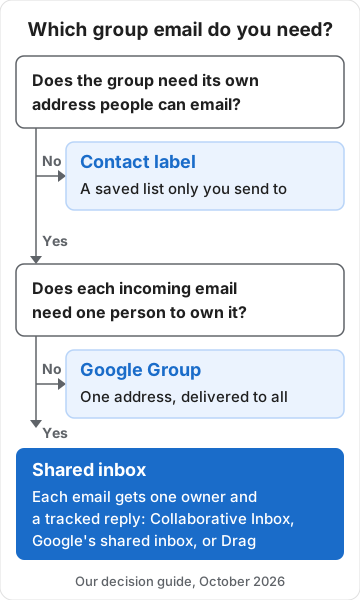
- Jakiej grupy mailowej potrzebujesz?
- Jak dodawać, usuwać i zmieniać nazwy w grupie kontaktów Gmail
- Jak utworzyć adres e-mail grupy w Grupach Google
- Zalecane ustawienia Grup Google dla zespol@, sales@ i support@
- Limity wysyłania w grupach mailowych Gmail (2026)
- Jak wysłać e-mail do grupy bez pokazywania wszystkich adresów
- Czy można utworzyć grupę mailową na iPhonie lub Androidzie?
- Gdy grupa mailowa nie wystarcza: wspólne skrzynki odbiorcze do odpowiedzi zespołu
- Typowe problemy z grupami mailowymi w Gmailu i ich rozwiązania
- Najczęściej zadawane pytania
- Powiązane poradniki: Grupy Google, wspólne skrzynki odbiorcze i wysyłka w Gmailu
W skrócie: aby utworzyć grupę mailową w Gmailu, otwórz contacts.google.com, zaznacz wybrane osoby, kliknij Zarządzaj etykietami, utwórz etykietę (na przykład „Zespół sprzedaży”), a potem wpisz nazwę tej etykiety w polu Do nowej wiadomości w Gmailu. Ta etykieta to Twoja lista mailingowa w Gmailu i działa za darmo na każdym koncie Gmail.
Dwa przypadki wymagają czegoś innego:
- Zespół potrzebuje własnego adresu, takiego jak sales@ czy zespol@, na który mogą pisać inni: utwórz Grupę Google.
- Klienci piszą na ten adres i ktoś musi im odpowiedzieć: użyj wspólnej skrzynki odbiorczej, żeby każdy e-mail miał jednego właściciela.
Niezależnie od wyboru Gmail ogranicza jeden e-mail do 500 odbiorców na koncie prywatnym i 2000 w Google Workspace, z czego najwyżej 500 może być spoza Twojej organizacji.
Każdy limit i każde ustawienie na tej stronie sprawdziliśmy w Pomocy Google 2 października 2026 roku. Szablony dla zespołów to nasze własne rekomendacje.
Jak utworzyć listę mailingową w Gmailu za pomocą etykiety kontaktów
Etykieta kontaktów zamienia grupę kontaktów w jedną nazwę, którą możesz wpisać w polu Do, DW lub UDW w Gmailu, a Gmail rozwinie ją do wszystkich adresów z etykiety. Konfigurujesz ją raz, w Kontaktach Google, na komputerze.
1. Otwórz Kontakty Google. Wejdź na contacts.google.com i zaloguj się na konto, z którego wysyłasz pocztę. Z Gmaila możesz je też otworzyć z siatki aplikacji Google w prawym górnym rogu.
2. Zaznacz osoby. Zaznacz pole obok każdego kontaktu, który ma się znaleźć w grupie. Jeśli kogoś nie ma jeszcze w kontaktach, kliknij Utwórz kontakt i najpierw go dodaj.
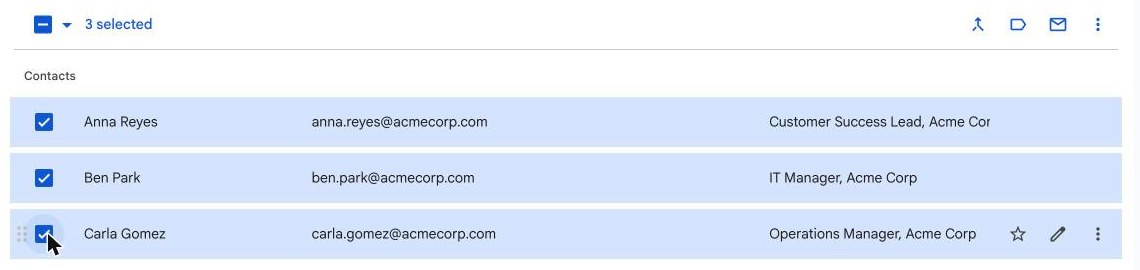
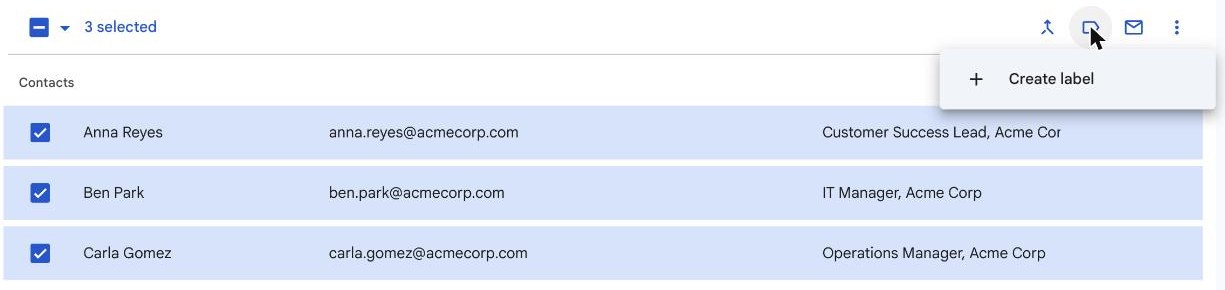
3. Utwórz etykietę. Przy wciąż zaznaczonych kontaktach kliknij Zarządzaj etykietami (ikona etykiety w prawym górnym rogu listy), a potem Utwórz etykietę. Nadaj jej nazwę, którą łatwo rozpoznasz przy wpisywaniu, na przykład „Acme team”, i kliknij Zapisz. Zaznaczone kontakty od razu trafią do nowej etykiety.
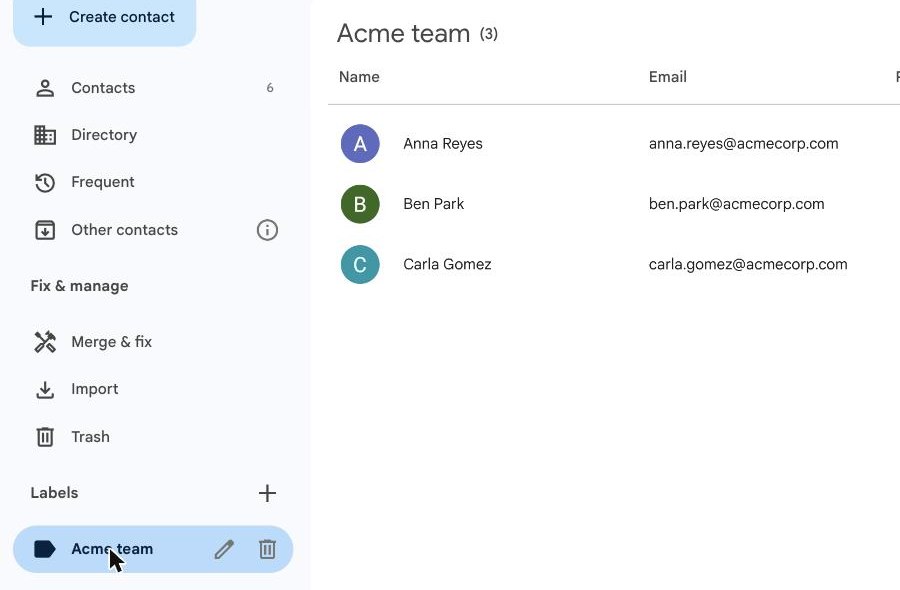
4. Sprawdź etykietę. Kliknij etykietę w sekcji Etykiety po lewej, żeby zobaczyć, kto się w niej znajduje.
5. Wyślij wiadomość do grupy. W Gmailu kliknij Utwórz, zacznij wpisywać nazwę etykiety w polu Do i ją wybierz. Gmail wstawi adresy wszystkich członków.
Trzy rzeczy często zaskakują:
- Używany jest tylko adres domyślny. Pomoc Google podaje, że jeśli kontakt ma kilka adresów e-mail, do grupy etykiet dodawany jest tylko jego adres domyślny. Sprawdź to przed wysłaniem.
- Wszyscy widzą wszystkich. Etykieta w polu Do pokazuje każdy adres każdemu odbiorcy, a „Odpowiedz wszystkim” trafia do całej listy. Jeśli osoby z etykiety się nie znają, wpisz etykietę w polu UDW.
- Korespondencja seryjna wysyła osobne kopie. W płatnych planach Google Workspace (Business Standard i Plus, Enterprise Standard i Plus, Education Standard i Plus oraz Workspace Individual) możesz dodać etykietę w polu Do i włączyć korespondencję seryjną (mail merge). Każda osoba dostaje wtedy własną kopię, nie widzi, kto jeszcze ją otrzymał, a odpowiedzi przychodzą jako osobne wątki. Google pozwala na maksymalnie 1500 odbiorców w jednej wiadomości korespondencji seryjnej i 1500 odbiorców korespondencji seryjnej dziennie, a pozostałe 500 wysyłek z Twojego dziennego limitu zostawia na zwykłą pocztę.
Jakiej grupy mailowej potrzebujesz?
Grupa mailowa w Gmailu to jedna z trzech rzeczy: etykieta kontaktów (skrót do wysyłki, z którego korzystasz tylko Ty), Grupa Google (wspólny adres, z którego poczta trafia do każdego członka) albo wspólna skrzynka odbiorcza (wspólny adres, w którym każdy e-mail ma jednego właściciela).
| Opcja | Własny adres | Koszt | Najlepsza do |
|---|---|---|---|
| Etykieta kontaktów | Nie | Za darmo | List, na które wysyłasz |
| Grupa Google | Tak | Za darmo | zespol@, sales@ |
| Wspólna skrzynka odbiorcza | Tak | Od 0 do 24 USD za użytkownika | support@, hello@ |
- Kto może na nią pisać: przy etykiecie kontaktów tylko Ty; przy Grupie Google każdy, komu pozwalają na to ustawienia grupy.
- Dokąd trafiają odpowiedzi: odpowiedź na wiadomość wysłaną do etykiety trafia do Ciebie (albo do wszystkich, przy „Odpowiedz wszystkim”). Odpowiedzi na wiadomości z Grupy Google trafiają do grupy albo do nadawcy, zależnie od jej ustawień. We wspólnej skrzynce odbiorczej każdy e-mail trafia do jednej kolejki i ma jednego właściciela.
Jeśli tylko wysyłasz na listę, etykieta wystarczy. Jeśli inni mają pisać do grupy, potrzebujesz Grupy Google.
Jak dodawać, usuwać i zmieniać nazwy w grupie kontaktów Gmail
Grupą kontaktów zarządzasz z listy Etykiety w Kontaktach Google: osoby dodajesz, przypisując im etykietę, usuwasz, odznaczając ją, a nazwę etykiety zmieniasz lub usuwasz ją z poziomu samej etykiety.
- Dodawanie osób: zaznacz kontakty, kliknij Zarządzaj etykietami, zaznacz etykietę i kliknij Zastosuj.
- Usuwanie osób: kliknij etykietę, zaznacz kontakty do usunięcia, kliknij Zarządzaj etykietami (ikona etykiety) i odznacz etykietę. Kontakty zostają w Twojej książce adresowej.
- Zmiana nazwy lub usunięcie etykiety: najedź na etykietę w sekcji Etykiety i użyj ikony edycji (ołówek) lub usuwania (kosz), a potem wykonaj instrukcje wyświetlane na ekranie.
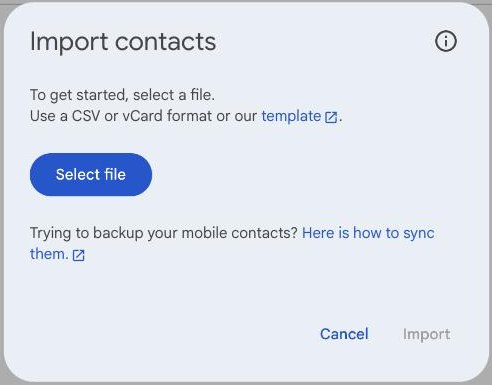
- Dodanie całej listy z arkusza: kliknij Importuj, wybierz plik CSV i kliknij Importuj. Aby od razu przypisać wszystkim etykietę, wpisz jej nazwę w kolumnie Labels w szablonie CSV od Google (kilka etykiet oddziel znakami :::). Google przyjmuje do 3000 kontaktów w jednym imporcie, więc większe pliki podziel.
Jak utworzyć adres e-mail grupy w Grupach Google
Grupa Google daje grupie własny adres: może na niego pisać każdy, komu pozwalają ustawienia, a wiadomość dostaje każdy członek. To także właściwe rozwiązanie, jeśli zamierzasz założyć konto Gmail dla grupy i udostępnić wszystkim hasło, bo każdy członek zachowuje własny login.
1. Otwórz Grupy Google. Zaloguj się na groups.google.com i kliknij Utwórz grupę. Jeśli w Google Workspace nie widzisz Grup, administrator musi włączyć usługę Grupy dyskusyjne Google dla Firm.
2. Wpisz informacje o grupie. Podaj nazwę grupy, adres e-mail grupy i opis. Google dopuszcza nazwy grup do 73 znaków i adresy do 63 znaków przed @.
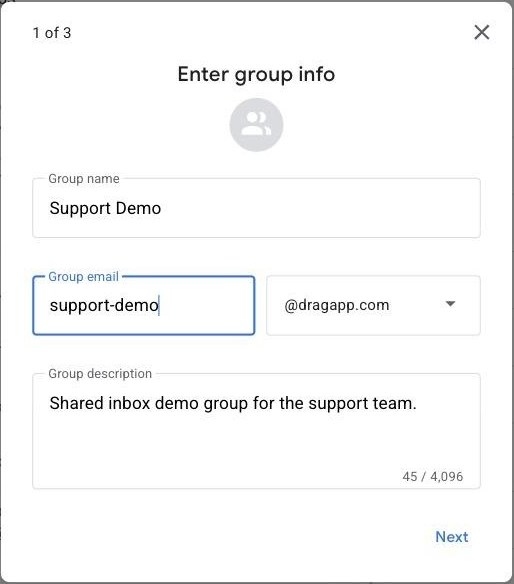
- Na prywatnym koncie Gmail adres kończy się na @googlegroups.com.
- W Google Workspace adres korzysta z domeny Twojej firmy. Google zaznacza, że niektóre organizacje dodają przyrostek, więc grupa o nazwie „training” może dostać adres training-user-created@twojadomena. Jeśli potrzebujesz czystego adresu, takiego jak sales@, poproś administratora, który może tworzyć grupy w konsoli administracyjnej.
3. Wybierz ustawienia prywatności. Google pyta, kto może dołączyć do grupy, kto może wyświetlać wątki, kto może publikować i kto może zobaczyć członków.
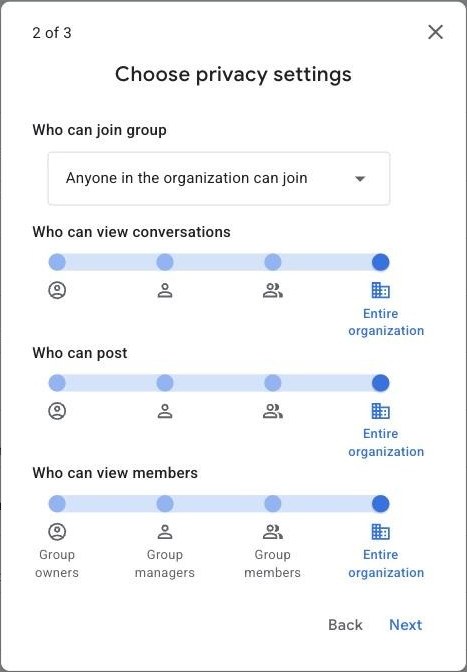
4. Dodaj członków i utwórz grupę. Dodaj osoby, które mają otrzymywać pocztę grupy, a potem kliknij Utwórz grupę. Do grupy w domenie @googlegroups.com możesz zaprosić osoby bez konta Google, ale nie możesz dodać ich bezpośrednio.
5. Odczekaj kilka minut, a potem przetestuj. Google zaleca odczekanie kilku minut przed wysłaniem wiadomości do nowej grupy, bo inaczej pierwsze wiadomości mogą nie dotrzeć. Potem wyślij test z konta spoza grupy.
Ustawienie, na którym potyka się większość zespołów w Workspace: zasady Grup Google dla całej organizacji mają dwa przełączniki: jeden pozwala właścicielom grup przyjmować pocztę od użytkowników zewnętrznych, drugi pozwala im dodawać członków spoza organizacji, a Google podaje, że oba są domyślnie wyłączone. Dopóki administrator nie włączy pierwszego, grupa sales@ czy support@ nie będzie odbierać poczty od klientów, niezależnie od tego, jak skonfigurowana jest sama grupa. Pozostałe ustawienia omawia nasz poradnik o Grupach Google.
Zalecane ustawienia Grup Google dla zespol@, sales@ i support@
Grupa zespołu wymaga trzech decyzji od pierwszego dnia: kto może publikować, kto może zobaczyć członków i czy za każdą odpowiedź ma odpowiadać jedna osoba. Od takich ustawień zaczęlibyśmy. To nasze rekomendacje, a nie ustawienia domyślne Google, i możesz je później zmienić w ustawieniach grupy.
| Grupa | Kto może publikować | Kto może zobaczyć członków |
|---|---|---|
| zespol@ (ogłoszenia wewnętrzne) | Menedżerowie grupy lub cała organizacja | Cała organizacja |
| sales@ (piszą potencjalni klienci) | Wszyscy w internecie (administrator musi zezwolić na pocztę z zewnątrz) | Menedżerowie grupy |
| support@ (piszą klienci) | Wszyscy w internecie (administrator musi zezwolić na pocztę z zewnątrz) | Menedżerowie grupy |
We wszystkich trzech ustaw opcję „Kto może wyświetlać wątki” na członków grupy. Następnie:
- Włącz współdzieloną skrzynkę odbiorczą dla sales@ i support@ (w ustawieniach grupy opcja „Wspólna skrzynka odbiorcza”), gdy tylko odpowiada więcej niż jedna osoba, żeby każdą rozmowę mogła przejąć jedna osoba (więcej o tym niżej). zespol@ tego nie potrzebuje.
- Ukryj listę członków przed osobami z zewnątrz. W każdej grupie, do której piszą klienci, zostaw opcje „Kto może zobaczyć członków” i „Kto może zobaczyć adresy e-mail członków” ustawione na menedżerów grupy, żeby obca osoba nie mogła zebrać adresów Twojego zespołu.
- Zdecyduj, jak wysyłane są odpowiedzi. Jeśli członkowie odpowiadają ze swoich skrzynek, klient widzi prywatny adres, a reszta zespołu w ogóle nie widzi odpowiedzi. Właściciele i menedżerowie mogą wysyłać pocztę jako adres grupy (patrz pytania niżej); dla wszystkich pozostałych użyj wspólnej skrzynki odbiorczej.
Limity wysyłania w grupach mailowych Gmail (2026)
Gmail ogranicza jeden e-mail do 500 odbiorców i 500 e-maili dziennie na koncie prywatnym oraz do 2000 każdego z nich w Google Workspace (najwyżej 500 odbiorców spoza Twojej organizacji), licząc każdy adres, do którego rozwija się etykieta. To dane opublikowane przez Google według stanu na 2 października 2026 roku.
| Limit | Prywatny Gmail | Google Workspace |
|---|---|---|
| Odbiorcy jednej wiadomości (Do, DW i UDW łącznie) | 500 | 2000, najwyżej 500 spoza Twojej organizacji |
| E-maile wysłane dziennie | 500 | 2000 (500 na kontach próbnych) |
| Łączna liczba odbiorców dziennie | Nie podano | 10 000 |
| Odbiorcy zewnętrzni dziennie | Nie podano | 3000 |
| Korespondencja seryjna | Niedostępna | 1500 odbiorców w wiadomości, 1500 dziennie |
Źródła: limity wysyłania w Gmailu od Google dla kont prywatnych oraz limity wysyłania w Google Workspace, gdzie podano też dzienny limit unikalnych odbiorców. Workspace liczy limity w kroczącym okresie 24 godzin, a obejmują one także pocztę wysłaną przez przedstawicieli i automatyczne odpowiedzi o nieobecności. Jeśli przekroczysz limit, Gmail wyświetli komunikat „Osiągnięto limit wysyłania wiadomości”, a ponownie wysyłać możesz po upływie od 1 do 24 godzin.
Jak wysłać e-mail do grupy bez pokazywania wszystkich adresów
Najprostszy sposób na ukrycie odbiorców to wpisanie etykiety kontaktów w polu UDW, dzięki czemu każda osoba widzi tylko Twój adres i swój. Trzy opcje, od najprostszej do najbardziej prywatnej:
- Etykieta w UDW. Dodaj etykietę w polu UDW, a swój adres w polu Do. „Odpowiedz wszystkim” trafi wtedy tylko do Ciebie.
- Korespondencja seryjna w odpowiednim planie Workspace. Każda osoba dostaje osobną kopię zaadresowaną tylko do niej, a odpowiedzi wracają jako osobne wątki.
- E-mail do Grupy Google z opcjami „Kto może zobaczyć członków” i „Kto może zobaczyć adresy e-mail członków” ustawionymi na menedżerów grupy. Odbiorcy widzą tylko adres grupy.
Czy można utworzyć grupę mailową na iPhonie lub Androidzie?
Grupę kontaktów utworzysz na Androidzie, ale Google nie opisuje sposobu, by zrobić to w swoich aplikacjach na iPhone'a. Na Androidzie Pomoc Google każe otworzyć aplikację Kontakty, kliknąć Etykieta, a potem Nowa etykieta, i dodać do niej kontakty.
Na iPhonie udokumentowany sposób to utworzenie etykiety na komputerze, na contacts.google.com; gdy już istnieje, synchronizuje się z Twoim kontem. Pomoc Google opisuje też wysyłanie wiadomości do etykiety tylko z Gmaila na komputerze. Jeśli etykieta nie pojawia się w aplikacji Gmail na telefonie, zacznij wiadomość na komputerze albo użyj adresu Grupy Google, który działa w każdej aplikacji pocztowej, bo to zwykły adres e-mail.
Gdy grupa mailowa nie wystarcza: wspólne skrzynki odbiorcze do odpowiedzi zespołu
Adres grupy, na który piszą klienci, wymaga czegoś więcej niż dostarczania poczty: każdy e-mail potrzebuje jednego właściciela, statusu i zapisu odpowiedzi. Bez tego albo dwie osoby odpowiadają na ten sam e-mail, albo wszyscy zakładają, że zrobił to ktoś inny. Można to dodać na trzy sposoby.
1. Współdzielona skrzynka odbiorcza w Grupach Google (bezpłatnie w ramach Google Workspace). Włącz ją dla grupy (w ustawieniach opcja „Wspólna skrzynka odbiorcza”), a członkowie będą mogli przejąć rozmowę, przypisać ją współpracownikowi i oznaczyć ją jako ukończoną, niewymagającą działań lub jako duplikat. Działa w interfejsie Grup Google, a nie w Gmailu.
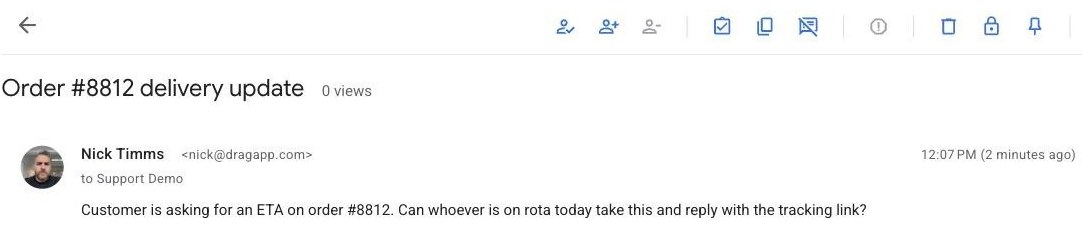
2. Natywna wspólna skrzynka odbiorcza Google Workspace. Administrator konfiguruje wspólny adres e-mail w konsoli administracyjnej i dodaje współpracowników jako przedstawicieli, którzy mogą czytać, wysyłać i usuwać jego pocztę, a przy każdym e-mailu domyślnie widać, który przedstawiciel go wysłał. Strona Google o wspólnej skrzynce odbiorczej (zaktualizowana 20 października 2026 roku) wymienia plany Business Starter, Standard i Plus i podaje, że funkcja jest udostępniana etapami. Nie opisuje przypisywania ani statusów. Nie trzeba kupować żadnego dodatku, ale Google nie publikuje warunków licencji, a adres jest kontem skrzynki pocztowej, więc w budżecie uwzględnilibyśmy na niego jedną licencję.
3. Narzędzie do wspólnej skrzynki odbiorczej działające na Gmailu. Drag zamienia adres grupy w tablicę z przypisywaniem dla Twojego zespołu pracującego w Gmailu, z właścicielem każdego e-maila, a Varley, AI od Drag, przygotowuje wersje robocze odpowiedzi w planach Plus i Pro. Plany kosztują od 12 do 24 USD za użytkownika, z AI w cenie od 18 USD.





Drag · z Varley
Klienci piszą na adres Twojej grupy? Daj każdemu e-mailowi właściciela
Połącz support@ lub sales@ z Drag, a każdy e-mail trafi na wspólną tablicę w Gmailu: przypisz go jednej osobie, zobacz, gdy ktoś z zespołu już odpowiada, i dodawaj notatki do rozmowy. 7 dni za darmo, bez karty.
Zobacz, jak działa przypisywanie e-maili w Drag, albo porównaj wszystkie sposoby na naszej stronie o wspólnej skrzynce odbiorczej.
Typowe problemy z grupami mailowymi w Gmailu i ich rozwiązania
Większość problemów z grupami mailowymi wynika z konta, na które jesteś zalogowany, domyślnego adresu kontaktu, ustawienia grupy lub administratora albo limitu wysyłania.
- Etykieta nie pojawia się, gdy wpisujesz ją w Gmailu. Sprawdź, czy w Kontaktach i w Gmailu jesteś zalogowany na to samo konto Google i czy w etykiecie jest co najmniej jeden kontakt z adresem e-mail.
- Ktoś z etykiety nigdy nie dostaje wiadomości. Gmail używa tylko domyślnego adresu każdego kontaktu. Otwórz kontakt w Kontaktach Google, sprawdź, który adres jest domyślny, a potem poproś tę osobę o sprawdzenie spamu.
- Członek grupy nie dostaje poczty grupy. W Grupach Google sprawdź subskrypcję tego członka na liście członków grupy (opcja „Każdy e-mail” oznacza, że dostaje każdą wiadomość), a potem jego folder spamu.
- E-maile od klientów do grupy nigdy nie docierają. W Workspace administrator musi pozwolić właścicielom grup przyjmować pocztę od użytkowników zewnętrznych, a ustawienie grupy „Kto może publikować” musi obejmować osoby spoza Twojej organizacji.
- Zupełnie nowa grupa nie dostarcza poczty. Google zaleca odczekanie kilku minut po utworzeniu grupy przed wysłaniem do niej wiadomości.
- „Osiągnięto limit wysyłania wiadomości”. Przekroczyłeś limit na wiadomość lub dzienny limit z tabeli powyżej. Odczekaj do 24 godzin, a potem podziel duże wysyłki na mniejsze partie.
- Odpowiedzi trafiają do jednej osoby, a nie do grupy. Tak działają etykiety: nie ma adresu grupy, na który można odpowiedzieć. Jeśli odpowiedzi mają trafiać do wszystkich, użyj Grupy Google.
Najczęściej zadawane pytania
Jak założyć konto Gmail dla grupy?
Nie udostępniaj jednego hasła do Gmaila całemu zespołowi: każda odpowiedź wygląda wtedy, jakby wysłała ją ta sama osoba, i nikt nie wie, kto co wysłał. W prywatnym Gmailu Grupa Google daje Ci darmowy adres @googlegroups.com, z którego może korzystać cała grupa. W Google Workspace użyj Grupy Google albo poproś administratora o natywną wspólną skrzynkę odbiorczą Google, która domyślnie pokazuje, kto wysłał każdy e-mail.
Czy mogę utworzyć grupę mailową w Gmailu bez Kontaktów Google?
Nie jako zapisaną listę: Gmail przechowuje grupy w Kontaktach Google, a nie w samym Gmailu. Bez Kontaktów możesz za każdym razem wklejać adresy w pole Do albo utworzyć Grupę Google i pisać na jej jeden adres. Gmail podpowiada też podczas wpisywania osoby, do których często piszesz, co pomaga przy małych grupach.
Co jest lepsze dla małego zespołu: etykieta kontaktów czy Grupa Google?
Wybierz etykietę kontaktów, jeśli tylko Ty wysyłasz wiadomości na listę i nikt nie musi na nią pisać. Wybierz Grupę Google, gdy tylko zespół potrzebuje jednego adresu, na który mogą pisać klienci lub współpracownicy, bo etykieta należy do kontaktów jednej osoby i przestaje działać, gdy tej osoby nie ma.
Czy mogę wysyłać e-maile z Gmaila jako adres grupy?
Tak, jeśli jesteś właścicielem lub menedżerem grupy. Pomoc Grup Google każe ustawić opcję grupy „Kto może publikować” na „Wszyscy w internecie” (w Workspace administrator musi najpierw zezwolić na pocztę z zewnątrz), dodać adres grupy w ustawieniach Gmaila jako adres w „Wyślij pocztę jako” i potwierdzić go kodem, który Google wyśle na adres grupy. Twoje e-maile będą wtedy pokazywać adres grupy.
Ile osób może być w grupie kontaktów Gmail?
Google nie podaje maksymalnej liczby osób w etykiecie, ale według pomocy Google dotyczącej importu kontaktów konto Google może mieć do 25 000 kontaktów. Ostrzejszym ograniczeniem jest wysyłka: jeden e-mail może trafić do 500 odbiorców w prywatnym Gmailu i do 2000 w Google Workspace, więc większa lista wymaga Grupy Google lub narzędzia do mailingu.
Czy utworzenie grupy mailowej w Gmailu jest darmowe?
Etykiety kontaktów i Grupy Google są darmowe na każdym koncie Google. Współdzielona skrzynka odbiorcza w Grupach jest bezpłatna w ramach subskrypcji Google Workspace, która sama jest płatna. Natywna wspólna skrzynka odbiorcza Google nie wymaga kupowania dodatku, ale Google nie publikuje dla niej warunków licencji. Narzędzia do wspólnej skrzynki odbiorczej, które dodają przypisywanie i AI, takie jak Drag, pobierają opłatę za użytkownika.
Powiązane poradniki: Grupy Google, wspólne skrzynki odbiorcze i wysyłka w Gmailu
- Poradnik o Grupach Google: wszystkie ustawienia Grup, od list mailingowych po fora.
Chcesz dać adresowi grupy swojego zespołu porządną skrzynkę? Rozpocznij 7-dniowy bezpłatny okres próbny Drag, bez podawania karty.

Współzałożycielka
Współzałożycielka Drag. Pisze o Google Workspace, wspólnych skrzynkach odbiorczych i o tym, jak zespoły naprawdę korzystają z poczty e-mail.
