




Gemeinsames Postfach in Google Workspace einrichten: natives Postfach, Delegierung und Google Groups, mit Admin-Schritten, Lizenzen und Grenzen.
Inhaltsverzeichnis
- Gemeinsames Postfach in Google Workspace: die Optionen im Vergleich
- So richten Sie Googles natives gemeinsames Postfach ein
- Ein eigenes Konto mit Gmail-Delegierung
- Ein Gemeinsamer Posteingang in Google Groups
- Der Weg, den Sie meiden sollten: das Passwort teilen
- Gemeinsames Postfach in Google Workspace: Lizenzen, Speicher und Sicherheit
- Welchen Weg sollten Sie wählen?
- Wenn die integrierten Wege nicht ausreichen
- Häufig gestellte Fragen
Kurz gesagt: Google Workspace hat offenbar kein lizenzfreies freigegebenes Postfach (englisch: Shared Mailbox), wie Microsoft 365 es bietet: Googles Hilfeseite nennt keine Lizenzbedingungen, und die gemeinsame Adresse ist ein gewöhnliches Konto. Es gibt drei integrierte Wege, ein gemeinsames Postfach in Google Workspace einzurichten, und einen vierten, der ergänzt, was ihnen fehlt:
- Das native gemeinsame Postfach: Ein Administrator legt es in der Admin-Konsole an. Es ist zentral eingerichtete Delegierung und wird noch eingeführt.
- Ein eigenes Konto mit Gmail-Delegierung: funktioniert heute, und Google nennt dafür keine Beschränkung auf bestimmte Editionen. Das Team arbeitet in Gmail.
- Ein Gemeinsamer Posteingang in Google Groups: keine zusätzliche Lizenz, einfache Zuweisung, bearbeitet in der Oberfläche von Google Groups.
- Ein Tool für gemeinsame Postfächer, das auf Gmail aufsetzt: ergänzt Zuständige, Status, Kollisionswarnungen, Automatisierung und Berichte.
Diese Seite zeigt die Sicht des Administrators: was in der Konsole einzurichten ist, was jeder Weg an Lizenzen kostet und wo jeder aufhört. Wenn Sie als Teammitglied die Schritt-für-Schritt-Anleitung für Gmail suchen, nutzen Sie unsere Anleitung zum gemeinsamen Postfach in Gmail. Das Konzept selbst erklärt Was ist ein gemeinsames Postfach?.
Eines sollten Sie wissen, bevor Sie mit dem nativen gemeinsamen Postfach planen: In unserer eigenen Admin-Konsole für Business Starter war es am 11. November 2026 nicht vorhanden. Mehr dazu unter Was wir in unserer Konsole gefunden haben.
Gemeinsames Postfach in Google Workspace: die Optionen im Vergleich
| Natives gemeinsames Postfach | Eigenes Konto + Delegierung | Gemeinsamer Posteingang in Google Groups | Tool für gemeinsame Postfächer (z. B. Drag) | |
|---|---|---|---|---|
| Wer es einrichtet | Workspace-Administrator | Der Administrator legt den Nutzer an; das Konto fügt Bevollmächtigte hinzu | Gruppeninhaber oder Gruppenmanager | Jedes Teammitglied |
| Lizenzkosten | Vermutlich eine Lizenz für die Adresse; Google sagt es nicht | Eine Lizenz für die Adresse | Keine | Pro Nutzer, ab 12 US$ im Monat bei jährlicher Abrechnung |
| Editionen | Business Starter, Standard, Plus | Google nennt keine Beschränkung auf Editionen | Editionen mit Google Groups for Business | Alle Editionen mit Gmail |
| Wo das Team arbeitet | Gmail | Gmail | Oberfläche von Google Groups | Gmail oder die eigenen Apps des Tools |
| Zeigt, wer geantwortet hat | Feld „Gesendet von“ (Sent by) | Zeile „Gesendet von“ | Standardmäßig die eigene Adresse des Mitglieds | Ja, mit vollständigem Verlauf |
| E-Mail einer Person zuweisen | Nein | Nein | In Grundzügen | Ja, mit Status |
| Warnung, wenn zwei Personen antworten | Nein | Nein | Nein | Ja |
| Automatisierung und Berichte | Nein | Nein | Nein | Ja |
| Genannte Grenzen | Keine genannt; rechnen Sie mit denen der Delegierung | 1.000 Bevollmächtigte; 40 gleichzeitig empfohlen | Gruppenmitgliedschaft | Je nach Tarif |
1. So richten Sie Googles natives gemeinsames Postfach ein
Das native gemeinsame Postfach von Google Workspace ist eine gemeinsame E-Mail-Adresse, die ein Administrator in der Admin-Konsole anlegt und auf die Personen als Bevollmächtigte Zugriff erhalten. Google führt es für Business Starter, Business Standard und Business Plus auf und sagt, es werde „schrittweise eingeführt“ (Hilfe zu Google Workspace, zuletzt aktualisiert am 26. Oktober 2026). Die Enterprise- und Education-Editionen stehen nicht auf dieser Liste.
Es ist keine neue Art von Postfach. Googles eigene Seite zur Delegierung sagt: „In Gmail sind delegierte Konten und gemeinsame Postfächer dasselbe“ (Hilfe zu Google Workspace, zuletzt aktualisiert am 26. Oktober 2026). Was die Funktion ergänzt, ist die zentrale Einrichtung: Der Administrator legt die Adresse und ihre Nutzer in einem Ablauf an, während Delegierung bisher bedeutete, sich als das Konto anzumelden und Personen einzeln hinzuzufügen.
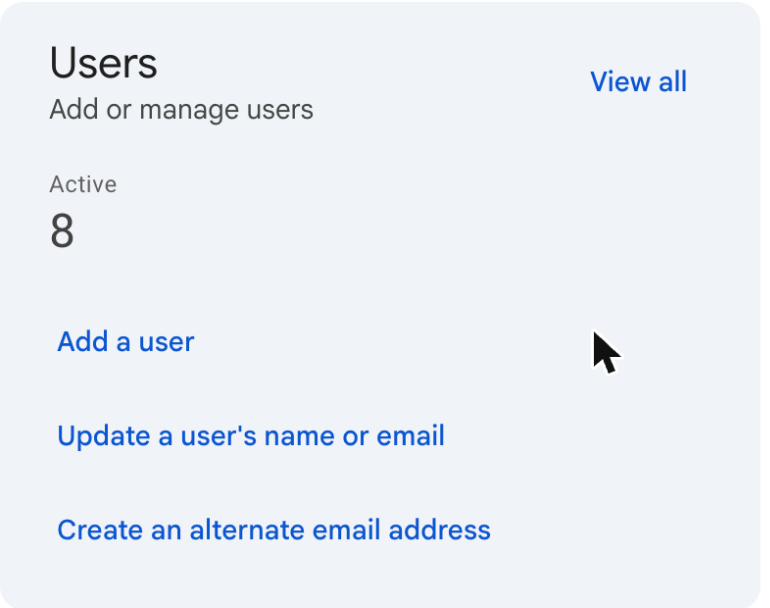
Was wir beim Nachsehen gefunden haben. Drag läuft auf Business Starter, einem unterstützten Tarif. Am 11. November 2026, mehr als ein Jahr nach dem ersten Erscheinen von Googles Hilfeseite, war die Option in unserer Admin-Konsole nicht vorhanden. Der Bereich „Nutzer“ bot „Nutzer hinzufügen“ (Add a user), „Name oder E-Mail-Adresse eines Nutzers aktualisieren“ (Update a user's name or email) und „Alternative E-Mail-Adresse erstellen“ (Create an alternate email address) an, sonst nichts. Sehen Sie in Ihrer eigenen Konsole nach, bevor Sie damit planen. Wenn die Option fehlt, rät Google, jetzt ein delegiertes Konto zu nutzen und es später umzuwandeln. Wir sind damit nicht allein: Im selben Thread von Administratoren, der unten zitiert wird, berichtete ein anderer Administrator am 30. Juni 2026, dass er die Option noch immer nicht hatte.
Ein neues gemeinsames Postfach erstellen:
- Melden Sie sich mit einem Administratorkonto in der Google Admin-Konsole an.
- Klicken Sie auf der Startseite im Bereich Nutzer auf Gemeinsame E-Mail-Adresse einrichten (Set up a shared email address).
- Geben Sie die gemeinsame Adresse ein, zum Beispiel sales@ihrefirma.de.
- Klicken Sie auf Neue Nutzer hinzufügen (Add new users) und geben Sie die Daten jeder Person ein.
- Klicken Sie auf Weiter (Continue). Jede Person erhält eine Anleitung zur Anmeldung.
- Klicken Sie auf Weiter (Next), prüfen Sie die Liste und klicken Sie erneut auf Weiter (Next). Wenn Sie nicht auf Weiter (Next) klicken, werden die Nutzer hinzugefügt, können das gemeinsame Postfach aber nicht öffnen.
- Klicken Sie auf Fertig (Done).
Dieser Ablauf legt neue Nutzerkonten an, und jeder neue Nutzer belegt eine kostenpflichtige Lizenz. Die Auswahl bestehender Personen dokumentiert Google nur für die Umwandlung unten, das spätere Hinzufügen oder Entfernen von Bevollmächtigten nur über die Gmail-Einstellungen des gemeinsamen Postfachs selbst. Für eine neue Adresse mit bestehenden Teammitgliedern ist der dokumentierte Weg, die Adresse zuerst als gewöhnlichen Nutzer anzulegen, sie dann umzuwandeln und die Teammitglieder auszuwählen.
Ein bestehendes Konto umwandeln: Beginnen Sie genauso und geben Sie die Adresse eines Kontos ein, das Sie bereits haben, auch eines delegierten. Klicken Sie auf Weiter (Next), wählen Sie über Nach Name oder E-Mail-Adresse suchen (Search by name or email address) die Personen aus, die Zugriff haben sollen, prüfen Sie die Angaben und klicken Sie auf Fertig (Done). So lässt sich auch das Postfach einer ausscheidenden Person weiter beantworten: Wandeln Sie es um und fügen Sie die Personen hinzu, die es übernehmen.
Später verwalten: Jede Person mit Zugriff kann Bevollmächtigte hinzufügen oder entfernen. Melden Sie sich als das gemeinsame Postfach in Gmail an, öffnen Sie Einstellungen, Alle Einstellungen aufrufen, Konten und nutzen Sie Zugriff auf mein Konto gewähren. Die Optionen Als gelesen markieren (Mark as read) und Absenderinformationen (Sender information) befinden sich an derselben Stelle.
Wer geantwortet hat: Jede E-Mail zeigt die gemeinsame Adresse im Feld „Von“ und die bevollmächtigte Person unter Gesendet von (Sent by). Ein Administrator kann das für die gesamte Domain unter Absenderinformationen, die dem Empfänger angezeigt werden (Sender information shown to recipient) ändern, sodass Empfänger nur den Kontoinhaber sehen.
2. Ein eigenes Konto mit Gmail-Delegierung
Das ist der Weg, der heute funktioniert, und Googles Seite zur Delegierung nennt dafür keine Beschränkung auf bestimmte Editionen: Legen Sie support@ als echten Nutzer an und delegieren Sie das Konto an das Team. Jede Person öffnet das Postfach mit ihrer eigenen Anmeldung, in Gmail.
-
E-Mail-Delegierung aktivieren. Gehen Sie in der Admin-Konsole zu Apps, Google Workspace, Gmail, Nutzereinstellungen (User Settings), E-Mail-Delegierung (Mail delegation), aktivieren Sie Nutzer dürfen anderen Nutzern in der Domain Zugriff auf ihr Postfach gewähren (Let users delegate access to their mailbox to other users in the domain) und speichern Sie.
-
Konto erstellen. Fügen Sie einen Nutzer für die gemeinsame Adresse hinzu. Er belegt eine kostenpflichtige Lizenz.
-
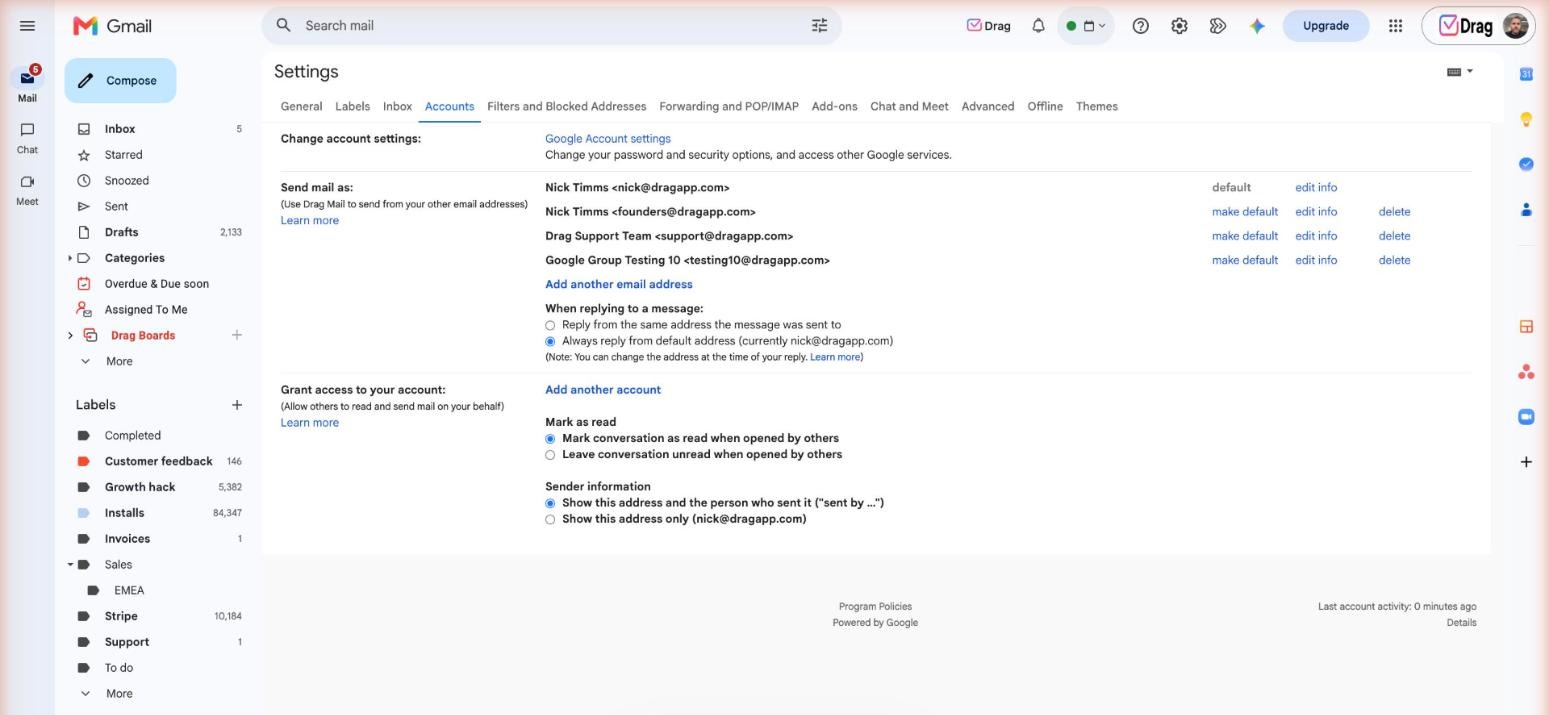
Bevollmächtigte hinzufügen. Melden Sie sich als das gemeinsame Konto in Gmail an. Klicken Sie in Einstellungen, Alle Einstellungen aufrufen, Konten unter Zugriff auf mein Konto gewähren für jedes Teammitglied auf Weiteres Konto hinzufügen. Eine Google-Gruppe kann als Bevollmächtigte hinzugefügt werden und zählt als eine.
-
Teammitglieder nehmen an. Jedes Teammitglied nimmt die Einladung an und öffnet das Postfach über die Kontoauswahl seines eigenen Kontos. Die Einladung läuft nach einer Woche ab, und laut Google kann es bis zu 24 Stunden dauern, bis der Zugriff funktioniert (Gmail-Hilfe, geprüft am 11. November 2026).
Was Bevollmächtigte können: Nachrichten ansehen, senden und löschen sowie Filter, Labels und die Archivierung nutzen. Sie können weder das Passwort des Kontos ändern noch im Namen des Kontos chatten, und Gemini in Gmail steht Bevollmächtigten nicht zur Verfügung. Google hat delegierte Postfächer in den Gmail-Apps für iPhone und Android am 30. Juni 2026 angekündigt und am 21. August 2026 mitgeteilt, dass die Einführung fortgesetzt wurde (Google Workspace Updates). Den Abschluss hat Google nicht bestätigt, sehen Sie also in der App nach. Der Zugriff muss weiterhin zuerst im Web gewährt werden.
Grenzen: bis zu 1.000 Bevollmächtigte pro Konto, und Google empfiehlt, dass nicht mehr als 40 es gleichzeitig nutzen. Ein E-Mail-Alias kann keine Bevollmächtigten haben, weil ein Alias kein Konto ist. Legen Sie die gemeinsame Adresse auf ein eigenes Konto, niemals auf das Postfach einer Person: Bevollmächtigte sehen alles im Postfach.
Die Schritte aus Sicht des Teams und Screenshots finden Sie in unserer Anleitung Gmail-Konto delegieren.
Drag · mit Varley
Das Postfach, in dem Ihr Team und Varley zusammenarbeiten
Gemeinsames Postfach und Live-Chat für Teams mit Gmail, mit Varley, der KI von Drag, inklusive ab 18 US$. Dazu ein MCP-Server, den Ihre eigenen KI-Tools nutzen können.
3. Ein Gemeinsamer Posteingang in Google Groups
Ein Gemeinsamer Posteingang (englisch: Collaborative Inbox) ist eine Google-Gruppe, bei der die Zuweisung eingeschaltet ist. Er ist der einzige integrierte Weg, der keine Lizenz für die gemeinsame Adresse braucht, und der einzige, bei dem Mitglieder eine Unterhaltung übernehmen, zuweisen und als abgeschlossen markieren können.
-
Stellen Sie sicher, dass Google Groups for Business für Ihre Organisation aktiviert ist.
-
Erstellen Sie die Gruppe mit der gemeinsamen Adresse oder öffnen Sie eine bestehende und fügen Sie die Mitglieder hinzu.
-
Aktivieren Sie den Unterhaltungsverlauf. Die Funktionen für die Zusammenarbeit setzen ihn voraus.
-
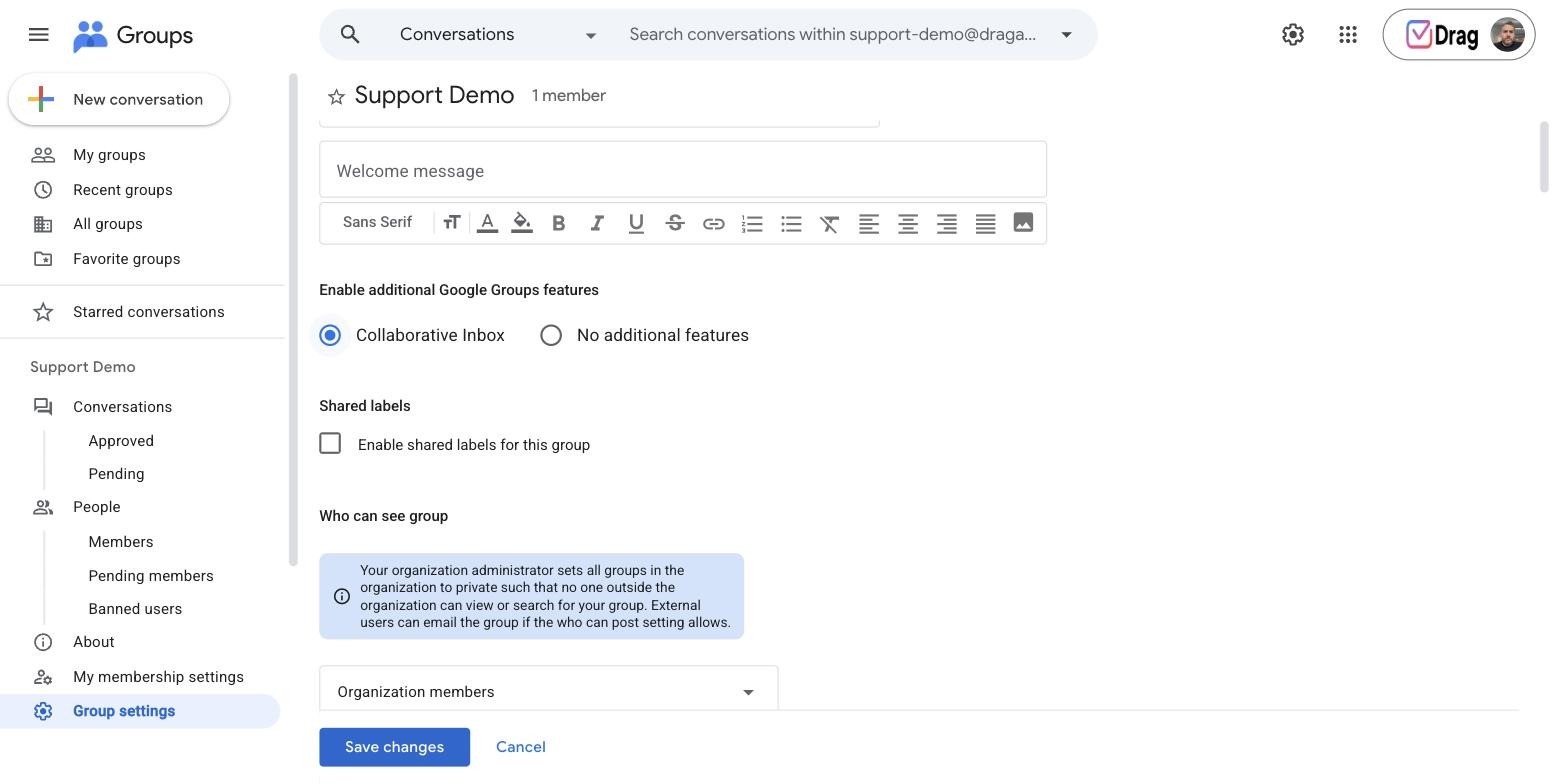
Wählen Sie in den Gruppeneinstellungen unter Zusätzliche Google Groups-Funktionen aktivieren die Option Gemeinsamer Posteingang aus (Google-Hilfe, geprüft am 11. November 2026).
-
Legen Sie die Berechtigungen fest: wer Unterhaltungen sehen kann, wer posten kann (nach unserer Erfahrung können Kunden nicht an die Adresse schreiben, solange Personen außerhalb Ihrer Organisation nicht posten dürfen) und Wer kann Metadaten moderieren (Who can moderate metadata). Mit dieser Berechtigung können Mitglieder Unterhaltungen übernehmen, zuweisen und abschließen.
Wo es aufhört: Das Team arbeitet in der Oberfläche von Google Groups und nicht in Gmail. Es gibt keine Warnung, wenn zwei Personen antworten, keine Automatisierung und keine Berichte. Und antwortet ein Mitglied aus Gmail, ohne die Gruppe in CC zu setzen, können die anderen die Antwort nicht sehen.
Der Weg, den Sie meiden sollten: das Passwort teilen
Wenn sich mehrere Personen mit einem Passwort in einem Konto anmelden, haben Sie keinen Nachweis, wer geantwortet hat, und keine Möglichkeit, einer Person den Zugriff zu entziehen, ohne das Passwort für alle zu ändern. Anmeldungen von vielen Geräten und Orten können außerdem Googles Sicherheitsprüfungen auslösen und das Konto sperren. Die Delegierung oder ein Gemeinsamer Posteingang ersetzt das innerhalb eines Tages.
Gemeinsames Postfach in Google Workspace: Lizenzen, Speicher und Sicherheit
Lizenzen. Hier unterscheidet sich Google Workspace am stärksten von Microsoft 365. Dort fasst ein freigegebenes Postfach 50 GB ohne eigene Lizenz und unterstützt bis zu 25 Nutzer, allerdings braucht jede Person, die es öffnet, ein eigenes lizenziertes Postfach (Microsoft Learn, zuletzt aktualisiert am 13. März 2026).
| Weg | Was er zu Ihrer Workspace-Rechnung hinzufügt |
|---|---|
| Gemeinsamer Posteingang in Google Groups | Nichts |
| Ein Postfach delegieren, das Sie bereits haben | Nichts |
| Ein neues eigenes Konto mit Delegierung | Eine Lizenz |
| Natives gemeinsames Postfach | Vermutlich eine Lizenz; Googles Hilfeseite sagt es nicht |
Zum nativen gemeinsamen Postfach: Ein Administrator im Thread der GAM-Community (Oktober 2025) beschrieb es als normales Nutzerkonto, das eine Workspace-Lizenz braucht. Planen Sie eine Lizenz ein, bis Google etwas anderes sagt. In Business Starter sind das 7 US$ pro Nutzer und Monat bei einjähriger Bindung (US-Listenpreis, geprüft am 26. Oktober 2026).
Speicher. Eine gemeinsame Adresse auf einem eigenen Konto verbraucht Speicher wie jedes andere Nutzerkonto.
Sicherheit. Unabhängig davon, welchen Weg Sie wählen:
- Erzwingen Sie die Bestätigung in zwei Schritten für jedes Konto, das die gemeinsame Adresse öffnen kann. Eine einzige kompromittierte Anmeldung legt das ganze Postfach offen.
- Geben Sie namentlich benannten Personen Zugriff, niemals per Passwort, und prüfen Sie die Liste der Bevollmächtigten jedes Quartal.
- Entfernen Sie Bevollmächtigte an dem Tag, an dem sie ausscheiden. Bevollmächtigte können E-Mails löschen, und eine Löschung entfernt sie für das ganze Team.
Welchen Weg sollten Sie wählen?
- Eine Adresse info@ mit wenigen E-Mails am Tag, kein Budget: ein Gemeinsamer Posteingang, oder delegieren Sie ein Postfach, das Sie bereits haben.
- Ein Team, das in Gmail bleiben will und nur gemeinsamen Zugriff braucht: heute ein eigenes Konto mit Delegierung; wandeln Sie es in das native gemeinsame Postfach um, sobald die Option in Ihrer Konsole ankommt.
- Ein Team, das eine echte Warteschlange abarbeitet, etwa support@ oder sales@, in der E-Mails untergehen oder doppelt beantwortet werden: ein Tool für gemeinsame Postfächer, das auf Gmail aufsetzt.
Wenn die integrierten Wege nicht ausreichen
Jeder integrierte Weg bietet gemeinsamen Zugriff und hört dort auf. Keiner zeigt, wer für eine E-Mail zuständig ist, warnt, wenn zwei Personen antworten, leitet E-Mails nach Regeln weiter oder wertet Antwortzeiten aus. Für eine Adresse mit geringem Volumen ist das in Ordnung, für eine stark genutzte ist es mühsam.






Ein Tool für gemeinsame Postfächer legt diese Ebene über die Gmail-Konten, die Sie bereits haben. Drag ist unser Produkt, ordnen Sie das Folgende also entsprechend ein: Jede E-Mail bekommt eine zuständige Person und einen Status, eine Warnung erscheint, wenn ein Teammitglied bereits antwortet, Notizen bleiben am Thread, und Berichte zeigen, wie schnell das Team antwortet. Das Team arbeitet in Gmail oder in den Web-, Desktop- und Mobil-Apps von Drag. Varley, die KI von Drag, taggt E-Mails und fasst sie zusammen, entwirft Antworten und löst Routineunterhaltungen selbstständig.
Drag kostet 12 US$, 18 US$ oder 24 US$ pro Nutzer und Monat bei jährlicher Abrechnung, mit einer 7-tägigen Testphase, ohne Kreditkarte und ohne Mindestanzahl an Lizenzen (Preise Stand November 2026). Vier weitere Tools arbeiten mit E-Mails aus Google Workspace: Missive, Hiver, Gmelius und Front. Das Diagramm zeigt die veröffentlichte Preisspanne jedes Tools pro Nutzer und Monat bei jährlicher Abrechnung.
Einen direkten Vergleich aller Tools finden Sie in Die beste Software für gemeinsame Postfächer. Die Einrichtung von Drag selbst finden Sie auf der Seite Gemeinsames Postfach für Gmail.
Häufig gestellte Fragen
Hat Google Workspace ein freigegebenes Postfach?
Kein lizenzfreies wie das von Microsoft 365, soweit Google es dokumentiert. Google Workspace hat drei integrierte Wege: ein natives gemeinsames Postfach, das ein Administrator in der Admin-Konsole anlegt, ein eigenes Konto, das per Gmail-Delegierung geteilt wird, und einen Gemeinsamen Posteingang in Google Groups. Die ersten beiden sind Postfachkonten mit Bevollmächtigten, eine neue gemeinsame Adresse braucht also offenbar eine kostenpflichtige Lizenz.
Wie erstelle ich ein gemeinsames Postfach in Google Workspace?
Wenn Ihre Admin-Konsole die Option hat, gehen Sie zur Startseite, in den Bereich Nutzer, klicken Sie auf Gemeinsame E-Mail-Adresse einrichten (Set up a shared email address) und fügen Sie dann Nutzer hinzu. Wenn nicht, legen Sie einen Nutzer für die Adresse an und fügen Sie Teammitglieder in dessen Gmail-Einstellungen als Bevollmächtigte hinzu, oder machen Sie aus einer Google-Gruppe einen Gemeinsamen Posteingang. Teilen Sie niemals das Passwort.
Brauchen gemeinsame Postfächer in Google Workspace eine Lizenz?
Ein Gemeinsamer Posteingang in Google Groups braucht keine zusätzliche Lizenz. Ein eigenes Konto, das per Delegierung geteilt wird, belegt eine kostenpflichtige Lizenz. Googles Hilfeseite zum nativen gemeinsamen Postfach nennt keine Lizenzbedingungen, aber es ist ein Postfachkonto, und ein Administrator in der GAM-Community beschrieb, dass es eine Workspace-Lizenz braucht. Planen Sie eine Lizenz für die Adresse ein.
Was ist der Unterschied zwischen Delegierung, Gemeinsamem Posteingang und nativem gemeinsamem Postfach?
Die Delegierung teilt ein Postfach mit namentlich benannten Teammitgliedern, die es in Gmail bearbeiten. Googles natives gemeinsames Postfach ist dasselbe, eingerichtet von einem Administrator: Google sagt, dass delegierte Konten und gemeinsame Postfächer in Gmail dasselbe sind. Ein Gemeinsamer Posteingang ist eine Google-Gruppe mit eingeschalteter Zuweisung, bearbeitet in der Oberfläche von Google Groups, nicht in Gmail.
Wie viele Personen können ein gemeinsames Postfach in Google Workspace nutzen?
Ein delegiertes Konto kann bis zu 1.000 Bevollmächtigte haben, und Google empfiehlt, dass nicht mehr als 40 es gleichzeitig nutzen. Googles Seite zum nativen gemeinsamen Postfach nennt keine eigene Zahl, sagt aber, dass beide in Gmail dasselbe sind, rechnen Sie also mit denselben Grenzen. Ein Gemeinsamer Posteingang ist durch die Mitgliedschaft seiner Gruppe begrenzt.
Was ist der Unterschied zwischen einem freigegebenen Postfach und einer Verteilerliste?
Eine Verteilerliste kopiert jede E-Mail in das eigene Postfach jedes Mitglieds, es gibt also keine gemeinsame Ansicht und keinen Nachweis, wer geantwortet hat. Ein freigegebenes Postfach ist ein einziges Postfach, das das Team gemeinsam bearbeitet, jede Person mit ihrer eigenen Anmeldung. In Google Workspace ist eine einfache Google-Gruppe die Verteilerliste.
Was ergänzen Teams zu einem gemeinsamen Postfach in Google Workspace?
Ein Tool für gemeinsame Postfächer, wenn die integrierten Wege an ihre Grenzen stoßen. Es ergänzt eine zuständige Person und einen Status an jeder E-Mail, eine Warnung, wenn zwei Personen antworten, interne Notizen, Weiterleitungsregeln und Berichte, auf den Gmail-Konten, die das Team bereits nutzt. Drag, unser Produkt, beginnt bei 12 US$ pro Nutzer und Monat bei jährlicher Abrechnung, mit KI ab 18 US$ enthalten.

Mitgründer
Baut Drag seit fast zehn Jahren: gemeinsame Postfächer, Boards und jetzt die KI- und Agentenebene, alles in Gmail.