




Créer une boîte de réception partagée dans Google Workspace : boîte native, délégation et Google Groupes, avec étapes admin, licences et limites.
Sommaire
- Boîte de réception partagée Google Workspace : les quatre options comparées
- Comment configurer la boîte de réception partagée native de Google
- Un compte dédié avec la délégation Gmail
- Une boîte de réception collaborative Google Groupes
- La voie à éviter : partager le mot de passe
- Boîte aux lettres partagée Google Workspace : licences, stockage et sécurité
- Quelle voie choisir ?
- Quand les voies intégrées ne suffisent plus
- Questions fréquentes
En bref : Google Workspace ne semble pas avoir de boîte aux lettres partagée sans licence comme celle que propose Microsoft 365 : la page d'aide de Google n'indique aucune condition de licence, et l'adresse partagée est un compte ordinaire. Il offre trois façons intégrées de créer une boîte de réception partagée (ou boîte mail partagée), et une quatrième ajoute ce qui leur manque :
- La boîte de réception partagée native : un administrateur la crée dans la console d'administration. C'est une délégation configurée de façon centralisée, et son déploiement est toujours en cours.
- Un compte dédié avec la délégation Gmail : fonctionne dès aujourd'hui, et Google n'indique aucune restriction d'édition. L'équipe travaille dans Gmail.
- Une boîte de réception collaborative Google Groupes : pas de licence supplémentaire, une attribution basique, et un travail qui se fait dans l'interface de Google Groupes.
- Un outil de boîte de réception partagée en complément de Gmail : il ajoute des responsables, des statuts, des alertes de collision, de l'automatisation et des rapports.
Cette page adopte le point de vue de l'administrateur : ce qu'il faut configurer dans la console, ce que chaque voie coûte en licences, et où chacune s'arrête. Si vous êtes membre d'une équipe et cherchez le pas-à-pas côté Gmail, utilisez notre guide de la boîte de réception partagée Gmail. Pour le concept lui-même, voir ce qu'est une boîte de réception partagée.
Une chose à savoir avant de bâtir vos plans sur la boîte de réception partagée native : elle n'était pas dans notre propre console d'administration Business Starter le 11 novembre 2026. Voir ce que nous avons constaté dans notre console.
Boîte de réception partagée Google Workspace : les quatre options comparées
| Boîte de réception partagée native | Compte dédié + délégation | Boîte de réception collaborative Google Groupes | Outil dédié (par exemple Drag) | |
|---|---|---|---|---|
| Qui la configure | Un administrateur Workspace | L'administrateur crée l'utilisateur ; le compte ajoute les délégués | Un propriétaire ou un gestionnaire du groupe | N'importe quel membre de l'équipe |
| Coût en licences | Probablement une licence pour l'adresse ; Google ne le précise pas | Une licence pour l'adresse | Aucun | Par utilisateur, à partir de 12 $ US par mois en facturation annuelle |
| Éditions | Business Starter, Standard, Plus | Aucune restriction d'édition indiquée par Google | Les éditions qui incluent Groups for Business | Toutes les éditions avec Gmail |
| Où l'équipe travaille | Gmail | Gmail | L'interface de Google Groupes | Gmail, ou les applications de l'outil |
| Indique qui a répondu | Champ « Envoyé par » (Sent by) | Ligne « envoyé par » (sent by) | L'adresse du membre par défaut | Oui, avec l'historique complet |
| Attribuer un e-mail à une personne | Non | Non | De façon basique | Oui, avec des statuts |
| Alerte quand deux personnes répondent | Non | Non | Non | Oui |
| Automatisation et rapports | Non | Non | Non | Oui |
| Limites annoncées | Aucune indiquée ; attendez-vous à celles de la délégation | 1 000 délégués ; 40 en même temps recommandés | Les membres du groupe | Selon la formule |
1. Comment configurer la boîte de réception partagée native de Google
La boîte de réception partagée native de Google Workspace est une adresse e-mail partagée qu'un administrateur crée dans la console d'administration, et à laquelle il donne accès à des personnes en tant que délégués. Google l'annonce pour Business Starter, Business Standard et Business Plus et indique qu'elle est « en cours de déploiement par phases » (being released in phases) (aide Google Workspace, dernière mise à jour le 26 octobre 2026). Les éditions Enterprise et Education ne figurent pas dans cette liste.
Ce n'est pas un nouveau type de boîte aux lettres. La page de Google sur la délégation dit elle-même : « Dans Gmail, les comptes délégués et les boîtes de réception partagées sont identiques » (In Gmail, delegated accounts and shared inboxes are the same) (aide Google Workspace, dernière mise à jour le 26 octobre 2026). Ce que la fonctionnalité ajoute, c'est une configuration centralisée : l'administrateur crée l'adresse et ses utilisateurs en un seul parcours, alors que la délégation obligeait à se connecter au compte et à ajouter les personnes une par une.
Ce que nous avons constaté en vérifiant. Drag fonctionne avec Business Starter, une formule prise en charge. Le 11 novembre 2026, plus d'un an après la première apparition de la page d'aide de Google, l'option n'était pas dans notre console d'administration. La section Utilisateurs proposait « Ajouter un utilisateur » (Add a user), « Modifier le nom ou l'adresse e-mail d'un utilisateur » (Update a user's name or email) et « Créer une adresse e-mail secondaire » (Create an alternate email address), et rien d'autre. Vérifiez votre propre console avant de bâtir vos plans dessus. Si l'option manque, Google conseille d'utiliser un compte délégué maintenant et de le convertir plus tard. Nous ne sommes pas les seuls : dans le fil de discussion d'administrateurs cité plus bas, un autre administrateur a indiqué le 30 juin 2026 qu'il ne l'avait toujours pas.
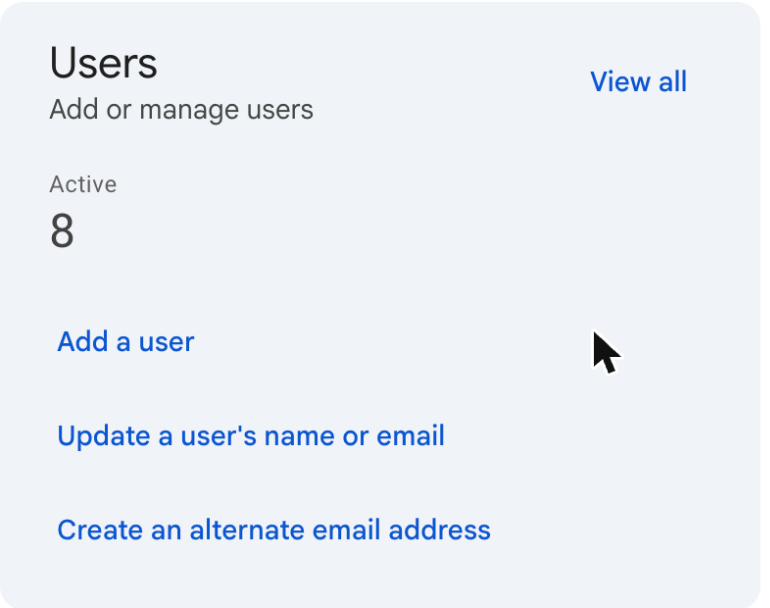
Créer une nouvelle boîte de réception partagée :
- Connectez-vous à la console d'administration Google avec un compte administrateur.
- Sur la page d'accueil, dans la section Utilisateurs, cliquez sur Configurer une adresse e-mail partagée (Set up a shared email address).
- Saisissez l'adresse partagée, par exemple ventes@votreentreprise.com.
- Cliquez sur Ajouter des utilisateurs (Add new users) et saisissez les informations de chaque personne.
- Cliquez sur Continuer (Continue). Les instructions de connexion sont envoyées à chaque personne.
- Cliquez sur Suivant (Next), vérifiez la liste, puis cliquez de nouveau sur Suivant. Si vous ne cliquez pas sur Suivant, les utilisateurs sont ajoutés mais ne peuvent pas ouvrir la boîte de réception partagée.
- Cliquez sur OK (Done).
Ce parcours crée de nouveaux comptes utilisateur, et chaque nouvel utilisateur occupe une licence payante. Google ne documente le choix de personnes existantes que dans le parcours de conversion ci-dessous, et l'ajout ou le retrait de délégués par la suite depuis les paramètres Gmail de la boîte de réception partagée elle-même. Pour une nouvelle adresse avec des collègues qui ont déjà un compte, la voie documentée consiste à créer d'abord l'adresse comme un utilisateur ordinaire, puis à la convertir et à choisir les collègues.
Convertir un compte existant : commencez de la même façon et saisissez l'adresse d'un compte que vous avez déjà, y compris un compte délégué. Cliquez sur Suivant (Next), utilisez Rechercher par nom ou adresse e-mail (Search by name or email address) pour choisir les personnes qui doivent avoir accès, vérifiez, puis cliquez sur OK (Done). C'est aussi un moyen de continuer à répondre aux e-mails d'un salarié qui quitte l'entreprise : convertissez sa boîte aux lettres et ajoutez les personnes qui prendront le relais.
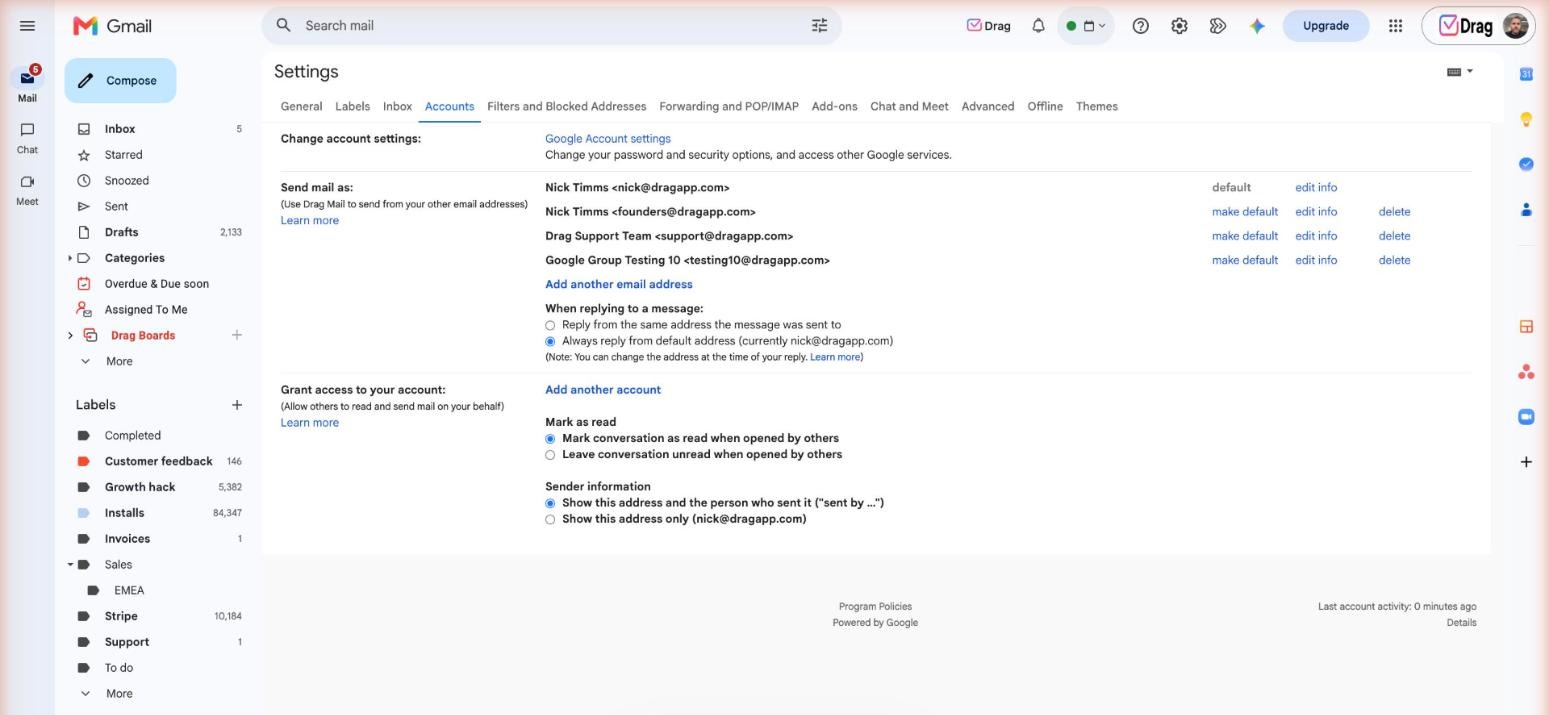
La gérer par la suite : toute personne qui a accès peut ajouter ou retirer des délégués. Connectez-vous à Gmail avec la boîte de réception partagée, ouvrez Paramètres, Voir tous les paramètres, Comptes, et utilisez Accorder l'accès à votre compte. Les options Marquer comme lu (Mark as read) et Informations sur l'expéditeur (Sender information) se trouvent au même endroit.
Qui a répondu : chaque e-mail affiche l'adresse partagée dans le champ De et le délégué dans Envoyé par (Sent by). Un administrateur peut modifier ce comportement pour tout le domaine sous Informations sur l'expéditeur affichées au destinataire (Sender information shown to recipient), afin que les destinataires ne voient que le propriétaire du compte.
2. Un compte dédié avec la délégation Gmail
C'est la voie qui fonctionne dès aujourd'hui, et la page de Google sur la délégation n'indique aucune restriction d'édition : créez support@ comme un véritable utilisateur et déléguez-le à l'équipe. Chaque personne ouvre la boîte aux lettres avec ses propres identifiants, dans Gmail.
-
Activez la délégation de messagerie. Dans la console d'administration, allez dans Applications, Google Workspace, Gmail, Paramètres utilisateur, Délégation de messagerie (Mail delegation), cochez Autoriser les utilisateurs à déléguer l'accès à leur boîte aux lettres à d'autres utilisateurs du domaine (Let users delegate access to their mailbox to other users in the domain), puis enregistrez.
-
Créez le compte. Ajoutez un utilisateur pour l'adresse partagée. Il occupe une licence payante.
-
Ajoutez les délégués. Connectez-vous à Gmail avec le compte partagé. Dans Paramètres, Voir tous les paramètres, Comptes, sous Accorder l'accès à votre compte, cliquez sur Ajouter un autre compte pour chaque collègue. Un groupe Google Groupes peut être ajouté comme délégué et compte pour un seul.
-
Les collègues acceptent. Chacun accepte l'invitation et ouvre la boîte aux lettres depuis son propre sélecteur de compte. L'invitation expire au bout d'une semaine, et Google indique que l'accès peut mettre jusqu'à 24 heures à fonctionner (aide Gmail, vérifiée le 11 novembre 2026).
Ce que les délégués peuvent faire : consulter, envoyer et supprimer des messages, et utiliser les filtres, les libellés et l'archivage. Ils ne peuvent pas modifier le mot de passe du compte ni discuter par chat en son nom, et Gemini dans Gmail n'est pas disponible pour les délégués. Google a annoncé les boîtes aux lettres déléguées dans les applications Gmail pour iPhone et Android le 30 juin 2026, et a indiqué le 21 août 2026 avoir repris le déploiement (Google Workspace Updates). Il n'en a pas confirmé l'achèvement : vérifiez donc dans l'application. L'accès doit toujours être accordé d'abord sur le Web.
Limites : jusqu'à 1 000 délégués par compte, et Google recommande de ne pas dépasser 40 personnes qui l'utilisent en même temps. Un alias d'adresse e-mail ne peut pas avoir de délégués, parce qu'un alias n'est pas un compte. Placez l'adresse partagée sur son propre compte, jamais sur la boîte de réception d'une personne : les délégués voient tout ce que contient la boîte aux lettres.
Les étapes côté équipe et les captures d'écran sont dans notre guide de la délégation Gmail.
Drag · avec Varley
La boîte de réception où votre équipe et Varley travaillent ensemble
Boîte de réception partagée et chat en direct pour les équipes sur Gmail, avec Varley, l'IA de Drag, incluse dès 18 $ US. Et un serveur MCP que vos propres outils d'IA peuvent utiliser.
3. Une boîte de réception collaborative Google Groupes
Une boîte de réception collaborative est un groupe Google Groupes où l'attribution est activée. C'est la seule voie intégrée qui ne demande aucune licence pour l'adresse partagée, et la seule où les membres peuvent prendre en charge une conversation, l'attribuer et la marquer comme terminée.
-
Vérifiez que Groups for Business est activé pour votre organisation.
-
Créez le groupe avec l'adresse partagée, ou ouvrez un groupe existant, et ajoutez les membres.
-
Activez l'historique des conversations. Les fonctionnalités collaboratives en ont besoin.
-
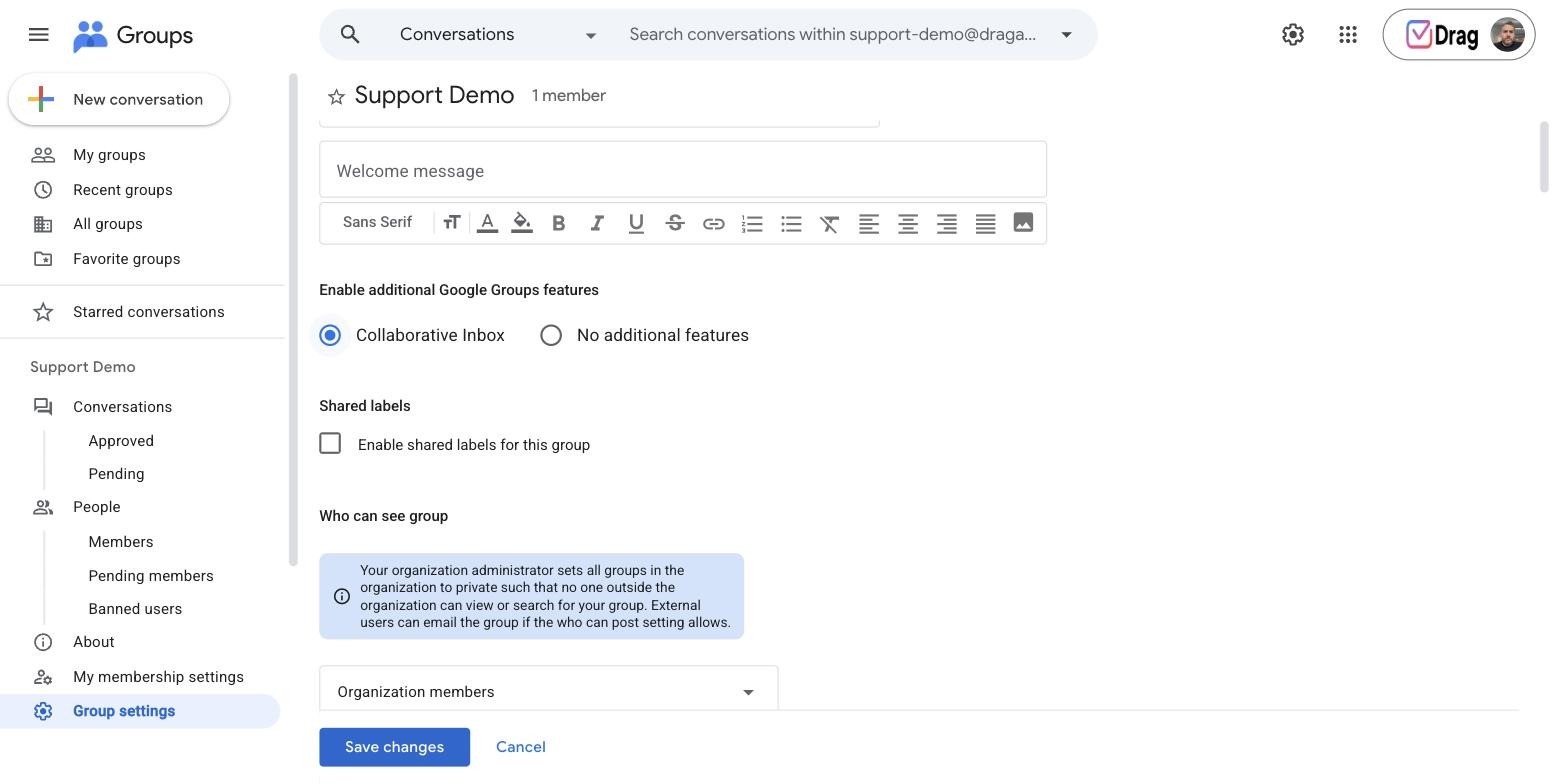
Dans Paramètres du groupe, sous Activer des fonctionnalités Google Groupes supplémentaires, sélectionnez Boîte de réception collaborative (aide Google, vérifiée le 11 novembre 2026).
-
Définissez les autorisations : qui peut afficher les conversations, qui peut publier (d'après notre expérience, les clients ne peuvent pas écrire à l'adresse si les personnes extérieures à votre organisation ne sont pas autorisées à publier), et Qui peut modérer les métadonnées (Who can moderate metadata), qui permet aux membres de prendre en charge, d'attribuer et de terminer des conversations.
Ses limites : l'équipe travaille dans l'interface de Google Groupes et non dans Gmail. Il n'y a pas d'alerte quand deux personnes répondent, pas d'automatisation et pas de rapports, et un membre qui répond depuis Gmail sans mettre le groupe en copie empêche les autres de voir la réponse.
La voie à éviter : partager le mot de passe
Quand plusieurs personnes se connectent à un même compte avec un même mot de passe, vous n'avez aucune trace de qui a répondu, et aucun moyen de retirer l'accès d'une personne sans le changer pour tout le monde. Des connexions depuis de nombreux appareils et de nombreux lieux peuvent aussi déclencher les contrôles de sécurité de Google et bloquer le compte. La délégation ou une boîte de réception collaborative la remplace en une journée.
Boîte aux lettres partagée Google Workspace : licences, stockage et sécurité
Licences. C'est là que Google Workspace diffère le plus de Microsoft 365, où une boîte aux lettres partagée contient 50 Go sans licence propre et accepte jusqu'à 25 utilisateurs, même si chaque personne qui l'ouvre doit avoir sa propre boîte aux lettres sous licence (Microsoft Learn, dernière mise à jour le 13 mars 2026).
| Voie | Ce qu'elle ajoute à votre facture Workspace |
|---|---|
| Boîte de réception collaborative Google Groupes | Rien |
| Déléguer une boîte aux lettres que vous avez déjà | Rien |
| Un nouveau compte dédié avec délégation | Une licence |
| Boîte de réception partagée native | Probablement une licence ; la page d'aide de Google ne le dit pas |
Au sujet de la boîte de réception partagée native, un administrateur du fil de discussion de la communauté GAM (octobre 2025) l'a décrite comme un compte utilisateur ordinaire, qui a besoin d'une licence Workspace. Prévoyez une licence au budget tant que Google ne dit pas le contraire. Avec Business Starter, cela représente 7 $ US par utilisateur et par mois avec un engagement d'un an (prix catalogue aux États-Unis, vérifié le 26 octobre 2026).
Stockage. Une adresse partagée placée sur son propre compte utilise du stockage comme n'importe quel autre compte utilisateur.
Sécurité. Quelle que soit la voie choisie :
- Imposez la validation en deux étapes sur chaque compte qui peut ouvrir l'adresse partagée. Un seul identifiant compromis expose toute la boîte aux lettres.
- Donnez l'accès à des personnes nommément désignées, jamais par mot de passe, et passez en revue la liste des délégués chaque trimestre.
- Retirez un délégué le jour de son départ. Les délégués peuvent supprimer des e-mails, et une suppression vaut pour toute l'équipe.
Quelle voie choisir ?
- Une adresse info@ avec quelques e-mails par jour, aucun budget : une boîte de réception collaborative, ou la délégation d'une boîte aux lettres que vous avez déjà.
- Une équipe qui veut rester dans Gmail et n'a besoin que d'un accès partagé : un compte dédié avec délégation aujourd'hui ; convertissez-le en boîte de réception partagée native quand l'option arrivera dans votre console.
- Une équipe qui traite une vraie file, comme support@ ou ventes@, où des e-mails sont oubliés ou reçoivent deux réponses : un outil de boîte de réception partagée en complément de Gmail.
Quand les voies intégrées ne suffisent plus
Chaque voie intégrée donne un accès partagé et s'arrête là. Aucune ne montre qui est responsable d'un e-mail, ne prévient quand deux personnes répondent, n'oriente le courrier par des règles ni ne fournit de rapports sur les délais de réponse. Cela convient à une adresse à faible volume, et devient pénible pour une adresse très sollicitée.






Un outil de boîte de réception partagée ajoute cette couche aux comptes Gmail que vous avez déjà. Drag est le nôtre, tenez-en compte : chaque e-mail a un responsable et un statut, une alerte s'affiche quand un collègue est déjà en train de répondre, les notes restent sur le fil, et des rapports montrent à quelle vitesse l'équipe répond. L'équipe travaille depuis Gmail, ou depuis les applications web, de bureau et mobiles de Drag. Varley, l'IA de Drag, étiquette et résume les e-mails, rédige des réponses et résout seule les conversations de routine.
Drag coûte 12 $ US, 18 $ US ou 24 $ US par utilisateur et par mois en facturation annuelle, avec un essai de 7 jours, sans carte bancaire et sans nombre minimum d'utilisateurs (prix de novembre 2026). Quatre autres outils fonctionnent avec la messagerie Google Workspace : Missive, Hiver, Gmelius et Front. Le graphique montre la fourchette de prix publiée par chacun, par utilisateur et par mois en facturation annuelle.
Pour comparer tous les outils côte à côte, voir les meilleurs logiciels de boîte de réception partagée. La configuration propre à Drag se trouve sur la page boîte de réception partagée pour Gmail.
Questions fréquentes
Google Workspace a-t-il une boîte aux lettres partagée ?
Pas sans licence comme celle de Microsoft 365, d'après ce que Google documente. Google Workspace a trois voies intégrées : une boîte de réception partagée native créée par un administrateur dans la console d'administration, un compte dédié partagé par la délégation Gmail, et une boîte de réception collaborative Google Groupes. Les deux premières sont des comptes de messagerie avec des délégués : une nouvelle adresse partagée semble donc nécessiter une licence payante.
Comment créer une boîte de réception partagée dans Google Workspace ?
Si votre console d'administration le propose, allez sur la page d'accueil, section Utilisateurs, cliquez sur Configurer une adresse e-mail partagée (Set up a shared email address), puis ajoutez les utilisateurs. Sinon, créez un utilisateur pour l'adresse et ajoutez vos collègues comme délégués dans ses paramètres Gmail, ou transformez un groupe Google Groupes en boîte de réception collaborative. Ne partagez jamais le mot de passe.
Les boîtes aux lettres partagées de Google Workspace ont-elles besoin d'une licence ?
Une boîte de réception collaborative Google Groupes n'a besoin d'aucune licence supplémentaire. Un compte dédié partagé par délégation occupe une licence payante. La page d'aide de Google sur la boîte de réception partagée native n'indique aucune condition de licence, mais c'est un compte de messagerie, et un administrateur de la communauté GAM a indiqué qu'elle a besoin d'une licence Workspace. Prévoyez une licence pour l'adresse.
Quelle est la différence entre la délégation, la boîte de réception collaborative et la boîte de réception partagée native ?
La délégation partage une boîte aux lettres avec des collègues désignés, qui y travaillent dans Gmail. La boîte de réception partagée native de Google est la même chose, configurée par un administrateur : Google dit que, dans Gmail, les comptes délégués et les boîtes de réception partagées sont identiques. Une boîte de réception collaborative est un groupe Google Groupes avec l'attribution activée, utilisé dans l'interface de Google Groupes, pas dans Gmail.
Combien de personnes peuvent utiliser une boîte aux lettres partagée Google Workspace ?
Un compte délégué peut avoir jusqu'à 1 000 délégués, et Google recommande de ne pas dépasser 40 personnes qui l'utilisent en même temps. La page de Google sur la boîte de réception partagée native ne donne aucun chiffre distinct, mais elle dit que les deux sont identiques dans Gmail : attendez-vous donc aux mêmes limites. Une boîte de réception collaborative est limitée par les membres de son groupe.
Quelle est la différence entre une boîte aux lettres partagée et une liste de distribution ?
Une liste de distribution copie chaque e-mail dans la boîte de réception de chaque membre : il n'y a donc ni vue partagée ni trace de qui a répondu. Une boîte aux lettres partagée est une seule boîte de réception sur laquelle l'équipe travaille ensemble, chacun avec ses propres identifiants. Dans Google Workspace, la liste de distribution est un simple groupe Google Groupes.
Qu'ajoutent les équipes à une boîte aux lettres partagée Google Workspace ?
Un outil de boîte de réception partagée, quand les voies intégrées ne suffisent plus. Il ajoute un responsable et un statut sur chaque e-mail, une alerte quand deux personnes répondent, des notes internes, des règles de routage et des rapports, sur les comptes Gmail que l'équipe utilise déjà. Drag, notre produit, démarre à 12 $ US par utilisateur et par mois, en facturation annuelle, avec l'IA incluse dès 18 $ US.

Cofondateur
Construit Drag depuis près de dix ans : boîtes de réception partagées, tableaux et désormais la couche d'IA et d'agents, le tout dans Gmail.