













Etiqueta de contactos, grupo de Google con dirección propia o bandeja compartida: cuándo usar cada uno, cómo configurarlo y los límites de envío de Gmail.
Puntos clave
- Para enviar un correo a un grupo en Gmail, guarda a esas personas bajo una misma etiqueta en Contactos de Google y escribe el nombre de la etiqueta en el campo Para. Es gratis en cualquier cuenta de Gmail, pero solo tú puedes usarla.
- Si el equipo necesita su propia dirección, como sales@, crea un grupo de Google. En Google Workspace, el correo que llega de fuera de tu organización está bloqueado de forma predeterminada hasta que un administrador lo permite y el grupo deja publicar a personas externas.
- Gmail limita cada correo a 500 destinatarios en una cuenta personal y a 2,000 en Google Workspace, de los cuales como máximo 500 pueden ser externos a tu organización (comprobado el 2 de octubre de 2026).
- Si los clientes escriben a la dirección del grupo y alguien tiene que responder, usa una bandeja de entrada compartida para que cada correo tenga un responsable: la Bandeja de entrada colaborativa de Grupos de Google, la bandeja de entrada compartida nativa de Google o una herramienta como Drag.
Índice
- Cómo crear una lista de correo de grupo en Gmail con una etiqueta de contactos
- ¿Qué tipo de grupo de correo necesitas?
- Cómo agregar o quitar personas de un grupo de contactos de Gmail, o cambiarle el nombre
- Cómo crear una dirección de correo de grupo con Grupos de Google
- Configuración recomendada de Grupos de Google para team@, sales@ y support@
- Límites de envío de los grupos de correo de Gmail (2026)
- Cómo enviar un correo a un grupo sin mostrar las direcciones de todos
- ¿Se puede crear un grupo de correo desde el iPhone o Android?
- Cuando un grupo de correo no basta: bandejas de entrada compartidas para las respuestas del equipo
- Problemas habituales con los grupos de correo de Gmail y cómo solucionarlos
- Preguntas frecuentes
- Guías relacionadas: Grupos de Google, bandejas de entrada compartidas y envíos desde Gmail
En resumen: para crear un grupo de correo en Gmail, abre contacts.google.com, marca a las personas que quieres incluir, haz clic en Administrar etiquetas (en España, Gestionar etiquetas), crea una etiqueta (por ejemplo, “Equipo de ventas”) y escribe el nombre de esa etiqueta en el campo Para de un mensaje nuevo de Gmail. Esa etiqueta es tu lista de correo del grupo, y funciona gratis en cualquier cuenta de Gmail.
Hay dos casos que necesitan otra cosa:
- El equipo necesita su propia dirección, como sales@ o team@, a la que otras personas puedan escribir: crea un grupo de Google.
- Los clientes escriben a esa dirección y alguien tiene que responder: usa una bandeja de entrada compartida, para que cada correo tenga un único responsable.
Elijas lo que elijas, Gmail limita cada correo a 500 destinatarios en una cuenta personal y 2,000 en Google Workspace, de los cuales no más de 500 pueden ser externos a tu organización.
Comprobamos todos los límites y ajustes de esta página en las páginas de ayuda de Google el 2 de octubre de 2026. Las configuraciones recomendadas para equipos son recomendaciones nuestras.
Cómo crear una lista de correo de grupo en Gmail con una etiqueta de contactos
Una etiqueta de contactos convierte un conjunto de contactos en un solo nombre que puedes escribir en los campos Para, Cc o Cco de Gmail, y Gmail lo expande en todas las direcciones de la etiqueta. La configuras una vez en Contactos de Google, desde una computadora.
1. Abre Contactos de Google. Entra en contacts.google.com con la cuenta desde la que envías. Desde Gmail también puedes abrirlo en el menú de aplicaciones de Google, arriba a la derecha.
2. Selecciona a las personas. Marca la casilla junto a cada contacto que quieras incluir en el grupo. Si alguien todavía no es un contacto, haz clic en Crear contacto y agrégalo primero.
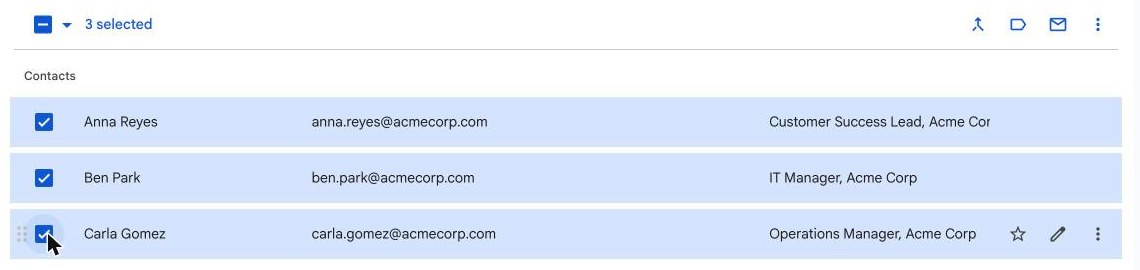
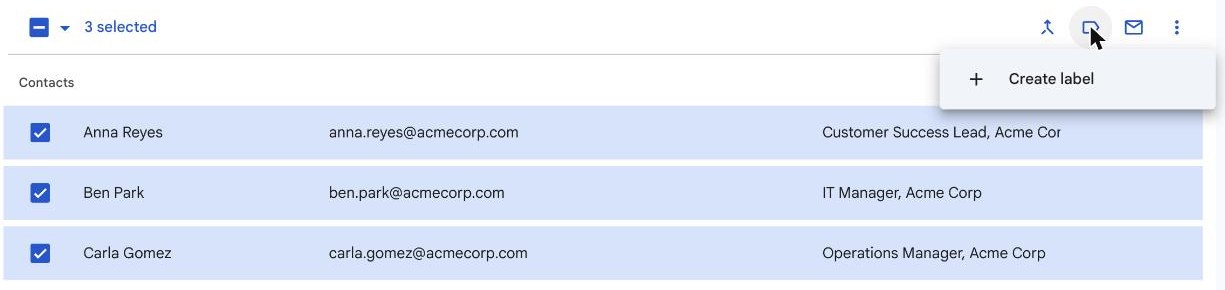
3. Crea la etiqueta. Con los contactos todavía seleccionados, haz clic en Administrar etiquetas (el icono de etiqueta, arriba a la derecha de la lista) y luego en Crear etiqueta. Ponle un nombre que reconozcas al escribirlo, como “Acme team”, y haz clic en Guardar. Los contactos seleccionados pasan directamente a la nueva etiqueta.
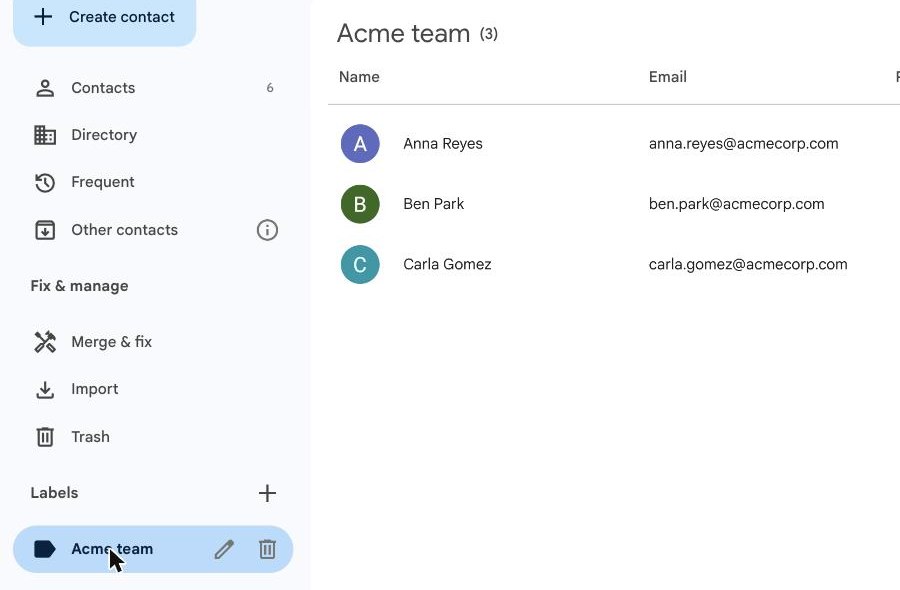
4. Revisa la etiqueta. Haz clic en la etiqueta, en la sección Etiquetas de la izquierda, para ver quién está en ella.
5. Envía el correo al grupo. En Gmail, haz clic en Redactar, empieza a escribir el nombre de la etiqueta en el campo Para y selecciónala. Gmail completa la dirección de cada miembro.
Hay tres detalles que suelen dar problemas:
- Solo se usa la dirección predeterminada. La ayuda de Google indica que, si un contacto tiene varias direcciones de correo, solo se agrega su dirección predeterminada al grupo de la etiqueta. Revísala antes de enviar.
- Todos ven a todos. Una etiqueta en el campo Para muestra todas las direcciones a todos los destinatarios, y “Responder a todos” llega a toda la lista. Pon la etiqueta en Cco cuando las personas de la lista no se conocen entre sí.
- La combinación de correo electrónico envía copias separadas. En los planes de pago de Google Workspace (Business Standard y Plus, Enterprise Standard y Plus, Education Standard y Plus, y Workspace Individual), puedes poner la etiqueta en el campo Para y activar la combinación de correo electrónico. Cada persona recibe su propia copia, no puede ver quién más la recibió y las respuestas llegan como conversaciones separadas. Google permite hasta 1,500 destinatarios por mensaje con combinación de correo y 1,500 destinatarios de combinación al día, y reserva los 500 envíos restantes de tu límite diario para el correo normal.
¿Qué tipo de grupo de correo necesitas?
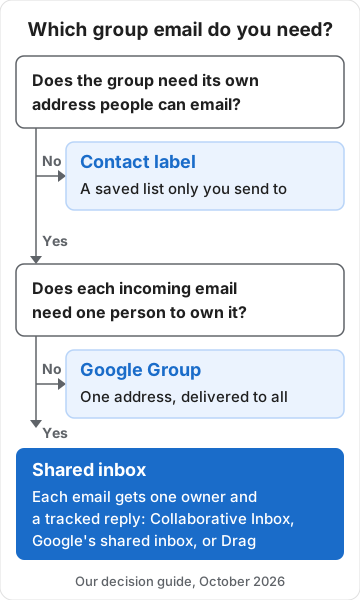
Un grupo de correo en Gmail puede ser una de estas tres cosas: una etiqueta de contactos (un atajo de envío que solo tú puedes usar), un grupo de Google (una dirección compartida que entrega cada correo a todos los miembros) o una bandeja de entrada compartida (una dirección compartida en la que cada correo tiene un responsable).
| Opción | Dirección propia | Precio | Ideal para |
|---|---|---|---|
| Etiqueta de contactos | No | Gratis | Listas a las que envías |
| Grupo de Google | Sí | Gratis | team@, sales@ |
| Bandeja de entrada compartida | Sí | De US$0 (opciones de Google) a US$24 por usuario | support@, hello@ |
- Quién puede enviarle correos: solo tú, en el caso de una etiqueta de contactos; cualquier persona que permita la configuración del grupo, en el caso de un grupo de Google.
- A dónde van las respuestas: una respuesta a una etiqueta te llega a ti (o a todos, si alguien usa “Responder a todos”). Las respuestas a un grupo de Google van al grupo o al remitente, según su configuración. En una bandeja de entrada compartida, cada correo llega a una misma cola con un único responsable.
Si solo vas a enviar correos a la lista, la etiqueta es suficiente. Si otras personas necesitan escribir al grupo, necesitas un grupo de Google. Y ten en cuenta que las etiquetas de Gmail no se pueden compartir con el resto del equipo.
Cómo agregar o quitar personas de un grupo de contactos de Gmail, o cambiarle el nombre
Un grupo de contactos se gestiona desde la lista Etiquetas de Contactos de Google: para agregar personas, les aplicas la etiqueta; para quitarlas, la desmarcas; y para cambiar el nombre de la etiqueta o eliminarla, lo haces desde la propia etiqueta.
- Agregar personas: selecciona los contactos, haz clic en Administrar etiquetas, marca la etiqueta y haz clic en Aplicar.
- Quitar personas: haz clic en la etiqueta, marca los contactos que quieres quitar, haz clic en Administrar etiquetas (el icono de etiqueta) y desmarca la etiqueta. Los contactos siguen en tu libreta de direcciones.
- Cambiar el nombre de la etiqueta o eliminarla: coloca el cursor sobre la etiqueta, en la sección Etiquetas, usa el icono de editar (el lápiz) o el de eliminar (la papelera) y sigue los pasos que aparecen en pantalla.
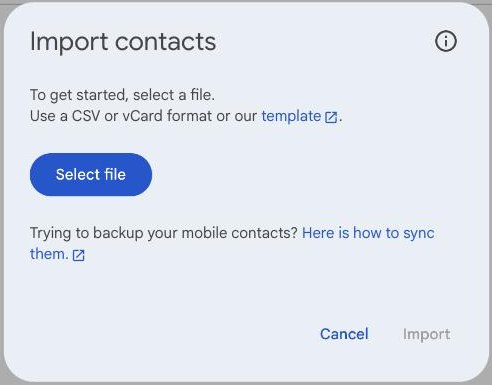
- Agregar una lista completa desde una hoja de cálculo: haz clic en Importar, elige un archivo CSV y haz clic en Importar. Para que todos queden en una etiqueta de una sola vez, completa la columna de etiquetas (Labels) de la plantilla CSV de Google con el nombre de la etiqueta (separa varias etiquetas con :::). Google acepta hasta 3,000 contactos por importación, así que divide los archivos más grandes.
Cómo crear una dirección de correo de grupo con Grupos de Google
Un grupo de Google le da al grupo su propia dirección: cualquier persona que permita la configuración puede escribirle, y cada miembro recibe el mensaje. También es la respuesta correcta si estabas a punto de crear una cuenta de Gmail para un grupo y compartir la contraseña, porque cada miembro conserva su propio inicio de sesión.
1. Abre Grupos de Google. Inicia sesión en groups.google.com y haz clic en Crear grupo. En Google Workspace, si no ves Grupos, tu administrador tiene que activar Grupos para Empresas.
2. Introduce la información del grupo. Agrega un nombre, la dirección de correo del grupo y una descripción. Google permite nombres de grupo de hasta 73 caracteres y direcciones de hasta 63 caracteres antes de la @.
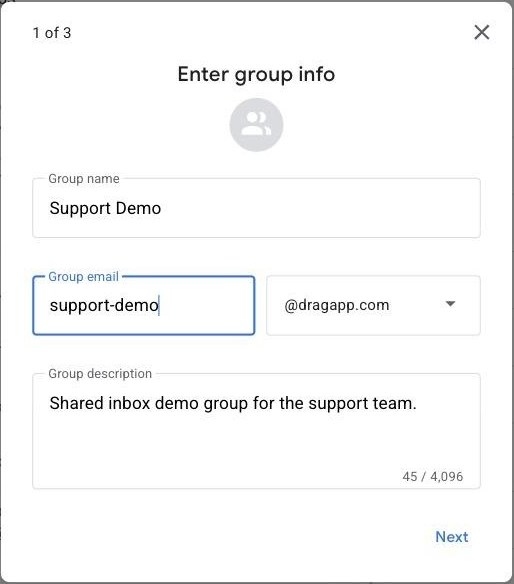
- En una cuenta personal de Gmail, la dirección termina en @googlegroups.com.
- En Google Workspace, usa el dominio de tu empresa. Google advierte que algunas organizaciones agregan un sufijo, así que un grupo llamado “training” puede acabar siendo training-user-created@tudominio. Si necesitas una dirección limpia, como sales@, pídesela a tu administrador, que puede crear grupos desde la Consola del administrador.
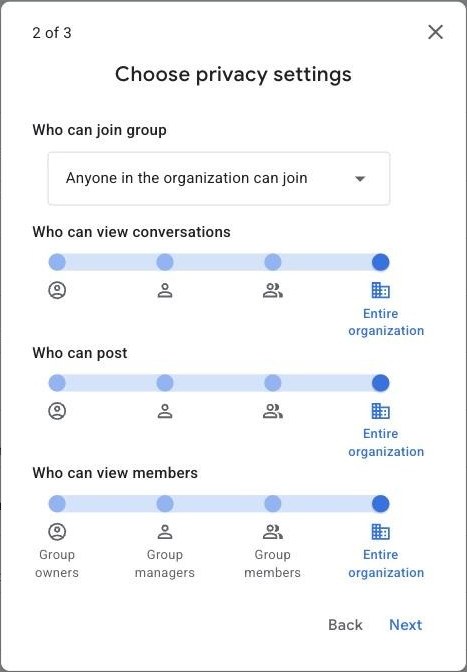
3. Elige la configuración de privacidad. Google te pregunta quién puede unirse al grupo, quién puede ver las conversaciones, quién puede publicar y quién puede ver los miembros.
4. Agrega miembros y crea el grupo. Agrega a las personas que deben recibir los correos del grupo y haz clic en Crear grupo. En un grupo @googlegroups.com puedes invitar a personas que no tienen cuenta de Google, pero no puedes agregarlas directamente.
5. Espera unos minutos y haz una prueba. Google recomienda esperar unos minutos antes de enviar el primer correo a un grupo nuevo; si no, es posible que los primeros mensajes no se entreguen. Después, envía una prueba desde una cuenta que no pertenezca al grupo.
El ajuste que hace tropezar a la mayoría de los equipos de Workspace: la política de Grupos de Google para toda la organización tiene dos interruptores, uno que permite a los propietarios de los grupos aceptar correos de usuarios externos y otro que les permite agregar miembros externos, y Google indica que ambos están desactivados de forma predeterminada. Hasta que tu administrador active el primero, un grupo sales@ o support@ no recibirá correos de clientes, por muy bien configurado que esté el grupo.
Configuración recomendada de Grupos de Google para team@, sales@ y support@
Un grupo de equipo necesita tres decisiones desde el primer día: quién puede publicar, quién puede ver a los miembros y si una persona debe hacerse responsable de cada respuesta. Esta es la configuración con la que empezaríamos. Son recomendaciones nuestras, no valores predeterminados de Google, y puedes cambiarlas más adelante en la Configuración del grupo.
| Grupo | Quién puede publicar | Quién puede ver los miembros |
|---|---|---|
| team@ (avisos internos) | Administradores del grupo, o toda la organización | Toda la organización |
| sales@ (escriben posibles clientes) | Cualquier usuario en la Web (tu administrador debe permitir el correo externo) | Administradores del grupo |
| support@ (escriben clientes) | Cualquier usuario en la Web (tu administrador debe permitir el correo externo) | Administradores del grupo |
En los tres casos, deja “Quién puede ver las conversaciones” en los miembros del grupo. Después:
- Activa la Bandeja de entrada colaborativa en sales@ y support@ en cuanto responda más de una persona, para que cada conversación la pueda asumir una sola persona (más abajo lo explicamos). team@ no la necesita.
- Oculta la lista de miembros a los externos. En cualquier grupo al que escriban clientes, deja “Quién puede ver los miembros” y “Quién puede ver las direcciones de correo de los miembros” en los administradores del grupo, para que un desconocido no pueda recopilar las direcciones de tu equipo.
- Decide cómo salen las respuestas. Si los miembros responden desde su propia bandeja de entrada, el cliente ve una dirección personal y el resto del equipo nunca ve la respuesta. Los propietarios y administradores pueden enviar como la dirección del grupo (consulta las preguntas frecuentes más abajo); para todos los demás, usa una bandeja de entrada compartida.
Límites de envío de los grupos de correo de Gmail (2026)
Gmail limita cada correo a 500 destinatarios y el envío a 500 correos al día en una cuenta personal, y a 2,000 de cada uno en Google Workspace (como máximo 500 destinatarios externos a tu organización), contando cada dirección en la que se expande una etiqueta. Son las cifras que Google publicaba el 2 de octubre de 2026.
| Límite | Gmail personal | Google Workspace |
|---|---|---|
| Destinatarios por mensaje (Para, Cc y Cco juntos) | 500 | 2,000, como máximo 500 externos a tu organización |
| Correos enviados al día | 500 | 2,000 (500 en cuentas de prueba) |
| Destinatarios totales al día | No publicado | 10,000 |
| Destinatarios externos al día | No publicado | 3,000 |
| Combinación de correo electrónico | No disponible | 1,500 destinatarios por mensaje, 1,500 al día |
Fuentes: los límites de envío de Gmail de Google para cuentas personales y los límites de envío de Google Workspace, que también incluyen un tope diario de destinatarios únicos. Workspace cuenta los envíos en períodos móviles de 24 horas, y los límites incluyen el correo enviado por delegados y por las respuestas automáticas de vacaciones. Si te pasas, Gmail muestra el mensaje “Alcanzaste el límite de envíos de correo electrónico” (en España, “Has llegado al límite de mensajes que puedes enviar”), y podrás volver a enviar en un plazo de entre 1 y 24 horas.
Cómo enviar un correo a un grupo sin mostrar las direcciones de todos
La forma más sencilla de ocultar a los destinatarios es poner la etiqueta de contactos en el campo Cco, para que cada persona vea solo tu dirección y la suya. Tres opciones, de la más sencilla a la más privada:
- Pon la etiqueta en Cco. Agrega la etiqueta en Cco y tu propia dirección en Para. Así, “Responder a todos” solo te llega a ti.
- Usa la combinación de correo electrónico en un plan de Workspace compatible. Cada persona recibe una copia separada dirigida solo a ella, y las respuestas vuelven como conversaciones separadas.
- Escribe a un grupo de Google que tenga “Quién puede ver los miembros” y “Quién puede ver las direcciones de correo de los miembros” en los administradores del grupo. Los destinatarios solo ven la dirección del grupo.
¿Se puede crear un grupo de correo desde el iPhone o Android?
Puedes crear un grupo de contactos en Android, pero Google no documenta ninguna forma de hacerlo en sus apps para iPhone. En Android, la ayuda de Google indica que abras la app Contactos, toques Etiqueta y luego Etiqueta nueva, y agregues contactos.
En un iPhone, la vía documentada es crear la etiqueta desde una computadora en contacts.google.com; una vez creada, se sincroniza con tu cuenta. Además, la ayuda de Google solo documenta cómo enviar un correo a una etiqueta desde Gmail en una computadora. Si una etiqueta no aparece en la app de Gmail del teléfono, empieza el correo en una computadora o usa la dirección de un grupo de Google, que funciona desde cualquier app de correo porque es una dirección de correo normal.
Cuando un grupo de correo no basta: bandejas de entrada compartidas para las respuestas del equipo
Una dirección de grupo a la que escriben clientes necesita algo más que la entrega: cada correo necesita un responsable, un estado y un registro de la respuesta. Sin eso, o dos personas contestan el mismo correo o todos dan por hecho que ya respondió otro. Hay tres formas de conseguirlo.
1. Bandeja de entrada colaborativa de Grupos de Google (gratis con Google Workspace). Actívala en el grupo y los miembros podrán asumir una conversación, asignarla a un compañero y marcarla como completada, como que no necesita ninguna acción o como duplicada. Funciona en la interfaz de Grupos de Google, no en Gmail.
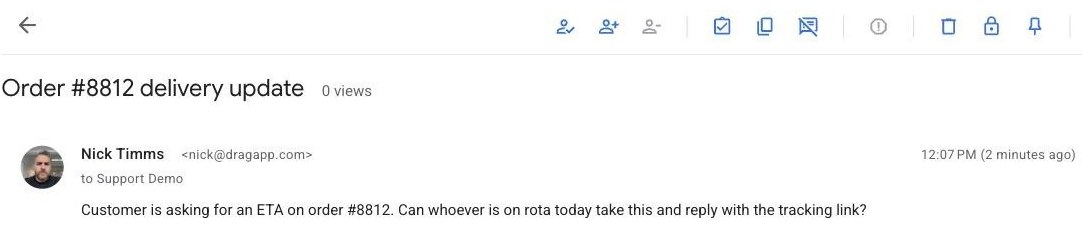
2. La bandeja de entrada compartida nativa de Google Workspace. Un administrador configura una dirección de correo compartida en la Consola del administrador y agrega a los compañeros como delegados, que pueden leer, enviar y eliminar sus correos, y de forma predeterminada cada correo muestra qué delegado lo envió. La página de Google sobre la bandeja de entrada compartida (actualizada el 30 de septiembre de 2026) menciona Business Starter, Standard y Plus, y dice que se está lanzando por fases. No documenta asignación ni estados. No hay ningún complemento que comprar, pero Google no publica condiciones de licencia y la dirección es una cuenta de buzón, así que nosotros reservaríamos una licencia para ella.
3. Una herramienta de bandeja de entrada compartida para Gmail. Drag convierte la dirección del grupo en un tablero con asignaciones para tu equipo de Gmail, con un responsable para cada correo y Varley, la IA de Drag, redactando respuestas en los planes Plus y Pro. Los planes van de US$12 a US$24 por usuario, con IA incluida desde US$18. Si lo estás comparando con las opciones gratuitas, nuestra comparativa Drag vs Grupos de Google repasa las opciones.





Drag · con Varley
¿Tus clientes escriben a la dirección de tu grupo? Dale un responsable a cada correo
Conecta support@ o sales@ a Drag y cada correo llega a un tablero compartido en Gmail: asígnalo a una persona, ve cuándo un compañero ya está respondiendo y deja notas en la conversación. Prueba gratis de 7 días, sin tarjeta.
Mira cómo funciona la asignación de correos en Drag o compara todas las opciones en nuestra página de bandeja de entrada compartida.
Problemas habituales con los grupos de correo de Gmail y cómo solucionarlos
La mayoría de los problemas con los grupos de correo se deben a la cuenta con la que iniciaste sesión, a la dirección predeterminada de un contacto, a un ajuste del grupo o del administrador, o a un límite de envío.
- La etiqueta no aparece al escribirla en Gmail. Comprueba que iniciaste sesión con la misma cuenta de Google en Contactos y en Gmail, y que la etiqueta tiene al menos un contacto con dirección de correo.
- Alguien de la etiqueta nunca recibe el correo. Gmail solo usa la dirección predeterminada de cada contacto. Abre el contacto en Contactos de Google, comprueba cuál es su dirección predeterminada y pídele que revise el spam.
- Un miembro del grupo no recibe los correos del grupo. En Grupos de Google, revisa la suscripción del miembro en la lista de miembros del grupo (debe estar configurada para recibir cada correo) y, después, su carpeta de spam.
- Los correos de los clientes al grupo nunca llegan. En Workspace, tu administrador tiene que permitir que los propietarios de los grupos acepten correos de usuarios externos, y el ajuste “Quién puede publicar” del grupo debe incluir a personas de fuera de tu organización.
- Un grupo recién creado no entrega los correos. Google recomienda esperar unos minutos después de crear un grupo antes de escribirle.
- “Alcanzaste el límite de envíos de correo electrónico”. Superaste el límite por mensaje o el diario de la tabla anterior. Espera hasta 24 horas y divide los envíos grandes en tandas más pequeñas.
- Las respuestas le llegan a una persona, no al grupo. Así funcionan las etiquetas: no hay una dirección de grupo a la que responder. Usa un grupo de Google si las respuestas deben llegar a todos.
Preguntas frecuentes
¿Cómo creo una cuenta de Gmail para un grupo?
No compartas una sola contraseña de Gmail con todo el equipo: cada respuesta parecerá enviada por la misma persona y nadie sabrá quién envió qué. En Gmail personal, un grupo de Google te da una dirección @googlegroups.com gratuita que todo el grupo puede usar. En Google Workspace, usa un grupo de Google o pide a tu administrador la bandeja de entrada compartida nativa de Google, que de forma predeterminada muestra quién envió cada correo.
¿Puedo crear un grupo de correo en Gmail sin Contactos de Google?
No como lista guardada: Gmail guarda los grupos en Contactos de Google, no en el propio Gmail. Sin Contactos, puedes pegar las direcciones en el campo Para cada vez o crear un grupo de Google y escribir a su única dirección. Gmail también te sugiere, mientras escribes, a las personas a las que escribes a menudo, lo que ayuda con grupos pequeños.
¿Qué es mejor para un equipo pequeño: una etiqueta de contactos o un grupo de Google?
Usa una etiqueta de contactos si eres la única persona que envía correos a la lista y nadie necesita escribirle. Elige un grupo de Google en cuanto el equipo necesite una dirección a la que clientes o compañeros puedan escribir, porque una etiqueta pertenece a los contactos de una sola persona y deja de servir en cuanto esa persona no está.
¿Puedo enviar correos como la dirección del grupo desde Gmail?
Sí, si eres propietario o administrador del grupo. La ayuda de Grupos de Google indica que configures “Quién puede publicar” en Cualquier usuario en la Web (en Workspace, tu administrador debe permitir antes el correo externo), agregues la dirección del grupo en la configuración de Gmail como dirección para enviar correos y la confirmes con el código que Google envía al grupo. A partir de ahí, tus correos muestran la dirección del grupo.
¿Cuántas personas puede tener un grupo de contactos de Gmail?
Google no fija un máximo para una etiqueta, pero una cuenta de Google puede tener hasta 25,000 contactos, según la ayuda de importación de Contactos de Google. El límite que aprieta más es el de envío: un correo puede llegar a 500 destinatarios en Gmail personal y a 2,000 en Google Workspace, así que una lista más grande necesita un grupo de Google o una herramienta de envíos masivos.
¿Crear un grupo de correo en Gmail es gratis?
Las etiquetas de contactos y los grupos de Google son gratis en cualquier cuenta de Google. La Bandeja de entrada colaborativa de Grupos es gratis con una suscripción a Google Workspace, que sí es de pago. La bandeja de entrada compartida nativa de Google no tiene ningún complemento que comprar, pero Google no publica condiciones de licencia para ella. Las herramientas de bandeja de entrada compartida que añaden asignación e IA, como Drag, cobran por usuario.
Guías relacionadas: Grupos de Google, bandejas de entrada compartidas y envíos desde Gmail
- Bandeja de entrada compartida para Grupos de Google: cómo darle a la dirección de tu grupo un tablero de equipo en Gmail, con asignación e IA.
- Alternativa a Grupos de Google: cuándo quedarse con Grupos de Google y cuándo dar el salto.
- Bandeja de entrada compartida para Gmail y Google Workspace: todas las formas de compartir una dirección en Gmail.
- Asignación de correos: un responsable para cada correo que llega a la dirección del equipo.
¿Quieres darle a la dirección de grupo de tu equipo una bandeja de entrada como debe ser? Empieza la prueba gratis de 7 días de Drag, sin tarjeta.

Cofundadora
Cofundadora de Drag. Escribe sobre Google Workspace, bandejas de entrada compartidas y cómo usan realmente el correo los equipos.
