













Marcador de contatos, Grupo do Google com endereço próprio ou caixa de entrada compartilhada: três formas de criar um e-mail em grupo no Gmail.
Principais pontos
- Para enviar e-mails a um grupo no Gmail, salve as pessoas em um único marcador no Google Contatos e digite o nome do marcador no campo Para. É gratuito em qualquer conta do Gmail, mas só você pode usá-lo.
- Se a equipe precisa de um endereço próprio, como vendas@, crie um Grupo do Google. No Google Workspace, os e-mails de fora da sua organização ficam bloqueados por padrão até que um administrador os permita e o grupo deixe pessoas externas postarem.
- O Gmail limita cada e-mail a 500 destinatários em uma conta pessoal e a 2.000 no Google Workspace, dos quais no máximo 500 podem ser de fora da sua organização (verificado em 2 de outubro de 2026).
- Se os clientes escrevem para o endereço do grupo e alguém precisa responder, use uma caixa de entrada compartilhada para que cada e-mail tenha um responsável: a Caixa de entrada colaborativa dos Grupos, a caixa de entrada compartilhada nativa do Google ou uma ferramenta como a Drag.
Índice
- Como criar uma lista de e-mail em grupo no Gmail com um marcador de contatos
- De que tipo de e-mail em grupo você precisa?
- Como adicionar, remover ou renomear pessoas em um grupo de contatos do Gmail
- Como criar um endereço de e-mail de grupo com os Grupos do Google
- Configurações recomendadas dos Grupos do Google para equipe@, vendas@ e suporte@
- Limites de e-mail em grupo no Gmail (2026)
- Como enviar um e-mail em grupo sem mostrar o endereço de todo mundo
- Dá para criar um e-mail em grupo no iPhone ou no Android?
- Quando um e-mail em grupo não basta: caixas de entrada compartilhadas para as respostas da equipe
- Problemas comuns com e-mails em grupo no Gmail e como resolvê-los
- Perguntas frequentes
- Guias relacionados: Grupos do Google, caixas de entrada compartilhadas e envio no Gmail
A versão curta: para criar um e-mail em grupo no Gmail, abra o contacts.google.com, marque as pessoas que você quer, clique em Gerenciar marcadores, crie um marcador (por exemplo, "Equipe de vendas") e digite o nome desse marcador no campo Para de uma nova mensagem do Gmail. Esse marcador é a sua lista de e-mail em grupo, e ele funciona gratuitamente em qualquer conta do Gmail.
Dois casos pedem outra solução:
- A equipe precisa de um endereço próprio, como vendas@ ou equipe@, para o qual outras pessoas possam enviar e-mails: crie um Grupo do Google.
- Os clientes escrevem para esse endereço e alguém precisa responder: use uma caixa de entrada compartilhada, para que cada e-mail tenha um responsável.
Seja qual for a sua escolha, o Gmail limita cada e-mail a 500 destinatários em uma conta pessoal e a 2.000 no Google Workspace, dos quais no máximo 500 podem ser de fora da sua organização.
Todos os limites e configurações desta página foram conferidos nas páginas de ajuda do Google em 2 de outubro de 2026. Os modelos para equipes são recomendações nossas.
Como criar uma lista de e-mail em grupo no Gmail com um marcador de contatos
Um marcador de contatos transforma um conjunto de contatos em um único nome que você pode digitar nos campos Para, Cc ou Cco do Gmail, e o Gmail o expande para todos os endereços do marcador. Você configura isso uma única vez no Google Contatos, em um computador.
1. Abra o Google Contatos. Acesse o contacts.google.com, conectado à conta que você usa para enviar. No Gmail, você também pode abri-lo pela grade de apps do Google, no canto superior direito.
2. Selecione as pessoas. Marque a caixa ao lado de cada contato que você quer no grupo. Se alguém ainda não for um contato, clique em Criar contato e adicione a pessoa primeiro.
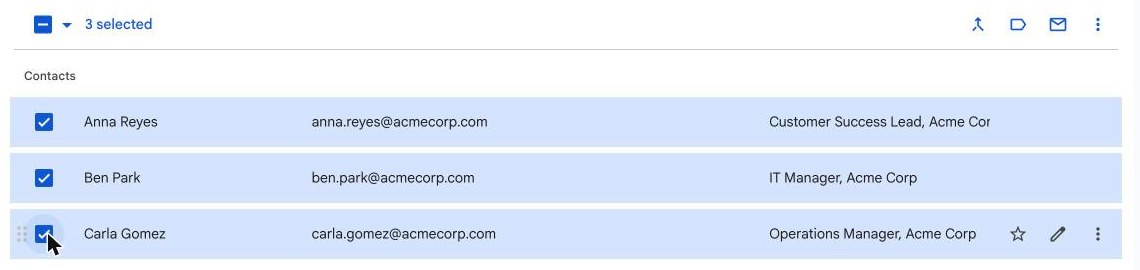
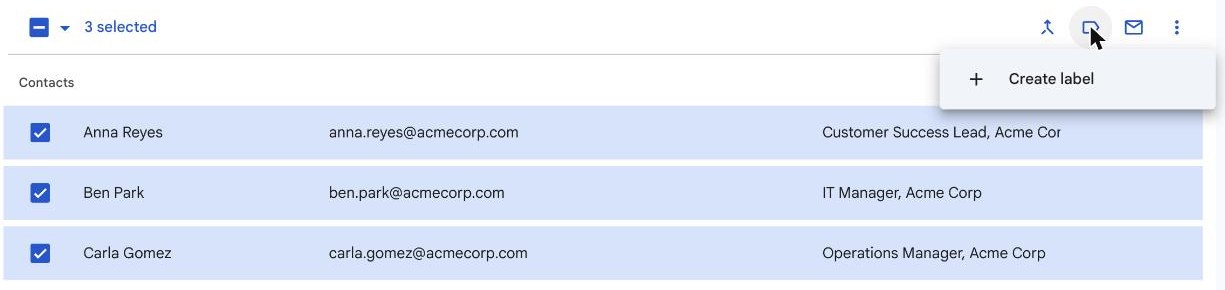
3. Crie o marcador. Com os contatos ainda selecionados, clique em Gerenciar marcadores (o ícone de marcador no canto superior direito da lista) e depois em Criar marcador. Dê a ele um nome que você reconheça ao digitar, como "Acme team", e clique em Salvar. Os contatos selecionados entram direto no novo marcador.
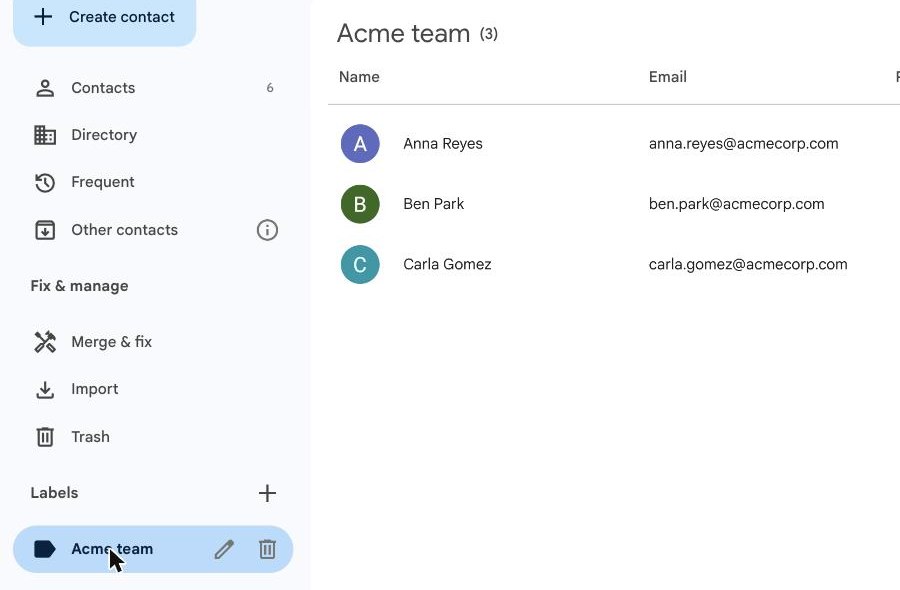
4. Confira o marcador. Clique no marcador em Marcadores, à esquerda, para ver quem está nele.
5. Envie para o grupo. No Gmail, clique em Escrever, comece a digitar o nome do marcador no campo Para e selecione-o. O Gmail preenche o endereço de cada membro.
Três coisas costumam pegar as pessoas de surpresa:
- Só o endereço padrão é usado. A ajuda do Google diz que, se um contato tiver mais de um endereço de e-mail, apenas o endereço padrão é adicionado ao grupo do marcador. Confira isso antes de enviar.
- Todo mundo vê todo mundo. Um marcador no campo Para mostra todos os endereços a todos os destinatários, e Responder a todos vai para a lista inteira. Coloque o marcador em Cco quando as pessoas da lista não se conhecem (o nosso guia de Cc vs Cco explica a etiqueta).
- A mala direta envia cópias separadas. Nos planos pagos do Google Workspace (Business Standard e Plus, Enterprise Standard e Plus, Education Standard e Plus e Workspace Individual), você pode adicionar o marcador ao campo Para e ativar a mala direta. Cada pessoa recebe a sua própria cópia, não consegue ver quem mais a recebeu, e as respostas chegam como conversas separadas. O Google permite até 1.500 destinatários por mensagem de mala direta e 1.500 destinatários de mala direta por dia, e reserva os 500 envios restantes do seu limite diário para e-mails comuns.
De que tipo de e-mail em grupo você precisa?
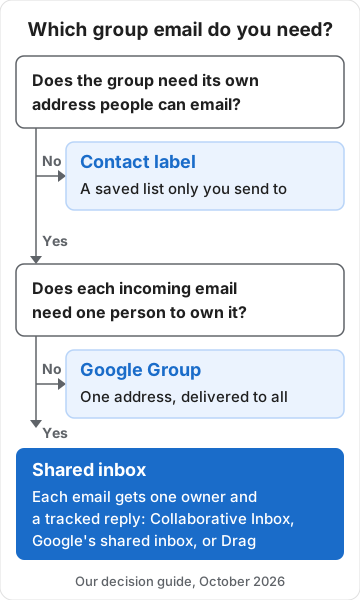
Um e-mail em grupo no Gmail é uma de três coisas: um marcador de contatos (um atalho de envio que só você pode usar), um Grupo do Google (um endereço compartilhado que entrega a todos os membros) ou uma caixa de entrada compartilhada (um endereço compartilhado em que cada e-mail tem um responsável).
| Opção | Endereço próprio | Custo | Ideal para |
|---|---|---|---|
| Marcador de contatos | Não | Grátis | Listas para as quais você envia |
| Grupo do Google | Sim | Grátis | equipe@, vendas@ |
| Caixa de entrada compartilhada | Sim | US$ 0 a US$ 24/usuário | suporte@, contato@ |
- Quem pode enviar para ele: só você, no caso de um marcador de contatos; qualquer pessoa que as configurações do grupo permitirem, no caso de um Grupo do Google.
- Para onde vão as respostas: uma resposta a um marcador vai para você (ou para todos, em Responder a todos). As respostas a um Grupo do Google vão para o grupo ou para o remetente, dependendo das configurações. Em uma caixa de entrada compartilhada, cada e-mail cai em uma única fila, com um único responsável.
Se você só envia para a lista, o marcador basta. Se outras pessoas precisam escrever para o grupo, você precisa de um Grupo do Google. O nosso guia de listas de distribuição se aprofunda nas listas de transmissão de mão única, e marcadores vs uma caixa de entrada compartilhada explica por que os marcadores do Gmail não podem ser compartilhados com uma equipe.
Como adicionar, remover ou renomear pessoas em um grupo de contatos do Gmail
Você gerencia um grupo de contatos pela lista Marcadores no Google Contatos: adiciona pessoas aplicando o marcador, remove desmarcando-o e renomeia ou exclui o marcador pelo próprio marcador.
- Adicionar pessoas: selecione os contatos, clique em Gerenciar marcadores, marque o marcador e clique em Aplicar.
- Remover pessoas: clique no marcador, marque os contatos que serão removidos, clique em Gerenciar marcadores (o ícone de marcador) e desmarque o marcador. Os contatos continuam na sua agenda.
- Renomear ou excluir o marcador: passe o cursor sobre o marcador em Marcadores e use o ícone de editar (lápis) ou de excluir (lixeira), depois siga as instruções na tela.
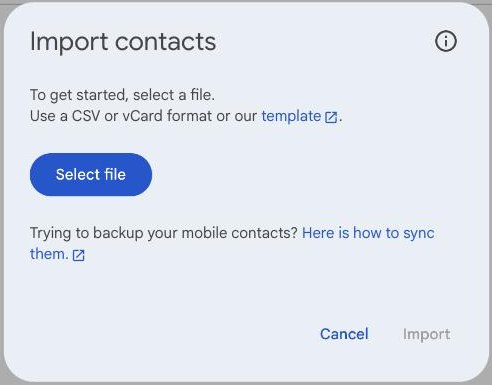
- Adicionar uma lista inteira a partir de uma planilha: clique em Importar, escolha um arquivo CSV e clique em Importar. Para colocar todo mundo em um marcador de uma vez, preencha a coluna Labels do modelo CSV do Google com o nome do marcador (separe vários marcadores com :::). O Google aceita até 3.000 contatos por importação, então divida arquivos maiores.
Como criar um endereço de e-mail de grupo com os Grupos do Google
Um Grupo do Google dá ao grupo um endereço próprio: qualquer pessoa que as configurações permitirem pode enviar e-mails para ele, e todos os membros recebem a mensagem. Também é a resposta certa se você estava prestes a criar uma conta do Gmail para um grupo e compartilhar a senha, porque cada membro mantém o seu próprio login.
1. Abra os Grupos do Google. Faça login em groups.google.com e clique em Criar grupo. No Google Workspace, se os Grupos não aparecerem, o seu administrador precisa ativar os Grupos para Empresas.
2. Insira as informações do grupo. Adicione um nome, o endereço de e-mail do grupo e uma descrição. O Google permite nomes de grupo com até 73 caracteres e endereços com até 63 caracteres antes do @.
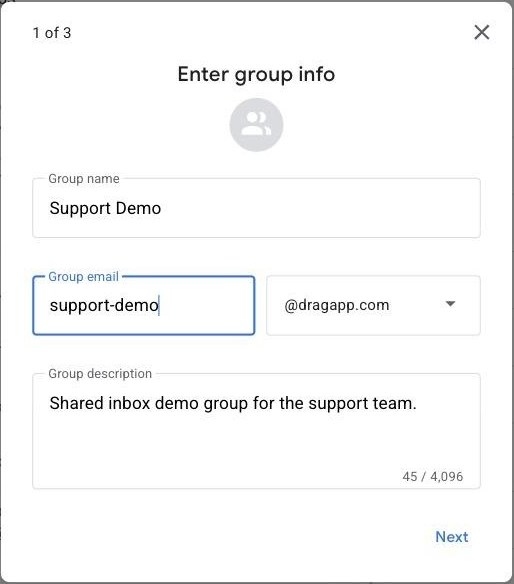
- Em uma conta pessoal do Gmail, o endereço termina em @googlegroups.com.
- No Google Workspace, ele usa o domínio da sua empresa. O Google observa que algumas organizações adicionam um sufixo, então um grupo chamado "treinamento" pode virar treinamento-user-created@seudominio. Se você precisa de um endereço limpo, como vendas@, peça ao seu administrador, que pode criar grupos pelo Admin Console.
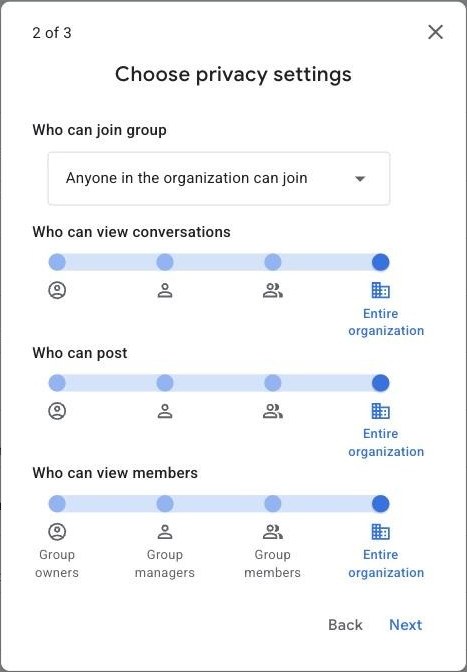
3. Escolha as configurações de privacidade. O Google pergunta quem pode participar do grupo, quem pode ver as conversas, quem pode postar e quem pode ver os membros.
4. Adicione os membros e crie o grupo. Adicione as pessoas que devem receber os e-mails do grupo e clique em Criar grupo. Em um grupo @googlegroups.com, você pode convidar pessoas que não têm uma Conta do Google, mas não pode adicioná-las diretamente.
5. Espere alguns minutos e depois teste. O Google diz para esperar alguns minutos antes de enviar mensagens a um grupo novo, senão as primeiras mensagens podem não ser entregues. Depois, envie um teste a partir de uma conta de fora do grupo.
A configuração que mais confunde as equipes do Workspace: a política de Grupos do Google para toda a organização tem duas chaves, uma que permite aos proprietários de grupos aceitar e-mails de usuários externos e outra que permite adicionar membros externos, e o Google informa que as duas vêm desativadas por padrão. Até que o seu administrador ative a primeira, um grupo vendas@ ou suporte@ não vai receber e-mails de clientes, não importa como o próprio grupo esteja configurado. O nosso guia dos Grupos do Google cobre o restante das configurações.
Configurações recomendadas dos Grupos do Google para equipe@, vendas@ e suporte@
Um grupo de equipe precisa de três escolhas feitas logo no primeiro dia: quem pode postar, quem pode ver os membros e se uma pessoa deve ser responsável por cada resposta. Estas são as configurações com as quais nós começaríamos. São recomendações nossas, não padrões do Google, e você pode alterá-las depois nas Configurações do grupo.
| Grupo | Quem pode postar | Quem pode ver os membros |
|---|---|---|
| equipe@ (comunicados internos) | Administradores do grupo ou toda a organização | Toda a organização |
| vendas@ (clientes em potencial escrevem) | Qualquer pessoa na Web (o seu administrador precisa permitir e-mails externos) | Administradores do grupo |
| suporte@ (clientes escrevem) | Qualquer pessoa na Web (o seu administrador precisa permitir e-mails externos) | Administradores do grupo |
Para os três, defina "Quem pode ver as conversas" como membros do grupo. Depois:
- Ative a Caixa de entrada colaborativa em vendas@ e suporte@ assim que mais de uma pessoa estiver respondendo, para que cada conversa possa ser assumida por uma pessoa (mais sobre isso abaixo). O equipe@ não precisa disso.
- Esconda a lista de membros de quem é de fora. Em qualquer grupo para o qual os clientes escrevem, mantenha "Quem pode ver os membros" e "Quem pode ver os endereços de e-mail dos membros" como administradores do grupo, para que um estranho não consiga coletar os endereços da sua equipe.
- Decida como as respostas vão sair. Se os membros respondem pelas próprias caixas de entrada, o cliente vê um endereço pessoal e o resto da equipe nunca vê a resposta. Proprietários e administradores podem enviar como o endereço do grupo (veja as perguntas frequentes abaixo); para todos os outros, use uma caixa de entrada compartilhada.
Limites de e-mail em grupo no Gmail (2026)
O Gmail limita cada e-mail a 500 destinatários e a 500 e-mails por dia em uma conta pessoal, e a 2.000 de cada no Google Workspace (no máximo 500 destinatários de fora da sua organização), contando todos os endereços em que um marcador se expande. Esses são os números publicados pelo Google em 2 de outubro de 2026.
| Limite | Gmail pessoal | Google Workspace |
|---|---|---|
| Destinatários por mensagem (Para, Cc e Cco somados) | 500 | 2.000, no máximo 500 de fora da sua organização |
| E-mails enviados por dia | 500 | 2.000 (500 em contas em período de avaliação) |
| Total de destinatários por dia | Não publicado | 10.000 |
| Destinatários externos por dia | Não publicado | 3.000 |
| Mala direta | Não disponível | 1.500 destinatários por mensagem, 1.500 por dia |
Fontes: os limites de envio do Gmail do Google para contas pessoais e os limites de envio no Google Workspace, que também lista um limite diário de destinatários únicos. O Workspace faz a contagem em um período móvel de 24 horas, e os limites incluem os e-mails enviados por delegados e por respostas automáticas de férias. Se você passar do limite, o Gmail mostra "Você atingiu o limite de envio de e-mails" e você poderá enviar de novo em 1 a 24 horas.
Como enviar um e-mail em grupo sem mostrar o endereço de todo mundo
A forma mais simples de esconder os destinatários é colocar o marcador de contatos no campo Cco, assim cada pessoa vê apenas o seu endereço e o dela. Três opções, da mais simples à mais privada:
- Coloque o marcador em Cco. Adicione o marcador em Cco e o seu próprio endereço em Para. Assim, Responder a todos só chega a você.
- Use a mala direta em um plano do Workspace compatível. Cada pessoa recebe uma cópia separada endereçada só a ela, e as respostas voltam como conversas separadas.
- Envie para um Grupo do Google com "Quem pode ver os membros" e "Quem pode ver os endereços de e-mail dos membros" definidos como administradores do grupo. Os destinatários veem apenas o endereço do grupo.
Dá para criar um e-mail em grupo no iPhone ou no Android?
Você pode criar um grupo de contatos no Android, mas o Google não documenta nenhuma forma de fazer isso nos seus apps para iPhone. No Android, a ajuda do Google diz para abrir o app Contatos, tocar em Marcador, depois em Novo marcador, e adicionar contatos a ele.
No iPhone, o caminho documentado é criar o marcador em um computador, em contacts.google.com; depois de criado, ele é sincronizado com a sua conta. A ajuda do Google também só documenta o envio de e-mails para um marcador pelo Gmail em um computador. Se um marcador não aparecer no app do Gmail no celular, comece o e-mail em um computador ou use o endereço de um Grupo do Google, que funciona em qualquer app de e-mail porque é um endereço de e-mail normal.
Quando um e-mail em grupo não basta: caixas de entrada compartilhadas para as respostas da equipe
Um endereço de grupo para o qual os clientes escrevem precisa de mais do que a simples entrega: cada e-mail precisa de um responsável, de um status e de um registro da resposta. Sem isso, ou duas pessoas respondem ao mesmo e-mail, ou todos acham que outra pessoa já respondeu. Há três formas de adicionar isso.
1. Caixa de entrada colaborativa dos Grupos (gratuita com o Google Workspace). Ative-a no grupo e os membros podem assumir uma conversa, atribuí-la a um colega e marcá-la como concluída, como sem necessidade de ação ou como duplicada. Ela funciona na interface dos Grupos do Google, não no Gmail. O nosso guia da Caixa de entrada colaborativa mostra a configuração passo a passo.
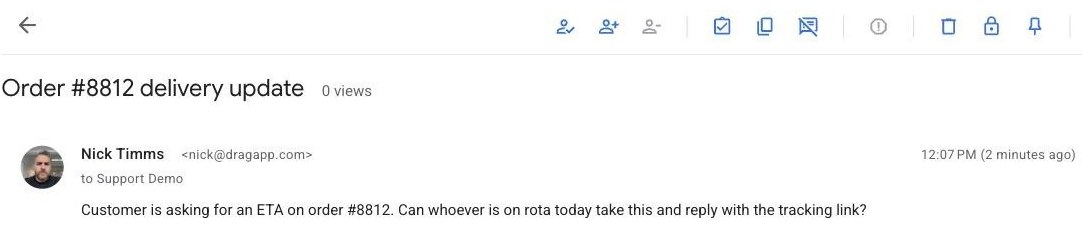
2. A caixa de entrada compartilhada nativa do Google Workspace. Um administrador configura um endereço de e-mail compartilhado no Admin Console e adiciona os colegas como delegados, que podem ler, enviar e excluir os e-mails desse endereço, e, por padrão, cada e-mail mostra qual delegado o enviou. A página sobre caixa de entrada compartilhada do Google (atualizada em 30 de setembro de 2026) lista os planos Business Starter, Standard e Plus e diz que o recurso está sendo lançado em fases. Ela não documenta atribuição nem status. Não há complemento para comprar, mas o Google não publica os termos de licenciamento e o endereço é uma conta de caixa de e-mail, então nós reservaríamos o custo de uma licença para ele. O nosso guia de caixa de e-mail compartilhada do Google Workspace traz os detalhes.
3. Uma ferramenta de caixa de entrada compartilhada sobre o Gmail. A Drag transforma o endereço do grupo em um painel com atribuição para a sua equipe que usa o Gmail, com um responsável para cada e-mail e a Varley, a IA da Drag, escrevendo rascunhos de respostas nos planos Plus e Pro. Os planos vão de US$ 12 a US$ 24 por usuário, com IA incluída a partir de US$ 18. Se você está comparando com as opções gratuitas, o nosso guia de alternativas aos Grupos do Google compara as possibilidades.





Drag · com a Varley
Clientes enviando e-mails para o endereço do seu grupo? Dê um responsável a cada e-mail
Conecte o suporte@ ou o vendas@ à Drag e cada e-mail chega a um painel compartilhado no Gmail: atribua a uma pessoa, veja quando um colega já está respondendo e mantenha anotações na conversa. Teste grátis de 7 dias, sem cartão.
Veja como funciona a atribuição de e-mails na Drag ou compare todos os caminhos na nossa página de caixa de entrada compartilhada.
Problemas comuns com e-mails em grupo no Gmail e como resolvê-los
A maioria dos problemas com e-mails em grupo se resume à conta em que você está conectado, ao endereço padrão de um contato, a uma configuração do grupo ou do administrador, ou a um limite de envio.
- O marcador não aparece quando você o digita no Gmail. Verifique se você está conectado à mesma Conta do Google no Contatos e no Gmail, e se o marcador tem pelo menos um contato com endereço de e-mail.
- Alguém do marcador nunca recebe o e-mail. O Gmail usa apenas o endereço padrão de cada contato. Abra o contato no Google Contatos e veja qual endereço é o padrão, depois peça à pessoa que verifique o Spam.
- Um membro do grupo não recebe os e-mails do grupo. Nos Grupos do Google, verifique a assinatura do membro na lista de membros do grupo (Cada e-mail significa que ele recebe todas as mensagens) e depois a pasta Spam dele.
- Os e-mails dos clientes para o grupo nunca chegam. No Workspace, o seu administrador precisa permitir que os proprietários de grupos aceitem e-mails de usuários externos, e a configuração "Quem pode postar" do grupo precisa incluir pessoas de fora da sua organização.
- Um grupo recém-criado não entrega as mensagens. O Google diz para esperar alguns minutos depois de criar um grupo antes de enviar mensagens para ele.
- "Você atingiu o limite de envio de e-mails." Você passou do limite por mensagem ou do limite diário da tabela acima. Espere até 24 horas e depois divida os envios grandes em lotes menores.
- As respostas vão para uma pessoa, não para o grupo. É assim que os marcadores funcionam: não existe um endereço de grupo para o qual responder. Use um Grupo do Google se as respostas devem chegar a todos.
Perguntas frequentes
Como criar uma conta do Gmail para um grupo?
Não compartilhe uma única senha do Gmail com a equipe: assim, cada resposta parece ter vindo da mesma pessoa, e ninguém sabe quem enviou o quê. No Gmail pessoal, um Grupo do Google oferece um endereço @googlegroups.com gratuito que o grupo inteiro pode usar. No Google Workspace, use um Grupo do Google ou peça ao seu administrador a caixa de entrada compartilhada nativa do Google, que por padrão mostra quem enviou cada e-mail.
Posso criar um e-mail em grupo no Gmail sem o Google Contatos?
Não como uma lista salva: o Gmail guarda os grupos no Google Contatos, não no próprio Gmail. Sem o Contatos, você pode colar os endereços no campo Para a cada envio ou criar um Grupo do Google e enviar para o endereço único dele. O Gmail também sugere, enquanto você digita, as pessoas para quem você envia e-mails com frequência, o que ajuda em grupos pequenos.
O que é melhor para uma equipe pequena: um marcador de contatos ou um Grupo do Google?
Use um marcador de contatos se você for a única pessoa que envia para a lista e ninguém precisar escrever para ela. Escolha um Grupo do Google assim que a equipe precisar de um endereço único para o qual clientes ou colegas possam enviar e-mails, porque um marcador pertence aos contatos de uma só pessoa e deixa de funcionar no momento em que essa pessoa se ausenta.
Posso enviar e-mails como o endereço do grupo pelo Gmail?
Sim, se você for proprietário ou administrador do grupo. A ajuda dos Grupos do Google diz para definir "Quem pode postar" do grupo como qualquer pessoa na Web (no Workspace, o seu administrador precisa permitir e-mails externos antes), adicionar o endereço do grupo nas Configurações do Gmail como um endereço "Enviar e-mail como" e confirmá-lo com o código que o Google envia para o grupo. A partir daí, seus e-mails mostram o endereço do grupo.
Quantas pessoas podem estar em um grupo de contatos do Gmail?
O Google não informa um máximo para um marcador, mas uma Conta do Google pode ter até 25.000 contatos, segundo a ajuda de importação do Google Contatos. O limite mais apertado é o de envio: um e-mail pode chegar a 500 destinatários no Gmail pessoal e a 2.000 no Google Workspace, então uma lista maior precisa de um Grupo do Google ou de uma ferramenta de envio em massa.
Criar um e-mail em grupo no Gmail é gratuito?
Os marcadores de contatos e os Grupos do Google são gratuitos em qualquer Conta do Google. A Caixa de entrada colaborativa dos Grupos é gratuita com uma assinatura do Google Workspace, que por sua vez é paga. A caixa de entrada compartilhada nativa do Google não tem complemento para comprar, mas o Google não publica os termos de licenciamento dela. As ferramentas de caixa de entrada compartilhada que adicionam atribuição e IA, como a Drag, cobram por usuário.
Guias relacionados: Grupos do Google, caixas de entrada compartilhadas e envio no Gmail
- Guia dos Grupos do Google: todas as configurações dos Grupos, das listas de e-mail aos fóruns.
- Caixa de entrada colaborativa dos Grupos do Google: como transformar um grupo em uma fila compartilhada gratuita.
- Caixa de e-mail compartilhada do Google Workspace: a caixa de entrada compartilhada nativa do Google e a delegação, explicadas.
- Caixa de entrada compartilhada do Gmail: todas as formas de compartilhar um endereço no Gmail, comparadas.
Pronto para dar ao endereço do grupo da sua equipe uma caixa de entrada de verdade? Comece um teste grátis de 7 dias da Drag, sem precisar de cartão.

Cofundadora
Cofundadora da Drag. Escreve sobre Google Workspace, caixas de entrada compartilhadas e como as equipes realmente usam o e-mail.
