













Libellé de contacts, Google Groupes avec sa propre adresse ou boîte de réception partagée : 3 façons de créer un groupe dans Gmail, et leurs limites.
À retenir
- Pour écrire à un groupe dans Gmail, regroupez les personnes sous un même libellé dans Google Contacts, puis saisissez le nom du libellé dans le champ À. C'est gratuit sur n'importe quel compte Gmail, mais vous seul pouvez l'utiliser.
- Si l'équipe a besoin de sa propre adresse, comme commercial@, créez un groupe Google Groupes. Sur Google Workspace, les e-mails venant de l'extérieur de votre organisation sont bloqués par défaut, jusqu'à ce qu'un administrateur les autorise et que le groupe accepte les messages de personnes externes.
- Gmail limite un e-mail à 500 destinataires sur un compte personnel et à 2 000 sur Google Workspace, dont 500 au maximum hors de votre organisation (vérifié le 2 octobre 2026).
- Si des clients écrivent à l'adresse du groupe et que quelqu'un doit leur répondre, utilisez une boîte de réception partagée pour que chaque e-mail ait un responsable : la boîte de réception collaborative de Google Groupes, la boîte de réception partagée native de Google ou un outil comme Drag.
Sommaire
- Comment créer un groupe de contacts dans Gmail avec un libellé
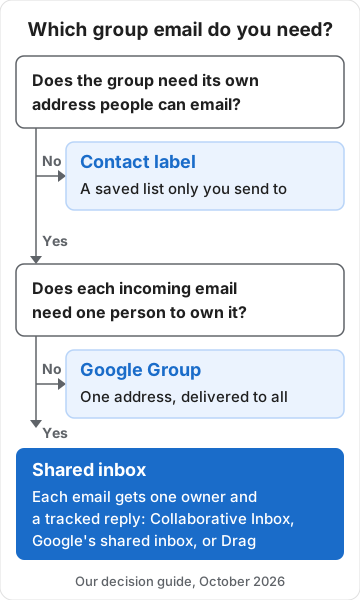
- De quel type de groupe e-mail avez-vous besoin ?
- Comment ajouter, retirer ou renommer des personnes dans un groupe de contacts Gmail
- Comment créer une adresse e-mail de groupe avec Google Groupes
- Paramètres Google Groupes recommandés pour equipe@, commercial@ et support@
- Limites d'envoi de Gmail pour les groupes (2026)
- Comment envoyer un e-mail à un groupe sans afficher toutes les adresses
- Peut-on créer un groupe e-mail sur iPhone ou Android ?
- Quand un groupe e-mail ne suffit plus : la boîte de réception partagée pour les réponses d'équipe
- Problèmes fréquents avec les groupes e-mail dans Gmail, et solutions
- Questions fréquentes
En bref : pour créer un groupe dans Gmail, ouvrez contacts.google.com, cochez les personnes souhaitées, cliquez sur Gérer les libellés, créez un libellé (par exemple « Équipe commerciale »), puis saisissez le nom de ce libellé dans le champ À d'un nouveau message Gmail. Ce libellé devient votre liste de diffusion, et il fonctionne gratuitement sur n'importe quel compte Gmail.
Deux cas demandent autre chose :
- L'équipe a besoin de sa propre adresse, comme commercial@ ou equipe@, à laquelle d'autres personnes peuvent écrire : créez un groupe dans Google Groupes.
- Des clients écrivent à cette adresse et quelqu'un doit leur répondre : utilisez une boîte de réception partagée, pour que chaque e-mail ait un responsable.
Quelle que soit l'option choisie, Gmail limite un e-mail à 500 destinataires sur un compte personnel et à 2 000 sur Google Workspace, dont 500 au maximum hors de votre organisation.
Toutes les limites et tous les paramètres de cette page ont été vérifiés dans l'aide de Google le 2 octobre 2026. Les modèles de configuration pour les équipes sont nos propres recommandations.
Comment créer un groupe de contacts dans Gmail avec un libellé
Un libellé de contacts transforme un ensemble de contacts en un seul nom que vous pouvez saisir dans les champs À, Cc ou Cci de Gmail, et Gmail le remplace par toutes les adresses du libellé. Vous le configurez une seule fois dans Google Contacts, sur un ordinateur.
1. Ouvrez Google Contacts. Rendez-vous sur contacts.google.com, connecté au compte avec lequel vous envoyez vos e-mails. Depuis Gmail, vous pouvez aussi l'ouvrir via la grille des applications Google, en haut à droite.
2. Sélectionnez les personnes. Cochez la case à côté de chaque contact à inclure dans le groupe. Si une personne ne figure pas encore dans vos contacts, cliquez d'abord sur Créer un contact pour l'ajouter.
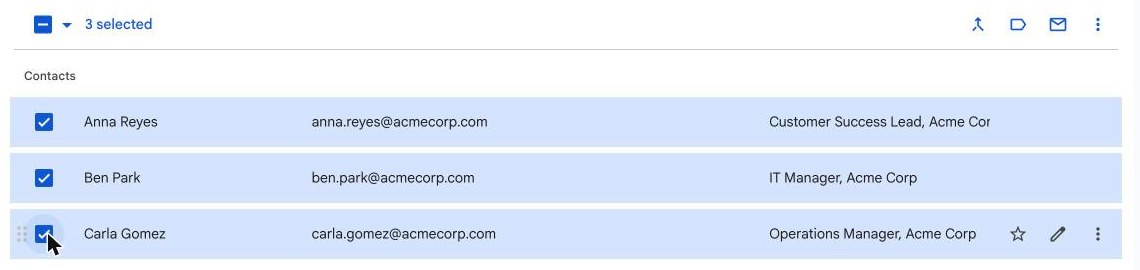
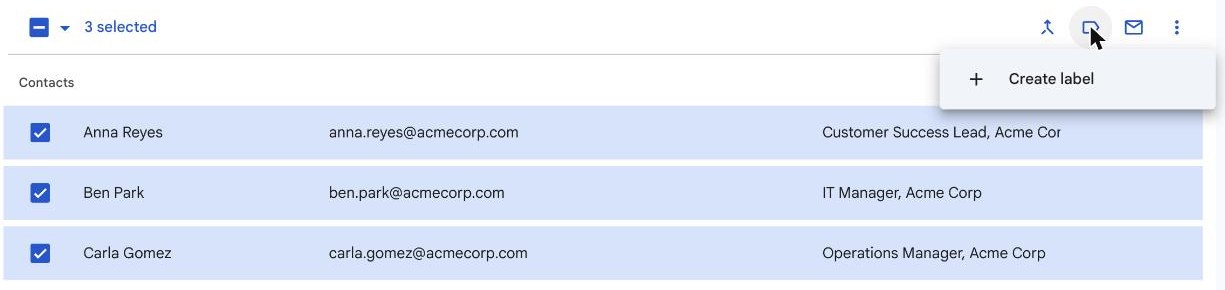
3. Créez le libellé. Les contacts toujours sélectionnés, cliquez sur Gérer les libellés (l'icône d'étiquette en haut à droite de la liste), puis sur Créer un libellé. Donnez-lui un nom facile à reconnaître au moment de le saisir, comme « Acme team », et cliquez sur Enregistrer. Les contacts sélectionnés sont directement ajoutés au nouveau libellé.
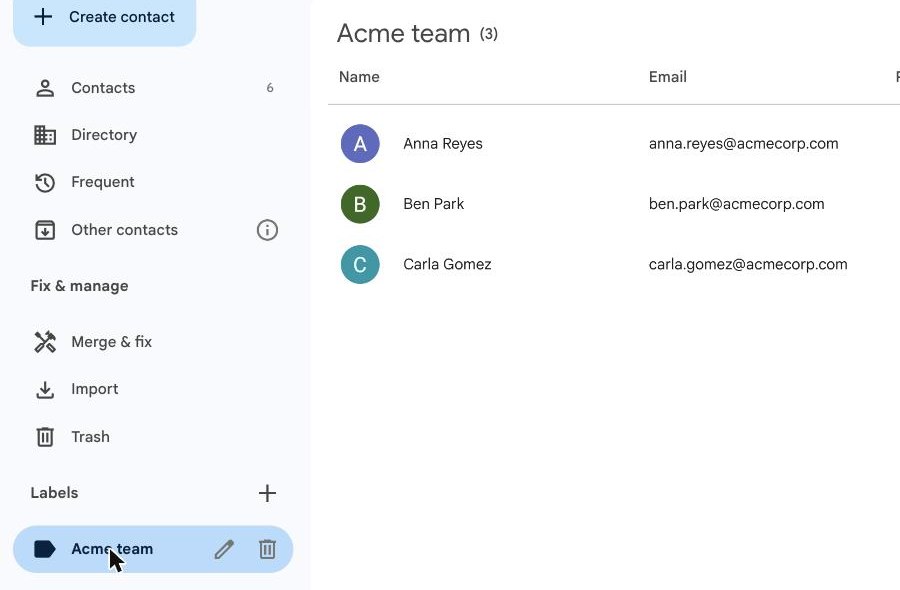
4. Vérifiez le libellé. Cliquez sur le libellé sous Libellés, à gauche, pour voir qui en fait partie.
5. Écrivez au groupe. Dans Gmail, cliquez sur Nouveau message, commencez à saisir le nom du libellé dans le champ À et sélectionnez-le. Gmail ajoute l'adresse de chaque membre.
Trois pièges à connaître :
- Seule l'adresse par défaut est utilisée. D'après l'aide de Google, si un contact a plusieurs adresses e-mail, seule son adresse par défaut est ajoutée au groupe de libellés. Vérifiez-la avant d'envoyer.
- Tout le monde voit tout le monde. Un libellé placé dans le champ À affiche toutes les adresses à chaque destinataire, et « Répondre à tous » écrit à toute la liste. Placez plutôt le libellé en Cci quand les personnes concernées ne se connaissent pas.
- Le publipostage envoie des copies séparées. Sur les formules payantes de Google Workspace (Business Standard et Plus, Enterprise Standard et Plus, Education Standard et Plus, et Workspace Individual), vous pouvez ajouter le libellé dans le champ À et activer le publipostage. Chaque personne reçoit sa propre copie, ne voit pas qui d'autre l'a reçue, et les réponses arrivent dans des fils distincts. Google autorise jusqu'à 1 500 destinataires par message en publipostage et 1 500 destinataires de publipostage par jour, et réserve les 500 envois restants de votre limite quotidienne aux e-mails classiques.
De quel type de groupe e-mail avez-vous besoin ?
Dans Gmail, un groupe e-mail peut prendre trois formes : un libellé de contacts (un raccourci d'envoi que vous seul pouvez utiliser), un groupe Google Groupes (une adresse commune qui distribue les e-mails à chaque membre) ou une boîte de réception partagée (une adresse commune où chaque e-mail a un responsable).
| Option | Adresse propre | Coût | Idéal pour |
|---|---|---|---|
| Libellé de contacts | Non | Gratuit | Les listes auxquelles vous écrivez |
| Google Groupes | Oui | Gratuit | equipe@, commercial@ |
| Boîte de réception partagée | Oui | De 0 à 24 $ US par utilisateur | support@, contact@ |
- Qui peut y écrire : vous seul pour un libellé de contacts ; toute personne autorisée par les paramètres du groupe pour Google Groupes.
- Où vont les réponses : une réponse à un message envoyé via un libellé vous revient (ou va à tout le monde, avec « Répondre à tous »). Les réponses à un groupe Google Groupes vont au groupe ou à l'expéditeur, selon ses paramètres. Dans une boîte de réception partagée, chaque e-mail arrive dans une file unique avec un seul responsable.
Si vous ne faites qu'écrire à la liste, le libellé suffit. Si d'autres personnes doivent pouvoir écrire au groupe, il vous faut Google Groupes.
Comment ajouter, retirer ou renommer des personnes dans un groupe de contacts Gmail
Un groupe de contacts se gère depuis la liste Libellés de Google Contacts : ajoutez des personnes en leur appliquant le libellé, retirez-les en décochant le libellé, et renommez ou supprimez le libellé depuis le libellé lui-même.
- Ajouter des personnes : sélectionnez les contacts, cliquez sur Gérer les libellés, cochez le libellé et cliquez sur Appliquer.
- Retirer des personnes : cliquez sur le libellé, cochez les contacts à retirer, cliquez sur Gérer les libellés (l'icône d'étiquette) et décochez le libellé. Les contacts restent dans votre carnet d'adresses.
- Renommer ou supprimer le libellé : pointez sur le libellé sous Libellés et utilisez l'icône de modification (crayon) ou de suppression (corbeille), puis suivez les étapes qui s'affichent à l'écran.
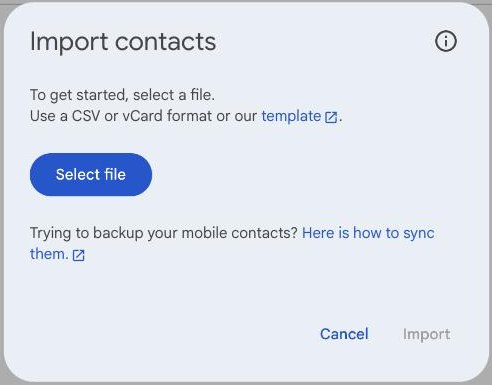
- Ajouter toute une liste depuis un tableur : cliquez sur Importer, choisissez un fichier CSV et cliquez sur Importer. Pour placer tout le monde sous un libellé en une seule fois, remplissez la colonne Labels du modèle CSV de Google avec le nom du libellé (séparez plusieurs libellés par :::). Google accepte jusqu'à 3 000 contacts par importation : divisez les fichiers plus volumineux.
Comment créer une adresse e-mail de groupe avec Google Groupes
Un groupe Google Groupes dispose de sa propre adresse : toute personne autorisée par les paramètres peut lui écrire, et chaque membre reçoit le message. C'est aussi la bonne solution si vous alliez créer un compte Gmail pour un groupe et en partager le mot de passe, car chaque membre garde ses propres identifiants.
1. Ouvrez Google Groupes. Connectez-vous sur groups.google.com et cliquez sur Créer un groupe. Sur Google Workspace, si Groupes n'apparaît pas, votre administrateur doit activer Groups for Business.
2. Saisissez les informations du groupe. Indiquez un nom, l'adresse e-mail du groupe et une description. Google autorise des noms de groupe de 73 caractères au maximum et des adresses de 63 caractères au maximum avant le @.
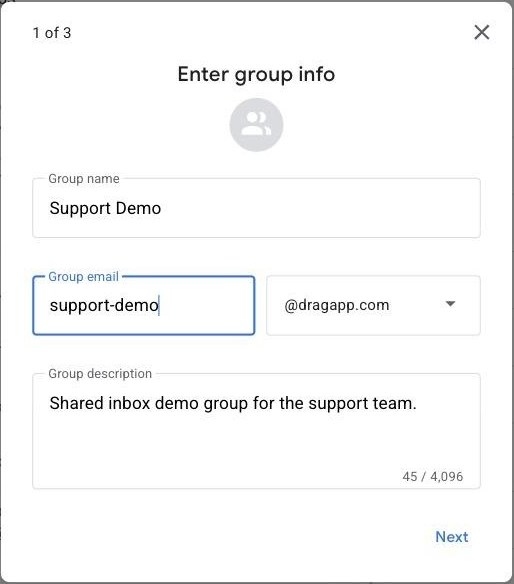
- Sur un compte Gmail personnel, l'adresse se termine par @googlegroups.com.
- Sur Google Workspace, elle utilise le domaine de votre entreprise. Google précise que certaines organisations ajoutent un suffixe : un groupe nommé « training » peut ainsi devenir training-user-created@votredomaine. Si vous avez besoin d'une adresse simple comme commercial@, demandez à votre administrateur, qui peut créer des groupes depuis la console d'administration.
3. Choisissez les paramètres de confidentialité. Google vous demande qui peut rejoindre le groupe, qui peut afficher les conversations, qui peut publier des messages et qui peut afficher la liste des membres.
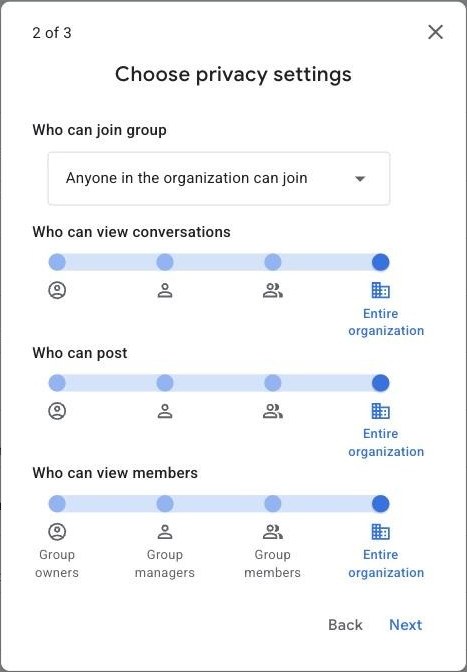
4. Ajoutez les membres et créez le groupe. Ajoutez les personnes qui doivent recevoir les e-mails du groupe, puis cliquez sur Créer un groupe. Sur un groupe @googlegroups.com, vous pouvez inviter des personnes qui n'ont pas de compte Google, mais vous ne pouvez pas les ajouter directement.
5. Patientez quelques minutes, puis testez. Google recommande d'attendre quelques minutes avant d'écrire à un nouveau groupe, faute de quoi les premiers messages risquent de ne pas être distribués. Envoyez ensuite un test depuis un compte extérieur au groupe.
Le paramètre qui piège la plupart des équipes Workspace : la règle Google Groupes qui s'applique à toute l'organisation comporte deux options, l'une qui permet aux propriétaires de groupes d'accepter les e-mails d'utilisateurs externes, l'autre qui leur permet d'ajouter des membres externes, et Google indique que les deux sont désactivées par défaut. Tant que votre administrateur n'a pas activé la première, un groupe commercial@ ou support@ ne recevra pas les e-mails des clients, quelle que soit la configuration du groupe lui-même.
Paramètres Google Groupes recommandés pour equipe@, commercial@ et support@
Un groupe d'équipe demande trois choix dès le premier jour : qui peut publier, qui peut voir les membres, et si une seule personne doit être responsable de chaque réponse. Voici les paramètres par lesquels nous commencerions. Ce sont nos recommandations, pas les valeurs par défaut de Google, et vous pourrez les modifier plus tard dans les paramètres du groupe.
| Groupe | Qui peut publier des messages | Qui peut afficher la liste des membres |
|---|---|---|
| equipe@ (annonces internes) | Les gestionnaires du groupe, ou l'ensemble de l'organisation | L'ensemble de l'organisation |
| commercial@ (les prospects écrivent) | Tous les internautes (votre administrateur doit autoriser les e-mails externes) | Les gestionnaires du groupe |
| support@ (les clients écrivent) | Tous les internautes (votre administrateur doit autoriser les e-mails externes) | Les gestionnaires du groupe |
Pour les trois, réglez « Qui peut afficher les conversations » sur les membres du groupe. Ensuite :
- Activez la boîte de réception collaborative pour commercial@ et support@ dès que plusieurs personnes répondent, pour que chaque conversation puisse être prise en charge par une seule personne (nous y revenons plus bas). equipe@ n'en a pas besoin.
- Masquez la liste des membres aux personnes extérieures. Sur tout groupe auquel des clients écrivent, réservez « Qui peut afficher la liste des membres » et « Qui peut afficher l'adresse e-mail des membres » aux gestionnaires du groupe, pour qu'un inconnu ne puisse pas récupérer les adresses de votre équipe.
- Décidez comment partent les réponses. Si les membres répondent depuis leur propre boîte de réception, le client voit une adresse personnelle et le reste de l'équipe ne voit jamais la réponse. Les propriétaires et les gestionnaires peuvent envoyer des e-mails au nom de l'adresse du groupe (voir les questions fréquentes ci-dessous) ; pour tous les autres, utilisez une boîte de réception partagée.
Limites d'envoi de Gmail pour les groupes (2026)
Gmail limite un e-mail à 500 destinataires et l'envoi à 500 e-mails par jour sur un compte personnel, et à 2 000 de chaque sur Google Workspace (dont 500 destinataires au maximum hors de votre organisation), en comptant chaque adresse que contient un libellé. Ce sont les chiffres publiés par Google au 2 octobre 2026.
| Limite | Gmail personnel | Google Workspace |
|---|---|---|
| Destinataires par message (À, Cc et Cci confondus) | 500 | 2 000, dont 500 au maximum hors de votre organisation |
| E-mails envoyés par jour | 500 | 2 000 (500 pour les comptes d'essai) |
| Total de destinataires par jour | Non publié | 10 000 |
| Destinataires externes par jour | Non publié | 3 000 |
| Publipostage | Non disponible | 1 500 destinataires par message, 1 500 par jour |
Sources : les limites d'envoi de Gmail publiées par Google pour les comptes personnels et les limites d'envoi dans Google Workspace, qui mentionnent aussi un plafond quotidien de destinataires uniques. Workspace compte sur une période glissante de 24 heures, et les limites incluent les e-mails envoyés par les délégués et par le répondeur automatique. En cas de dépassement, Gmail affiche « Vous avez atteint la limite d'envoi d'e-mails », et vous pourrez de nouveau envoyer des messages dans un délai de 1 à 24 heures.
Comment envoyer un e-mail à un groupe sans afficher toutes les adresses
Le plus simple pour masquer les destinataires est de placer le libellé de contacts dans le champ Cci : chaque personne ne voit alors que votre adresse et la sienne. Trois options, de la plus simple à la plus confidentielle :
- Mettez le libellé en Cci. Ajoutez le libellé dans Cci et votre propre adresse dans À. « Répondre à tous » ne parvient alors qu'à vous.
- Utilisez le publipostage sur une formule Workspace éligible. Chaque personne reçoit une copie séparée qui ne lui est adressée qu'à elle, et les réponses reviennent dans des fils distincts.
- Écrivez à un groupe Google Groupes dont « Qui peut afficher la liste des membres » et « Qui peut afficher l'adresse e-mail des membres » sont réservés aux gestionnaires du groupe. Les destinataires ne voient que l'adresse du groupe.
Peut-on créer un groupe e-mail sur iPhone ou Android ?
Vous pouvez créer un groupe de contacts sur Android, mais Google ne documente aucun moyen de le faire dans ses applications pour iPhone. Sur Android, l'aide de Google indique d'ouvrir l'application Contacts, d'appuyer sur Libellé, puis sur Nouveau libellé, et d'y ajouter des contacts.
Sur iPhone, la méthode documentée consiste à créer le libellé sur un ordinateur, sur contacts.google.com ; une fois créé, il se synchronise avec votre compte. L'aide de Google ne documente d'ailleurs l'envoi d'un e-mail à un libellé que depuis Gmail sur ordinateur. Si un libellé ne s'affiche pas dans l'application Gmail de votre téléphone, commencez l'e-mail sur un ordinateur, ou utilisez l'adresse d'un groupe Google Groupes, qui fonctionne depuis n'importe quelle application de messagerie puisqu'il s'agit d'une adresse e-mail classique.
Quand un groupe e-mail ne suffit plus : la boîte de réception partagée pour les réponses d'équipe
Une adresse de groupe à laquelle des clients écrivent doit faire plus que distribuer les messages : chaque e-mail a besoin d'un responsable, d'un statut et d'une trace de la réponse. Sans cela, soit deux personnes répondent au même e-mail, soit chacun pense qu'un autre l'a fait. Il existe trois façons d'y remédier.
1. La boîte de réception collaborative de Google Groupes (gratuite avec Google Workspace). Activez-la pour le groupe : les membres peuvent alors prendre en charge une conversation, l'attribuer à un collègue et la marquer comme terminée, comme ne nécessitant aucune action ou comme doublon. Elle fonctionne dans l'interface de Google Groupes, pas dans Gmail.
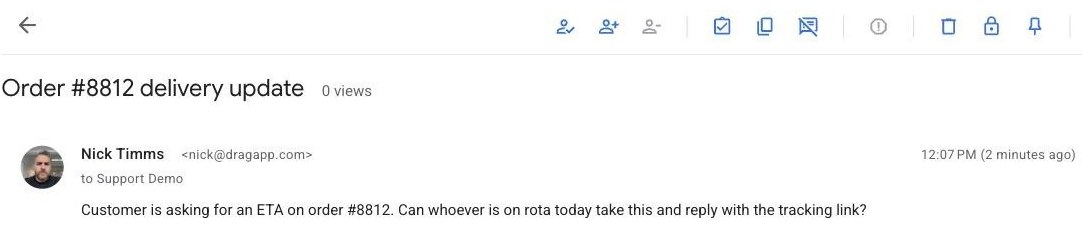
2. La boîte de réception partagée native de Google Workspace. Un administrateur configure une adresse e-mail partagée dans la console d'administration et ajoute des collègues comme délégués, qui peuvent lire, envoyer et supprimer ses e-mails ; par défaut, chaque e-mail indique quel délégué l'a envoyé. La page de Google sur la boîte de réception partagée (mise à jour le 30 septembre 2026) mentionne Business Starter, Standard et Plus, et précise que la fonctionnalité est déployée par phases. Elle ne documente ni attribution ni statuts. Il n'y a pas de module complémentaire à acheter, mais Google ne publie aucune condition de licence et l'adresse est un compte de messagerie : nous prévoirions donc le budget d'une licence pour elle.
3. Un outil de boîte de réception partagée qui s'ajoute à Gmail. Drag transforme l'adresse du groupe en un tableau avec attribution pour votre équipe Gmail, avec un responsable pour chaque e-mail et Varley, l'IA de Drag, qui rédige des brouillons de réponse dans les formules Plus et Pro. Les formules vont de 12 à 24 $ US par utilisateur, avec l'IA incluse dès 18 $ US. Si vous hésitez avec les solutions gratuites, notre page sur les alternatives à Google Groupes compare les options.





Drag · avec Varley
Vos clients écrivent à l'adresse de votre groupe ? Donnez un responsable à chaque e-mail
Connectez support@ ou commercial@ à Drag et chaque e-mail arrive sur un tableau partagé dans Gmail : attribuez-le à une personne, voyez quand un collègue est déjà en train de répondre et ajoutez des notes à la conversation. Essai gratuit de 7 jours, sans carte bancaire.
Découvrez comment fonctionne l'attribution des e-mails dans Drag, ou comparez toutes les solutions sur notre page consacrée à la boîte de réception partagée.
Problèmes fréquents avec les groupes e-mail dans Gmail, et solutions
La plupart des problèmes de groupes e-mail viennent du compte auquel vous êtes connecté, de l'adresse par défaut d'un contact, d'un paramètre du groupe ou de l'administrateur, ou d'une limite d'envoi.
- Le libellé n'apparaît pas quand vous le saisissez dans Gmail. Vérifiez que vous êtes connecté au même compte Google dans Contacts et dans Gmail, et que le libellé contient au moins un contact avec une adresse e-mail.
- Une personne du libellé ne reçoit jamais l'e-mail. Gmail n'utilise que l'adresse par défaut de chaque contact. Ouvrez le contact dans Google Contacts pour vérifier quelle adresse est définie par défaut, puis demandez à la personne de regarder dans ses spams.
- Un membre du groupe ne reçoit pas les e-mails du groupe. Dans Google Groupes, vérifiez l'abonnement du membre dans la liste des membres du groupe (avec l'abonnement à chaque e-mail, il reçoit tous les messages), puis son dossier de spam.
- Les e-mails des clients n'arrivent jamais au groupe. Sur Workspace, votre administrateur doit autoriser les propriétaires de groupes à accepter les e-mails d'utilisateurs externes, et le paramètre « Qui peut publier des messages » du groupe doit inclure les personnes extérieures à votre organisation.
- Un tout nouveau groupe ne distribue pas les messages. Google recommande d'attendre quelques minutes après la création d'un groupe avant de lui écrire.
- « Vous avez atteint la limite d'envoi d'e-mails ». Vous avez dépassé la limite par message ou la limite quotidienne indiquée dans le tableau ci-dessus. Attendez jusqu'à 24 heures, puis divisez les envois importants en lots plus petits.
- Les réponses vont à une seule personne, pas au groupe. C'est le fonctionnement normal des libellés : il n'y a pas d'adresse de groupe à laquelle répondre. Utilisez Google Groupes si les réponses doivent parvenir à tout le monde.
Questions fréquentes
Comment créer un compte Gmail pour un groupe ?
Ne partagez pas un même mot de passe Gmail au sein de l'équipe : chaque réponse semble alors venir de la même personne, et personne ne sait qui a envoyé quoi. Sur un Gmail personnel, Google Groupes vous donne gratuitement une adresse @googlegroups.com que tout le groupe peut utiliser. Sur Google Workspace, utilisez Google Groupes ou demandez à votre administrateur la boîte de réception partagée native de Google, qui indique par défaut qui a envoyé chaque e-mail.
Peut-on créer un groupe dans Gmail sans Google Contacts ?
Pas sous forme de liste enregistrée : Gmail conserve les groupes dans Google Contacts, et non dans Gmail lui-même. Sans Contacts, vous pouvez coller les adresses dans le champ À à chaque fois, ou créer un groupe Google Groupes et écrire à son adresse unique. Gmail suggère aussi, pendant la saisie, les personnes à qui vous écrivez souvent, ce qui aide pour les petits groupes.
Pour une petite équipe, vaut-il mieux un libellé de contacts ou Google Groupes ?
Utilisez un libellé de contacts si vous êtes la seule personne à écrire à la liste et que personne n'a besoin d'y écrire. Passez à Google Groupes dès que l'équipe a besoin d'une adresse unique à laquelle clients ou collègues peuvent écrire, car un libellé appartient aux contacts d'une seule personne et cesse de servir dès que cette personne est absente.
Peut-on envoyer des e-mails au nom de l'adresse du groupe depuis Gmail ?
Oui, si vous êtes propriétaire ou gestionnaire du groupe. L'aide de Google Groupes indique de régler « Qui peut publier des messages » sur tous les internautes (sur Workspace, votre administrateur doit d'abord autoriser les e-mails externes), d'ajouter l'adresse du groupe dans les paramètres de Gmail, sous Envoyer des e-mails en tant que, et de la confirmer avec le code que Google envoie au groupe. Vos e-mails affichent alors l'adresse du groupe.
Combien de personnes peut contenir un groupe de contacts Gmail ?
Google n'indique pas de maximum pour un libellé, mais un compte Google peut contenir jusqu'à 25 000 contacts, selon l'aide de Google Contacts sur l'importation. La limite la plus contraignante concerne l'envoi : un e-mail peut atteindre 500 destinataires sur un Gmail personnel et 2 000 sur Google Workspace. Une liste plus longue demande donc Google Groupes ou un outil d'e-mailing.
Créer un groupe dans Gmail est-il gratuit ?
Les libellés de contacts et Google Groupes sont gratuits sur n'importe quel compte Google. La boîte de réception collaborative de Google Groupes est gratuite avec un abonnement Google Workspace, lui-même payant. La boîte de réception partagée native de Google ne nécessite aucun module complémentaire à acheter, mais Google ne publie aucune condition de licence à son sujet. Les outils de boîte de réception partagée qui ajoutent l'attribution et l'IA, comme Drag, sont facturés par utilisateur.
Prêt à donner une vraie boîte de réception à l'adresse de groupe de votre équipe ? Commencez un essai gratuit de 7 jours de Drag, sans carte bancaire.

Cofondatrice
Cofondatrice de Drag. Elle écrit sur Google Workspace, les boîtes de réception partagées et la façon dont les équipes utilisent vraiment l'e-mail.
