













Papelera, filtros, herramienta de recuperación de Google, Consola del administrador o Google Vault: qué vía usar según cuándo y cómo perdiste tus correos.
Puntos clave
- La Papelera guarda los correos eliminados durante 30 días y restaurarlos lleva dos clics; después, la herramienta de recuperación de Google es la única vía para las cuentas personales, y no promete nada.
- La mayoría de los correos “eliminados” no lo están: revisa la vista Todos, tus filtros y los operadores de búsqueda antes de darlos por perdidos.
- Los administradores de Workspace pueden restaurar correos más allá del plazo de la Papelera desde la Consola del administrador, una de las razones honestas para tener las direcciones de equipo en Workspace.
Índice
- ¿Por qué se eliminan o desaparecen los correos en Gmail?
- Cómo recuperar correos eliminados de Gmail en los primeros 30 días
- ¿Se pueden recuperar correos eliminados de Gmail después de 30 días?
- Conserva mejor tu historial con una bandeja de entrada compartida
- Qué hacer después de recuperar tus correos eliminados o desaparecidos
- Correos eliminados o desaparecidos: preguntas frecuentes
Puede que ya te haya pasado: en teoría, ciertos correos deberían verse en tu bandeja de entrada. Pero, por algún motivo, no aparecen. Ahora necesitas recuperar esos correos eliminados o desaparecidos en Gmail antes de que sea demasiado tarde. El primer paso, claro, es entender por qué tienes que recuperarlos. Si se eliminaron, ¿fue un accidente o un problema de seguridad? Y si están desaparecidos, ¿por qué no aparecen en la bandeja de entrada principal? Sigue nuestra guía para diagnosticar qué les pasó a tus correos y recuperar los mensajes que necesitas:
En resumen: un correo eliminado de Gmail se queda en la Papelera durante 30 días y se restaura con dos clics; pasado ese plazo, las cuentas personales tienen una sola oportunidad, la herramienta de recuperación de mensajes de Google, que a veces funciona con correos perdidos por un hackeo o por problemas de sincronización, pero no promete nada. Cuando un correo no aparece pero no se eliminó, casi siempre es culpa de un filtro, de un archivado olvidado o de la vista Todos, que tienes delante y casi nadie revisa: comprueba eso antes de dar por hecho que se borró. Las cuentas de Workspace tienen más margen: los administradores pueden restaurar los correos durante 25 días más desde la Consola del administrador. Abajo tienes todas las vías, de la más prometedora a la menos.
¿Por qué se eliminan o desaparecen los correos en Gmail?
Es el primer paso antes de resolver el problema. Esta es la diferencia clave:
Correos desaparecidos
Los mensajes están en algún lugar de tu bandeja de entrada, pero no aparecen en la página principal de Gmail. Una buena prueba para saber si es tu caso es revisar las demás pestañas.
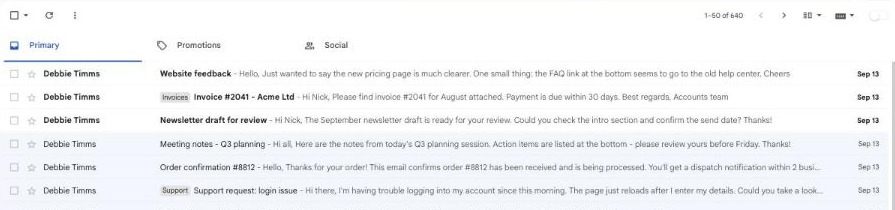 Esto pasa porque algunos mensajes se marcan por error como spam o como promociones, según lo que digan. Los enlaces de venta repetitivos, por ejemplo, suelen ser los culpables. También puede ser que los correos se envíen automáticamente a otra carpeta porque cumplen los criterios de un filtro. En ese caso, tienes que revisar tus filtros.
Correos eliminados
También es posible que tus correos se hayan eliminado. En ese caso, hay que tener en cuenta varias cosas. ¿Cuánto tiempo ha pasado? ¿Los eliminaste por accidente o alguien entró en tu cuenta? ¿Es una cuenta personal o formas parte de una empresa con Google Workspace? Si es así, ¿tiene copias de seguridad en Google Vault? Si han pasado menos de 30 días, sigue las opciones de abajo. Si los correos se eliminaron o desaparecieron hace más tiempo, pasa directamente a esta guía.
Cómo recuperar correos eliminados de Gmail en los primeros 30 días
Si los correos que necesitas debieron llegar a tu bandeja de entrada en los últimos 30 días, el proceso es mucho más fácil. Tienes tres opciones principales:
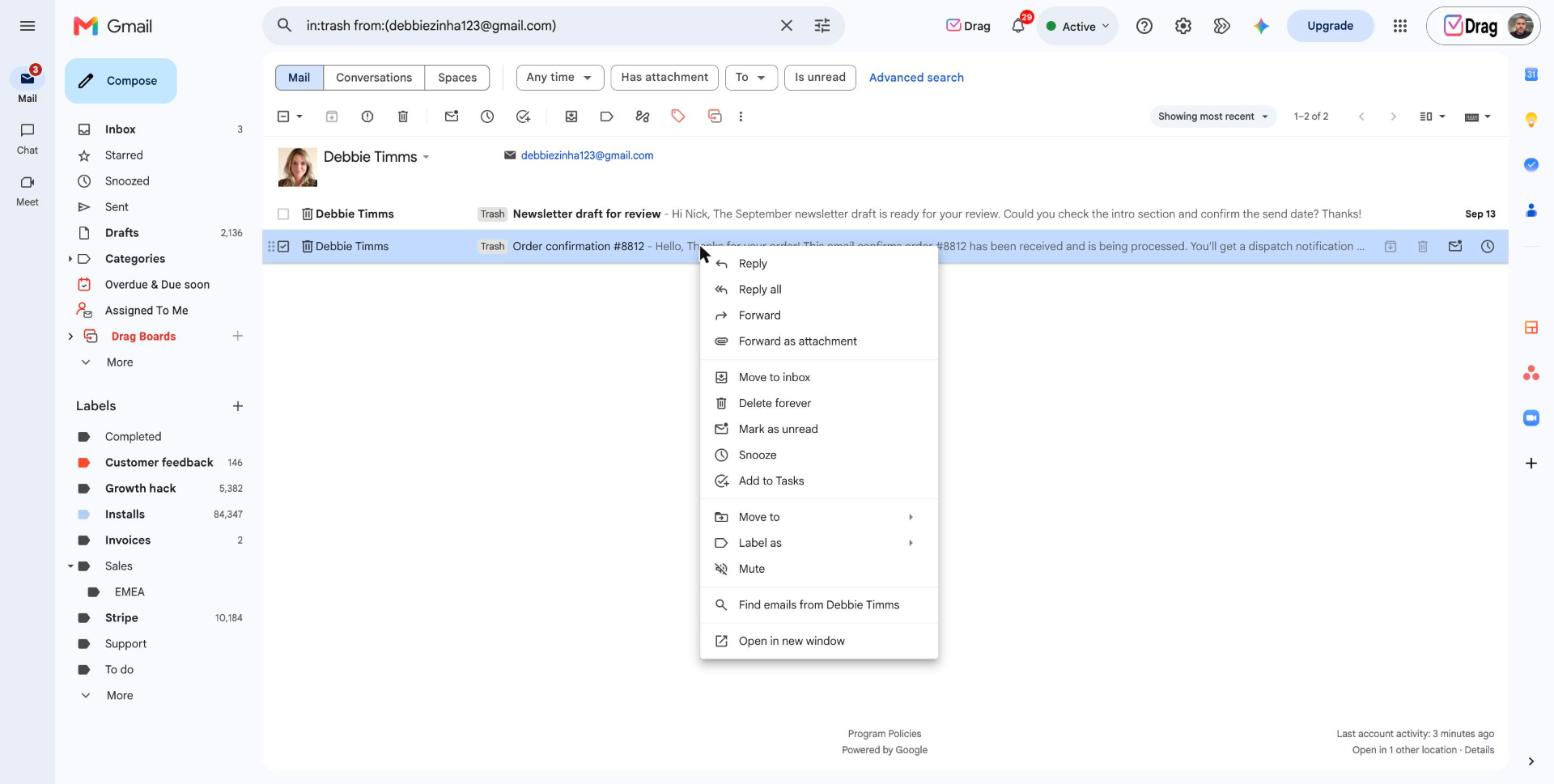
Revisa la Papelera
A veces los correos simplemente se eliminaron, ya sea de forma automática o por accidente. En ese caso, deberían quedarse en la Papelera durante 30 días antes de que Gmail los elimine automáticamente de sus servidores.
- Inicia sesión en Gmail
- En la barra lateral izquierda, haz clic en Más
- Haz clic en Papelera
- Selecciona uno o varios mensajes y haz clic en el icono Mover a

- En el menú que se abre, elige en qué carpetas quieres ver el correo
- Cuando abras tu bandeja de entrada, los mensajes estarán ahí.
Revisa tus filtros
La otra posibilidad es que hayas creado sin querer un filtro que clasificó mal un correo. Puede pasar, por ejemplo, cuando creas filtros para ciertas palabras clave, porque acaban atrapando mensajes que no tienen nada que ver. Por suerte, se resuelve muy fácil.
- En Gmail, haz clic en Configuración (el icono de engranaje) > Ver toda la configuración (en España, Ver todos los ajustes)
- Haz clic en la pestaña Filtros y direcciones bloqueadas
- Revisa todos los filtros de tu cuenta, sobre todo los que eliminan mensajes
- Puedes Editar un filtro para cambiar sus criterios o Borrar el que sobre (en España, Eliminar)
- Haz clic en Actualizar filtro y los correos afectados deberían volver a verse.

Usa la Herramienta de recuperación de mensajes de Gmail
Google deja una última puerta abierta después del plazo de la Papelera: la Herramienta de recuperación de mensajes de Gmail, un formulario web breve pensado para correos perdidos por un acceso no autorizado o por actividad sospechosa. Le indicas a Google más o menos cuándo desaparecieron los correos, Google revisa el historial de la cuenta y, si quedan copias recuperables en sus servidores, vuelven a tu bandeja de entrada, normalmente en uno o dos días. Seamos honestos sobre su alcance: está pensada para cuentas comprometidas y fallos de sincronización, no para correos que eliminaste a propósito, y Google no promete nada. Te lleva dos minutos y siempre vale la pena intentarlo antes de dar un mensaje por perdido.
¿Se pueden recuperar correos eliminados de Gmail después de 30 días?
Las únicas cuentas que pueden recuperar correos eliminados o desaparecidos después del plazo estándar de 30 días son las de Google Workspace. Esto se debe a que, por motivos de seguridad y de protección de datos, Gmail no conserva tus mensajes. En cambio, si la cuenta forma parte del directorio de una empresa, lo más probable es que se guarden copias durante más tiempo. Aun así, cuanto antes empieces el proceso, más probabilidades tienes de recuperarlos.
Consola del administrador de Google Workspace
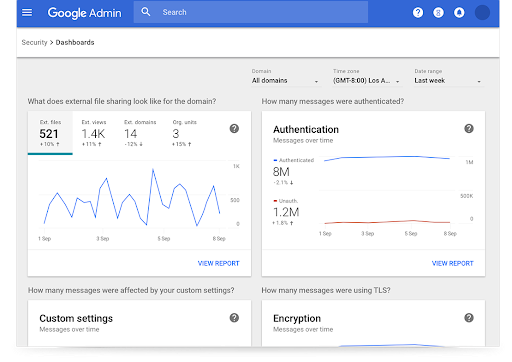
- Si eres el administrador de la cuenta de Google Workspace, inicia sesión y abre el panel de Workspace
- Si no lo eres, pide al administrador de tu empresa que siga este proceso
- Ve a Menú > Directorio > Usuarios
- Verás todos los Usuarios de tu organización
- Elige la cuenta correcta y haz clic en Más opciones > Restablecer datos
- Puedes elegir el período y el tipo de datos que quieres recuperar
- En este caso, para recuperar correos eliminados o desaparecidos, incluye Gmail
- Haz clic en Restablecer
- Para confirmarlo, abre la bandeja de entrada del usuario y comprueba que los mensajes están ahí.
Google Vault
Algunas organizaciones incluyen Google Vault en su entorno de trabajo digital. Es una solución de copia de seguridad que ayuda a los administradores a guardar meses de datos en un solo espacio accesible. 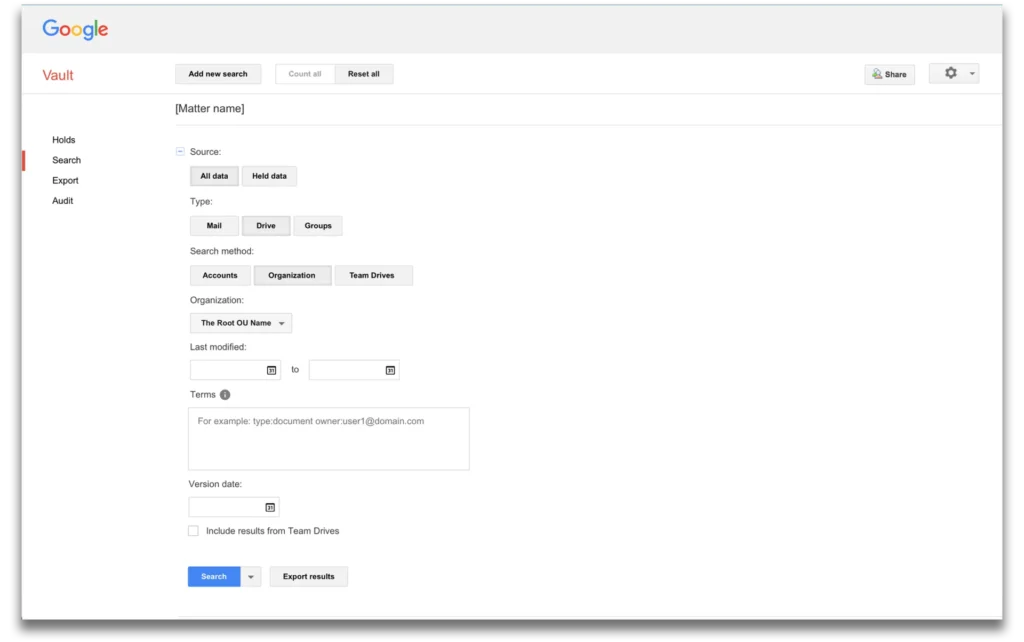 Si tienes este recurso disponible, así puedes recuperar correos eliminados o desaparecidos:
- Abre Google Vault con tu cuenta de administrador de Google Workspace
- Haz clic en Asuntos > Crear
- Un asunto es una especie de carpeta de datos que sirve para definir búsquedas y exportar resultados. Puedes ponerle un nombre según cada necesidad para encontrarlo más tarde
- Dentro del asunto verás una barra de búsqueda para escribir tu consulta
- Elige el servicio de Google Workspace que quieres incluir
- Si necesitas recuperar correos eliminados o desaparecidos, selecciona Gmail
- Igual que en tu bandeja de entrada, puedes buscar por frases clave, dirección del remitente, línea de asunto, categoría, etc.
- Haz clic en Buscar para obtener todos los datos que cumplen los criterios.
Con estos resultados puedes hacer dos cosas. Primero, guardar la búsqueda por si la necesitas más adelante; con Ver consultas guardadas podrás volver a aplicarla en el futuro a nuevos conjuntos de datos. Pero para conservar de verdad los resultados, tienes que exportarlos. Solo haz clic en Exportar y Google Vault empezará a preparar los archivos. Cuando estén listos, los encontrarás en la pestaña Exportaciones y podrás descargarlos (se conservan durante 15 días).
Drag · con Varley
La bandeja de entrada donde tu equipo y Varley trabajan juntos
Bandeja de entrada compartida y chat en vivo para equipos que usan Gmail, con Varley, la IA de Drag, incluida desde US$18. Además, un servidor MCP que tus propias herramientas de IA pueden usar.
Conserva mejor tu historial con una bandeja de entrada compartida
Hay una alternativa mejor a la forma habitual de gestionar el correo: una bandeja de entrada compartida en Gmail. Con una plataforma de bandeja de entrada compartida, todo el equipo accede a los mensajes de Gmail con todas las herramientas de productividad, en el mismo espacio de trabajo.






En lugar de entrar y salir de varias cuentas, reenviar tareas que llegan por correo y correr el riesgo de eliminar o perder correos importantes que dan contexto al trabajo del equipo, puedes tener todo el flujo a la vista. Nuestra solución, DragApp, ofrece vistas personalizadas de la bandeja de entrada, como los tableros Kanban, que permiten a los equipos seguir su flujo de trabajo de forma visual. Cada mensaje nuevo que llega a tu bandeja de entrada se convierte en una tarjeta que puedes mover por las distintas etapas, así no tienes que recuperar correos eliminados o desaparecidos. Drag también incluye reglas de automatización y filtros para que el proceso funcione sin fricciones. En lugar de enviar a mano una tarea a un departamento o a una persona del equipo, puedes usar el enrutamiento automático para repartir las tarjetas según las reglas de tu flujo de trabajo.
Otra ventaja clave de Drag es que los usuarios pueden consultar el registro de actividad. Es otra forma de no tener que recuperar correos eliminados o desaparecidos, porque cada vez que cambia algo en una tarjeta, todas las personas asignadas pueden seguir el movimiento.
Qué hacer después de recuperar tus correos eliminados o desaparecidos
La mejor forma de no volver a perder correos es estar pendiente de cualquier cambio en tu bandeja de entrada. Si un remitente acaba una y otra vez en la carpeta de spam, avisa a Gmail de que es un error y guarda el contacto en tu lista. Si las carpetas te generan confusión en la bandeja de entrada, desactívalas o crea tus propias categorías. Si tus filtros abarcan demasiados correos y te causan problemas, usa criterios más específicos. Y, sobre todo, acostúmbrate a revisar la Papelera antes de eliminar tus correos definitivamente. Así te adelantas y evitas tener que recuperar correos eliminados o desaparecidos con pasos adicionales.
Correos eliminados o desaparecidos: preguntas frecuentes
- ¿Dónde están mis correos desaparecidos?
Puede que se hayan filtrado mal, que se hayan marcado como spam o que estén en la Papelera. Revisa todas las carpetas de Gmail para recuperarlos.
- Mis correos se eliminaron definitivamente. ¿Todavía puedo recuperarlos?
Si han pasado menos de 30 días, tal vez. Usa la Herramienta de recuperación de mensajes de Gmail. Y no olvides reforzar la seguridad de tu cuenta.
- ¿Cómo puedo recuperar correos eliminados o desaparecidos en mi Gmail del trabajo?
Si formas parte del directorio de una empresa en Google Workspace, es posible que la cuenta de administrador pueda recuperar los correos desde su servidor.
- ¿Es posible recuperar correos eliminados o desaparecidos después de 30 días?
Solo si tienes copias de seguridad en Google Vault.
- ¿Cómo ayuda una bandeja de entrada compartida a gestionar el correo?
Una bandeja de entrada compartida quita la responsabilidad de recuperar correos de los hombros de una sola persona: las direcciones de equipo como support@ viven en un espacio que todos pueden ver, así que los correos no desaparecen cuando alguien se va, elimina algo sin cuidado o pierde el acceso a su cuenta. Con Drag en Gmail, las conversaciones están en tableros compartidos, con asignación e historial, y el plazo de restauración del administrador de Workspace cubre la cuenta que hay detrás.

Lorena Pimentel
Responsable de contenido
Lorena dirige el contenido de Drag y escribe sobre asistentes de correo con IA, flujos de bandeja de entrada compartida y cómo los equipos pueden hacer más sin salir de Gmail.
