













Sim, é possível recuperar e-mails excluídos ou desaparecidos no Gmail, mas é preciso agir rápido. Veja nossos guias para cada tipo de perda de e-mail.
Principais pontos
- A Lixeira guarda os e-mails excluídos por 30 dias e restaurá-los leva dois cliques; depois disso, a ferramenta de recuperação do Google é o único caminho para contas pessoais, e ela não promete nada.
- A maior parte dos e-mails "excluídos" não foi excluída: confira "Todos os e-mails", seus filtros e os operadores de pesquisa antes de dar a mensagem como perdida.
- Administradores do Workspace podem restaurar e-mails além do prazo da Lixeira pelo Console do administrador, um dos motivos honestos para manter endereços de equipe no Workspace.
Índice
- Por que e-mails são excluídos ou somem no Gmail?
- Como recuperar e-mails excluídos ou desaparecidos antes de 30 dias
- Como recuperar e-mails excluídos ou desaparecidos depois de 30 dias
- Mantenha um arquivo mais organizado com uma caixa de entrada compartilhada
- O que fazer depois de recuperar e-mails excluídos ou desaparecidos
- E-mails excluídos ou desaparecidos: perguntas frequentes
Talvez você já tenha passado por isso: tecnicamente, certos e-mails deveriam estar visíveis na sua caixa de entrada. Mas, por algum motivo, eles não aparecem. Agora você precisa recuperar e-mails excluídos ou desaparecidos no Gmail antes que seja tarde demais. O primeiro passo, claro, é entender por que você precisa recuperar esses e-mails. Se foram excluídos, foi um acidente ou um problema de segurança? Ou, se estão desaparecidos, por que não aparecem na caixa de entrada principal? Siga nosso guia para resolver o caso dos e-mails excluídos ou desaparecidos e encontrar as mensagens de que você precisa:
A versão curta: um e-mail excluído do Gmail fica na Lixeira por 30 dias e volta com dois cliques; depois disso, contas pessoais têm uma única chance, a ferramenta de recuperação de mensagens do Google, que às vezes funciona para e-mails perdidos por invasão ou problemas de sincronização, mas não promete nada. E-mails desaparecidos, mas não excluídos, costumam ser obra de um filtro, de um arquivamento esquecido ou da visualização "Todos os e-mails", escondida à vista de todos: confira essas possibilidades antes de presumir uma exclusão. Contas do Workspace têm mais margem: os administradores podem restaurar mensagens por mais 25 dias pelo Console do administrador. Abaixo, todos os caminhos, do mais promissor ao menos promissor.
Por que e-mails são excluídos ou somem no Gmail?
Esse é o primeiro passo antes de resolver o problema de fato. Esta é a diferença principal:
E-mails desaparecidos
As mensagens estão em algum lugar da sua caixa de entrada, mas não aparecem na página principal do Gmail. Um bom teste para saber se é esse o caso é simplesmente conferir as outras guias.
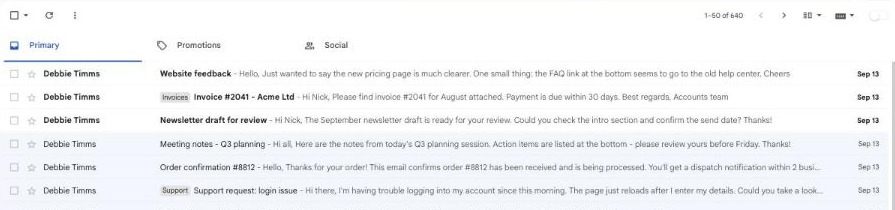 Isso acontece porque algumas mensagens podem ser marcadas por engano como spam ou promoções, dependendo do que os e-mails dizem. Links de vendas repetitivos, por exemplo, são culpados frequentes. Mas também é possível que os e-mails sejam enviados automaticamente para outra pasta porque se encaixam nos critérios de um filtro. Nesse caso, você precisa revisar seus filtros.
E-mails excluídos
Também existe a possibilidade de que seus e-mails tenham sido excluídos. Nesse caso, você precisa analisar algumas variáveis. Quanto tempo se passou? Você os excluiu por acidente ou foi por causa de uma invasão? É uma conta comum ou você faz parte de uma empresa no Google Workspace? Se for, ela tem backups pelo Google Vault? Siga as opções abaixo se faz menos de 30 dias. Agora, vá direto para este guia se seus e-mails foram excluídos ou estão desaparecidos há mais tempo.
Como recuperar e-mails excluídos ou desaparecidos antes de 30 dias
Se os e-mails de que você precisa deveriam ter chegado à sua caixa de entrada nos últimos 30 dias, o processo é bem mais fácil. Há três opções principais:
Procure na pasta Lixeira
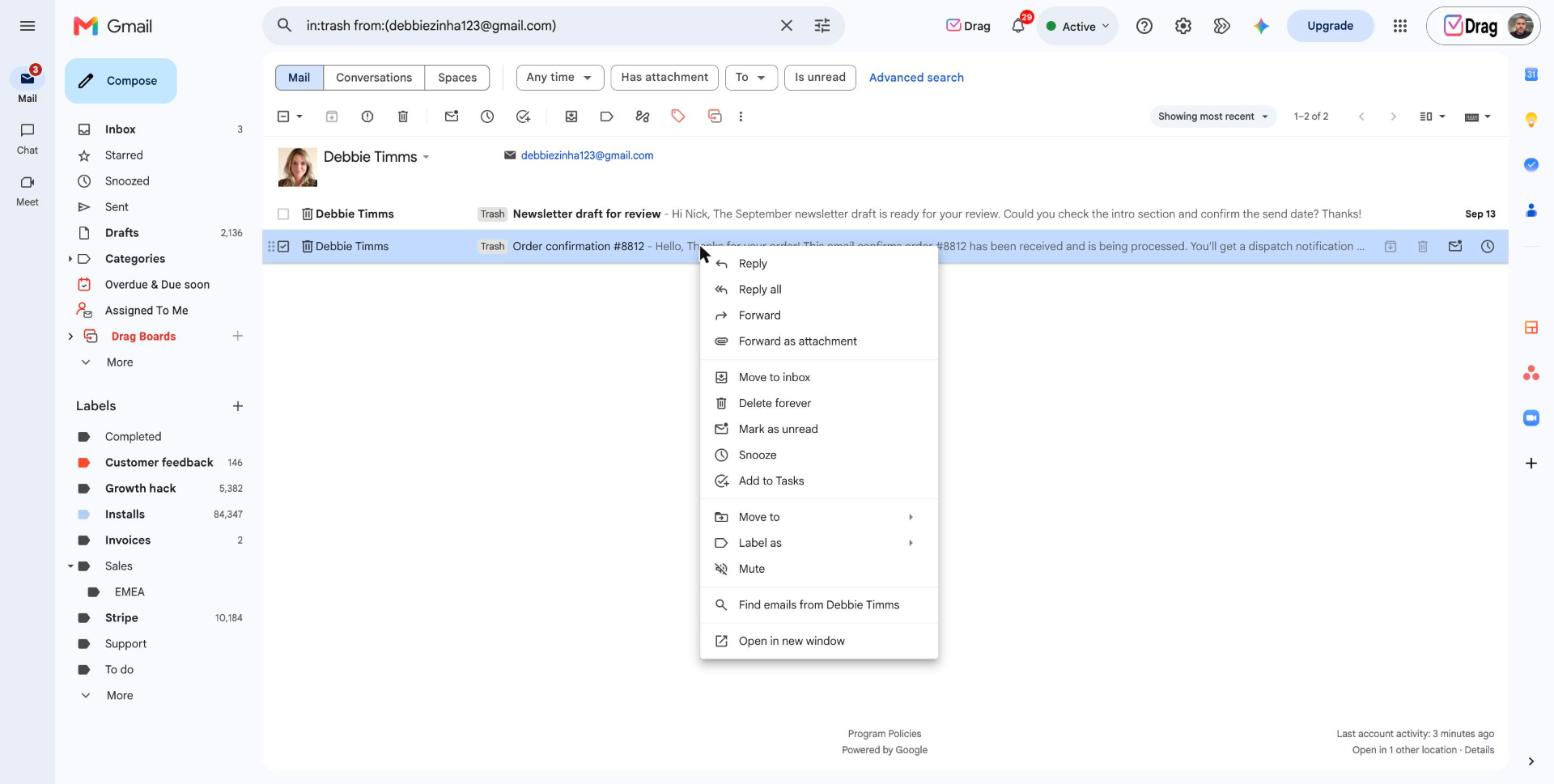
Às vezes, os e-mails foram apenas excluídos, seja automaticamente ou por acidente. Nesse caso, eles ficam na guia Lixeira por 30 dias antes de serem excluídos automaticamente do servidor do Gmail.
- Faça login no Gmail
- Na barra lateral esquerda, abra Mais
- Clique em Lixeira
- Você pode selecionar uma ou várias mensagens e depois clicar no ícone Mover para

- No menu pop-up, selecione em quais pastas você quer que o e-mail apareça
- Agora, quando você abrir sua caixa de entrada, as mensagens estarão lá.
Confira seus filtros
A outra possibilidade é que você tenha criado sem querer um filtro que classificou um e-mail de forma errada. Isso pode acontecer quando você cria filtros para certas palavras-chave, por exemplo, porque mensagens sem relação com o assunto podem acabar se perdendo. Mas resolver isso é muito fácil.
- No Gmail, clique em Configurações > Configurações avançadas
- Clique na guia Filtros e endereços bloqueados
- Revise todos os filtros da sua conta, principalmente os que incluem a ação Excluir
- Você pode remover ou editar filtros para mudar os critérios.
- Clique em Atualizar filtro e os e-mails relevantes devem voltar a aparecer.

Use a ferramenta de recuperação de mensagens do Gmail
O Google mantém uma última porta aberta depois do prazo da Lixeira: a ferramenta de recuperação de mensagens do Gmail (Gmail Message Recovery Tool), um formulário curto na web criado para e-mails perdidos por acesso não autorizado ou atividade suspeita. Você informa ao Google mais ou menos quando os e-mails sumiram, ele analisa o histórico da conta e, se existirem cópias recuperáveis no servidor, elas voltam para a sua caixa de entrada, geralmente em um ou dois dias. Seja realista sobre o alcance dela: a ferramenta foi pensada para contas comprometidas e falhas de sincronização, não para e-mails que você excluiu de propósito, e o Google não garante nada em nenhum dos casos. Ela leva dois minutos e sempre vale a tentativa antes de você dar uma mensagem como perdida.
Como recuperar e-mails excluídos ou desaparecidos depois de 30 dias
As únicas contas que conseguem recuperar e-mails excluídos ou desaparecidos depois do período padrão de 30 dias são as contas do Google Workspace. Isso porque, por motivos de segurança e de dados, o Gmail não guarda suas mensagens. Mas, se elas fazem parte do diretório de uma empresa, é provável que exista um arquivo mais longo. Ainda assim, a taxa de sucesso é maior quanto antes você começar o processo.
Console do administrador do Google Workspace
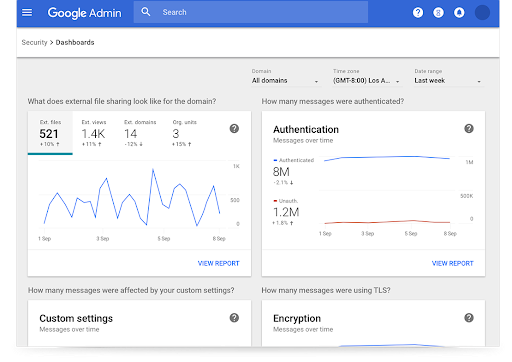
- Se você é o dono da conta de administrador do Google Workspace, faça login e abra o painel do Workspace
- Se não for, peça ao administrador da empresa para seguir este processo
- Vá em Menu > Diretório >Usuários
- Você verá todos os Usuários que fazem parte do seu Workspace
- Selecione a conta certa e clique em Mais opções > Restaurar dados
- Você pode escolher o período e o tipo de dados que quer recuperar
- Neste caso, para recuperar e-mails excluídos ou desaparecidos, inclua o Gmail
- Clique em Restaurar
- Para confirmar o processo, abra a caixa de entrada do usuário e verifique se as mensagens estão lá.
Relacionado: Melhores dicas de segurança para administradores do Google Workspace
Google Vault
Algumas organizações optam por incluir o Google Vault no seu ambiente de trabalho digital. Ele é uma solução de backup que ajuda os administradores a guardar meses de dados em um único espaço acessível. 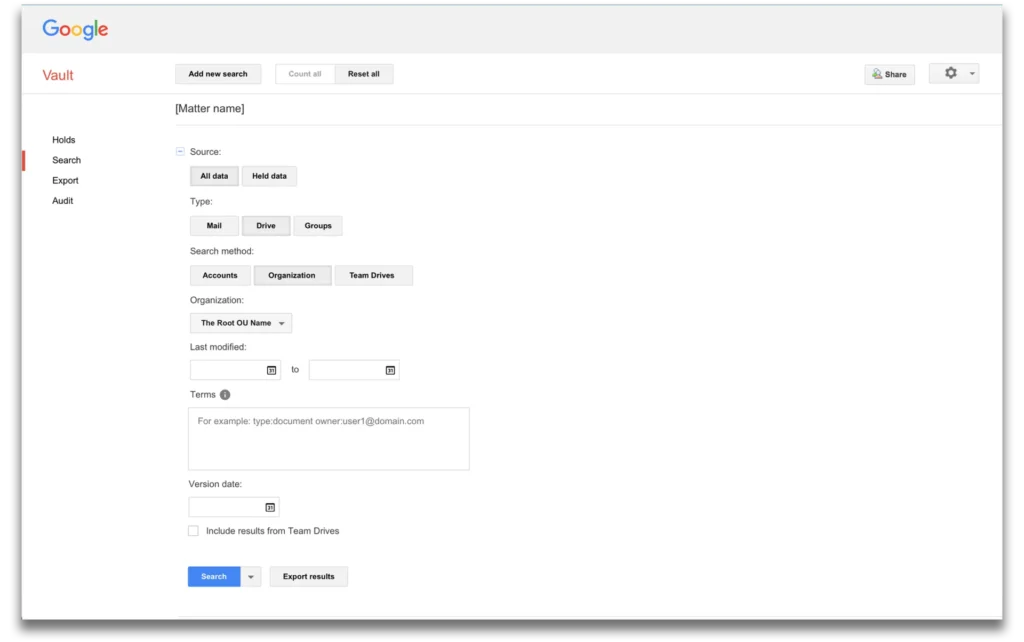 Se esse recurso estiver disponível, veja como recuperar e-mails excluídos ou desaparecidos:
- Abra o Google Vault pela sua conta de administrador do Google Workspace
- Clique em Criar > Questão
- Uma questão é um tipo de pasta de dados que você pode usar para definir pesquisas e exportar resultados. Você também pode dar a cada uma um nome de acordo com a necessidade específica, para consultar depois
- Agora que você tem uma questão, haverá uma barra de pesquisa que você pode usar para a sua consulta
- Escolha o serviço do Google Workspace que você quer incluir
- Ou seja, se você precisa recuperar e-mails excluídos ou desaparecidos, selecione Gmail
- Assim como na sua caixa de entrada, você pode pesquisar por frases-chave, endereço do remetente, assunto, categoria e assim por diante
- Clique em Pesquisar para receber todos os dados que se encaixam nos critérios.
Com esses resultados, há duas coisas principais que você pode fazer. Primeiro, salve a pesquisa caso precise dela depois. Assim, você pode clicar em Ver consultas salvas para reaplicar as consultas no futuro a novos conjuntos de dados. Mas, para realmente guardar os resultados, você precisa exportá-los. Basta clicar em Exportar e o Google Vault vai iniciar o processo de envio para você. Quando os arquivos estiverem prontos, você os encontra na guia Exportações e pode baixá-los (eles ficam armazenados por 15 dias).
Drag · com a Varley
A caixa de entrada onde a sua equipe e a Varley trabalham juntas
Caixa de entrada compartilhada e chat ao vivo para equipes que usam o Gmail, com a Varley, a IA da Drag, incluída a partir de US$ 18. E ainda um servidor MCP que as suas próprias ferramentas de IA podem usar.
Mantenha um arquivo mais organizado com uma caixa de entrada compartilhada
Existe uma alternativa melhor à forma tradicional de lidar com e-mails: uma caixa de e-mail compartilhada no Gmail. Com uma plataforma de caixa de entrada compartilhada, você e sua equipe acessam suas mensagens do Gmail com todos os recursos de produtividade, tudo no mesmo espaço de trabalho.






Em vez de ter que entrar e sair de várias contas, encaminhar tarefas que chegam por e-mail e correr o risco de excluir ou perder e-mails importantes que dão contexto ao trabalho da sua equipe, você mantém todo o fluxo acessível. Nossa solução, a DragApp, oferece visualizações personalizadas da caixa de entrada, incluindo painéis Kanban, que permitem às equipes acompanhar o fluxo de trabalho visualmente. Cada nova mensagem que chega à sua caixa de entrada vira um card que você pode mover pelas etapas, o que evita a necessidade de recuperar e-mails excluídos ou desaparecidos. A Drag também inclui regras de automação e filtros que você pode usar para o processo correr sem atritos. Em vez de enviar manualmente uma tarefa para um departamento ou membro específico da equipe, você pode usar o roteamento do workspace para automatizar a distribuição dos cards com base em regras de fluxo de trabalho.
Outro benefício importante da Drag é que os usuários podem consultar o registro de atividades. Essa é mais uma forma de evitar a necessidade de recuperar e-mails excluídos ou desaparecidos, porque, sempre que há uma mudança em um card, todos os responsáveis por ele podem acompanhar a movimentação.
O que fazer depois de recuperar e-mails excluídos ou desaparecidos
A melhor forma de evitar e-mails desaparecidos no futuro é acompanhar qualquer mudança na caixa de entrada. Se você encontrar os mesmos remetentes repetidamente na pasta de spam, avise o Gmail de que é um erro e salve o contato na sua lista. Se as pastas estiverem causando confusão na caixa de entrada, desative-as ou crie suas próprias categorias. Se os seus filtros abrangem e-mails demais e criam problemas, escolha critérios mais específicos. E, mais importante, crie o hábito de conferir a pasta Lixeira antes de excluir seus e-mails definitivamente. Assim, você evita de antemão ter que recuperar e-mails excluídos ou desaparecidos com etapas adicionais.
E-mails excluídos ou desaparecidos: perguntas frequentes
- Onde estão meus e-mails desaparecidos?
Eles podem ter sido filtrados de forma errada, marcados como spam ou enviados para a lixeira. Confira todas as pastas do Gmail para recuperá-los.
- Meus e-mails foram excluídos definitivamente. Ainda consigo recuperá-los?
Se faz menos de 30 dias, talvez. Use a ferramenta de recuperação de mensagens do Gmail. E não se esqueça de reforçar suas medidas de segurança.
- Como recuperar e-mails excluídos ou desaparecidos no meu Gmail do trabalho?
Se você faz parte do diretório de uma empresa no Google Workspace, a conta de administrador talvez consiga recuperar os e-mails pelo servidor.
- É possível recuperar e-mails excluídos ou desaparecidos depois de 30 dias?
Só se você tiver backups no Google Vault.
- Como uma caixa de entrada compartilhada ajuda na gestão de e-mails?
Uma caixa de entrada compartilhada tira a responsabilidade pela recuperação dos ombros de uma única pessoa: endereços de equipe como support@ ficam em um espaço que todos podem ver, então os e-mails não somem quando alguém sai da empresa, exclui algo sem cuidado ou perde o acesso à conta. Com a Drag funcionando no Gmail, as conversas ficam em painéis compartilhados, com atribuição e histórico, e o prazo de restauração do administrador do Workspace cobre a conta por trás delas.

Cofundadora
Cofundadora da Drag. Escreve sobre Google Workspace, caixas de entrada compartilhadas e como as equipes realmente usam o e-mail.
