













Etichetta dei contatti, Google Gruppi o casella condivisa: come scegliere, i passaggi, le impostazioni consigliate e i limiti di invio di Gmail verificati.
In sintesi
- Per inviare un'email a un gruppo in Gmail, salva le persone sotto un'unica etichetta in Contatti Google e scrivi il nome dell'etichetta nel campo A. È gratis su qualsiasi account Gmail, ma puoi usarla solo tu.
- Se il team ha bisogno di un indirizzo tutto suo, come vendite@, crea un gruppo Google. Su Google Workspace le email dall'esterno dell'organizzazione sono bloccate per impostazione predefinita, finché un amministratore non le consente e il gruppo non permette agli esterni di pubblicare.
- Gmail limita una singola email a 500 destinatari su un account personale e a 2.000 su Google Workspace, di cui al massimo 500 esterni all'organizzazione (verificato il 2 ottobre 2026).
- Se i clienti scrivono all'indirizzo del gruppo e qualcuno deve rispondere, usa una casella di posta condivisa, così ogni email ha un responsabile: la Casella di posta collaborativa di Google Gruppi, la casella di posta condivisa nativa di Google o uno strumento come Drag.
Indice
- Come creare una lista email di gruppo in Gmail con un'etichetta dei contatti
- Quale tipo di gruppo email ti serve?
- Come aggiungere, rimuovere o rinominare le persone in un gruppo di contatti Gmail
- Come creare un indirizzo email di gruppo con Google Gruppi
- Impostazioni consigliate di Google Gruppi per team@, vendite@ e assistenza@
- Limiti dei gruppi email di Gmail (2026)
- Come inviare un'email di gruppo senza mostrare gli indirizzi di tutti
- Si può creare un gruppo email da iPhone o Android?
- Quando un gruppo email non basta: le caselle di posta condivise per le risposte del team
- Problemi comuni dei gruppi email di Gmail e come risolverli
- Domande frequenti
- Guide correlate: Google Gruppi, caselle di posta condivise e invio da Gmail
In breve: per creare un gruppo email in Gmail, apri contacts.google.com, seleziona le persone che vuoi, fai clic su Gestisci etichette, crea un'etichetta (per esempio «Team vendite») e poi scrivi il nome di quell'etichetta nel campo A di un nuovo messaggio Gmail. Quell'etichetta è la tua lista email di gruppo, e funziona gratis su qualsiasi account Gmail.
Due casi richiedono qualcos'altro:
- Il team ha bisogno di un indirizzo tutto suo, come vendite@ o team@, a cui altre persone possano scrivere: crea un gruppo Google.
- I clienti scrivono a quell'indirizzo e qualcuno deve rispondere: usa una casella di posta condivisa, così ogni email ha un responsabile.
Qualunque strada tu scelga, Gmail limita una singola email a 500 destinatari su un account personale e a 2.000 su Google Workspace, di cui non più di 500 esterni all'organizzazione.
Ogni limite e impostazione di questa pagina è stato verificato sulle pagine di assistenza di Google il 2 ottobre 2026. I modelli per i team sono consigli nostri.
Come creare una lista email di gruppo in Gmail con un'etichetta dei contatti
Un'etichetta dei contatti trasforma un insieme di contatti in un unico nome da scrivere nei campi A, Cc o Ccn di Gmail, che Gmail espande in tutti gli indirizzi dell'etichetta. La configuri una volta sola in Contatti Google, da computer.
1. Apri Contatti Google. Vai su contacts.google.com con l'account da cui invii. Da Gmail puoi aprirlo anche dalla griglia delle app Google in alto a destra.
2. Seleziona le persone. Seleziona la casella accanto a ogni contatto che vuoi nel gruppo. Se qualcuno non è ancora tra i contatti, fai clic su Crea contatto e aggiungilo prima.
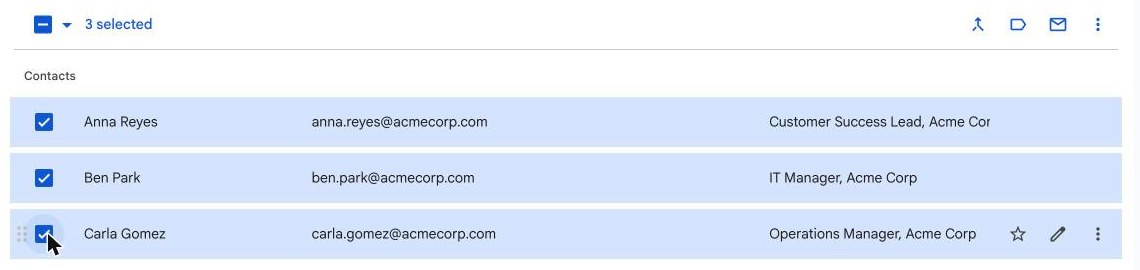
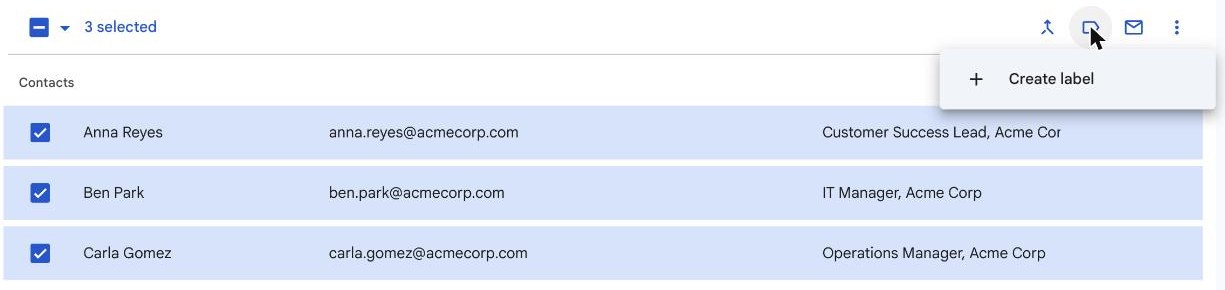
3. Crea l'etichetta. Con i contatti ancora selezionati, fai clic su Gestisci etichette (l'icona dell'etichetta in alto a destra dell'elenco), poi su Crea etichetta. Dalle un nome che riconoscerai quando lo digiti, per esempio «Team Acme», e fai clic su Salva. I contatti selezionati finiscono subito nella nuova etichetta.
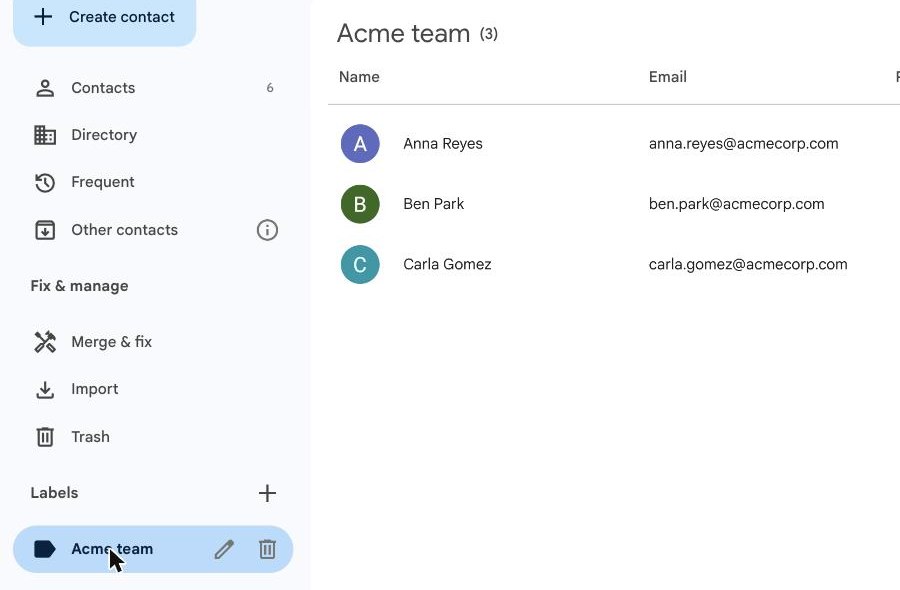
4. Controlla l'etichetta. Fai clic sull'etichetta in Etichette, a sinistra, per vedere chi ne fa parte.
5. Invia al gruppo. In Gmail, fai clic su Scrivi, inizia a digitare il nome dell'etichetta nel campo A e selezionala. Gmail inserisce l'indirizzo di ogni membro.
Tre cose colgono spesso di sorpresa:
- Viene usato solo l'indirizzo predefinito. La guida di Google spiega che, se un contatto ha più indirizzi email, solo il suo indirizzo predefinito viene aggiunto al gruppo dell'etichetta. Controllalo prima di inviare.
- Tutti vedono tutti. Un'etichetta nel campo A mostra ogni indirizzo a ogni destinatario, e «Rispondi a tutti» arriva all'intero elenco. Metti l'etichetta in Ccn quando le persone dell'elenco non si conoscono tra loro.
- L'unione dinamica invia copie separate. Sui piani a pagamento di Google Workspace (Business Standard e Plus, Enterprise Standard e Plus, Education Standard e Plus e Workspace Individual), puoi aggiungere l'etichetta al campo A e attivare l'unione dinamica. Ogni persona riceve la propria copia, non vede chi altro l'ha ricevuta e le risposte arrivano come conversazioni separate. Google consente fino a 1.500 destinatari per messaggio con l'unione dinamica e 1.500 destinatari al giorno con l'unione dinamica, e lascia i restanti 500 invii del tuo limite giornaliero alle email normali.
Quale tipo di gruppo email ti serve?
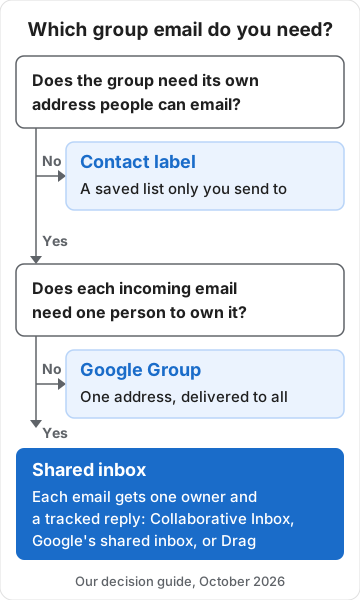
Un gruppo email in Gmail è una di tre cose: un'etichetta dei contatti (una scorciatoia di invio che puoi usare solo tu), un gruppo Google (un indirizzo condiviso che recapita la posta a ogni membro) o una casella di posta condivisa (un indirizzo condiviso in cui ogni email ha un responsabile).
| Opzione | Indirizzo proprio | Costo | Ideale per |
|---|---|---|---|
| Etichetta dei contatti | No | Gratis | Liste a cui invii |
| Gruppo Google | Sì | Gratis | team@, vendite@ |
| Casella di posta condivisa | Sì | Da 0 a 24 USD per utente | assistenza@, info@ |
- Chi può scriverci: solo tu, per un'etichetta dei contatti; chiunque sia consentito dalle impostazioni del gruppo, per un gruppo Google.
- Dove vanno le risposte: una risposta a un'etichetta arriva a te (o a tutti, con «Rispondi a tutti»). Le risposte a un gruppo Google vanno al gruppo o al mittente, a seconda delle impostazioni. In una casella di posta condivisa, ogni email arriva in un'unica coda con un solo responsabile.
Se invii soltanto all'elenco, l'etichetta basta. Se altre persone devono scrivere al gruppo, ti serve un gruppo Google. Tieni presente anche che le etichette di Gmail non si possono condividere con il team.
Come aggiungere, rimuovere o rinominare le persone in un gruppo di contatti Gmail
Un gruppo di contatti si gestisce dall'elenco Etichette in Contatti Google: aggiungi le persone applicando l'etichetta, le rimuovi deselezionandola, e rinomini o elimini l'etichetta direttamente dall'etichetta stessa.
- Aggiungere persone: seleziona i contatti, fai clic su Gestisci etichette, seleziona l'etichetta e fai clic su Applica.
- Rimuovere persone: fai clic sull'etichetta, seleziona i contatti da rimuovere, fai clic su Gestisci etichette (l'icona dell'etichetta) e deseleziona l'etichetta. I contatti restano nella tua rubrica.
- Rinominare o eliminare l'etichetta: passa il mouse sull'etichetta in Etichette e usa l'icona di modifica (la matita) o di eliminazione (il cestino), poi segui i passaggi sullo schermo.
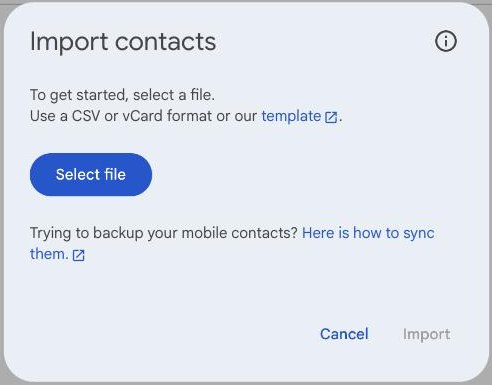
- Aggiungere un intero elenco da un foglio di calcolo: fai clic su Importa, scegli un file CSV e fai clic su Importa. Per mettere tutti in un'etichetta in un colpo solo, compila la colonna Labels del modello CSV di Google con il nome dell'etichetta (separa più etichette con :::). Google accetta fino a 3.000 contatti per importazione, quindi dividi i file più grandi.
Come creare un indirizzo email di gruppo con Google Gruppi
Un gruppo Google dà al gruppo un indirizzo tutto suo: chiunque sia consentito dalle impostazioni può scrivergli e ogni membro riceve il messaggio. È anche la risposta giusta se stavi per creare un account Gmail per il gruppo e condividerne la password, perché ogni membro mantiene le proprie credenziali.
1. Apri Google Gruppi. Accedi a groups.google.com e fai clic su Crea gruppo. Su Google Workspace, se Gruppi non compare, l'amministratore deve attivare Groups for Business.
2. Inserisci le informazioni del gruppo. Aggiungi un nome, l'indirizzo email del gruppo e una descrizione. Google consente nomi di gruppo fino a 73 caratteri e indirizzi fino a 63 caratteri prima della @.
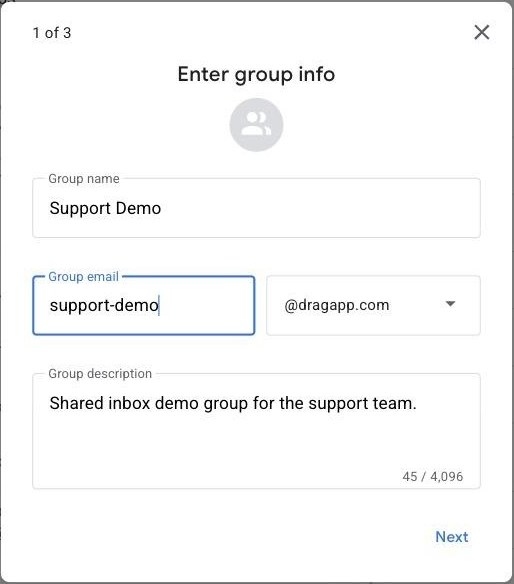
- Su un account Gmail personale, l'indirizzo finisce con @googlegroups.com.
- Su Google Workspace, usa il dominio della tua azienda. Google avverte che alcune organizzazioni aggiungono un suffisso, quindi un gruppo chiamato «formazione» può diventare formazione-creato-da-utenti@tuodominio. Se ti serve un indirizzo pulito come vendite@, chiedi all'amministratore, che può creare gruppi dalla Console di amministrazione.
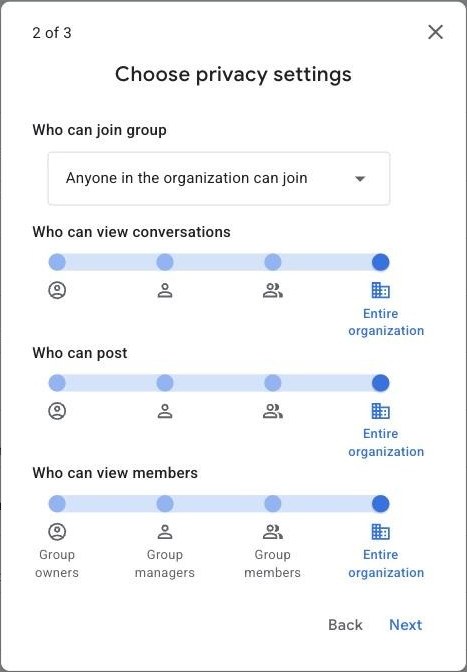
3. Scegli le impostazioni della privacy. Google chiede chi può iscriversi al gruppo, chi può visualizzare le conversazioni, chi può pubblicare post e chi può visualizzare i membri.
4. Aggiungi i membri e crea il gruppo. Aggiungi le persone che devono ricevere le email del gruppo, poi fai clic su Crea gruppo. In un gruppo @googlegroups.com puoi invitare persone che non hanno un Account Google, ma non puoi aggiungerle direttamente.
5. Aspetta qualche minuto, poi fai una prova. Google dice di aspettare qualche minuto prima di inviare a un nuovo gruppo, altrimenti i primi messaggi potrebbero non essere recapitati. Poi invia una prova da un account esterno al gruppo.
L'impostazione che manda in crisi la maggior parte dei team Workspace: il criterio di Google Gruppi a livello di organizzazione ha due interruttori, uno che permette ai proprietari dei gruppi di accettare email da utenti esterni e uno che permette di aggiungere membri esterni, e Google li indica entrambi come disattivati per impostazione predefinita. Finché l'amministratore non attiva il primo, un gruppo vendite@ o assistenza@ non riceverà le email dei clienti, comunque sia configurato il gruppo. La nostra guida a Google Gruppi spiega tutte le altre impostazioni.
Impostazioni consigliate di Google Gruppi per team@, vendite@ e assistenza@
Un gruppo di team richiede tre scelte fin dal primo giorno: chi può pubblicare, chi può vedere i membri e se ogni risposta debba avere un responsabile. Queste sono le impostazioni da cui partiremmo noi. Sono consigli nostri, non impostazioni predefinite di Google, e puoi cambiarle in seguito nelle impostazioni del gruppo.
| Gruppo | Chi può pubblicare post | Chi può visualizzare i membri |
|---|---|---|
| team@ (comunicazioni interne) | Gestori del gruppo, oppure l'intera organizzazione | Intera organizzazione |
| vendite@ (scrivono i potenziali clienti) | Chiunque sul web (l'amministratore deve consentire le email esterne) | Gestori del gruppo |
| assistenza@ (scrivono i clienti) | Chiunque sul web (l'amministratore deve consentire le email esterne) | Gestori del gruppo |
Per tutti e tre, imposta «Chi può visualizzare le conversazioni» su membri del gruppo. Poi:
- Attiva la Casella di posta collaborativa per vendite@ e assistenza@ non appena risponde più di una persona, così ogni conversazione può essere presa in carico da una sola persona (ne parliamo più sotto). team@ non ne ha bisogno.
- Nascondi l'elenco dei membri agli esterni. In qualsiasi gruppo a cui scrivono i clienti, lascia «Chi può visualizzare i membri» e «Chi può visualizzare gli indirizzi email dei membri» impostati sui gestori del gruppo, così un estraneo non può raccogliere gli indirizzi del tuo team.
- Decidi come partono le risposte. Se i membri rispondono dalle proprie caselle, il cliente vede un indirizzo personale e il resto del team non vede mai la risposta. Proprietari e gestori possono inviare come indirizzo del gruppo (vedi le domande frequenti più sotto); per tutti gli altri, usa una casella di posta condivisa.
Limiti dei gruppi email di Gmail (2026)
Gmail limita una singola email a 500 destinatari e a 500 email al giorno su un account personale, e a 2.000 per entrambi su Google Workspace (al massimo 500 destinatari esterni all'organizzazione), contando ogni indirizzo in cui si espande un'etichetta. Sono i dati pubblicati da Google al 2 ottobre 2026.
| Limite | Gmail personale | Google Workspace |
|---|---|---|
| Destinatari per messaggio (A, Cc e Ccn insieme) | 500 | 2.000, al massimo 500 esterni all'organizzazione |
| Email inviate al giorno | 500 | 2.000 (500 per gli account in prova) |
| Destinatari totali al giorno | Non pubblicato | 10.000 |
| Destinatari esterni al giorno | Non pubblicato | 3.000 |
| Unione dinamica | Non disponibile | 1.500 destinatari per messaggio, 1.500 al giorno |
Fonti: i limiti di invio di Gmail di Google per gli account personali e i limiti di invio in Google Workspace, che indicano anche un limite giornaliero di destinatari unici. Workspace conta su un periodo mobile di 24 ore, e i limiti includono la posta inviata dai delegati e dalle risposte automatiche. Se li superi, Gmail mostra «Hai raggiunto il limite per l'invio di messaggi» e puoi tornare a inviare dopo un periodo da 1 a 24 ore.
Come inviare un'email di gruppo senza mostrare gli indirizzi di tutti
Il modo più semplice per nascondere i destinatari è mettere l'etichetta dei contatti nel campo Ccn, così ogni persona vede solo il tuo indirizzo e il proprio. Tre opzioni, dalla più semplice alla più riservata:
- Metti l'etichetta in Ccn. Aggiungi l'etichetta in Ccn e il tuo indirizzo in A. «Rispondi a tutti» arriverà solo a te.
- Usa l'unione dinamica su un piano Workspace idoneo. Ogni persona riceve una copia separata indirizzata solo a lei, e le risposte tornano come conversazioni separate.
- Scrivi a un gruppo Google con «Chi può visualizzare i membri» e «Chi può visualizzare gli indirizzi email dei membri» impostati sui gestori del gruppo. I destinatari vedono solo l'indirizzo del gruppo.
Si può creare un gruppo email da iPhone o Android?
Su Android puoi creare un gruppo di contatti, mentre Google non documenta nessun modo per farlo nelle sue app per iPhone. Su Android, la guida di Google dice di aprire l'app Contatti, toccare Etichetta, poi Nuova etichetta, e aggiungere i contatti.
Su iPhone, la strada documentata è creare l'etichetta da computer su contacts.google.com; una volta creata, si sincronizza con il tuo account. Inoltre la guida di Google documenta solo l'invio a un'etichetta da Gmail su computer. Se un'etichetta non compare nell'app Gmail del telefono, inizia l'email da computer oppure usa l'indirizzo di un gruppo Google, che funziona da qualsiasi app di posta perché è un normale indirizzo email.
Quando un gruppo email non basta: le caselle di posta condivise per le risposte del team
Un indirizzo di gruppo a cui scrivono i clienti ha bisogno di più del semplice recapito: ogni email ha bisogno di un responsabile, di uno stato e di una traccia della risposta. Altrimenti, o due persone rispondono alla stessa email, o tutti pensano che l'abbia già fatto qualcun altro. Ci sono tre modi per aggiungere tutto questo.
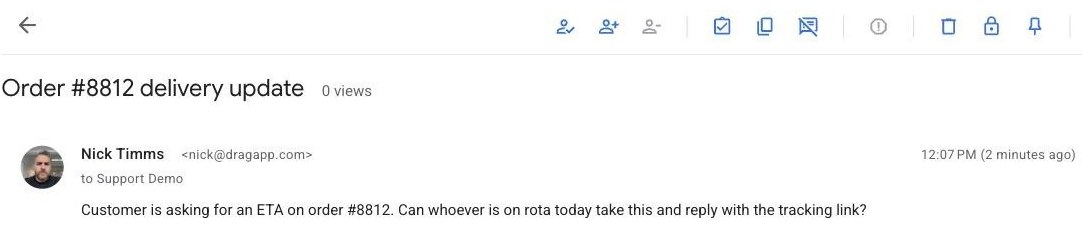
1. Casella di posta collaborativa di Google Gruppi (gratuita con Google Workspace). Attivala per il gruppo e i membri possono prendere in carico una conversazione, assegnarla a un collega e contrassegnarla come completata, come non richiede alcuna azione o come duplicato. Funziona nell'interfaccia di Google Gruppi, non in Gmail.
2. La casella di posta condivisa nativa di Google Workspace. Un amministratore configura un indirizzo email condiviso nella Console di amministrazione e aggiunge i colleghi come delegati, che possono leggere, inviare ed eliminare le sue email, e per impostazione predefinita ogni email mostra quale delegato l'ha inviata. La pagina di Google sulla casella di posta condivisa (aggiornata il 20 ottobre 2026) indica Business Starter, Standard e Plus e dice che il rilascio avviene per fasi. Non documenta né assegnazione né stati. Non c'è un componente aggiuntivo da acquistare, ma Google non pubblica condizioni di licenza e l'indirizzo è un account di posta, quindi noi metteremmo in conto una licenza.
3. Uno strumento di casella di posta condivisa sopra Gmail. Drag trasforma l'indirizzo del gruppo in una bacheca con assegnazione per il tuo team su Gmail, con un responsabile per ogni email e Varley, l'IA di Drag, che scrive le bozze delle risposte nei piani Plus e Pro. I piani vanno da 12 a 24 USD per utente, con l'IA inclusa da 18 USD.





Drag · con Varley
I clienti scrivono all'indirizzo del tuo gruppo? Dai un responsabile a ogni email
Collega assistenza@ o vendite@ a Drag e ogni email arriva su una bacheca condivisa in Gmail: assegnala a una persona, vedi quando un collega sta già rispondendo e aggiungi note alla conversazione. Prova gratuita di 7 giorni, senza carta.
Scopri come funziona l'assegnazione delle email in Drag, oppure confronta tutte le strade nella nostra pagina sulla casella di posta condivisa.
Problemi comuni dei gruppi email di Gmail e come risolverli
La maggior parte dei problemi dei gruppi email dipende dall'account con cui hai effettuato l'accesso, dall'indirizzo predefinito di un contatto, da un'impostazione del gruppo o dell'amministratore, o da un limite di invio.
- L'etichetta non compare quando la digiti in Gmail. Verifica di aver effettuato l'accesso con lo stesso Account Google in Contatti e in Gmail, e che l'etichetta contenga almeno un contatto con un indirizzo email.
- Una persona dell'etichetta non riceve mai l'email. Gmail usa solo l'indirizzo predefinito di ogni contatto. Apri il contatto in Contatti Google e controlla quale indirizzo è quello predefinito, poi chiedi alla persona di controllare lo spam.
- Un membro del gruppo non riceve le email del gruppo. In Google Gruppi, controlla l'iscrizione del membro nell'elenco dei membri del gruppo («Ogni email» significa che riceve ogni messaggio), poi la sua cartella spam.
- Le email dei clienti al gruppo non arrivano mai. Su Workspace, l'amministratore deve permettere ai proprietari dei gruppi di accettare email da utenti esterni, e l'impostazione «Chi può pubblicare post» del gruppo deve includere persone esterne all'organizzazione.
- Un gruppo appena creato non recapita la posta. Google dice di aspettare qualche minuto dopo aver creato un gruppo prima di inviargli messaggi.
- «Hai raggiunto il limite per l'invio di messaggi». Hai superato il limite per messaggio o giornaliero indicato nella tabella qui sopra. Aspetta fino a 24 ore, poi dividi gli invii più grandi in gruppi più piccoli.
- Le risposte arrivano a una sola persona, non al gruppo. È così che funzionano le etichette: non c'è un indirizzo di gruppo a cui rispondere. Usa un gruppo Google se le risposte devono arrivare a tutti.
Domande frequenti
Come si crea un account Gmail per un gruppo?
Non far girare nel team un'unica password di Gmail: ogni risposta sembrerebbe arrivare dalla stessa persona e nessuno saprebbe chi ha inviato cosa. Con Gmail personale, un gruppo Google ti dà un indirizzo @googlegroups.com gratuito che tutto il gruppo può usare. Su Google Workspace, usa un gruppo Google oppure chiedi all'amministratore la casella di posta condivisa nativa di Google, che per impostazione predefinita mostra chi ha inviato ogni email.
Posso creare un gruppo email in Gmail senza Contatti Google?
Non come elenco salvato: Gmail conserva i gruppi in Contatti Google, non in Gmail. Senza Contatti, puoi incollare ogni volta gli indirizzi nel campo A, oppure creare un gruppo Google e scrivere al suo unico indirizzo. Mentre digiti, Gmail suggerisce anche le persone a cui scrivi spesso, il che aiuta con i gruppi piccoli.
Cosa conviene a un piccolo team: un'etichetta dei contatti o un gruppo Google?
Usa un'etichetta dei contatti se sei l'unica persona che invia all'elenco e nessuno deve scrivergli. Scegli un gruppo Google non appena il team ha bisogno di un unico indirizzo a cui clienti o colleghi possano scrivere, perché un'etichetta appartiene ai contatti di una sola persona e smette di funzionare nel momento in cui quella persona è assente.
Posso inviare email come indirizzo del gruppo da Gmail?
Sì, se sei proprietario o gestore del gruppo. La guida di Google Gruppi dice di impostare «Chi può pubblicare post» del gruppo su chiunque sul web (su Workspace, l'amministratore deve prima consentire le email esterne), aggiungere l'indirizzo del gruppo nelle impostazioni di Gmail come indirizzo «Invia messaggio come» e confermarlo con il codice che Google invia al gruppo. Le tue email mostreranno quindi l'indirizzo del gruppo.
Quante persone può contenere un gruppo di contatti Gmail?
Google non indica un massimo per un'etichetta, ma un Account Google può contenere fino a 25.000 contatti, secondo la guida di Google sull'importazione dei contatti. Il limite più stretto è l'invio: una singola email può raggiungere 500 destinatari con Gmail personale e 2.000 con Google Workspace, quindi un elenco più grande richiede un gruppo Google o uno strumento di invio massivo.
Creare un gruppo email in Gmail è gratis?
Le etichette dei contatti e Google Gruppi sono gratuiti con qualsiasi Account Google. La Casella di posta collaborativa di Google Gruppi è gratuita con un abbonamento Google Workspace, che però è a pagamento. La casella di posta condivisa nativa di Google non richiede componenti aggiuntivi da acquistare, ma Google non pubblica condizioni di licenza. Gli strumenti di casella di posta condivisa che aggiungono assegnazione e IA, come Drag, si pagano per utente.
Guide correlate: Google Gruppi, caselle di posta condivise e invio da Gmail
- Guida a Google Gruppi: tutte le impostazioni di Gruppi, dalle mailing list ai forum.
Vuoi dare all'indirizzo del tuo team una vera casella di posta? Inizia una prova gratuita di 7 giorni di Drag, senza carta.

Cofondatrice
Cofondatrice di Drag. Scrive di Google Workspace, caselle di posta condivise e di come i team usano davvero l'email.
