













Kontaktlabel, Google-Gruppe oder gemeinsames Postfach: drei Wege zur Gruppen-E-Mail in Gmail, mit Sendelimits, Einstellungen und Lösungen für Fehler.
Das Wichtigste in Kürze
- Um in Gmail eine Gruppe anzuschreiben, speichern Sie die Personen unter einem Label in Google Kontakte und geben den Labelnamen in das Feld „An“ ein. Das ist mit jedem Gmail-Konto kostenlos, aber nur Sie können es nutzen.
- Wenn das Team eine eigene Adresse wie sales@ braucht, erstellen Sie eine Google-Gruppe. In Google Workspace sind E-Mails von außerhalb Ihrer Organisation standardmäßig blockiert, bis ein Administrator sie zulässt und die Gruppe Posts von Externen erlaubt.
- Gmail begrenzt eine E-Mail auf 500 Empfänger bei einem privaten Konto und 2.000 bei Google Workspace, davon höchstens 500 außerhalb Ihrer Organisation (Stand: 2. Oktober 2026).
- Wenn Kunden an die Gruppenadresse schreiben und jemand antworten muss, nutzen Sie ein gemeinsames Postfach, damit jede E-Mail genau eine verantwortliche Person hat: den Gemeinsamen Posteingang von Google Groups, den nativen gemeinsamen Posteingang von Google oder ein Tool wie Drag.
Inhaltsverzeichnis
- So erstellen Sie in Gmail einen E-Mail-Verteiler mit einem Kontaktlabel
- Welche Art von Gruppen-E-Mail brauchen Sie?
- Personen in einer Gmail-Kontaktgruppe hinzufügen, entfernen oder umbenennen
- Gruppen-E-Mail-Adresse mit Google Groups erstellen
- Empfohlene Google Groups-Einstellungen für team@, sales@ und support@
- Sendelimits für Gruppen-E-Mails in Gmail (2026)
- Gruppen-E-Mail senden, ohne die Adressen aller anzuzeigen
- Kann man eine Gruppen-E-Mail auf dem iPhone oder Android erstellen?
- Wenn eine Gruppen-E-Mail nicht reicht: gemeinsame Postfächer für Antworten im Team
- Häufige Probleme mit Gruppen-E-Mails in Gmail und ihre Lösungen
- Häufig gestellte Fragen
- Weitere Anleitungen: Google Groups, gemeinsame Postfächer und Senden mit Gmail
Kurz gesagt: Um in Gmail eine Gruppen-E-Mail zu erstellen, öffnen Sie contacts.google.com, setzen ein Häkchen bei den gewünschten Personen, klicken auf Labels verwalten, erstellen ein Label (zum Beispiel „Vertriebsteam“) und geben dann den Namen dieses Labels in das Feld An einer neuen Gmail-Nachricht ein. Dieses Label ist Ihr E-Mail-Verteiler, und er funktioniert mit jedem Gmail-Konto kostenlos.
In zwei Fällen brauchen Sie etwas anderes:
- Das Team braucht eine eigene Adresse wie sales@ oder team@, an die andere schreiben können: Erstellen Sie eine Google-Gruppe.
- Kunden schreiben an diese Adresse, und jemand muss antworten: Nutzen Sie ein gemeinsames Postfach, damit jede E-Mail genau eine verantwortliche Person bekommt.
Wofür Sie sich auch entscheiden: Gmail begrenzt eine E-Mail auf 500 Empfänger bei einem privaten Konto und 2.000 bei Google Workspace, davon höchstens 500 außerhalb Ihrer Organisation.
Jedes Limit und jede Einstellung auf dieser Seite haben wir am 2. Oktober 2026 mit den Hilfeseiten von Google abgeglichen. Die Vorlagen für Teams sind unsere eigenen Empfehlungen.
So erstellen Sie in Gmail einen E-Mail-Verteiler mit einem Kontaktlabel
Ein Kontaktlabel macht aus einer Reihe von Kontakten einen einzigen Namen, den Sie in Gmail in das Feld „An“, „Cc“ oder „Bcc“ eingeben, und Gmail löst ihn in jede Adresse auf dem Label auf. Sie richten es einmal in Google Kontakte ein, am Computer.
1. Google Kontakte öffnen. Rufen Sie contacts.google.com auf, angemeldet mit dem Konto, mit dem Sie senden. Aus Gmail heraus öffnen Sie es auch über das Google-Apps-Raster oben rechts.
2. Die Personen auswählen. Setzen Sie ein Häkchen neben jedem Kontakt, der in die Gruppe soll. Wenn jemand noch kein Kontakt ist, klicken Sie auf Kontakt erstellen und fügen die Person zuerst hinzu.
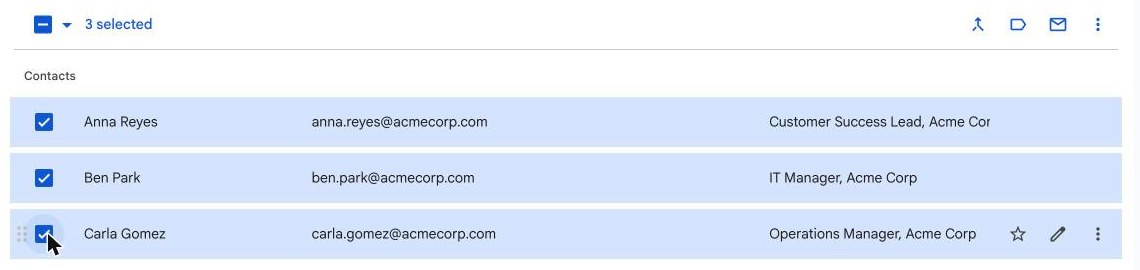
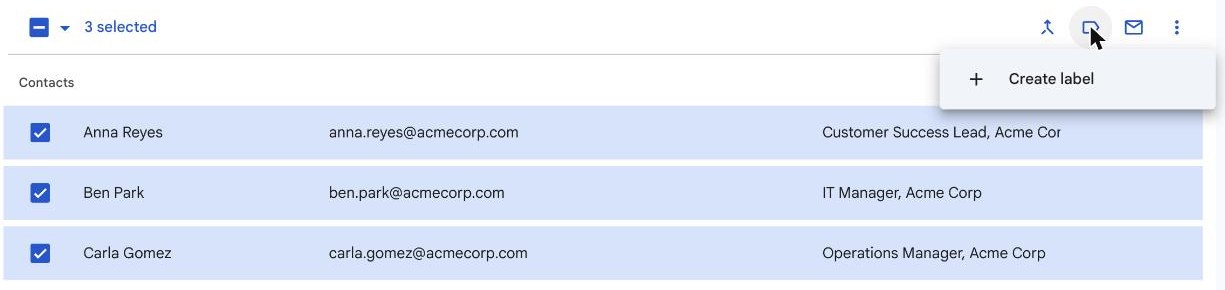
3. Das Label erstellen. Klicken Sie bei weiterhin ausgewählten Kontakten auf Labels verwalten (das Label-Symbol oben rechts über der Liste) und dann auf Label erstellen. Geben Sie ihm einen Namen, den Sie beim Tippen wiedererkennen, etwa „Acme team“, und klicken Sie auf Speichern. Die ausgewählten Kontakte landen direkt auf dem neuen Label.
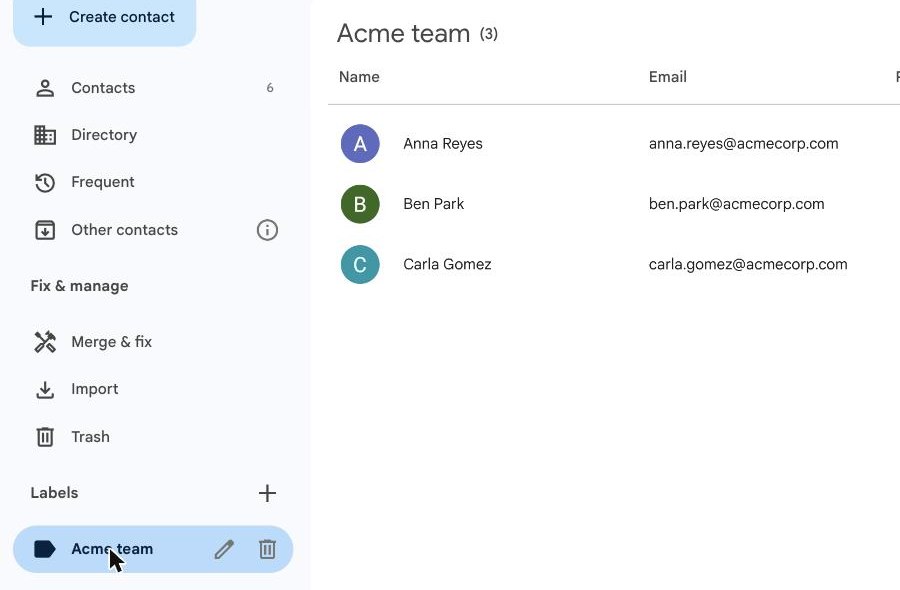
4. Das Label prüfen. Klicken Sie links unter Labels auf das Label, um zu sehen, wer darauf steht.
5. An die Gruppe senden. Klicken Sie in Gmail auf Schreiben, beginnen Sie im Feld An, den Labelnamen einzugeben, und wählen Sie ihn aus. Gmail trägt die Adresse jedes Mitglieds ein.
Drei Dinge sorgen oft für Überraschungen:
- Nur die Standardadresse wird verwendet. Laut Google-Hilfe wird bei einem Kontakt mit mehreren E-Mail-Adressen nur seine Standard-E-Mail-Adresse zur Labelgruppe hinzugefügt. Prüfen Sie das vor dem Senden.
- Alle sehen alle. Ein Label im Feld „An“ zeigt jedem Empfänger jede Adresse, und „Allen antworten“ geht an die ganze Liste. Setzen Sie das Label stattdessen in „Bcc“, wenn sich die Personen darauf nicht kennen.
- Mail Merge verschickt einzelne Kopien. In kostenpflichtigen Google Workspace-Tarifen (Business Standard und Plus, Enterprise Standard und Plus, Education Standard und Plus sowie Workspace Individual) können Sie das Label in das Feld „An“ setzen und Mail Merge aktivieren (in der deutschen Google-Hilfe „Zusammenstellung von E-Mail-Inhalten“). Jede Person erhält ihre eigene Kopie, sieht nicht, wer sie sonst noch bekommen hat, und Antworten kommen als getrennte Threads an. Google erlaubt bis zu 1.500 Empfänger pro Mail-Merge-Nachricht und 1.500 Mail-Merge-Empfänger pro Tag und hält die übrigen 500 Sendungen Ihres Tageslimits für normale E-Mails frei.
Welche Art von Gruppen-E-Mail brauchen Sie?
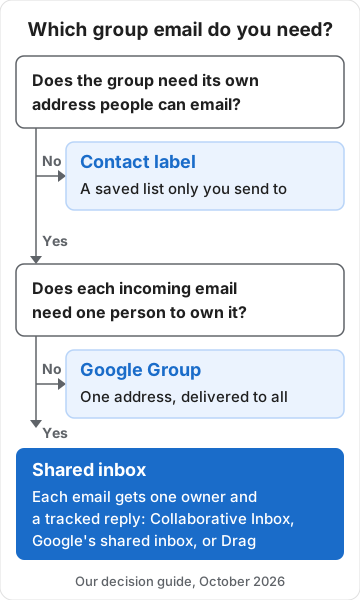
Eine Gruppen-E-Mail in Gmail ist eines von drei Dingen: ein Kontaktlabel (eine Abkürzung zum Senden, die nur Sie nutzen können), eine Google-Gruppe (eine gemeinsame Adresse, die an jedes Mitglied zustellt) oder ein gemeinsames Postfach (eine gemeinsame Adresse, bei der jede E-Mail genau eine verantwortliche Person hat).
| Option | Eigene Adresse | Kosten | Am besten für |
|---|---|---|---|
| Kontaktlabel | Nein | Kostenlos | Listen, an die Sie senden |
| Google-Gruppe | Ja | Kostenlos | team@, sales@ |
| Gemeinsames Postfach | Ja | 0 bis 24 US$ pro Nutzer | support@, hello@ |
- Wer daran senden kann: bei einem Kontaktlabel nur Sie; bei einer Google-Gruppe alle, die die Einstellungen der Gruppe zulassen.
- Wohin Antworten gehen: Eine Antwort auf ein Label geht an Sie (oder bei „Allen antworten“ an alle). Antworten an eine Google-Gruppe gehen je nach Einstellung an die Gruppe oder an den Absender. In einem gemeinsamen Postfach landet jede E-Mail in einer Warteschlange mit genau einer verantwortlichen Person.
Wenn Sie immer nur an die Liste senden, reicht das Label. Wenn andere an die Gruppe schreiben sollen, brauchen Sie eine Google-Gruppe.
Personen in einer Gmail-Kontaktgruppe hinzufügen, entfernen oder umbenennen
Eine Kontaktgruppe verwalten Sie über die Liste Labels in Google Kontakte: Personen fügen Sie hinzu, indem Sie das Label zuweisen, und entfernen sie, indem Sie das Häkchen entfernen. Umbenennen oder löschen können Sie das Label direkt am Label selbst.
- Personen hinzufügen: Wählen Sie die Kontakte aus, klicken Sie auf Labels verwalten, setzen Sie das Häkchen beim Label und klicken Sie auf Übernehmen.
- Personen entfernen: Klicken Sie auf das Label, setzen Sie ein Häkchen bei den Kontakten, die Sie entfernen möchten, klicken Sie auf Labels verwalten (das Label-Symbol) und entfernen Sie das Häkchen beim Label. Die Kontakte bleiben in Ihrem Adressbuch.
- Label umbenennen oder löschen: Bewegen Sie den Mauszeiger unter Labels auf das Label und nutzen Sie das Symbol zum Bearbeiten (Stift) oder zum Löschen (Papierkorb). Folgen Sie dann den Schritten auf dem Bildschirm.
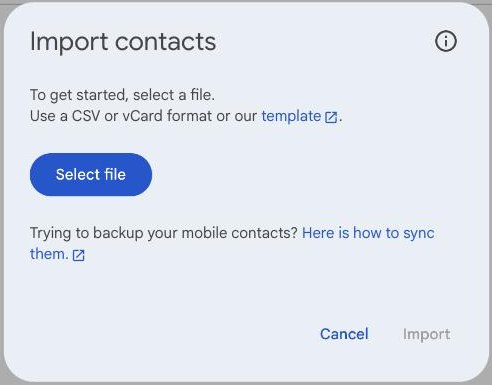
- Eine ganze Liste aus einer Tabelle hinzufügen: Klicken Sie auf Importieren, wählen Sie über Datei auswählen eine CSV-Datei aus und klicken Sie auf Importieren. Damit alle in einem Schritt auf einem Label landen, tragen Sie in der CSV-Vorlage von Google in die Spalte „Labels“ den Labelnamen ein (mehrere Labels trennen Sie mit :::). Google übernimmt bis zu 3.000 Kontakte pro Import, größere Dateien teilen Sie also auf.
Gruppen-E-Mail-Adresse mit Google Groups erstellen
Eine Google-Gruppe gibt der Gruppe eine eigene Adresse: Alle, die die Einstellungen zulassen, können ihr schreiben, und jedes Mitglied erhält die Nachricht. Das ist auch die richtige Lösung, wenn Sie gerade ein Gmail-Konto für eine Gruppe anlegen und das Passwort teilen wollten, denn jedes Mitglied behält sein eigenes Login.
1. Google Groups öffnen. Melden Sie sich bei groups.google.com an und klicken Sie auf Gruppe erstellen. Wenn Groups in Google Workspace fehlt, muss Ihr Administrator Groups for Business aktivieren.
2. Die Gruppeninformationen eingeben. Geben Sie einen Namen, die E-Mail-Adresse der Gruppe und eine Beschreibung ein. Google erlaubt Gruppennamen mit bis zu 73 Zeichen und Adressen mit bis zu 63 Zeichen vor dem @.
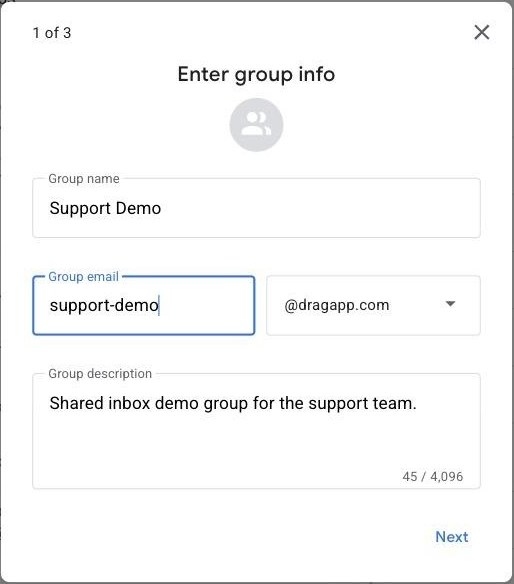
- Bei einem privaten Gmail-Konto endet die Adresse auf @googlegroups.com.
- In Google Workspace nutzt sie Ihre Unternehmensdomain. Google weist darauf hin, dass manche Organisationen ein Suffix anhängen, sodass aus einer Gruppe namens „training“ zum Beispiel training-user-created@ihredomain wird. Wenn Sie eine saubere Adresse wie sales@ brauchen, fragen Sie Ihren Administrator, der Gruppen in der Admin-Konsole erstellen kann.
3. Die Datenschutzeinstellungen wählen. Google fragt, wer der Gruppe beitreten darf, wer Unterhaltungen sehen darf, wer posten darf und wer die Mitgliederliste sehen darf.
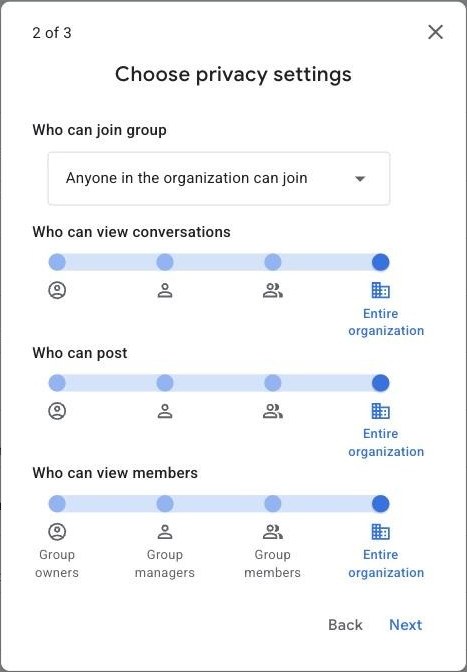
4. Mitglieder hinzufügen und die Gruppe erstellen. Fügen Sie die Personen hinzu, die die E-Mails der Gruppe erhalten sollen, und klicken Sie dann auf Gruppe erstellen. Bei einer Gruppe auf @googlegroups.com können Sie Personen ohne Google-Konto einladen, aber nicht direkt hinzufügen.
5. Einige Minuten warten, dann testen. Google empfiehlt, nach dem Erstellen einer Gruppe einige Minuten zu warten, bevor Sie an sie senden, da die ersten Nachrichten sonst möglicherweise nicht zugestellt werden. Senden Sie dann eine Test-E-Mail von einem Konto außerhalb der Gruppe.
Die Einstellung, über die die meisten Workspace-Teams stolpern: Die organisationsweite Groups-Richtlinie von Google hat zwei Schalter, einen, mit dem Gruppeninhaber E-Mails von externen Nutzern annehmen dürfen, und einen, mit dem sie externe Mitglieder hinzufügen dürfen, und Google führt beide als standardmäßig deaktiviert. Solange Ihr Administrator den ersten nicht aktiviert, empfängt eine Gruppe sales@ oder support@ keine E-Mails von Kunden, egal wie die Gruppe selbst eingerichtet ist. Unsere Anleitung zu Google Groups behandelt die übrigen Einstellungen.
Empfohlene Google Groups-Einstellungen für team@, sales@ und support@
Eine Teamgruppe braucht am ersten Tag drei Entscheidungen: wer posten darf, wer die Mitglieder sehen darf und ob jede Antwort genau eine verantwortliche Person haben soll. Mit diesen Einstellungen würden wir starten. Es sind unsere Empfehlungen, keine Standardeinstellungen von Google, und Sie können sie später in den Gruppeneinstellungen ändern.
| Gruppe | Wer darf posten | Wer darf die Mitgliederliste sehen |
|---|---|---|
| team@ (interne Ankündigungen) | Gruppenmanager oder die gesamte Organisation | Gesamte Organisation |
| sales@ (Interessenten schreiben) | Jeder im Web (Ihr Administrator muss externe E-Mails zulassen) | Gruppenmanager |
| support@ (Kunden schreiben) | Jeder im Web (Ihr Administrator muss externe E-Mails zulassen) | Gruppenmanager |
Setzen Sie bei allen dreien „Wer darf Unterhaltungen sehen?“ auf die Gruppenmitglieder. Dann:
- Aktivieren Sie den Gemeinsamen Posteingang (Collaborative Inbox) für sales@ und support@, sobald mehr als eine Person antwortet, damit jede Unterhaltung von genau einer Person übernommen werden kann (mehr dazu unten). team@ braucht ihn nicht.
- Verbergen Sie die Mitgliederliste vor Außenstehenden. Belassen Sie bei jeder Gruppe, an die Kunden schreiben, die Einstellungen dafür, wer die Mitgliederliste und wer die E-Mail-Adressen der Mitglieder sehen darf, bei den Gruppenmanagern, damit Fremde nicht die Adressen Ihres Teams sammeln können.
- Legen Sie fest, wie Antworten versendet werden. Wenn Mitglieder aus ihren eigenen Postfächern antworten, sieht der Kunde eine persönliche Adresse, und der Rest des Teams sieht die Antwort nie. Inhaber und Manager können als Gruppenadresse senden (siehe die häufig gestellten Fragen unten); für alle anderen nutzen Sie ein gemeinsames Postfach.
Sendelimits für Gruppen-E-Mails in Gmail (2026)
Gmail begrenzt eine E-Mail auf 500 Empfänger und 500 E-Mails pro Tag bei einem privaten Konto und auf jeweils 2.000 bei Google Workspace (höchstens 500 Empfänger außerhalb Ihrer Organisation), wobei jede Adresse zählt, in die ein Label aufgelöst wird. Das sind die von Google veröffentlichten Werte, Stand 2. Oktober 2026.
| Limit | Privates Gmail | Google Workspace |
|---|---|---|
| Empfänger pro Nachricht („An“, „Cc“ und „Bcc“ zusammen) | 500 | 2.000, davon höchstens 500 außerhalb Ihrer Organisation |
| Gesendete E-Mails pro Tag | 500 | 2.000 (500 bei Testkonten) |
| Empfänger insgesamt pro Tag | Nicht veröffentlicht | 10.000 |
| Externe Empfänger pro Tag | Nicht veröffentlicht | 3.000 |
| Mail Merge | Nicht verfügbar | 1.500 Empfänger pro Nachricht, 1.500 pro Tag |
Quellen: Googles Sendelimits für Gmail für private Konten und die Gmail-Sendebeschränkungen in Google Workspace, die außerdem eine tägliche Obergrenze für eindeutige Empfänger nennen. Workspace zählt über ein rollierendes 24-Stunden-Fenster, und die Limits schließen E-Mails ein, die Bevollmächtigte und Abwesenheitsnotizen senden. Wenn Sie ein Limit überschreiten, zeigt Gmail „Sie haben das Limit zum Senden von E-Mails erreicht.“, und Sie können nach 1 bis 24 Stunden wieder senden.
Gruppen-E-Mail senden, ohne die Adressen aller anzuzeigen
Am einfachsten verbergen Sie Empfänger, indem Sie das Kontaktlabel in das Feld „Bcc“ setzen, sodass jede Person nur Ihre und ihre eigene Adresse sieht. Drei Optionen, von der einfachsten bis zur diskretesten:
- Das Label in Bcc setzen. Fügen Sie das Label in „Bcc“ und Ihre eigene Adresse in „An“ ein. „Allen antworten“ erreicht dann nur Sie.
- Mail Merge nutzen in einem berechtigten Workspace-Tarif. Jede Person bekommt eine eigene Kopie, die nur an sie adressiert ist, und Antworten kommen als getrennte Threads zurück.
- An eine Google-Gruppe senden, bei der die Einstellungen dafür, wer die Mitgliederliste und wer die E-Mail-Adressen der Mitglieder sehen darf, auf die Gruppenmanager gesetzt sind. Empfänger sehen nur die Adresse der Gruppe.
Kann man eine Gruppen-E-Mail auf dem iPhone oder Android erstellen?
Auf Android können Sie eine Kontaktgruppe erstellen, für seine iPhone-Apps dokumentiert Google dagegen keinen Weg. Für Android sagt die Google-Hilfe: Öffnen Sie die App „Kontakte“, tippen Sie auf Label und dann auf Neues Label und fügen Sie dem Label Kontakte hinzu.
Auf dem iPhone ist der dokumentierte Weg, das Label am Computer auf contacts.google.com zu erstellen; sobald es existiert, wird es mit Ihrem Konto synchronisiert. Auch das Senden an ein Label dokumentiert die Google-Hilfe nur für Gmail am Computer. Wenn ein Label in der Gmail-App auf dem Smartphone nicht erscheint, beginnen Sie die E-Mail am Computer oder nutzen Sie die Adresse einer Google-Gruppe, die in jeder E-Mail-App funktioniert, weil sie eine normale E-Mail-Adresse ist.
Wenn eine Gruppen-E-Mail nicht reicht: gemeinsame Postfächer für Antworten im Team
Eine Gruppenadresse, an die Kunden schreiben, braucht mehr als nur Zustellung: Jede E-Mail braucht genau eine verantwortliche Person, einen Status und einen Nachweis der Antwort. Ohne das beantworten entweder zwei Personen dieselbe E-Mail, oder alle gehen davon aus, dass jemand anderes es getan hat. Es gibt drei Wege, das zu ergänzen.
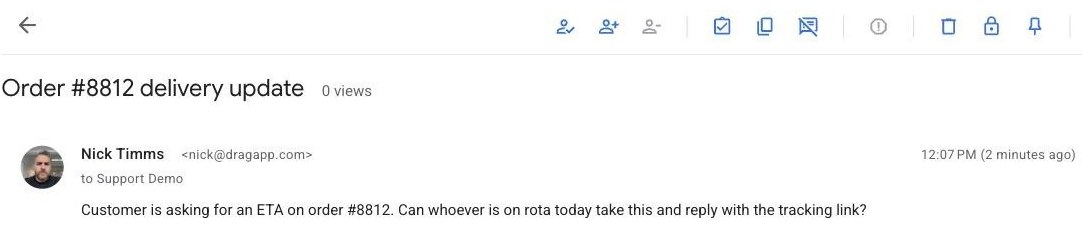
1. Der Gemeinsame Posteingang von Google Groups (Collaborative Inbox, kostenlos mit Google Workspace). Aktivieren Sie ihn für die Gruppe, und Mitglieder können eine Unterhaltung übernehmen, sie einem Teammitglied zuweisen und sie als abgeschlossen, als „keine Aktion erforderlich“ oder als Duplikat markieren. Das funktioniert in der Oberfläche von Google Groups, nicht in Gmail.
2. Der native gemeinsame Posteingang von Google Workspace. Ein Administrator richtet in der Admin-Konsole eine gemeinsame E-Mail-Adresse ein und fügt Teammitglieder als Bevollmächtigte hinzu, die deren E-Mails lesen, senden und löschen können, und standardmäßig zeigt jede E-Mail, welcher Bevollmächtigte sie gesendet hat. Googles Seite zum gemeinsamen Posteingang (aktualisiert am 20. Oktober 2026) nennt Business Starter, Standard und Plus und sagt, dass die Funktion in Phasen eingeführt wird. Zuweisung oder Status dokumentiert sie nicht. Es gibt kein Add-on zu kaufen, aber Google veröffentlicht keine Lizenzbedingungen, und die Adresse ist ein Postfachkonto, deshalb würden wir eine Lizenz dafür einplanen.
3. Ein gemeinsames Postfach auf Basis von Gmail. Drag macht aus der Adresse der Gruppe ein Board mit Zuweisung für Ihr Gmail-Team, mit einer verantwortlichen Person für jede E-Mail und Varley, der KI von Drag, die in den Tarifen Plus und Pro Antworten entwirft. Die Tarife kosten 12 bis 24 US$ pro Nutzer, KI ist ab 18 US$ enthalten.





Drag · mit Varley
Kunden schreiben an Ihre Gruppenadresse? Geben Sie jeder E-Mail eine verantwortliche Person
Verbinden Sie support@ oder sales@ mit Drag, und jede E-Mail landet auf einem gemeinsamen Board in Gmail: Weisen Sie sie einer Person zu, sehen Sie, wenn ein Teammitglied bereits antwortet, und halten Sie Notizen zur Unterhaltung fest. 7 Tage kostenlos testen, ohne Kreditkarte.
Sehen Sie sich an, wie die E-Mail-Zuweisung in Drag funktioniert, oder vergleichen Sie alle Wege auf unserer Seite zum gemeinsamen Postfach.
Häufige Probleme mit Gruppen-E-Mails in Gmail und ihre Lösungen
Die meisten Probleme mit Gruppen-E-Mails liegen am Konto, in dem Sie angemeldet sind, an der Standardadresse eines Kontakts, an einer Gruppen- oder Admin-Einstellung oder an einem Sendelimit.
- Das Label erscheint nicht, wenn Sie es in Gmail eingeben. Prüfen Sie, ob Sie in Google Kontakte und in Gmail mit demselben Google-Konto angemeldet sind und ob das Label mindestens einen Kontakt mit E-Mail-Adresse enthält.
- Jemand auf dem Label bekommt die E-Mail nie. Gmail verwendet nur die Standardadresse jedes Kontakts. Öffnen Sie den Kontakt in Google Kontakte, prüfen Sie, welche Adresse die Standardadresse ist, und bitten Sie die Person dann, im Spam nachzusehen.
- Ein Gruppenmitglied bekommt die E-Mails der Gruppe nicht. Prüfen Sie in Google Groups das Abo des Mitglieds in der Mitgliederliste der Gruppe („Jede E-Mail“ bedeutet, dass es jede Nachricht bekommt), dann seinen Spamordner.
- E-Mails von Kunden an die Gruppe kommen nie an. In Workspace muss Ihr Administrator Gruppeninhabern erlauben, E-Mails von externen Nutzern anzunehmen, und die Einstellung „Wer darf posten?“ der Gruppe muss Personen außerhalb Ihrer Organisation einschließen.
- Eine ganz neue Gruppe stellt nichts zu. Google empfiehlt, nach dem Erstellen einer Gruppe einige Minuten zu warten, bevor Sie an sie senden.
- „Sie haben das Limit zum Senden von E-Mails erreicht.“ Sie haben das Limit pro Nachricht oder pro Tag aus der Tabelle oben überschritten. Warten Sie bis zu 24 Stunden und verteilen Sie große Sendungen dann auf mehrere kleinere.
- Antworten gehen an eine Person statt an die Gruppe. So funktionieren Labels: Es gibt keine Gruppenadresse, an die man antworten könnte. Nutzen Sie eine Google-Gruppe, wenn Antworten alle erreichen sollen.
Häufig gestellte Fragen
Wie erstelle ich ein Gmail-Konto für eine Gruppe?
Geben Sie nicht ein einziges Gmail-Passwort im Team herum: Dann sieht jede Antwort so aus, als käme sie von derselben Person, und niemand weiß, wer was gesendet hat. Mit privatem Gmail gibt Ihnen eine Google-Gruppe eine kostenlose @googlegroups.com-Adresse, die die ganze Gruppe nutzen kann. In Google Workspace nutzen Sie eine Google-Gruppe oder bitten Ihren Administrator um den nativen gemeinsamen Posteingang von Google, der standardmäßig anzeigt, wer jede E-Mail gesendet hat.
Kann ich in Gmail eine Gruppen-E-Mail ohne Google Kontakte erstellen?
Nicht als gespeicherte Liste: Gmail speichert Gruppen in Google Kontakte, nicht in Gmail selbst. Ohne Kontakte können Sie die Adressen jedes Mal in das Feld „An“ einfügen oder eine Google-Gruppe erstellen und an ihre eine Adresse schreiben. Gmail schlägt außerdem beim Tippen Personen vor, denen Sie oft schreiben, was bei kleinen Gruppen hilft.
Was ist für ein kleines Team besser: ein Kontaktlabel oder eine Google-Gruppe?
Nutzen Sie ein Kontaktlabel, wenn Sie als Einzige oder Einziger an die Liste senden und niemand an sie schreiben muss. Wählen Sie eine Google-Gruppe, sobald das Team eine Adresse braucht, an die Kunden oder Kollegen schreiben können, denn ein Label gehört zu den Kontakten einer einzelnen Person und funktioniert nicht mehr, sobald diese Person abwesend ist.
Kann ich in Gmail als Gruppenadresse senden?
Ja, wenn Sie Inhaber oder Manager der Gruppe sind. Laut der Hilfe zu Google Groups setzen Sie die Einstellung „Wer darf posten?“ der Gruppe auf jeden im Web (in Workspace muss Ihr Administrator zuerst externe E-Mails zulassen), fügen die Gruppenadresse in den Gmail-Einstellungen als „Senden als“-Adresse hinzu und bestätigen sie mit dem Code, den Google an die Gruppe schickt. Ihre E-Mails zeigen dann die Gruppenadresse.
Wie viele Personen passen in eine Gmail-Kontaktgruppe?
Google nennt keine Höchstzahl für ein Label, aber ein Google-Konto kann laut der Google-Hilfe zum Importieren von Kontakten bis zu 25.000 Kontakte enthalten. Enger ist das Sendelimit: Eine E-Mail erreicht bei privatem Gmail 500 Empfänger und bei Google Workspace 2.000, eine größere Liste braucht also eine Google-Gruppe oder ein Mailing-Tool.
Ist es kostenlos, in Gmail eine Gruppen-E-Mail zu erstellen?
Kontaktlabels und Google Groups sind mit jedem Google-Konto kostenlos. Der Gemeinsame Posteingang von Google Groups ist in einem Google Workspace-Abo enthalten, das selbst kostenpflichtig ist. Für den nativen gemeinsamen Posteingang von Google gibt es kein Add-on zu kaufen, aber Google veröffentlicht dafür keine Lizenzbedingungen. Gemeinsame Postfächer, die Zuweisung und KI ergänzen, wie Drag, berechnen pro Nutzer.
Weitere Anleitungen: Google Groups, gemeinsame Postfächer und Senden mit Gmail
- Anleitung zu Google Groups: jede Groups-Einstellung, von E-Mail-Listen bis zu Foren.
Bereit, der Gruppenadresse Ihres Teams ein richtiges Postfach zu geben? Testen Sie Drag 7 Tage kostenlos, ohne Kreditkarte.

Mitgründerin
Mitgründerin von Drag. Schreibt über Google Workspace, gemeinsame Postfächer und darüber, wie Teams E-Mail wirklich nutzen.
