













Kont Google nie da się scalić, ale można je skonsolidować. Darmowy plan usługa po usłudze, kopia w Takeout i dziesięciominutowy skrót dla samej poczty.
Najważniejsze informacje
- Prawdziwe scalenie nie istnieje: konsolidacja polega na wyborze konta, które zostaje, i przeniesieniu do niego poczty, kontaktów, kalendarza i plików za pomocą darmowych narzędzi Google, bez płatnego oprogramowania.
- Najpierw sprawdź, o co Ci naprawdę chodzi: jeśli chcesz tylko mieć wszystkie e-maile w jednej skrzynce, przekazywanie dalej plus wysyłanie jako inny adres załatwi to w dziesięć minut, bez ruszania reszty.
- Zrób kopię, zanim cokolwiek przeniesiesz: uruchom Google Takeout na koncie, z którego odchodzisz, potem przenoś dane usługa po usłudze i nie zamykaj starego konta, dopóki wszystko nie sprawdzi się na nowym.
Spis treści
- Najpierw: co tak naprawdę chcesz osiągnąć?
- Dlaczego użytkownicy chcą połączyć dwa konta Google?
- Połączenie dwóch kont Google przez migrację poczty Gmail
- Przenoszenie plików za pomocą Google Takeout
- Przenoszenie kontaktów
- Przenoszenie kalendarza
- Przenoszenie plików z Dysku
- Wycofanie starego konta
- Po połączeniu kont Google
- Zarządzanie wieloma kontami w firmie
- Najczęściej zadawane pytania
Oto prawda, którą większość poradników przemilcza: kont Google nie da się połączyć. Nie ma przycisku, ustawienia ani zewnętrznego narzędzia, które naprawdę scaliłoby dwa konta w jedno, cokolwiek obiecują reklamy oprogramowania wyświetlane przy tym wyszukiwaniu. Da się za to przeprowadzić konsolidację: wybrać konto, które zostaje, a potem przenieść do niego dane z każdej usługi (pocztę, kontakty, kalendarz i pliki) za pomocą darmowych narzędzi Google. Ten poradnik prowadzi przez ten plan krok po kroku i zaczyna od pytania, któremu warto poświęcić trzydzieści sekund: czy w ogóle potrzebujesz konsolidacji. Jeśli tak naprawdę chcesz po prostu mieć całą pocztę w jednym miejscu, jest prostsze rozwiązanie.
Najpierw: co tak naprawdę chcesz osiągnąć?
| Czego chcesz | Co zrobić |
|---|---|
| Cała poczta w jednej skrzynce, konta pozostają osobne | przekazywanie dalej + wysyłanie jako inny adres, dziesięć minut → nasz poradnik o kilku kontach Gmail w jednej skrzynce |
| Przeniesienie starej poczty na inne konto | import lub pobieranie poczty w Gmailu → szczegółowo omawia to nasz poradnik o przenoszeniu maili z Gmaila na Gmail |
| Całkowite wycofanie konta | ta strona, pełny plan poniżej |
| Konsolidacja adresów zespołu lub firmy | sekcja dla firm na końcu tego poradnika |
Przy tym wyszukiwaniu zobaczysz reklamy płatnych narzędzi do „scalania kont”. Nie są Ci potrzebne: wszystko poniżej korzysta z darmowych funkcji Google, a przekazanie komuś z zewnątrz pełnego dostępu do dwóch kont Google to ryzyko, które nic Ci nie daje.
Dlaczego użytkownicy chcą połączyć dwa konta Google?
Zanim przejdziemy do samego sposobu, warto zrozumieć, dlaczego użytkownicy w ogóle szukają możliwości połączenia kont Google. Do każdej sytuacji może pasować inna metoda. A ponieważ niektóre wymagają sporo dodatkowej pracy i czasu, lepiej najpierw ustalić, czego naprawdę potrzebujesz.
Zmiana tożsamości w sieci
Częsty powód, dla którego użytkownicy szukają sposobu na połączenie kont Google, jest prosty: dotychczasowy adres e-mail nie odzwierciedla już ich tożsamości w sieci. Niezależnie od tego, czy chodzi o zmianę nazwiska, czy o adres brzmiący bardziej profesjonalnie, nie chcą stracić wcześniejszej korespondencji. W takim przypadku zwykle wystarczy przekazywać e-maile dalej ze starego konta na nowe i poinformować korespondentów o nowym adresie.
Przejście z konta prywatnego na firmowe
Na początku działalności właściciel firmy albo menedżer zwykle radzi sobie z podstawowymi narzędziami Gmaila i darmowymi aplikacjami Google. Gdy jednak firma się rozwija, profesjonalne zasoby robią ogromną różnicę. Na przykład środowisko Google Workspace daje więcej miejsca w chmurze, własne domeny, funkcje współpracy, takie jak rozmowy wideo, oraz panel administracyjny z zabezpieczeniami. Kiedy jednak firma decyduje się na tę inwestycję i przechodzi na konto firmowe, część plików z prywatnego konta nadal jest potrzebna. A gdy łączysz konta kilku działów firmy, plików do przeniesienia jest jeszcze więcej. Wtedy na ratunek przychodzi Google Takeout, wbudowane narzędzie Google do tworzenia kopii zapasowych. Pomaga połączyć dwa konta Google w jedno, eksportując pliki z Dysku Google i zdjęcia, Kontakty Google, zakładki Chrome, historię Google Meet i Google Chat, a nawet Kalendarz Google.
Połączenie dwóch kont Google przez migrację poczty Gmail
Jeśli chcesz połączyć dwa konta Google głównie ze względu na e-maile, możesz spróbować przenieść pocztę z Gmaila na Gmail. Czyli: przekazywać przychodzące wiadomości ze starego konta na nowe i zaktualizować swój adres u kontaktów. Oto jak to zrobić:
- Otwórz Gmaila w przeglądarce na starym koncie
- Przejdź do Ustawień
- Kliknij kartę Przekazywanie dalej i POP/IMAP
- Aby przygotować stare konto do połączenia, wybierz Włącz POP dla wszystkich wiadomości (nawet już pobranych)
- Kliknij Zapisz zmiany
- Zaloguj się na nowe konto Gmail
- Przejdź do karty Konta i importowanie i przewiń do sekcji Sprawdź pocztę na innych kontach
- Kliknij Dodaj konto pocztowe i wybierz Importuj e-maile z mojego drugiego konta (POP3)
- Wpisz dane serwera i kliknij Dodaj konto
Dwie aktualne uwagi o tej drodze: kreator Importuj pocztę i kontakty (Ustawienia, potem Konta i importowanie) to prostsza, jednorazowa wersja, która przenosi historię ze starego konta i przez około 30 dni importuje nowe wiadomości; a pobieranie przez POP, które Google zamknął dla nowych użytkowników po początku 2026 roku i wycofuje w styczniu 2027 roku, wymaga hasła do aplikacji, jeśli na starym koncie jest włączona weryfikacja dwuetapowa. Nasz poradnik o przenoszeniu maili z Gmaila na Gmail szczegółowo omawia obie drogi i to, czego nie da się przenieść.
Wysyłanie e-maili z aliasu

Poprzedni adres jest już dodany jako sposób na przeglądanie przychodzących wiadomości w nowej skrzynce. Ale jak odpowiadać ze starego adresu, korzystając z nowej skrzynki? Oto jak skonfigurować alias e-mail krok po kroku:
- Otwórz Gmaila w przeglądarce
- Przejdź do Ustawień, a potem na kartę Konta i importowanie
- Przewiń do sekcji Wyślij pocztę jako i kliknij Dodaj inny adres e-mail
- Wpisz nazwę i adres starego konta
- Kliknij Dalej, a potem Weryfikuj
- Zaloguj się na stare konto i potwierdź operację
- Od teraz, pisząc e-maila, możesz w Gmailu wybrać, z którego konta go wysyłasz
Dzięki tym instrukcjom możesz odbierać i obsługiwać e-maile wysłane na jeden adres oraz odpowiadać na nie z poziomu obu adresów. W zasadzie tak właśnie łączy się dwa konta Google na poziomie poczty.
Ograniczenia tej metody
Krótko mówiąc, ta metoda działa tylko dla e-maili. Jeśli więc Twoja praca wykracza poza skrzynkę, na przykład obejmuje pliki na Dysku Google, spotkania w Kalendarzu i szczegółowe dane kontaktów, trzeba by je przenosić pojedynczo. To długi i mało produktywny proces, którego większość użytkowników wolałaby uniknąć.
Drag · z Varley
Skrzynka odbiorcza, w której Twój zespół i Varley pracują razem
Wspólna skrzynka odbiorcza i czat na żywo dla zespołów pracujących w Gmailu, z Varley, AI od Drag, w cenie od 18 USD. Do tego serwer MCP, z którego mogą korzystać Twoje własne narzędzia AI.
Przenoszenie plików za pomocą Google Takeout
Zrób to najpierw, zanim przeniesiesz cokolwiek innego: pełny eksport w Takeout z konta, z którego odchodzisz, oznacza, że nic nie przepadnie, jeśli któryś z kolejnych kroków się nie powiedzie. Google Takeout to wbudowane narzędzie Google, które pozwala eksportować dane z konta, żeby zrobić kopię zapasową. Przydaje się też, gdy trzeba połączyć dwa konta Google. Proces jest dość prosty. Otwórz Google Takeout i wybierz usługi Google, z których chcesz wyeksportować dane. Mogą to być pliki z Dysku, dane kontaktów, zakładki Chrome, zadania, dane z Grup Google i tak dalej. Następnie wybierz format pliku, rozmiar i częstotliwość eksportu. Eksport może potrwać od kilku godzin do kilku dni, w zależności od tego, ile plików przechowujesz na koncie Google.
Ograniczenia tej metody
Używanie Takeout do łączenia kont Google wiąże się z dwoma głównymi problemami. Ta metoda jest oczywiście bardziej kompleksowa niż przekazywanie e-maili, bo pozwala przenieść większą część konta. Mimo to cały proces bywa bardzo żmudny ze względu na ilość importowania, które trzeba potem wykonać. Wyeksportowane dane trzeba przesłać na nowe konto osobno dla każdej usługi. Drugi problem to rozmiar plików. Jeśli musisz to zrobić z wieloma kontami, na przykład zarządzając zespołem, spędzisz mnóstwo czasu na pobieraniu dużych plików na swoje urządzenie, a potem na przesyłaniu ich z powrotem.
Przenoszenie kontaktów
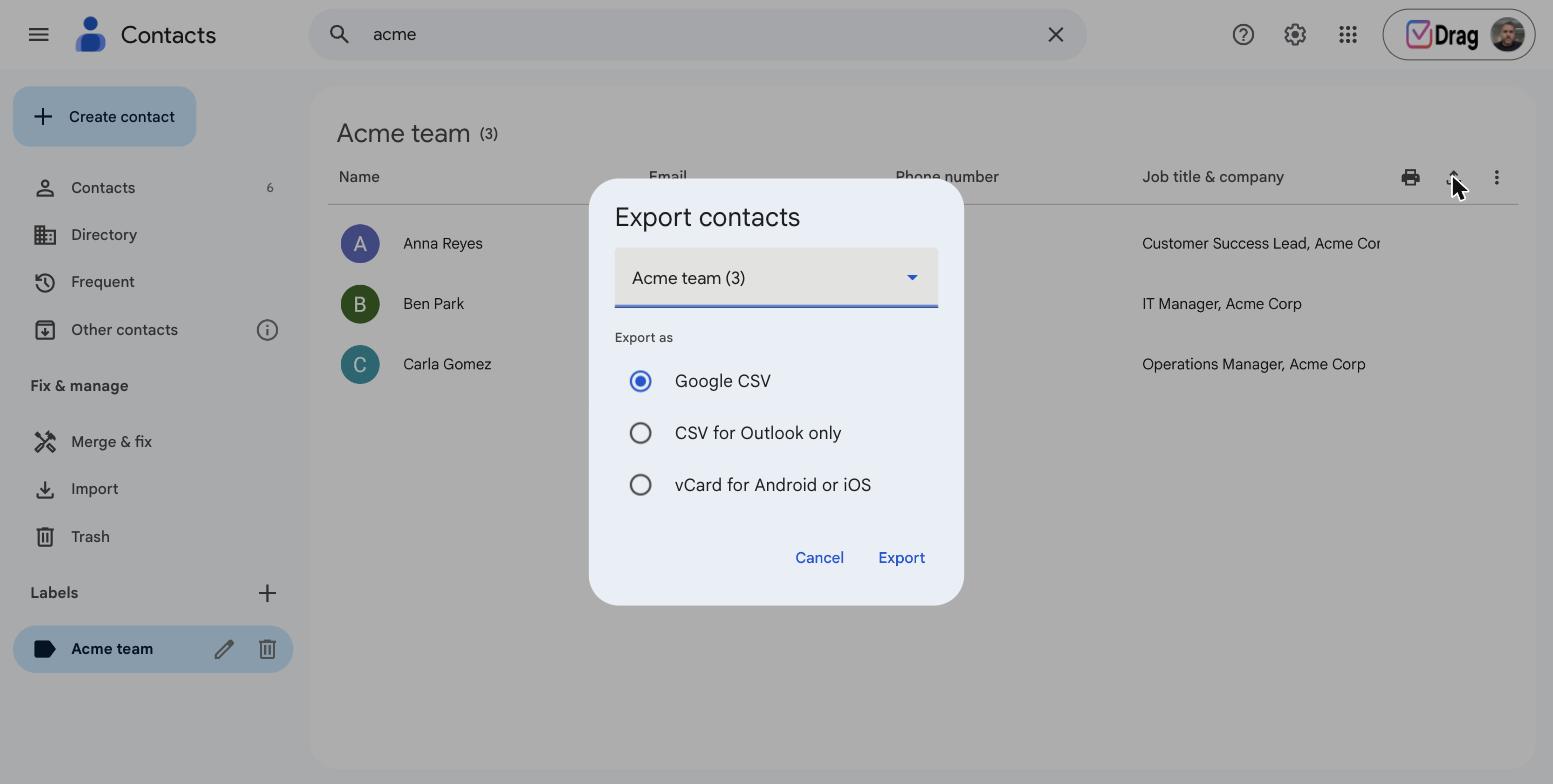
Kontakty przenosi się jednym eksportem i importem pliku CSV.
- Na koncie, z którego odchodzisz, otwórz Kontakty Google, kliknij Eksportuj, wybierz Google CSV i pobierz plik.
- Na koncie, które zostaje, otwórz Kontakty Google, kliknij Importuj i prześlij ten plik CSV.
Gdy kontakty już trafią na miejsce, możesz je uporządkować i zacząć wspólnie nimi zarządzać w Google Workspace.
Przenoszenie kalendarza
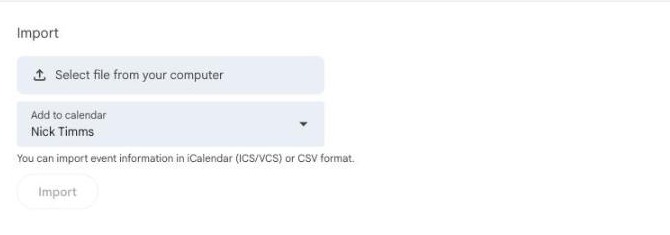
Wydarzenia z kalendarza przenosi się eksportem i importem. Pamiętaj, że zaimportowane wydarzenia nie synchronizują się między dwoma kontami, więc zrób to dopiero wtedy, gdy stary kalendarz jest już ostateczny.
- Na koncie, z którego odchodzisz, otwórz Kalendarz Google, przejdź do Ustawień, potem Importuj/eksportuj i kliknij Eksportuj. Pobierze się plik .zip z plikiem .ics dla każdego kalendarza.
- Na koncie, które zostaje, przejdź do Ustawień, potem Importuj/eksportuj, wybierz plik .ics, wskaż kalendarz, do którego mają trafić wydarzenia, i kliknij Importuj.
Przenoszenie plików z Dysku
Dysk to najbardziej kłopotliwa usługa, bo Google ogranicza przenoszenie własności: własność możesz przenieść tylko na osobę, której plik już udostępniasz, przeniesienie własności folderu nie przenosi plików, które się w nim znajdują, a z konta prywatnego nie da się przenieść własności na konto Google Workspace. W przypadku całego konta niezawodnym rozwiązaniem jest archiwum Takeout, które już masz: prześlij jego folder z Dysku na konto, które zostaje. W przypadku kilku ważnych plików udostępnij je kontu, które zostaje, i użyj opcji Utwórz kopię albo przenieś własność pojedynczo z poziomu przycisku Udostępnij.
Wycofanie starego konta
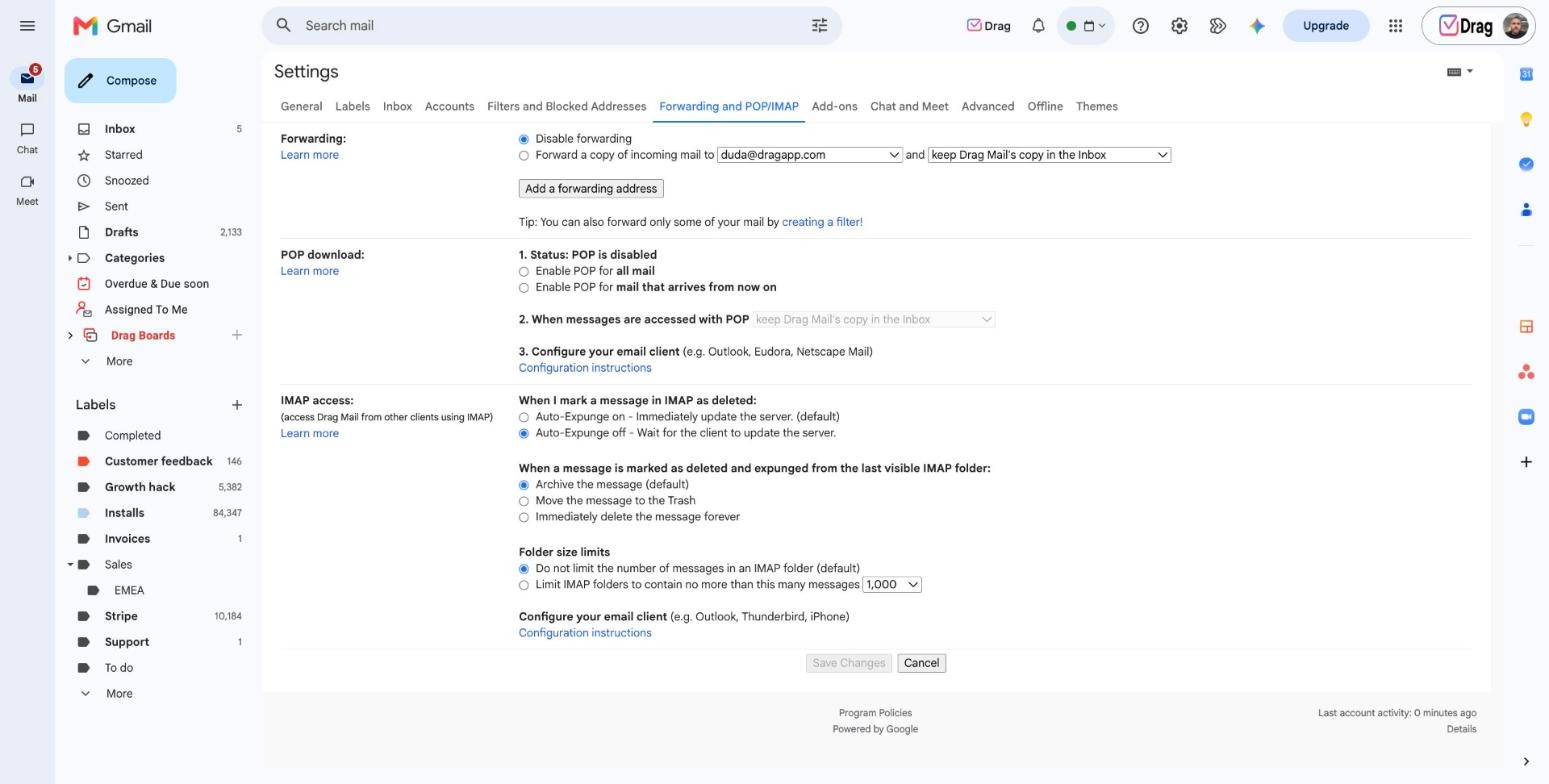
Gdy wszystkie usługi są już przeniesione i sprawdzisz, że dane dotarły, wygaszaj stare konto stopniowo, zamiast usuwać je pierwszego dnia.
- Ustaw przekazywanie dalej na starym koncie, żeby wszystko, co nadal tam trafia, docierało na konto, które zostaje, przez okres przejściowy.
- Dodaj stary adres jako adres w sekcji Wyślij pocztę jako na koncie, które zostaje, żeby nadal móc z niego odpowiadać, dopóki ludzie nie zaktualizują swoich danych.
- Przejrzyj dostęp aplikacji zewnętrznych do starego konta w sekcji Bezpieczeństwo, a potem Twoje połączenia z aplikacjami i usługami innych firm, i odbierz dostęp wszystkim, których już nie potrzebujesz.
- Dopiero gdy poczta przez cały okres przejściowy dociera prawidłowo, usuń stare konto albo zostaw je w uśpieniu jako zabezpieczenie.
Jak skonfigurować przekazywanie na okres przejściowy (krok 1):
- Na starym koncie otwórz Ustawienia, potem Zobacz wszystkie ustawienia i przejdź na kartę Przekazywanie dalej i POP/IMAP.
- Kliknij Dodaj adres do przekazywania dalej, wpisz adres konta, które zostaje, i potwierdź link weryfikacyjny, który Gmail na niego wyśle.
- Wróć do sekcji Przekazywanie dalej, wybierz Przekaż dalej kopię przychodzącej poczty do i wskaż adres konta, które zostaje, zdecyduj, czy zachować, czy zarchiwizować oryginał, i kliknij Zapisz zmiany.
Wyłącz przekazywanie, gdy na stary adres nie przychodzi już nic ważnego.
Po połączeniu kont Google
Ponieważ Twoim wspólnym kontem zarządza kilka osób, kolejną ważną kwestią jest to, żeby wszystkie były zgodne co do misji firmy i dobrych praktyk zarządzania pocztą, które powinny stosować, aby świadczyć jak najlepsze usługi, niezależnie od branży.
Zarządzanie wieloma kontami w firmie
Konsolidacja kont w firmie to inne zadanie niż porządki na prywatnym koncie, bo zwykle ważniejsze od kont są adresy. Po fuzji albo zmianie marki celem rzadko jest jedna skrzynka: chodzi o to, żeby support@, sales@ i adresy ze starej domeny nadal działały i trafiały do właściwych osób. Opisany wyżej plan dla kont nadal sprawdza się przy pojedynczych skrzynkach, a administratorzy Google Workspace mają narzędzia do migracji, które przenoszą całych użytkowników między domenami. Przy adresach wspólnych lepiej jednak w ogóle przestać wiązać je z kontem jednej osoby: kieruj je do wspólnej skrzynki odbiorczej, która należy do zespołu, a adresy przetrwają każdą zmianę w składzie zespołu i każdą przyszłą konsolidację. Tym właśnie zajmuje się Drag, działający w oparciu o Gmaila, od 12 USD za użytkownika miesięcznie, z 7-dniowym okresem próbnym bez karty.
Najczęściej zadawane pytania
Czy mogę połączyć dwa konta Google w jedno?
Nie, nie w pełnym sensie: Google nie daje żadnej możliwości scalenia kont. Działa za to konsolidacja, czyli przeniesienie poczty, kontaktów, kalendarza i plików na konto, które zostaje, za pomocą darmowych, wbudowanych narzędzi Google, a potem wycofanie drugiego konta.
Czy stracę e-maile, jeśli zamknę konto Google?
Wszystko, czego nie przeniesiesz wcześniej, przepada po usunięciu konta, dlatego kolejność ma znaczenie: zrób kopię w Google Takeout, zaimportuj pocztę na konto, które zostaje, sprawdź, czy dotarła, i dopiero wtedy wycofaj stare konto.
Czy istnieje narzędzie, które scala konta Google?
Płatne narzędzia reklamują dokładnie to, ale żadne z nich nie zrobi więcej niż ręczny plan, bo Google nie oferuje funkcji scalania, z której mogłyby skorzystać. Chcą po prostu dostać autoryzowany dostęp do obu Twoich kont. Lepiej je pominąć.
Co z adresami wspólnymi, takimi jak support@, przy konsolidacji firmy?
Całkowicie wyprowadź je z kont prywatnych: narzędzie do wspólnej skrzynki odbiorczej daje adresom takim jak support@ miejsce, które należy do całego zespołu, więc przetrwają konsolidacje, odejścia pracowników i zmiany domeny. Drag, nasza wspólna skrzynka odbiorcza dla Gmaila, kosztuje od 12 do 24 USD za użytkownika, z AI w cenie od 18 USD.

Współzałożyciel
Od prawie dziesięciu lat buduje Drag: wspólne skrzynki odbiorcze, tablice, a teraz warstwę AI i agentów, wszystko w Gmailu.
