













Zwei Google-Konten lassen sich nicht verschmelzen, nur bündeln. Der kostenlose Weg Dienst für Dienst, plus die Zehn-Minuten-Abkürzung, die meist reicht.
Das Wichtigste in Kürze
- Ein echtes Zusammenführen gibt es nicht: Bündeln heißt, ein Konto zu behalten und E-Mails, Kontakte, Kalender und Dateien mit Googles eigenen kostenlosen Tools dorthin umzuziehen, ganz ohne kostenpflichtige Software.
- Klären Sie zuerst Ihr eigentliches Ziel: Wenn Sie nur alle E-Mails in einem Posteingang haben möchten, erreichen Sie das mit Weiterleitung plus „Senden als“ in zehn Minuten, ohne den Rest anzufassen.
- Sichern Sie vor dem Umzug: Exportieren Sie das Konto, das Sie aufgeben, mit Google Takeout, gehen Sie dann Dienst für Dienst vor und lassen Sie das alte Konto aktiv, bis sich im neuen alles bewährt hat.
Inhaltsverzeichnis
- Zuerst: Was möchten Sie eigentlich erreichen?
- Warum möchten Nutzer zwei Google-Konten zusammenführen?
- Zwei Google-Konten per Gmail-Umzug zusammenführen
- Dateien mit Google Takeout umziehen
- Ihre Kontakte umziehen
- Ihren Kalender umziehen
- Ihre Drive-Dateien umziehen
- Das alte Konto stilllegen
- Nach dem Zusammenführen der Google-Konten
- Mehrere Konten in einem Unternehmen verwalten
- Häufig gestellte Fragen
Hier ist die Wahrheit, die die meisten Anleitungen verschweigen: Google-Konten lassen sich nicht zusammenführen. Es gibt keine Schaltfläche, keine Einstellung und kein Drittanbieter-Tool, das zwei Konten wirklich zu einem verschmilzt, egal was die Softwareanzeigen zu dieser Suche versprechen. Was Sie tun können, ist bündeln: Sie wählen das Konto, das Sie behalten, und ziehen die Daten jedes Dienstes dorthin um, also E-Mails, Kontakte, Kalender und Dateien, mit Googles eigenen kostenlosen Tools. Diese Anleitung führt Sie Schritt für Schritt durch diesen Weg, und sie beginnt mit einer Frage, die dreißig Sekunden wert ist: ob Sie überhaupt bündeln müssen. Denn wenn Sie eigentlich nur alle E-Mails an einem Ort haben möchten, gibt es eine einfachere Lösung.
Zuerst: Was möchten Sie eigentlich erreichen?
| Ihr Ziel | So gehen Sie vor |
|---|---|
| Alle E-Mails in einem Posteingang, die Konten bleiben getrennt | Weiterleitung + „Senden als“, zehn Minuten → unsere Anleitung zu mehreren Gmail-Konten in einem Posteingang |
| Alte E-Mails in ein anderes Konto übertragen | Import oder Abruf in Gmail → unsere Anleitung zum Umzug von Gmail zu Gmail behandelt das ausführlich |
| Ein Konto wirklich stilllegen | diese Seite, der vollständige Leitfaden unten |
| Adressen eines Teams oder Unternehmens bündeln | der Abschnitt für Unternehmen am Ende dieser Anleitung |
Zu dieser Suche werden Ihnen kostenpflichtige Tools zum „Zusammenführen von Konten“ angezeigt. Die brauchen Sie nicht: Alles unten nutzt Googles eigene kostenlose Funktionen, und einem Drittanbieter vollen Zugriff auf zwei Google-Konten zu geben, ist ein Risiko, das Ihnen nichts bringt.
Warum möchten Nutzer zwei Google-Konten zusammenführen?
Bevor es um das Wie geht, lohnt sich ein Blick darauf, warum Nutzer überhaupt nach einer Möglichkeit suchen, Google-Konten zusammenzuführen. Jede Situation passt womöglich zu einer anderen Methode. Und weil manche davon viel Arbeit und Zeit kosten, ist es besser, zuerst den tatsächlichen Bedarf zu klären.
Wechsel der digitalen Identität
Ein häufiger Grund, warum Nutzer Google-Konten zusammenführen möchten, ist simpel: Die bisherige E-Mail-Adresse passt nicht mehr zu ihrer digitalen Identität. Ob wegen einer Namensänderung oder weil eine professioneller klingende Adresse her soll, frühere Unterhaltungen möchten sie nicht verlieren. In diesem Fall können sie E-Mails vom alten Konto an das neue weiterleiten und ihre Kontakte über die neue Adresse informieren.
Von privat zu professionell
Wer ein Unternehmen gründet oder leitet, kommt am Anfang oft noch mit den Grundfunktionen von Gmail und den kostenlosen Google-Apps aus. Wächst das Unternehmen, machen professionelle Werkzeuge aber einen großen Unterschied. Google Workspace bietet zum Beispiel mehr Cloud-Speicher, eigene Domains, Funktionen für die Zusammenarbeit wie Videokonferenzen und eine Admin-Konsole mit Sicherheitsrichtlinien. Wenn Sie dann investieren und auf ein geschäftliches Konto umsteigen, brauchen Sie aber noch einige Dateien aus dem privaten Bereich. Und wenn Sie Konten aus mehreren Abteilungen zusammenlegen, ist die Menge der zu übertragenden Dateien noch größer. Dann kann Google Takeout, das integrierte Sicherungstool von Google, ein Retter in der Not sein. Damit können Sie zwei Google-Konten zu einem zusammenführen, indem Sie Dateien und Fotos aus Google Drive, Google Kontakte, Chrome-Lesezeichen, den Verlauf von Google Meet und Chat und sogar Google Kalender exportieren.
Zwei Google-Konten per Gmail-Umzug zusammenführen
Wenn Sie zwei Google-Konten vor allem wegen Ihrer E-Mails zusammenführen möchten, können Sie es mit einem Umzug von Gmail zu Gmail versuchen. Das heißt: eingehende Nachrichten vom alten Konto an das neue weiterleiten und Ihre Kontakte über die neue Adresse informieren. So geht's:
- Öffnen Sie Gmail im Browser mit Ihrem alten Konto
- Gehen Sie zur Seite Einstellungen
- Klicken Sie auf den Tab Weiterleitung & POP/IMAP
- Um Ihr altes Konto auf das Zusammenführen vorzubereiten, wählen Sie POP für alle Nachrichten aktivieren
- Klicken Sie auf Änderungen speichern
- Melden Sie sich im neuen Gmail-Konto an
- Gehen Sie dort zum Tab Konten & Import und scrollen Sie zu Nachrichten von anderen Konten abrufen
- Klicken Sie auf E-Mail-Konto hinzufügen und wählen Sie E-Mails aus meinem anderen Konto importieren (POP3)
- Geben Sie die Serverdaten ein und klicken Sie auf Konto hinzufügen
Zwei aktuelle Hinweise zu diesem Weg: Der Assistent E-Mails und Kontakte importieren (Einstellungen, dann Konten & Import) ist die einfachere Variante in einem Rutsch, die den Verlauf des alten Kontos herüberholt und etwa 30 Tage lang auch neu eingehende Nachrichten importiert; und der Abruf per POP, den Google seit Anfang 2026 nicht mehr für neue Nutzer anbietet und im Januar 2027 einstellt, braucht ein App-Passwort, wenn im alten Konto die Bestätigung in zwei Schritten aktiviert ist. Unsere Anleitung zum Umzug von Gmail zu Gmail behandelt beide Wege ausführlich, ebenso das, was nicht übertragen wird.
Mit einem Alias E-Mails senden

Jetzt haben Sie die bisherige Adresse so eingerichtet, dass eingehende Nachrichten in Ihrem neuen Posteingang landen. Aber wie antworten Sie im neuen Posteingang von Ihrer alten Adresse aus? So richten Sie einen E-Mail-Alias ein:
- Öffnen Sie Gmail im Browser
- Gehen Sie zu Einstellungen und dann zum Tab Konten & Import (oder Konten)
- Scrollen Sie zu Senden als und klicken Sie auf Weitere E-Mail-Adresse hinzufügen
- Geben Sie den Namen und die Adresse Ihres alten Kontos ein
- Klicken Sie auf Nächster Schritt und dann auf Bestätigung senden
- Melden Sie sich im alten Konto an und bestätigen Sie den Vorgang
- Wenn Sie jetzt eine E-Mail schreiben, können Sie in Gmail auswählen, von welchem Konto aus Sie sie senden
Mit diesen Anleitungen können Sie E-Mails an die eine Adresse von beiden Adressen aus empfangen, verwalten und beantworten. Im Kern ist das die Art, wie Sie zwei Google-Konten auf E-Mail-Ebene zusammenführen.
Die Grenzen dieser Methode
Kurz gesagt: Das funktioniert nur für E-Mails. Wenn Ihre Arbeit über den Posteingang hinausgeht, etwa mit Dateien in Google Drive, Terminen im Kalender und ausführlichen Kontaktdaten, müssten Sie diese einzeln umziehen. Ein langwieriger und unproduktiver Prozess, den die meisten Nutzer lieber vermeiden.
Drag · mit Varley
Das Postfach, in dem Ihr Team und Varley zusammenarbeiten
Gemeinsames Postfach und Live-Chat für Teams mit Gmail, mit Varley, der KI von Drag, inklusive ab 18 US$. Dazu ein MCP-Server, den Ihre eigenen KI-Tools nutzen können.
Dateien mit Google Takeout umziehen
Machen Sie das als Erstes, bevor Sie irgendetwas anderes umziehen: Ein vollständiger Takeout-Export des Kontos, das Sie aufgeben, sorgt dafür, dass nichts verloren geht, falls ein späterer Schritt schiefläuft. Google Takeout ist ein integriertes Tool von Google, mit dem Nutzer ihre Konten zur Sicherung exportieren können. Es kann auch nützlich sein, wenn Sie zwei Google-Konten zusammenführen müssen. Der Vorgang ist recht einfach. Rufen Sie Google Takeout auf und wählen Sie die Google-Dienste aus, deren Daten Sie exportieren möchten. Das können Drive-Dateien, Kontaktdaten, Chrome-Lesezeichen, Aufgaben, Daten aus Google Groups und vieles mehr sein. Wählen Sie dann Dateityp, Dateigröße und Exporthäufigkeit. Je nachdem, wie viele Dateien Sie in Ihrem Google-Konto gespeichert haben, dauert das zwischen einigen Stunden und mehreren Tagen.
Die Grenzen dieser Methode
Beim Zusammenführen von Google-Konten mit Takeout gibt es zwei Haupthaken. Sicher, diese Methode ist umfassender als das Weiterleiten von E-Mails, weil mehr von Ihrem Konto mitkommt. Der Vorgang kann aber trotzdem sehr mühsam sein, weil Sie danach so viel importieren müssen. Nutzer müssen die heruntergeladenen Daten für jeden Dienst einzeln ins neue Konto hochladen. Das zweite Problem ist die Dateigröße. Wenn Sie das mit mehreren Konten machen müssen, etwa wenn Sie ein Team betreuen, verbringen Sie viel Zeit damit, große Dateien auf Ihr Gerät herunterzuladen und sie dann wieder hochzuladen.
Ihre Kontakte umziehen
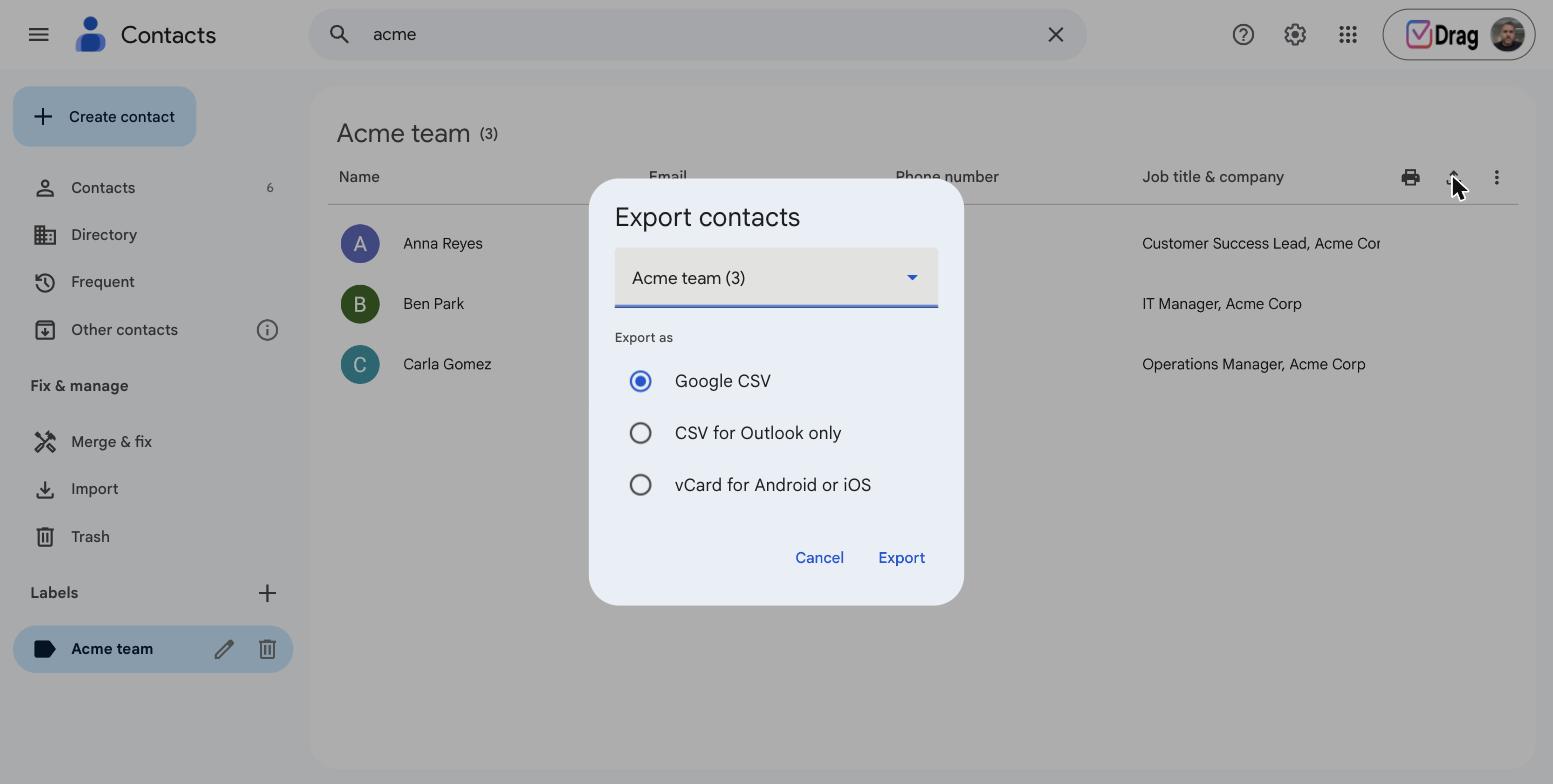
Kontakte ziehen mit einem einzigen CSV-Export und -Import um.
- Öffnen Sie im Konto, das Sie aufgeben, Google Kontakte, klicken Sie auf Exportieren, wählen Sie Google CSV und laden Sie die Datei herunter.
- Öffnen Sie im Konto, das Sie behalten, Google Kontakte, klicken Sie auf Importieren und laden Sie diese CSV-Datei hoch.
Sobald sie angekommen sind, können Sie sie mit der gemeinsamen Kontaktverwaltung in Google Workspace in Ruhe ordnen.
Ihren Kalender umziehen
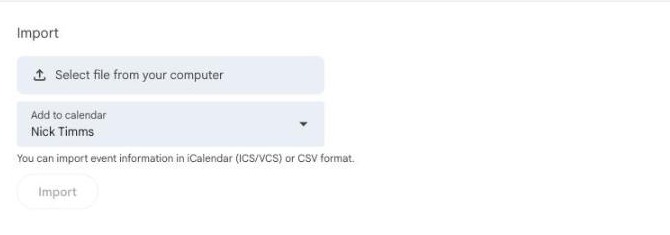
Kalendertermine ziehen per Export und Import um. Beachten Sie, dass importierte Termine zwischen den beiden Konten nicht synchronisiert bleiben. Machen Sie das also erst, wenn der alte Kalender endgültig ist.
- Öffnen Sie im Konto, das Sie aufgeben, Google Kalender, gehen Sie zu Einstellungen, dann Importieren & Exportieren, und klicken Sie auf Exportieren. Es wird eine .zip-Datei heruntergeladen, die für jeden Kalender eine .ics-Datei enthält.
- Gehen Sie im Konto, das Sie behalten, zu Einstellungen, dann Importieren & Exportieren, wählen Sie die .ics-Datei aus, legen Sie fest, in welchen Kalender die Termine kommen sollen, und klicken Sie auf Importieren.
Ihre Drive-Dateien umziehen
Drive ist der kniffligste Dienst, weil Google die Übertragung der Eigentümerschaft einschränkt: Sie können die Eigentümerschaft nur an jemanden übertragen, mit dem Sie die Datei bereits geteilt haben, die Übertragung eines Ordners schließt die darin enthaltenen Dateien nicht ein, und von einem privaten Konto an ein Google Workspace-Konto ist eine Übertragung nicht möglich. Für ein ganzes Konto ist der zuverlässige Weg das Takeout-Archiv, das Sie bereits erstellt haben: Laden Sie dessen Drive-Ordner in das Konto hoch, das Sie behalten. Für eine Handvoll wichtiger Dateien teilen Sie diese mit dem Konto, das Sie behalten, und nutzen dort Kopie erstellen, oder Sie übertragen die Eigentümerschaft einzeln über Freigeben.
Das alte Konto stilllegen
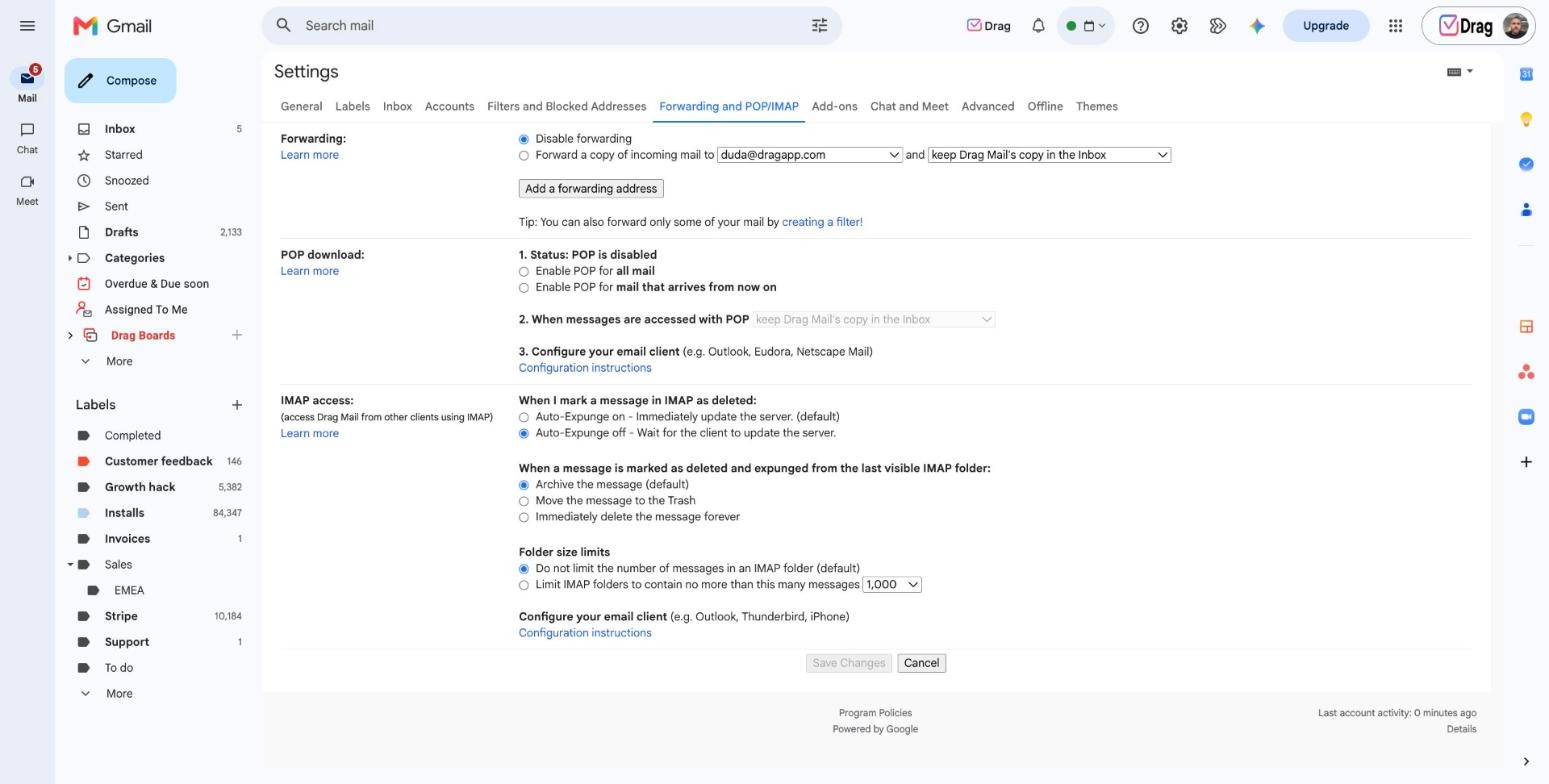
Wenn alle Dienste umgezogen sind und Sie geprüft haben, dass alles angekommen ist, fahren Sie das alte Konto schrittweise herunter, statt es gleich am ersten Tag zu löschen.
- Richten Sie im alten Konto eine Weiterleitung ein, damit alles, was dort noch eingeht, während einer Übergangszeit Ihr verbleibendes Konto erreicht.
- Fügen Sie die alte Adresse im verbleibenden Konto unter Senden als hinzu, damit Sie weiter von ihr antworten können, während andere ihre Daten aktualisieren.
- Prüfen Sie im alten Konto die Zugriffe von Drittanbietern unter Sicherheit, dann Ihre Verbindungen zu Drittanbieter-Apps und -Diensten, und entziehen Sie alles, was Sie nicht mehr brauchen.
- Löschen Sie das alte Konto erst, wenn die E-Mails während der gesamten Übergangszeit korrekt angekommen sind, oder lassen Sie es als Sicherheitsnetz ruhen.
So richten Sie die Weiterleitung für die Übergangszeit ein (Schritt 1):
- Öffnen Sie im alten Konto Einstellungen, dann Alle Einstellungen aufrufen, und gehen Sie zum Tab Weiterleitung & POP/IMAP.
- Klicken Sie auf Weiterleitungsadresse hinzufügen, geben Sie die Adresse Ihres verbleibenden Kontos ein und bestätigen Sie den Bestätigungslink, den Gmail an diese Adresse schickt.
- Wählen Sie wieder im Abschnitt Weiterleitung die Option Eingehende E-Mails weiterleiten an mit der Adresse Ihres verbleibenden Kontos, legen Sie fest, ob das Original behalten oder archiviert werden soll, und klicken Sie auf Änderungen speichern.
Deaktivieren Sie die Weiterleitung, sobald an der alten Adresse nichts Wichtiges mehr ankommt.
Nach dem Zusammenführen der Google-Konten
Wenn Ihr gemeinsam genutztes Konto von mehreren Personen betreut wird, ist ein weiterer wichtiger Punkt, dass alle auf die Mission des Unternehmens und auf die bewährten Methoden für die E-Mail-Verwaltung eingeschworen sind, die sie umsetzen sollten, um den bestmöglichen Service zu bieten, egal in welcher Branche.
Mehrere Konten in einem Unternehmen verwalten
Konten in einem Unternehmen zu bündeln, ist eine andere Aufgabe als das Aufräumen privater Konten, weil die Adressen meist wichtiger sind als die Konten. Nach einer Fusion oder einem Rebranding ist das Ziel selten ein einziger Posteingang: Es geht darum, dass support@, sales@ und die Adressen der alten Domain weiter funktionieren und bei den richtigen Personen landen. Der Leitfaden auf Kontoebene oben gilt weiterhin für einzelne Postfächer, und Admins von Google Workspace haben Migrationstools, um ganze Nutzer zwischen Domains umzuziehen. Für die gemeinsamen Adressen ist das sauberere Muster aber, sie gar nicht mehr an das Konto einer einzelnen Person zu binden: Leiten Sie sie in ein gemeinsames Postfach, das dem Team gehört und in dem die Adressen jeden Personalwechsel und jede künftige Konsolidierung überstehen. Genau das macht Drag auf Gmail, ab 12 US$ pro Nutzer und Monat, mit einer 7-tägigen Testphase ohne Kreditkarte.
Häufig gestellte Fragen
Kann ich zwei Google-Konten zu einem zusammenführen?
Nein, nicht wirklich: Google bietet keine Möglichkeit, Konten zu verschmelzen. Was funktioniert, ist Bündeln: E-Mails, Kontakte, Kalender und Dateien mit Googles kostenlosen integrierten Tools in das Konto umziehen, das Sie behalten, und das andere anschließend stilllegen.
Verliere ich meine E-Mails, wenn ich ein Google-Konto schließe?
Alles, was Sie nicht vorher umgezogen haben, geht verloren, wenn ein Konto gelöscht wird. Deshalb kommt es auf die Reihenfolge an: mit Google Takeout sichern, die E-Mails in das verbleibende Konto importieren, prüfen, ob sie angekommen sind, und erst dann das alte Konto stilllegen.
Gibt es ein Tool, das Google-Konten zusammenführt?
Kostenpflichtige Tools werben genau damit, und keines davon kann mehr als der manuelle Leitfaden, weil Google keine Zusammenführung anbietet, die sie nutzen könnten. Sie wollen lediglich autorisierten Zugriff auf Ihre beiden Konten. Lassen Sie die Finger davon.
Was passiert mit gemeinsamen Adressen wie support@, wenn ein Unternehmen Konten bündelt?
Holen Sie sie ganz aus den persönlichen Konten heraus: Ein Tool für ein gemeinsames Postfach gibt Adressen wie support@ ein Zuhause, das dem ganzen Team gehört, sodass sie Konsolidierungen, Abgänge und Domainwechsel überstehen. Drag, unser gemeinsames Postfach für Gmail, kostet 12 bis 24 US$ pro Nutzer, mit KI inklusive ab 18 US$.

Mitgründer
Baut Drag seit fast zehn Jahren: gemeinsame Postfächer, Boards und jetzt die KI- und Agentenebene, alles in Gmail.
