













Dos cuentas de Google no se pueden fusionar, solo consolidar. El plan gratuito servicio por servicio y el atajo de diez minutos que casi todos necesitan.
Puntos clave
- No existe una fusión real: consolidar significa elegir la cuenta que conservas y pasar a ella el correo, los contactos, el calendario y los archivos con las herramientas gratuitas de Google, sin necesidad de software de pago.
- Primero define qué buscas de verdad: si solo quieres todo el correo en una bandeja de entrada, el reenvío y la opción de enviar como la otra dirección te lo resuelven en diez minutos sin tocar lo demás.
- Haz una copia de seguridad antes de mover nada: ejecuta Google Takeout en la cuenta que vas a dejar, avanza servicio por servicio y mantén activa la cuenta antigua hasta que todo funcione bien en la nueva.
Índice
- Primero: ¿qué quieres conseguir en realidad?
- ¿Por qué querrías combinar dos cuentas de Google?
- Combinar dos cuentas de Google migrando el correo de Gmail
- Usar Google Takeout para mover archivos
- Mueve tus contactos
- Mueve tu calendario
- Mueve tus archivos de Drive
- Da de baja la cuenta antigua
- Después de combinar las cuentas de Google
- Gestionar varias cuentas en una operación
- Preguntas frecuentes
Esta es la verdad que la mayoría de las guías esconde: las cuentas de Google no se pueden combinar. No hay ningún botón, ningún ajuste ni ninguna herramienta de terceros que fusione de verdad dos cuentas en una, por mucho que lo prometan los anuncios de software que aparecen al buscarlo. Lo que sí puedes hacer es consolidarlas: eliges la cuenta que vas a conservar y pasas a ella los datos de cada servicio (correo, contactos, calendario y archivos) con las herramientas gratuitas de Google. Esta guía recorre ese plan paso a paso, y empieza con una pregunta que vale treinta segundos: si de verdad necesitas consolidar, porque si lo que quieres es tener todo tu correo en un solo lugar, hay una solución más fácil.
Primero: ¿qué quieres conseguir en realidad?
| Lo que quieres | Qué hacer |
|---|---|
| Todo tu correo en una sola bandeja de entrada, con las cuentas por separado | reenvío + enviar como la otra dirección, diez minutos → nuestra guía para tener varias cuentas de Gmail en una bandeja |
| Pasar el correo antiguo a otra cuenta | la importación o la descarga de correo de Gmail → nuestra guía para migrar correos de Gmail a otra cuenta lo explica a fondo |
| Dar de baja una cuenta de verdad | esta página, con el plan completo más abajo |
| Consolidar las direcciones de un equipo o una empresa | la sección para empresas, al final de esta guía |
Al buscar esto verás anuncios de herramientas de pago para “fusionar cuentas”. No las necesitas: todo lo que explicamos abajo usa funciones gratuitas de la propia Google, y darle a un tercero acceso completo a dos cuentas de Google es un riesgo que no te aporta nada.
¿Por qué querrías combinar dos cuentas de Google?
Antes de ver cómo hacerlo, parte del proceso es entender por qué los usuarios buscan una forma de combinar cuentas de Google. Cada situación puede pedir un método distinto. Y como algunos llevan más trabajo y tiempo, conviene definir primero qué necesitas de verdad.
Cambiar de identidad digital
Una razón habitual para querer combinar cuentas de Google es sencilla: la dirección de correo anterior ya no representa tu identidad digital. Ya sea por un cambio de nombre o porque prefieres una dirección que suene más profesional, es posible que no quieras perder las conversaciones anteriores. En ese caso, probablemente te baste con reenviar los correos de la cuenta antigua a la nueva y avisar a tus contactos de la nueva dirección.
Pasar de lo personal a lo profesional
Cuando alguien empieza un negocio o lo dirige en sus inicios, probablemente le alcance con las funciones básicas de Gmail y las apps gratuitas de Google. Pero, a medida que el negocio crece, los recursos profesionales marcan una gran diferencia. Por ejemplo, el entorno de Google Workspace ofrece más almacenamiento en la nube, dominios personalizados, funciones de colaboración como las videollamadas y una consola de administración con protocolos de seguridad. Sin embargo, al decidir hacer esa inversión y pasar a una cuenta profesional, algunos archivos del espacio personal siguen haciendo falta. Y si combinas cuentas de varios departamentos de la empresa, la cantidad de archivos que hay que transferir es aún mayor. Ahí es cuando Google Takeout, la herramienta de copia de seguridad de Google, puede salvarte. Este recurso te ayuda a combinar dos cuentas de Google en una al exportar los archivos y las fotos de Google Drive, Contactos de Google, los favoritos de Chrome, el historial de Google Meet y de Chat, e incluso el Calendario de Google.
Combinar dos cuentas de Google migrando el correo de Gmail
Si necesitas combinar dos cuentas de Google sobre todo por el correo, puedes migrar de Gmail a Gmail. Es decir: reenviar los mensajes que llegan a tu cuenta antigua a la nueva y actualizar tus contactos con la nueva dirección. Así se hace:
- Entra en Gmail en la web con tu cuenta antigua.
- Ve a la página de Configuración.
- Haz clic en la pestaña Reenvío y correo POP/IMAP.
- Para preparar la cuenta antigua, selecciona Habilitar POP para todos los mensajes.
- Haz clic en Guardar cambios.
- Inicia sesión en la cuenta de Gmail nueva.
- Ve a la pestaña Cuentas e importación y desplázate hasta Consultar el correo de otras cuentas.
- Haz clic en Agregar una cuenta de correo electrónico y selecciona Importar correos electrónicos de mi otra cuenta (POP3).
- Agrega los datos del servidor y haz clic en Agregar cuenta.
Dos notas actuales sobre esta ruta: el asistente Importar mensajes y contactos (Configuración > Cuentas e importación) es la versión más sencilla, de una sola vez, que trae el historial de la cuenta antigua e importa lo que llegue durante unos 30 días; y la descarga por POP, que Google cerró a los usuarios nuevos a partir de principios de 2026 y retirará en enero de 2027, necesita una contraseña de aplicación si la cuenta antigua tiene activada la verificación en 2 pasos. Nuestra guía para migrar correos de Gmail a otra cuenta explica a fondo las dos rutas y lo que no se transfiere.
Usar un alias para enviar correos

Ya agregaste el correo anterior para ver los mensajes entrantes en tu bandeja nueva. Pero ¿cómo respondes con tu dirección antigua desde la bandeja nueva? Así se configura un alias de correo, paso a paso:
- Abre Gmail en el navegador.
- Ve a Configuración y luego a la pestaña Cuentas e importación (o Cuentas).
- Desplázate hasta Enviar correo electrónico como y haz clic en Agregar otra dirección de correo electrónico.
- Ingresa el nombre y la dirección de tu cuenta antigua.
- Haz clic en Paso siguiente y luego en Enviar verificación.
- Inicia sesión en la cuenta antigua y confirma el proceso.
- A partir de ahora, cuando escribas un correo, Gmail te dejará elegir desde qué cuenta lo envías.
Con estos pasos, puedes recibir, gestionar y responder los correos enviados a una dirección desde las dos direcciones. En esencia, así se combinan dos cuentas de Google en lo que respecta al correo.
Las limitaciones de este método
En pocas palabras, esto solo sirve para el correo. Si tu trabajo va más allá de la bandeja de entrada, con archivos de Google Drive, reuniones en el Calendario y datos de contacto detallados, tendrías que moverlos uno por uno. Es un proceso largo y poco productivo que la mayoría prefiere evitar.
Drag · con Varley
La bandeja de entrada donde tu equipo y Varley trabajan juntos
Bandeja de entrada compartida y chat en vivo para equipos que usan Gmail, con Varley, la IA de Drag, incluida desde US$18. Además, un servidor MCP que tus propias herramientas de IA pueden usar.
Usar Google Takeout para mover archivos
Haz esto primero, antes de mover cualquier otra cosa: con una exportación completa de Takeout de la cuenta que vas a dejar, no pierdes nada si algún paso posterior sale mal. Google Takeout es una herramienta de Google que permite exportar los datos de una cuenta como copia de seguridad, y también es útil si necesitas combinar dos cuentas de Google. El proceso es bastante sencillo. Entra en Google Takeout y selecciona los servicios de Google que quieres exportar: archivos de Drive, información de contactos, favoritos de Chrome, tareas, datos de Grupos de Google, etcétera. Después, elige el formato, el tamaño de los archivos y la frecuencia de exportación. Puede tardar desde unas horas hasta varios días, según la cantidad de archivos que tengas guardados en tu cuenta de Google.
Las limitaciones de este método
Hay dos inconvenientes principales al usar Takeout para combinar cuentas de Google. Sin duda, este método es más completo que reenviar los correos, porque permite trasladar una parte mayor de la cuenta. Aun así, el proceso puede ser muy tedioso por todo lo que hay que importar después: tienes que subir los datos recuperados a la cuenta nueva, servicio por servicio. El segundo problema es el tamaño de los archivos. Si tienes que hacerlo con varias cuentas, por ejemplo al gestionar un equipo, es mucho tiempo dedicado a descargar archivos pesados en tu dispositivo y volver a subirlos.
Mueve tus contactos
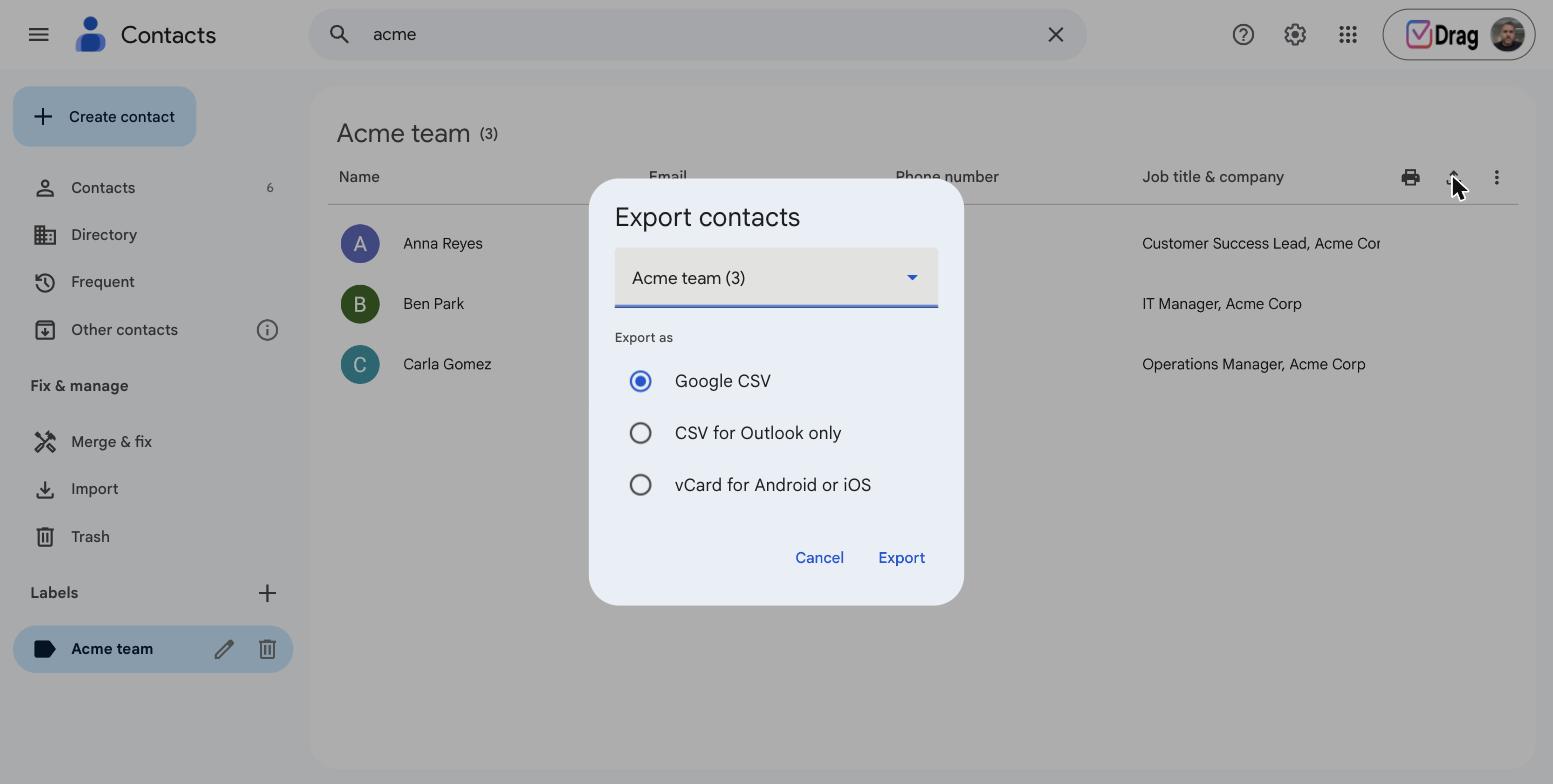
Los contactos se mueven con una sola exportación e importación en CSV.
- En la cuenta que vas a dejar, abre Contactos de Google, haz clic en Exportar, elige CSV de Google y descarga el archivo.
- En la cuenta que conservas, abre Contactos de Google, haz clic en Importar y sube ese CSV.
Cuando lleguen, puedes organizarlos con la gestión de contactos compartidos de Google Workspace.
Mueve tu calendario
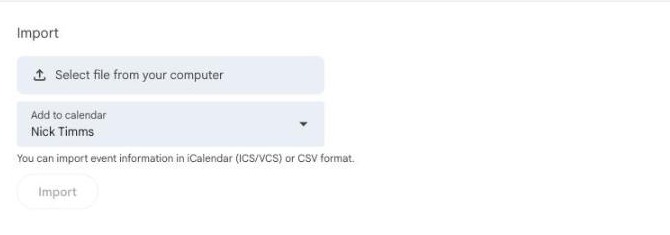
Los eventos del calendario se mueven con una exportación y una importación. Ten en cuenta que los eventos importados no se mantienen sincronizados entre las dos cuentas, así que hazlo cuando el calendario antiguo ya no vaya a cambiar.
- En la cuenta que vas a dejar, abre el Calendario de Google, ve a Configuración > Importar y exportar y haz clic en Exportar. Se descarga un archivo .zip con un archivo .ics por cada calendario.
- En la cuenta que conservas, ve a Configuración > Importar y exportar, selecciona el archivo .ics, elige a qué calendario quieres agregar los eventos y haz clic en Importar.
Mueve tus archivos de Drive
Drive es el servicio más delicado, porque Google limita la transferencia de propiedad: solo puedes transferir la propiedad a alguien con quien ya hayas compartido el archivo, transferir una carpeta no transfiere los archivos que contiene, y no puedes transferir la propiedad de una cuenta personal a una de Google Workspace. Para una cuenta completa, lo más fiable es el archivo de Takeout que ya creaste: sube su carpeta de Drive a la cuenta que conservas. Para unos pocos archivos importantes, compártelos con la cuenta que conservas y usa Crear una copia, o transfiere la propiedad uno por uno desde Compartir.
Da de baja la cuenta antigua
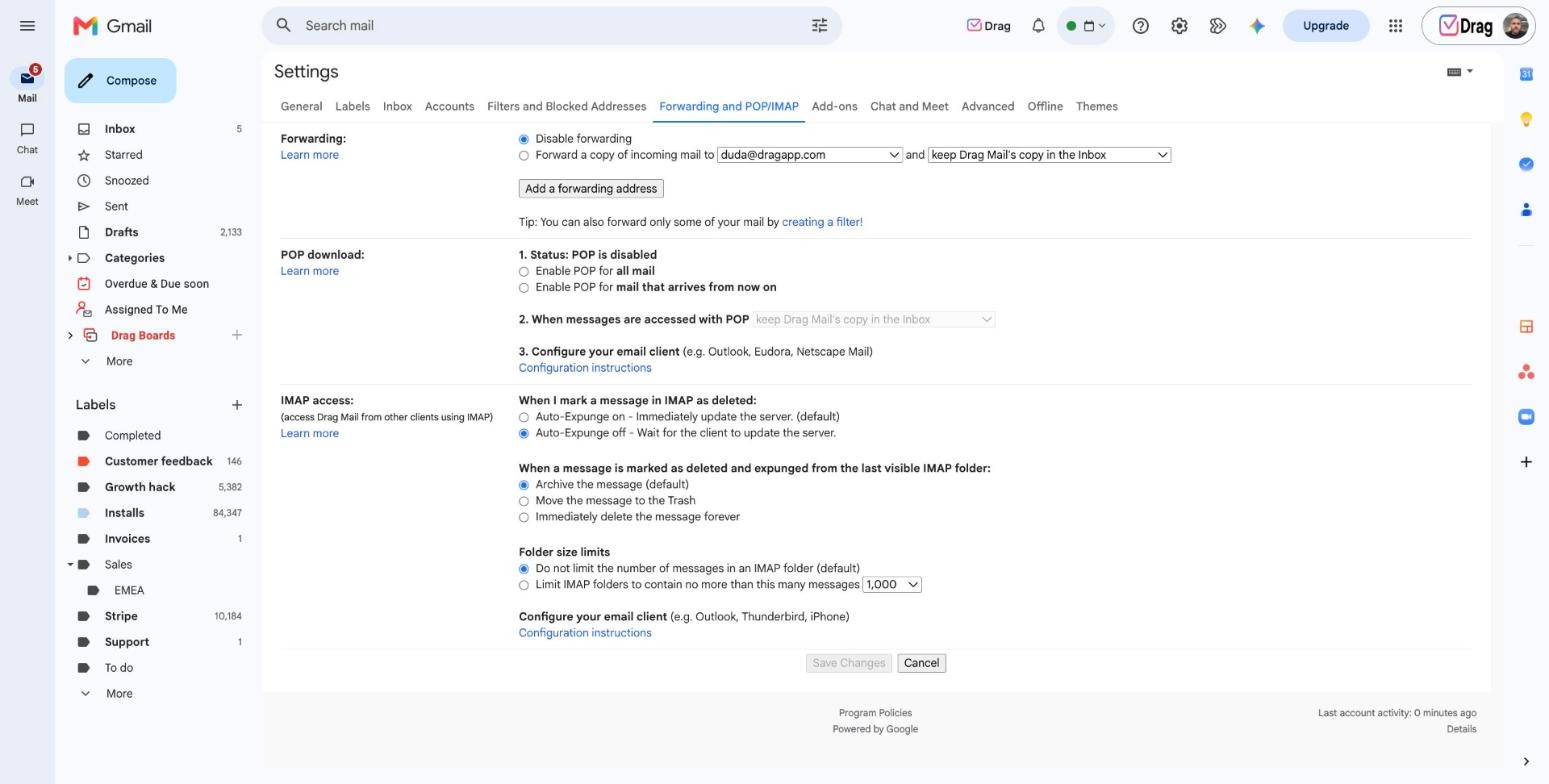
Cuando hayas movido todos los servicios y comprobado que todo llegó, ve apagando la cuenta antigua poco a poco en lugar de eliminarla el primer día.
- Configura el reenvío en la cuenta antigua para que todo lo que siga llegando ahí se envíe a la cuenta que conservas durante un período de transición.
- Agrega la dirección antigua como dirección de Enviar correo electrónico como en la cuenta que conservas, para poder seguir respondiendo desde ella mientras la gente actualiza sus datos.
- Revisa el acceso de terceros de la cuenta antigua en Seguridad > Tus conexiones con apps y servicios de terceros y quita todo lo que ya no necesites.
- Solo cuando el correo haya funcionado bien durante toda la transición, elimina la cuenta antigua, o déjala inactiva como red de seguridad.
Para configurar ese reenvío de transición (paso 1):
- En la cuenta antigua, abre Configuración > Ver toda la configuración (en España, Ver todos los ajustes) y ve a la pestaña Reenvío y correo POP/IMAP.
- Haz clic en Agregar una dirección de reenvío, ingresa la dirección de la cuenta que conservas y confirma con el enlace de verificación que Gmail envía a esa dirección.
- De vuelta en la sección Reenvío, selecciona Reenviar una copia de los correos electrónicos entrantes a y elige la dirección de la cuenta que conservas, decide si quieres conservar o archivar el original y haz clic en Guardar cambios.
Desactiva el reenvío cuando ya no llegue nada importante a la dirección antigua.
Después de combinar las cuentas de Google
Como tu cuenta compartida la gestionan varias personas, otro punto clave es asegurarte de que estén alineadas con la misión de la empresa y con las buenas prácticas de gestión del correo que deben aplicar para ofrecer el mejor servicio posible, sea cual sea su sector.
Gestionar varias cuentas en una operación
Consolidar las cuentas de una empresa es un trabajo distinto a ordenar las de una persona, porque normalmente importan más las direcciones que las cuentas. Después de una fusión o un cambio de marca, el objetivo rara vez es tener una sola bandeja: es que support@, sales@ y las direcciones del dominio antiguo sigan funcionando y lleguen a las personas correctas. El plan para cuentas individuales que explicamos arriba sigue sirviendo para los buzones de cada persona, y los administradores de Google Workspace tienen herramientas de migración para mover usuarios completos entre dominios. Pero, para las direcciones compartidas, lo más limpio es dejar de atarlas a la cuenta de una persona: llévalas a una bandeja de entrada compartida que sea del equipo, donde las direcciones sobreviven a cada cambio de personal y a cada consolidación futura. Eso es lo que hace Drag sobre Gmail, desde US$12 por usuario al mes, con una prueba de 7 días y sin tarjeta.
Preguntas frecuentes
¿Puedo combinar dos cuentas de Google en una?
No, no de verdad: Google no ofrece ninguna forma de fusionar cuentas. Lo que funciona es consolidar: pasar el correo, los contactos, el calendario y los archivos a la cuenta que conservas con las herramientas gratuitas integradas de Google, y después dar de baja la otra.
¿Pierdo mis correos si cierro una cuenta de Google?
Todo lo que no hayas movido antes se pierde al eliminar una cuenta, por eso importa el orden: haz una copia de seguridad con Google Takeout, importa tu correo a la cuenta que conservas, comprueba que llegó y solo entonces da de baja la antigua.
¿Hay alguna herramienta que fusione cuentas de Google?
Hay herramientas de pago que anuncian justo eso, y ninguna puede hacer más que el plan manual, porque Google no ofrece ninguna función de fusión que puedan usar. Lo único que quieren es acceso autorizado a tus dos cuentas. Evítalas.
¿Qué pasa con las direcciones compartidas como support@ al consolidar una empresa?
Sácalas por completo de las cuentas personales: una herramienta de bandeja de entrada compartida les da a direcciones como support@ un lugar que pertenece a todo el equipo, así sobreviven a las consolidaciones, a las salidas de personas y a los cambios de dominio. Drag, nuestra bandeja de entrada compartida para Gmail, cuesta de US$12 a US$24 por usuario, con IA incluida desde US$18.

Cofundador
Lleva casi diez años construyendo Drag: bandejas de entrada compartidas, tableros y ahora la capa de IA y agentes, todo en Gmail.
