













Não existe fusão real de contas do Google, só consolidação. O passo a passo gratuito por serviço e o atalho de dez minutos que quase todos precisam.
Principais pontos
- Não existe fusão de verdade: consolidar significa escolher uma conta principal e mover para ela e-mails, contatos, agenda e arquivos com as ferramentas gratuitas do próprio Google, sem precisar de software pago.
- Confirme primeiro o seu objetivo real: se você só quer todos os e-mails em uma única caixa de entrada, o encaminhamento com o envio como outro endereço resolve em dez minutos, sem mexer no resto.
- Faça backup antes de mover: rode o Google Takeout na conta que você vai deixar, trabalhe serviço por serviço e mantenha a conta antiga ativa até que tudo funcione bem na nova.
Índice
- Primeiro: o que você está tentando fazer, de fato?
- Por que os usuários querem mesclar duas contas do Google?
- Mesclar duas contas do Google com a migração do Gmail
- Usar o Google Takeout para mover arquivos
- Mover seus contatos
- Mover sua agenda
- Mover seus arquivos do Drive
- Desativar a conta antiga
- Depois de mesclar contas do Google
- Gerenciar várias contas em uma operação
- Perguntas frequentes
A verdade que a maioria dos guias esconde é esta: contas do Google não podem ser mescladas. Não existe botão, configuração ou ferramenta de terceiros que realmente combine duas contas em uma, por mais que os anúncios de software nesta busca prometam o contrário. O que você pode fazer é consolidar: escolher a conta que vai manter e mover para ela os dados de cada serviço (e-mails, contatos, agenda e arquivos) usando as ferramentas gratuitas do próprio Google. Este guia mostra esse passo a passo em detalhes, e começa com uma pergunta que vale trinta segundos: se você realmente precisa consolidar, porque, se o que você quer de verdade é ter todos os seus e-mails em um só lugar, existe uma resposta mais simples.
Primeiro: o que você está tentando fazer, de fato?
| O que você quer | Faça isto |
|---|---|
| Todos os e-mails em uma caixa de entrada, com as contas continuando separadas | encaminhamento + envio como outro endereço, dez minutos → nosso guia de várias contas do Gmail |
| Mover e-mails antigos para outra conta | importação ou busca de e-mails do Gmail → nosso guia de migração de Gmail para Gmail explica tudo em detalhes |
| Desativar uma conta de vez | esta página, com o passo a passo completo abaixo |
| Consolidar os endereços de uma equipe ou empresa | a seção para empresas no fim deste guia |
Você vai ver ferramentas pagas de "fusão de contas" anunciadas nesta busca. Você não precisa delas: tudo o que está abaixo usa recursos gratuitos do próprio Google, e dar a um terceiro acesso total a duas contas do Google é um risco que não traz nenhuma vantagem.
Por que os usuários querem mesclar duas contas do Google?
Antes de ver como fazer isso na prática, parte do processo é entender por que os usuários procuram uma forma de mesclar contas do Google. Cada situação pode pedir um método diferente. E como alguns dão mais trabalho e levam mais tempo, é melhor definir primeiro as necessidades reais.
Mudança de identidade digital
Um motivo comum para os usuários pensarem em mesclar contas do Google é simples: o endereço de e-mail antigo não representa mais a identidade digital deles. Seja por uma mudança de nome ou pela escolha de um e-mail com cara mais profissional, eles podem não querer perder as interações anteriores. Nesse caso, provavelmente dá para encaminhar os e-mails da conta antiga para a nova e avisar os contatos sobre o novo endereço.
Do pessoal para o profissional
Quando o dono ou gestor de um negócio está começando, ele provavelmente consegue se virar com os recursos básicos do Gmail e o aplicativo gratuito do Google Workspace. Mas, à medida que o negócio cresce, recursos profissionais podem fazer uma enorme diferença. Por exemplo, o ambiente do Google Workspace oferece mais armazenamento em nuvem, domínios personalizados, recursos de colaboração como videochamadas e um painel de administração com protocolos de segurança. No entanto, quando a pessoa decide fazer o investimento e migrar para uma conta profissional, alguns arquivos do espaço de trabalho pessoal continuam sendo necessários. E quando você está combinando contas de vários departamentos da empresa, a quantidade de arquivos a transferir é ainda maior. É aí que o Google Takeout, a ferramenta nativa de backup do Google, pode salvar o dia. Esse recurso pode ajudar você a mesclar duas contas do Google em uma, exportando arquivos e fotos do Google Drive, o Google Contatos, os favoritos do Chrome, o histórico do Google Meet e do Chat e até o Google Agenda.
Mesclar duas contas do Google com a migração do Gmail
Se a sua necessidade de mesclar duas contas do Google tem a ver principalmente com e-mails, você pode tentar migrar de Gmail para Gmail. Ou seja: encaminhar as mensagens recebidas da conta antiga para a nova e atualizar seus contatos com o novo endereço. Veja como fazer:
- Acesse o Gmail na web com a sua conta antiga
- Vá até a página de Configurações
- Clique na guia Encaminhamento e POP/IMAP
- Para preparar a conta antiga para a fusão, selecione Ativar POP para todos os e-mails
- Clique em Salvar alterações
- Entre na nova conta do Gmail
- Vá até a guia Contas e importação e role até Verificar o e-mail de outras contas
- Clique em Adicionar uma conta de e-mail e selecione Importar e-mails da minha outra conta (POP3)
- Adicione as informações do servidor e clique em Adicionar conta
Duas observações atuais sobre esse caminho: o assistente Importar e-mails e contatos (em Configurações, depois Contas e importação) é a versão mais simples, feita de uma vez só, que traz o histórico da conta antiga e importa as novas mensagens por cerca de 30 dias; e a busca via POP exige uma senha de app se a conta antiga tiver a verificação em duas etapas ativada. Nosso guia de migração de Gmail para Gmail cobre os dois caminhos, e o que não é transferido, de forma completa.
Usar um alias para enviar e-mails

Agora você adicionou o e-mail anterior como forma de ver as mensagens recebidas na sua nova caixa de entrada. Mas como responder com o endereço antigo usando a nova caixa de entrada? Veja um passo a passo sobre aliases de e-mail:
- Abra o Gmail no navegador
- Vá até Configurações e depois até a guia Contas
- Role para baixo até Enviar e-mail como e clique em Adicionar outro endereço de e-mail
- Digite o nome e o endereço da sua conta antiga
- Clique em Próxima etapa e depois em Enviar verificação
- Entre na conta antiga e confirme o processo
- A partir daí, quando você escrever um e-mail, o Gmail vai deixar você escolher de qual conta quer enviá-lo
Com esses guias, você consegue receber, gerenciar e responder pelos dois endereços os e-mails enviados a um deles. Basicamente, é assim que você mescla duas contas do Google no nível do e-mail. Post relacionado: Como transferir e-mails do Outlook para o Gmail
As limitações deste método
Em resumo, isso só funciona para e-mails. Então, se o seu trabalho vai além da caixa de entrada, com arquivos do Google Drive, reuniões na Agenda e informações detalhadas de contatos, você precisaria movê-los um por um. Esse é um processo longo e improdutivo que a maioria dos usuários prefere evitar.
Drag · com a Varley
A caixa de entrada onde a sua equipe e a Varley trabalham juntas
Caixa de entrada compartilhada e chat ao vivo para equipes que usam o Gmail, com a Varley, a IA da Drag, incluída a partir de US$ 18. E ainda um servidor MCP que as suas próprias ferramentas de IA podem usar.
Usar o Google Takeout para mover arquivos
Faça isto primeiro, antes de mover qualquer outra coisa: uma exportação completa pelo Takeout da conta que você vai deixar garante que nada se perca se alguma etapa posterior der errado. O Google Takeout é um recurso nativo do Google que permite aos usuários exportar suas contas como backup. Ele também pode ser útil se você precisar mesclar duas contas do Google. O processo é bem simples. Basta acessar o Google Takeout e selecionar as ferramentas do Google das quais você quer exportar dados. Podem ser arquivos do Drive, informações de contatos, favoritos do Chrome, tarefas, dados dos Grupos do Google e assim por diante. Em seguida, selecione o formato, o tamanho e a frequência da exportação. Isso pode levar de algumas horas a vários dias, dependendo de quantos arquivos você armazenou na sua conta do Google.
As limitações deste método
Há duas preocupações principais ao usar o Takeout para mesclar contas do Google. Sem dúvida, este método é mais completo do que encaminhar e-mails, já que permite transferir uma parte maior da sua conta. Mesmo assim, o processo ainda pode ser muito trabalhoso, por causa de toda a importação que você precisa fazer depois. Os usuários têm que enviar os dados recuperados para a nova conta, serviço por serviço. O segundo problema é o tamanho dos arquivos. Se você precisar fazer isso com várias contas, como ao gerenciar uma equipe, é muito tempo gasto baixando arquivos grandes para o seu dispositivo e depois enviando tudo de volta.
Mover seus contatos
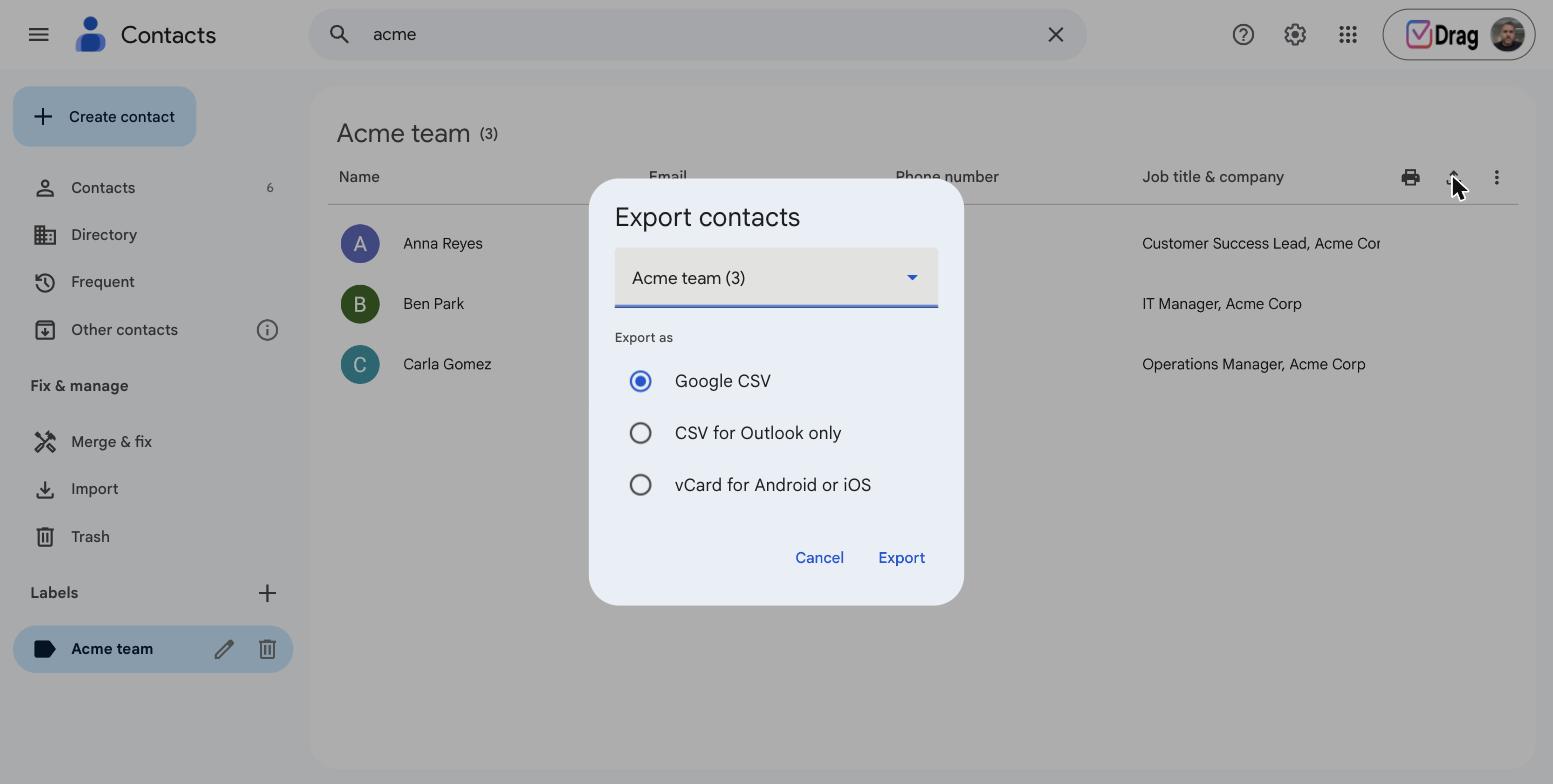
Os contatos são movidos com uma única exportação e importação em CSV.
- Na conta que você vai deixar, abra o Google Contatos, clique em Exportar, escolha CSV do Google e baixe o arquivo.
- Na conta principal, abra o Google Contatos, clique em Importar e envie esse CSV.
Depois que eles chegarem, você pode organizar tudo com o gerenciamento de contatos compartilhados no Google Workspace.
Mover sua agenda
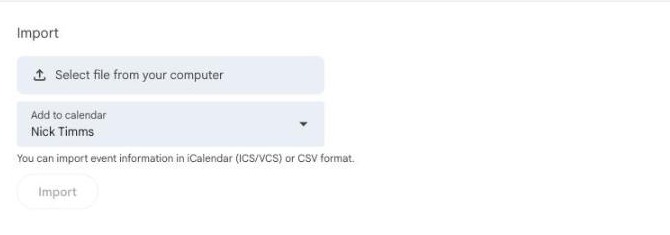
Os eventos da agenda são movidos com uma exportação e uma importação. Observe que os eventos importados não ficam sincronizados entre as duas contas, então faça isso quando a agenda antiga já estiver definitiva.
- Na conta que você vai deixar, abra o Google Agenda, vá até Configurações, depois Importar e exportar, e clique em Exportar. Um arquivo .zip com um arquivo .ics para cada agenda será baixado.
- Na conta principal, vá até Configurações, depois Importar e exportar, selecione o arquivo .ics, escolha em qual agenda os eventos serão adicionados e clique em Importar.
Mover seus arquivos do Drive
O Drive é o serviço mais chato de mover, porque o Google limita a transferência de propriedade: você só pode transferir a propriedade de um arquivo por vez para alguém com quem já compartilhou o arquivo, não existe transferência em massa e não é possível transferir a propriedade de uma conta pessoal para uma conta do Google Workspace. Para uma conta inteira, o caminho confiável é o arquivo do Takeout que você já gerou: envie a pasta do Drive dele para a conta principal. Para um punhado de arquivos importantes, compartilhe-os com a conta principal e use Fazer uma cópia, ou transfira a propriedade um por um em Compartilhar.
Desativar a conta antiga
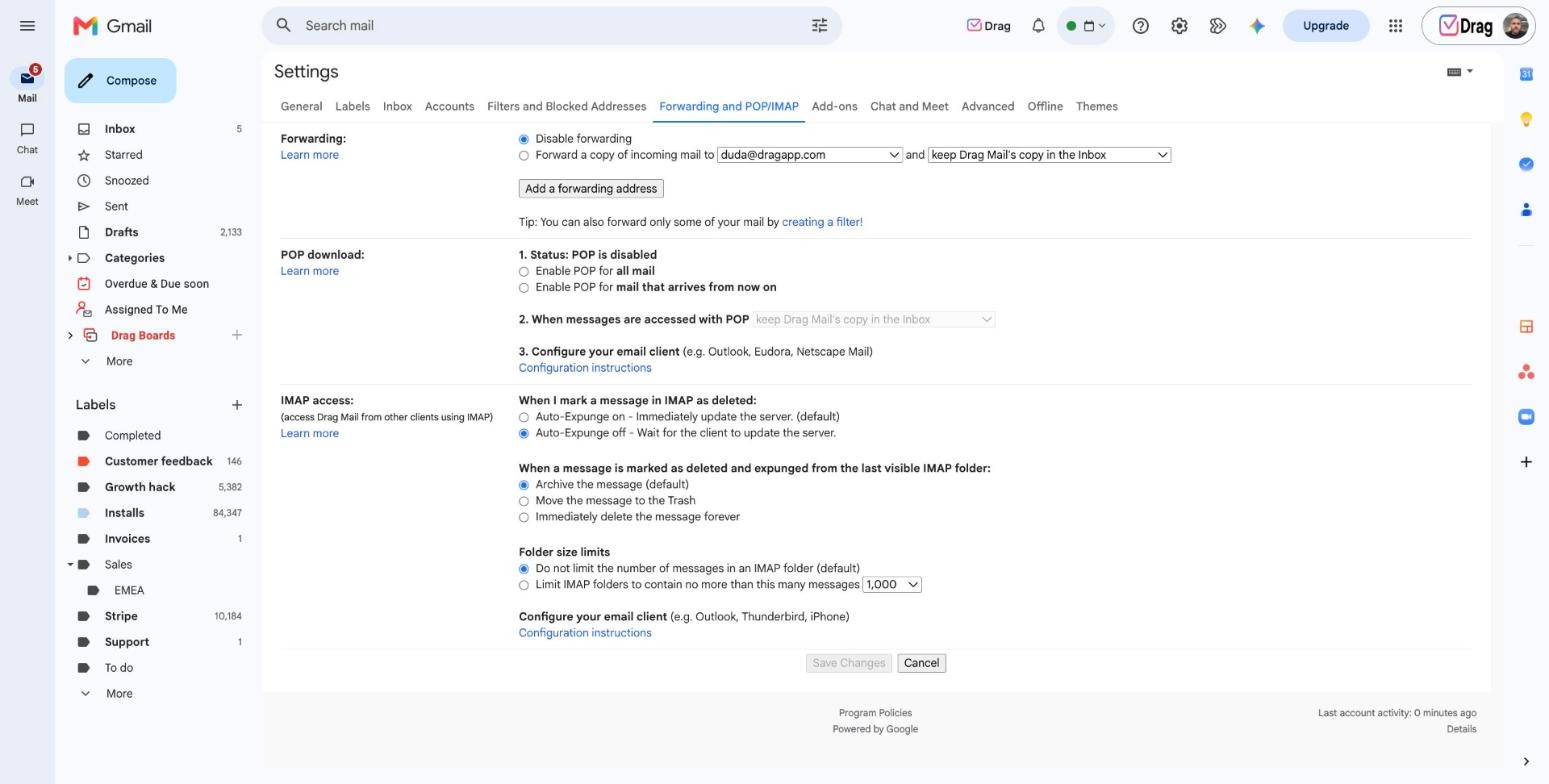
Depois que todos os serviços forem movidos e você tiver conferido que tudo chegou, vá desativando a conta antiga aos poucos em vez de excluí-la logo no primeiro dia.
- Configure o encaminhamento na conta antiga para que tudo o que ainda for enviado para ela chegue à sua conta principal durante um período de transição.
- Adicione o endereço antigo como um endereço em Enviar e-mail como na conta principal, para que você ainda possa responder com ele enquanto as pessoas atualizam os cadastros.
- Revise os acessos de terceiros da conta antiga em Segurança, depois Suas conexões com apps e serviços de terceiros, e revogue tudo de que você não precisa mais.
- Só depois que os e-mails tiverem chegado corretamente durante toda a transição, exclua a conta antiga, ou mantenha-a inativa como rede de segurança.
Para configurar esse encaminhamento de transição (passo 1):
- Na conta antiga, abra Configurações, depois Ver todas as configurações, e vá até a guia Encaminhamento e POP/IMAP.
- Clique em Adicionar um endereço de encaminhamento, digite o endereço da sua conta principal e confirme o link de verificação que o Gmail envia para ele.
- De volta à seção Encaminhamento, selecione Encaminhar uma cópia dos e-mails recebidos para o endereço da sua conta principal, escolha se quer manter ou arquivar a mensagem original e clique em Salvar alterações.
Desative o encaminhamento quando nada importante estiver mais chegando ao endereço antigo.
Depois de mesclar contas do Google
Como a sua conta compartilhada é gerenciada por várias pessoas, outro ponto importante é garantir que elas estejam alinhadas com a missão da empresa e com as boas práticas de gestão de e-mails que devem adotar para oferecer o melhor serviço possível, seja qual for o setor em que atuam.
Gerenciar várias contas em uma operação
Consolidar contas de uma empresa é um trabalho diferente de uma limpeza pessoal, porque normalmente os endereços importam mais do que as contas. Depois de uma fusão ou de uma mudança de marca, o objetivo raramente é ter uma só caixa de entrada: é fazer com que support@, sales@ e os endereços do domínio antigo continuem funcionando e cheguem às pessoas certas. O passo a passo no nível da conta, mostrado acima, continua valendo para caixas de correio individuais, e os administradores do Google Workspace têm ferramentas de migração para mover usuários inteiros entre domínios. Mas, para os endereços compartilhados, o modelo mais limpo é deixar de vinculá-los à conta de qualquer pessoa: direcione-os para uma caixa de entrada compartilhada que pertença à equipe, onde os endereços sobrevivem a qualquer mudança de equipe e a qualquer consolidação futura. É isso que a Drag faz no Gmail, a partir de US$ 12 por usuário por mês, com teste de 7 dias e sem cartão.
Perguntas frequentes
Posso mesclar duas contas do Google em uma?
Não, não de verdade: o Google não oferece nenhuma forma de combinar contas. O que funciona é a consolidação, ou seja, mover e-mails, contatos, agenda e arquivos para a conta que você vai manter usando as ferramentas gratuitas e nativas do Google, e depois desativar a outra.
Vou perder meus e-mails se encerrar uma conta do Google?
Tudo o que não for movido antes é perdido quando uma conta é excluída, e é por isso que a ordem importa: faça backup com o Google Takeout, importe seus e-mails para a conta principal, confirme que eles chegaram e só então desative a antiga.
Existe alguma ferramenta que mescla contas do Google?
Ferramentas pagas anunciam exatamente isso, e nenhuma delas consegue fazer mais do que o passo a passo manual, porque o Google não oferece nenhuma fusão que elas possam usar. Elas só querem acesso autorizado às suas duas contas. Deixe-as de lado.
E os endereços compartilhados, como support@, ao consolidar uma empresa?
Tire-os completamente das contas pessoais: uma ferramenta de caixa de entrada compartilhada dá a endereços como support@ um lugar que pertence à equipe inteira, para que eles sobrevivam a consolidações, saídas de pessoas e mudanças de domínio. A Drag, nossa caixa de entrada compartilhada para Gmail, custa de US$ 12 a US$ 24 por usuário, com IA incluída a partir de US$ 18.

Cofundadora
Cofundadora da Drag. Escreve sobre Google Workspace, caixas de entrada compartilhadas e como as equipes realmente usam o e-mail.
