













Impossible de vraiment fusionner deux comptes Google, seulement de les regrouper : la méthode gratuite service par service, et le raccourci de dix minutes.
À retenir
- Il n'existe pas de vraie fusion : regrouper deux comptes consiste à choisir le compte que vous gardez, puis à y déplacer e-mails, contacts, agenda et fichiers avec les outils gratuits de Google, sans logiciel payant.
- Commencez par vérifier votre véritable objectif : si vous voulez simplement recevoir tous vos e-mails dans une seule boîte, le transfert associé à l'option « Envoyer des e-mails en tant que » vous y mène en dix minutes, sans toucher au reste.
- Sauvegardez avant de déplacer quoi que ce soit : lancez Google Takeout sur le compte que vous quittez, avancez service par service et gardez l'ancien compte actif jusqu'à ce que tout ait fait ses preuves dans le nouveau.
Sommaire
- D'abord : qu'essayez-vous vraiment de faire ?
- Pourquoi vouloir fusionner deux comptes Google ?
- Fusionner deux comptes Google en migrant les e-mails Gmail
- Utiliser Google Takeout pour déplacer vos fichiers
- Déplacer vos contacts
- Déplacer votre agenda
- Déplacer vos fichiers Drive
- Désactiver l'ancien compte
- Après avoir fusionné vos comptes Google
- Gérer plusieurs comptes au sein d'une entreprise
- Questions fréquentes
Voici la vérité que la plupart des guides passent sous silence : il est impossible de fusionner des comptes Google. Il n'existe ni bouton, ni paramètre, ni outil tiers qui combine réellement deux comptes en un seul, quoi qu'en promettent les publicités de logiciels qui s'affichent sur cette recherche. Ce que vous pouvez faire, c'est regrouper : choisir le compte que vous gardez, puis y déplacer les données de chaque service (e-mails, contacts, agenda et fichiers) avec les outils gratuits de Google. Ce guide détaille cette méthode étape par étape, en commençant par une question qui mérite trente secondes : avez-vous vraiment besoin de regrouper vos comptes ? Car si ce que vous voulez, c'est recevoir tous vos e-mails au même endroit, il existe une solution plus simple.
D'abord : qu'essayez-vous vraiment de faire ?
| Ce que vous voulez | La marche à suivre |
|---|---|
| Recevoir tous vos e-mails dans une seule boîte, en gardant des comptes séparés | transfert + « Envoyer des e-mails en tant que », dix minutes → notre guide pour réunir plusieurs comptes Gmail dans une seule boîte |
| Déplacer d'anciens e-mails vers un autre compte | l'importation ou la récupération des e-mails de Gmail → notre guide pour transférer ses e-mails Gmail vers un autre compte l'explique en détail |
| Abandonner définitivement un compte | cette page, avec la méthode complète ci-dessous |
| Regrouper les adresses d'une équipe ou d'une entreprise | la partie consacrée aux entreprises, à la fin de ce guide |
Vous verrez passer des publicités pour des outils payants de « fusion de comptes » sur cette recherche. Vous n'en avez pas besoin : tout ce qui suit repose sur les fonctionnalités gratuites de Google, et confier à un tiers un accès complet à deux comptes Google est un risque qui ne vous apporte rien.
Pourquoi vouloir fusionner deux comptes Google ?
Avant de voir comment s'y prendre, il faut comprendre pourquoi on cherche à fusionner des comptes Google. Chaque situation peut se prêter à une méthode différente. Et comme certaines demandent plus de travail et de temps que d'autres, mieux vaut d'abord cerner les besoins réels.
Changer d'identité numérique
Une raison fréquente de vouloir fusionner des comptes Google est simple : l'ancienne adresse e-mail ne correspond plus à votre identité numérique. Que ce soit à la suite d'un changement de nom ou pour adopter une adresse plus professionnelle, vous ne voulez pas perdre vos échanges passés. Dans ce cas, vous pouvez sans doute transférer les e-mails de l'ancien compte vers le nouveau et informer vos correspondants de votre nouvelle adresse.
Passer d'un compte personnel à un compte professionnel
Au démarrage, un dirigeant d'entreprise ou un manager peut se contenter des outils de base de Gmail et des applications Google gratuites. Mais à mesure que l'activité se développe, des ressources professionnelles peuvent faire une énorme différence. Par exemple, l'environnement Google Workspace offre davantage d'espace de stockage dans le cloud, des domaines personnalisés, des fonctionnalités de collaboration comme les visioconférences et une console d'administration avec des protocoles de sécurité. Mais lorsque vous décidez d'investir et de passer à un compte professionnel, une partie des fichiers de votre espace personnel reste nécessaire. Et quand vous regroupez les comptes de plusieurs services de l'entreprise, le volume de fichiers à transférer est encore plus important. C'est là que Google Takeout, l'outil de sauvegarde natif de Google, peut vous sauver la mise. Il peut vous aider à fusionner deux comptes Google en un seul en exportant les fichiers Google Drive et les photos, Google Contacts, les favoris Chrome, l'historique de Google Meet et de Chat, et même Google Agenda.
Fusionner deux comptes Google en migrant les e-mails Gmail
Si votre besoin de fusionner deux comptes Google concerne surtout les e-mails, vous pouvez migrer d'un compte Gmail à un autre : c'est-à-dire transférer les messages entrants de l'ancien compte vers le nouveau et communiquer votre nouvelle adresse à vos contacts. Voici comment faire :
- Ouvrez Gmail sur le web avec votre ancien compte
- Allez dans les Paramètres
- Cliquez sur l'onglet Transfert et POP/IMAP
- Pour préparer votre ancien compte à la fusion, sélectionnez Activer le protocole POP pour tous les messages
- Cliquez sur Enregistrer les modifications
- Connectez-vous au nouveau compte Gmail
- Ouvrez l'onglet Comptes et importation et faites défiler jusqu'à Consulter d'autres comptes de messagerie
- Cliquez sur Ajouter un compte de messagerie et sélectionnez Importer les e-mails de mon autre compte (POP3)
- Ajoutez les informations du serveur et cliquez sur Ajouter un compte
Deux précisions à jour sur cette méthode : l'assistant Importer le courrier et les contacts (Paramètres, onglet Comptes et importation) en est la version la plus simple, en une seule fois : il récupère l'historique de l'ancien compte et importe les nouveaux messages pendant environ 30 jours ; et la récupération POP, que Google ne propose plus aux nouveaux utilisateurs depuis début 2026 et supprimera en janvier 2027, nécessite un mot de passe d'application si la validation en deux étapes est activée sur l'ancien compte. Notre guide pour transférer ses e-mails Gmail vers un autre compte détaille les deux méthodes, ainsi que ce qui n'est pas transféré.
Utiliser un alias pour envoyer des e-mails

Vous avez maintenant ajouté l'ancienne adresse pour consulter ses messages entrants dans votre nouvelle boîte de réception. Mais comment répondre depuis l'ancienne adresse dans la nouvelle boîte ? Voici la marche à suivre pour configurer un alias :
- Ouvrez Gmail dans votre navigateur
- Allez dans les Paramètres, puis dans l'onglet Comptes et importation
- Faites défiler jusqu'à Envoyer des e-mails en tant que et cliquez sur Ajouter une autre adresse e-mail
- Saisissez le nom et l'adresse de votre ancien compte
- Cliquez sur Étape suivante, puis sur Envoyer la validation
- Connectez-vous à l'ancien compte et confirmez l'opération
- Désormais, quand vous rédigez un e-mail, Gmail vous permet de choisir l'adresse depuis laquelle vous l'envoyez
Grâce à ces étapes, vous pouvez recevoir, gérer et envoyer les e-mails de vos deux adresses depuis un seul compte. C'est, en substance, la façon de fusionner deux comptes Google au niveau des e-mails.
Les limites de cette méthode
En résumé, elle ne fonctionne que pour les e-mails. Si votre travail dépasse la boîte de réception (fichiers Google Drive, rendez-vous dans Agenda, fiches de contact détaillées), vous devrez les déplacer un par un. C'est un processus long et peu productif que la plupart des utilisateurs préfèrent éviter.
Drag · avec Varley
La boîte de réception où votre équipe et Varley travaillent ensemble
Boîte de réception partagée et chat en direct pour les équipes sur Gmail, avec Varley, l'IA de Drag, incluse dès 18 $ US. Et un serveur MCP que vos propres outils d'IA peuvent utiliser.
Utiliser Google Takeout pour déplacer vos fichiers
Faites-le en premier, avant de déplacer quoi que ce soit d'autre : avec une exportation Takeout complète du compte que vous quittez, rien n'est perdu si une étape ultérieure tourne mal. Google Takeout est un outil natif de Google qui permet aux utilisateurs d'exporter les données de leur compte pour les sauvegarder. Il peut aussi être utile pour fusionner deux comptes Google. La procédure est assez simple. Rendez-vous sur Google Takeout et sélectionnez les services Google dont vous voulez exporter les données : fichiers Drive, informations de contact, favoris Chrome, tâches, données Google Groupes, etc. Choisissez ensuite le format de fichier, la taille et la fréquence d'exportation. L'opération peut prendre de quelques heures à plusieurs jours, selon la quantité de fichiers stockés dans votre compte Google.
Les limites de cette méthode
Utiliser Takeout pour fusionner des comptes Google pose deux problèmes principaux. Certes, cette méthode est plus complète que le transfert d'e-mails, puisqu'elle permet de récupérer une plus grande partie de votre compte. Mais le processus peut rester très fastidieux, vu la quantité d'importations à effectuer ensuite : il faut charger les données récupérées dans le nouveau compte, service par service. Le second problème, c'est la taille des fichiers. Si vous devez le faire pour plusieurs comptes, par exemple pour une équipe, vous passerez beaucoup de temps à télécharger de gros fichiers sur votre appareil, puis à les réimporter.
Déplacer vos contacts
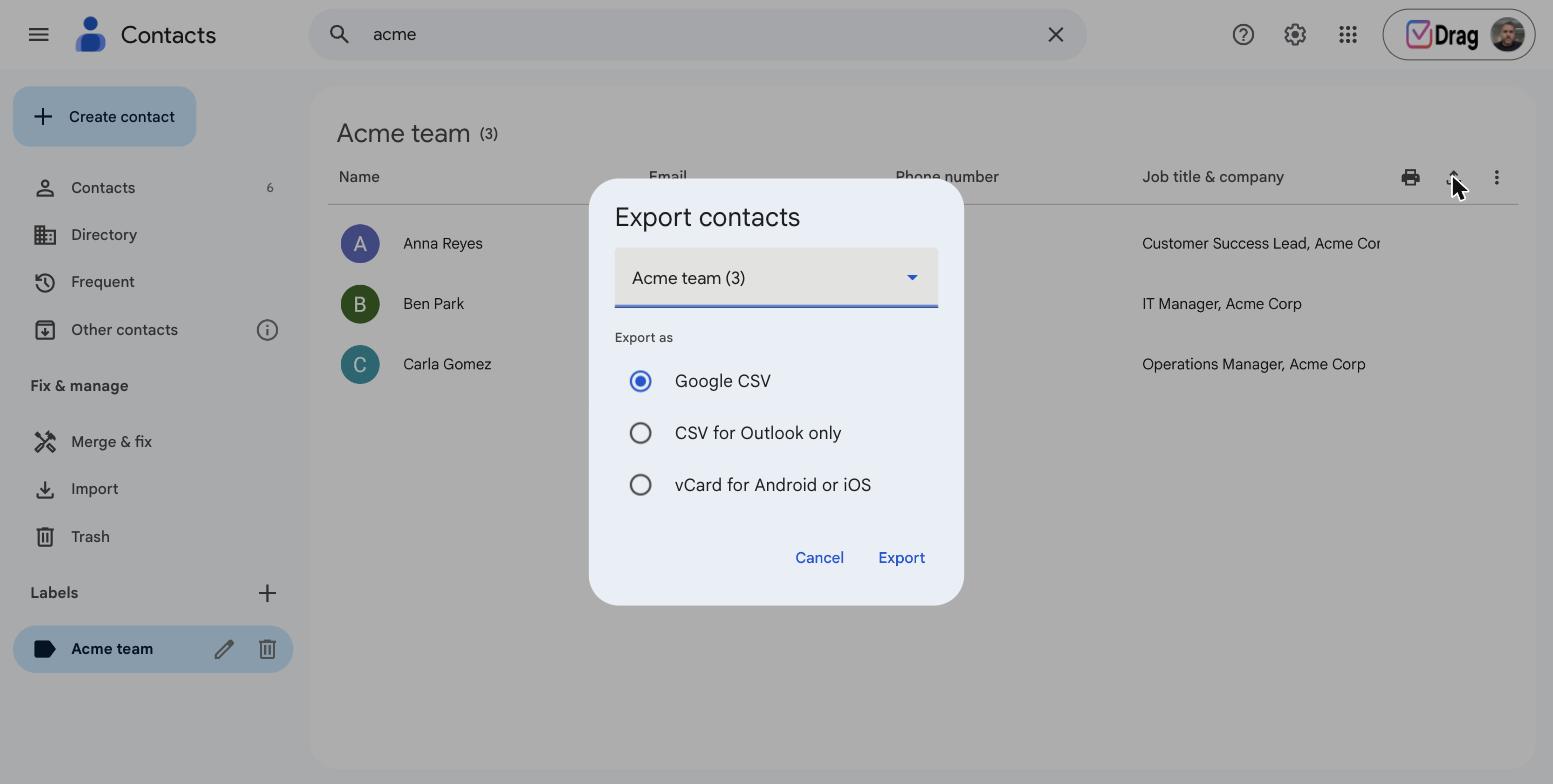
Les contacts se déplacent en une seule exportation et une seule importation au format CSV.
- Dans le compte que vous quittez, ouvrez Google Contacts, cliquez sur Exporter, choisissez Google CSV et téléchargez le fichier.
- Dans le compte que vous gardez, ouvrez Google Contacts, cliquez sur Importer et chargez ce fichier CSV.
Une fois vos contacts arrivés, vous pourrez faire le tri parmi eux.
Déplacer votre agenda
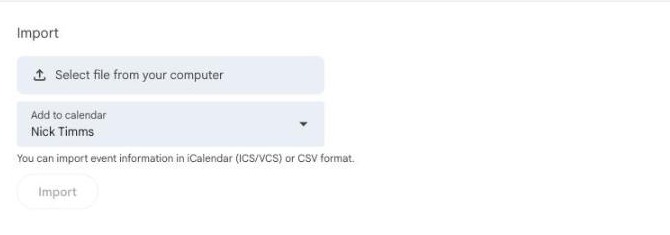
Les événements d'agenda se déplacent par exportation puis importation. Notez que les événements importés ne restent pas synchronisés entre les deux comptes : faites-le donc une fois que l'ancien agenda n'évolue plus.
- Dans le compte que vous quittez, ouvrez Google Agenda, allez dans les Paramètres, puis Importer et exporter, et cliquez sur Exporter. Un fichier .zip contenant un fichier .ics pour chaque agenda est téléchargé.
- Dans le compte que vous gardez, allez dans les Paramètres, puis Importer et exporter, sélectionnez le fichier .ics, choisissez l'agenda dans lequel ajouter les événements et cliquez sur Importer.
Déplacer vos fichiers Drive
Drive est le service le plus délicat, car Google limite le transfert de propriété : vous ne pouvez transférer la propriété qu'à une personne avec qui vous avez déjà partagé le fichier, transférer un dossier ne transfère pas les fichiers qu'il contient, et vous ne pouvez pas transférer la propriété d'un compte personnel vers un compte Google Workspace. Pour un compte entier, la méthode fiable consiste à utiliser l'archive Takeout que vous avez déjà créée : chargez son dossier Drive dans le compte que vous gardez. Pour quelques fichiers importants, partagez-les avec le compte que vous gardez et utilisez Créer une copie, ou transférez-en la propriété un par un depuis Partager.
Désactiver l'ancien compte
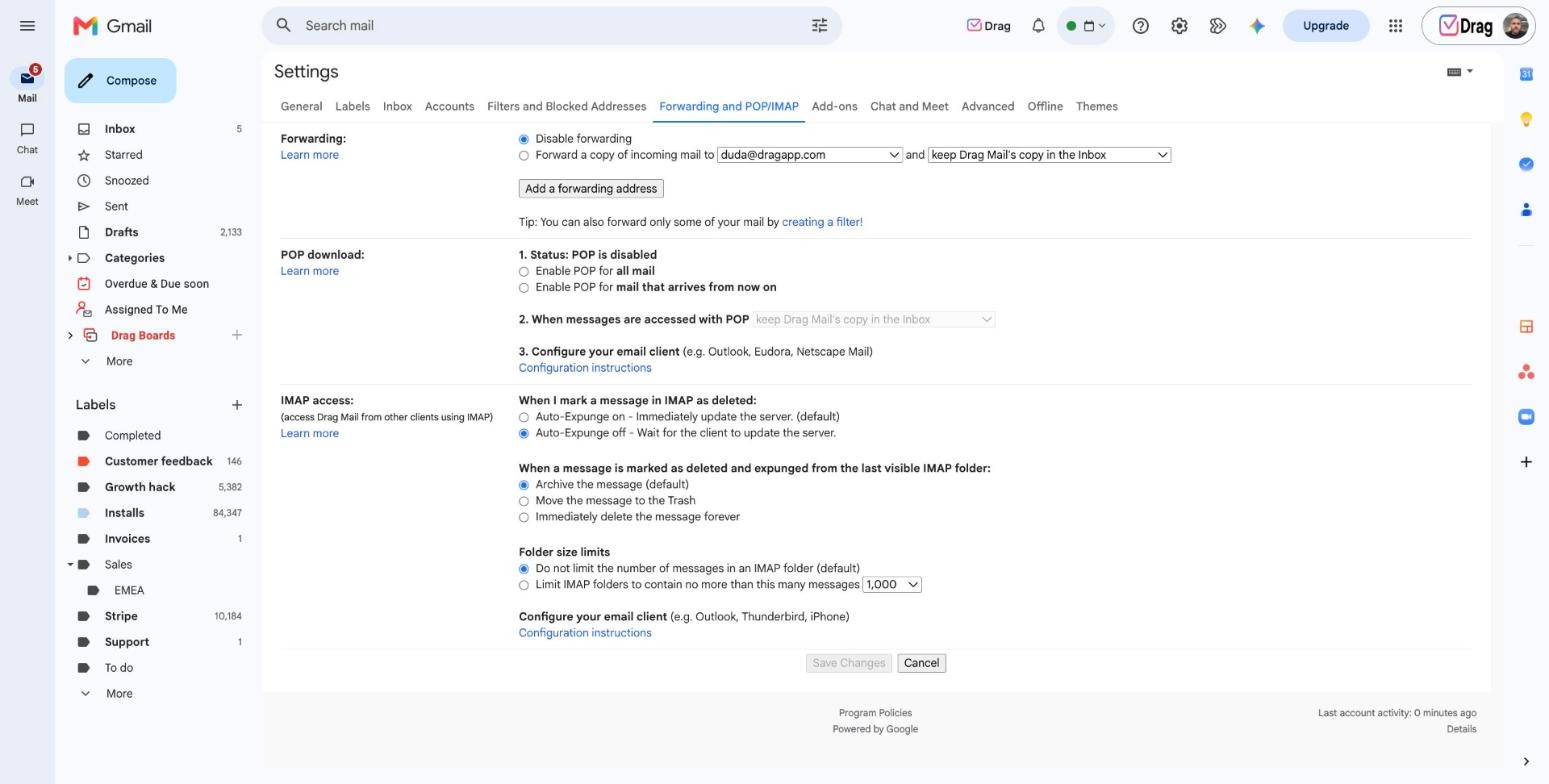
Une fois que chaque service a été déplacé et que vous avez vérifié que tout est bien arrivé, mettez l'ancien compte en veille progressivement plutôt que de le supprimer dès le premier jour.
- Configurez le transfert sur l'ancien compte, pour que tout ce qui y arrive encore parvienne au compte que vous gardez pendant une période de transition.
- Ajoutez l'ancienne adresse dans Envoyer des e-mails en tant que, dans le compte que vous gardez, pour pouvoir encore répondre depuis cette adresse le temps que vos correspondants mettent à jour leurs fichiers.
- Passez en revue les accès accordés à des applications tierces sur l'ancien compte, sous Sécurité, puis Vos connexions à des applications et services tiers, et révoquez tout ce dont vous n'avez plus besoin.
- Ce n'est qu'une fois que les e-mails ont circulé correctement pendant toute la période de transition que vous supprimez l'ancien compte, ou que vous le gardez en sommeil comme filet de sécurité.
Pour configurer ce transfert de transition (étape 1) :
- Dans l'ancien compte, ouvrez les Paramètres, puis Voir tous les paramètres, et allez dans l'onglet Transfert et POP/IMAP.
- Cliquez sur Ajouter une adresse de transfert, saisissez l'adresse du compte que vous gardez et cliquez sur le lien de validation que Gmail y envoie.
- De retour dans la section Transfert, sélectionnez Transférer une copie des messages reçus à l'adresse du compte que vous gardez, choisissez de conserver ou d'archiver l'original, puis cliquez sur Enregistrer les modifications.
Désactivez le transfert lorsque plus rien d'important n'arrive à l'ancienne adresse.
Après avoir fusionné vos comptes Google
Lorsqu'un compte partagé est géré par plusieurs personnes, il est aussi essentiel de s'assurer qu'elles sont alignées sur la mission de l'entreprise et sur les bonnes pratiques de gestion des e-mails à appliquer pour offrir le meilleur service possible, quel que soit leur secteur.
Gérer plusieurs comptes au sein d'une entreprise
Regrouper les comptes d'une entreprise est un tout autre travail qu'un rangement personnel, car ce sont généralement les adresses qui comptent plus que les comptes. Après une fusion d'entreprises ou un changement de marque, l'objectif est rarement d'avoir une seule boîte de réception : il s'agit de faire en sorte que support@, commercial@ et les adresses de l'ancien domaine continuent de fonctionner et arrivent aux bonnes personnes. La méthode présentée plus haut, compte par compte, reste valable pour les boîtes individuelles, et les administrateurs Google Workspace disposent d'outils de migration pour déplacer des utilisateurs entiers d'un domaine à l'autre. Mais pour les adresses partagées, le plus propre est de ne plus les rattacher au compte d'une seule personne : faites-les arriver dans une boîte de réception partagée qui appartient à l'équipe, où les adresses survivent à chaque changement de personnel et à chaque futur regroupement. C'est ce que fait Drag sur Gmail, à partir de 12 $ US par utilisateur et par mois, avec un essai gratuit de 7 jours, sans carte bancaire.
Questions fréquentes
Peut-on fusionner deux comptes Google en un seul ?
Non, pas vraiment : Google ne propose aucun moyen de combiner des comptes. Ce qui fonctionne, c'est le regroupement : déplacer e-mails, contacts, agenda et fichiers vers le compte que vous gardez avec les outils gratuits intégrés de Google, puis abandonner l'autre.
Vais-je perdre mes e-mails si je ferme un compte Google ?
Tout ce qui n'a pas été déplacé auparavant est perdu lorsqu'un compte est supprimé. D'où l'importance de l'ordre des étapes : sauvegardez avec Google Takeout, importez vos e-mails dans le compte que vous gardez, vérifiez qu'ils sont bien arrivés, et seulement ensuite, fermez l'ancien compte.
Existe-t-il un outil pour fusionner des comptes Google ?
Des outils payants promettent exactement cela, mais aucun ne peut faire plus que la méthode manuelle, puisque Google ne propose aucune fonction de fusion sur laquelle ils pourraient s'appuyer. Ils veulent simplement obtenir un accès autorisé à vos deux comptes. Passez votre chemin.
Que faire des adresses partagées comme support@ lors du regroupement des comptes d'une entreprise ?
Sortez-les complètement des comptes personnels : un outil de boîte de réception partagée donne aux adresses comme support@ un espace qui appartient à toute l'équipe, si bien qu'elles survivent aux regroupements, aux départs et aux changements de domaine. Drag, notre boîte de réception partagée pour Gmail, coûte de 12 à 24 $ US par utilisateur, avec l'IA incluse dès 18 $ US.

Cofondateur
Construit Drag depuis près de dix ans : boîtes de réception partagées, tableaux et désormais la couche d'IA et d'agents, le tout dans Gmail.
